Audit-Trail
Fügen Sie in den kostenpflichtigen Tarifen am Ende signierter PDFs ein Signatur-Audit an. Das Audit erfasst Details zum Dokument sowie eine Zeitleiste, wann und wo jeder Empfänger es angesehen und unterzeichnet hat.
Der Audit-Trail ist in den Tarifen Pro, Team und Enterprise verfügbar. Im Free-Tarif ist er nicht enthalten.
Was Sie tun werden
- Den Audit-Trail für eine Signaturanfrage aktivieren
- Bestätigen, dass der Audit-Trail aktiv ist
- Verstehen, was aufgezeichnet wird
1. Eine Signaturanfrage zu Ihrem Workflow hinzufügen
Zunächst muss eine Signaturanfrage eingerichtet sein. Siehe Get started with eSignatures (Erste Schritte mit eSignaturen).
2. Den Signaturanfrage-Block öffnen
Klicken Sie in Ihrem Workflow auf den Signaturanfrage-Block.
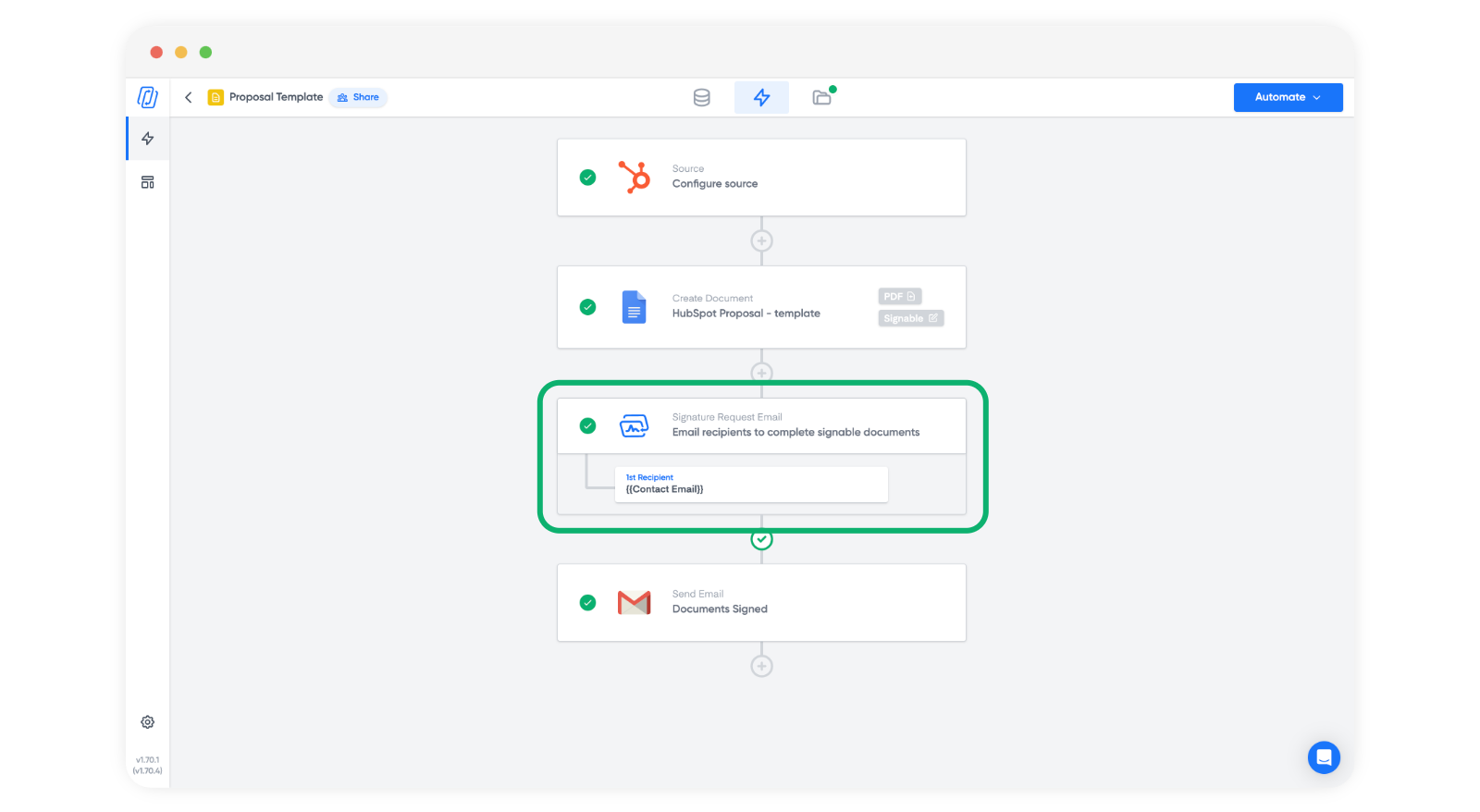
3. Den Audit-Trail aktivieren
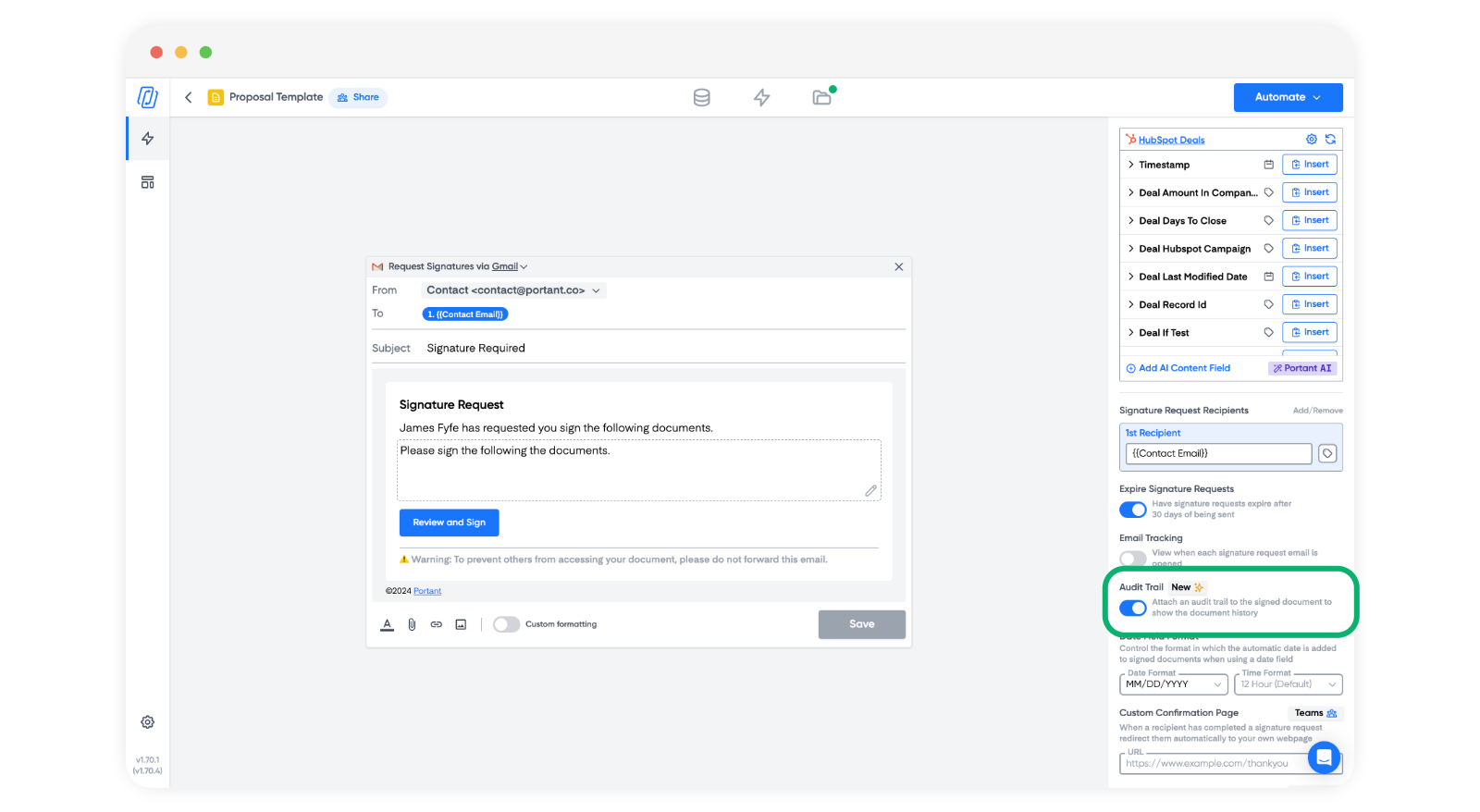
Suchen Sie auf der rechten Seite des Blocks den Schalter Audit trail (Prüfpfad). Er ist standardmäßig deaktiviert. Aktivieren Sie ihn, damit der Audit-Trail ab sofort in signierte PDFs aus diesem Workflow aufgenommen wird.
Hinweis: Aktivieren Sie den Schalter, bevor Sie die Anfrage senden. Der Audit-Trail kann nicht zu einem bereits signierten Dokument hinzugefügt werden.
Der Audit-Trail funktioniert auch für Signaturlinks und für PDFs, die Sie auf dem Tab Signatures hochladen. Senden Sie stattdessen ein einmaliges PDF? Sie können den Audit-Trail beim Senden aktivieren. Siehe Manual PDF upload signature request (Signaturanfrage per manuellem PDF-Upload).
4. Bestätigen, dass der Audit-Trail aktiv ist
Führen Sie eine Test-Signaturanfrage durch den Workflow aus, um den Audit-Trail in einem echten signierten PDF zu sehen.
Wie der Audit-Trail aussieht
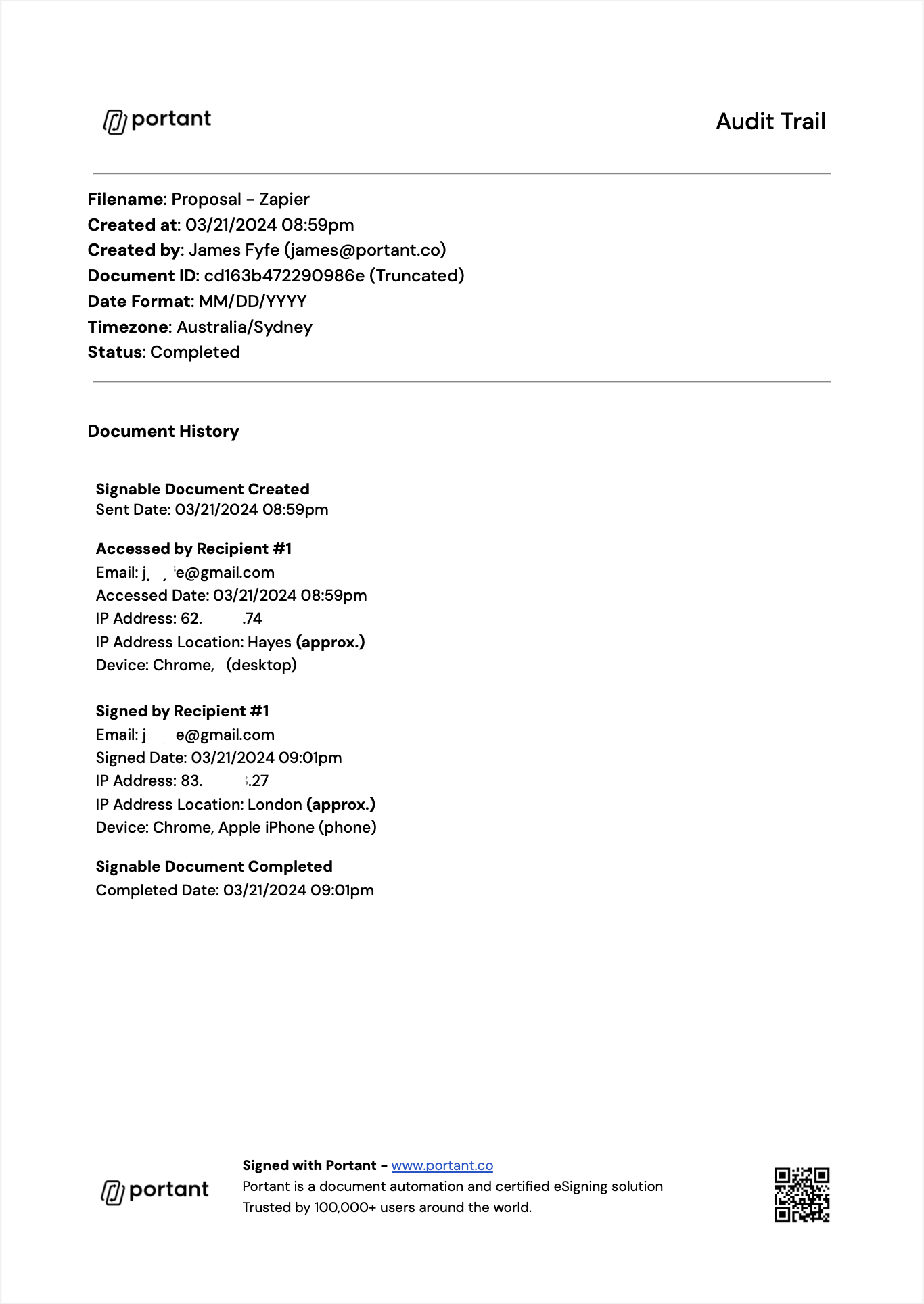
Der Audit-Trail wird als zusätzlicher Abschnitt am Ende des signierten Dokuments eingefügt. Er enthält Details zum Dokument sowie eine Zeitleiste, wann und wo jeder Empfänger es angesehen und unterzeichnet hat.
Was der Audit-Trail aufzeichnet
Die Audit-Seite zeigt den Dateinamen, wann und von wem (Name und E-Mail-Adresse) das Dokument erstellt wurde, die Dokument-ID, das Datumsformat, die Zeitzone und den Status. Danach listet sie den Dokumentverlauf auf:
- Wann das signierbare Dokument erstellt und gesendet wurde.
- Für jeden Empfänger jedes Öffnen des Dokuments und jede Signatur, mit seiner E-Mail-Adresse, Datum und Uhrzeit, IP-Adresse, ungefährem IP-Standort und Gerät.
- Wann das signierbare Dokument abgeschlossen wurde.
Bei Signaturlinks werden der Name und die E-Mail-Adresse, die der Unterzeichner eingibt, mit den Signaturdetails gespeichert.
Was der Audit-Trail nicht tut:
- Er prüft nicht, wer der Unterzeichner ist. Jede Person, die den Signaturlink hat, kann unterzeichnen. Wenn ein Empfänger die Anfrage-E-Mail weiterleitet, kann die Person, die sie erhält, unterzeichnen. Senden Sie vertrauliche Anfragen nur an Empfänger, denen Sie vertrauen.
- Er zeichnet keine stornierte Anfrage auf.
- Er umfasst nur die Unterzeichnung. Er ist kein Protokoll der Aktivitäten in Ihrem Portant-Konto.
Jedes signierte PDF wird gesperrt und mit einem Hash versehen. Jede Person kann ein signiertes PDF unter sign.portant.co prüfen. Die Prüfung bestätigt nur, ob die Datei ein unverändertes Portant-Dokument ist. Sie zeigt nicht, wer wann oder von wo unterzeichnet hat.
Portant hostet Daten auf der Google Cloud Platform (GCP). Wie Portant personenbezogene Daten verarbeitet, erfahren Sie im Data Protection Addendum (Auftragsverarbeitungsvereinbarung).
Warum einen Audit-Trail verwenden
- Dokumentation. Bewahrt eine Zeitleiste darüber, wann jeder Empfänger das Dokument geöffnet und unterzeichnet hat, direkt im PDF selbst auf.
- Beweis. Wenn eine Signatur in Frage gestellt wird, kann eine Aufzeichnung darüber helfen, wie das Dokument unterzeichnet wurde. Der Audit-Trail liefert Ihnen diese Aufzeichnung. Er ändert nichts an der rechtlichen Form der Signatur.
- Streitbeilegung. Gibt Ihnen eine Aufzeichnung, die Sie mit den anderen Parteien teilen können, falls später Fragen aufkommen. Wenn Sie Signaturbelege aktivieren, erhält jeder Unterzeichner außerdem eine Kopie des signierten PDFs.
Rechtliche Stellung
Nach den eIDAS-Regeln der EU und des Vereinigten Königreichs sind Portant-Signaturen einfache elektronische Signaturen (SES). Portant bietet keine fortgeschrittenen (AES) oder qualifizierten (QES) elektronischen Signaturen. In den USA besagt der E-SIGN Act (15 U.S.C. 7001(a)), dass einer Signatur die Rechtswirkung nicht allein deshalb abgesprochen werden darf, weil sie elektronisch ist. Die Aktivierung des Audit-Trails ändert daran nichts.
In jedem Signaturablauf setzt der Unterzeichner vor der Unterzeichnung ein Häkchen bei "I understand that this is a legal representation of my signature" (Mir ist bewusst, dass dies eine rechtliche Darstellung meiner Unterschrift ist). Damit wird seine Absicht zu unterzeichnen bestätigt. Dies ist keine Verbrauchereinwilligung nach dem E-SIGN Act (15 U.S.C. 7001(c)). Portant bietet keinen Ablauf für Verbrauchereinwilligung und Offenlegung. Wo US-Verbraucherrecht gilt, müssen Sie diese Offenlegungen daher selbst bereitstellen und die Einwilligung selbst einholen.
Einige Dokumente sind von diesen Gesetzen ausgenommen oder benötigen eine andere Form der Signatur. In den USA gilt der E-SIGN Act (15 U.S.C. 7003) nicht für:
- Testamente, Testamentsnachträge und testamentarische Trusts
- Adoption, Scheidung und andere familienrechtliche Angelegenheiten
- Die meisten Aufzeichnungen nach dem Uniform Commercial Code, ausgenommen Kauf und Miete von Waren (Articles 2 und 2A)
- Gerichtsbeschlüsse, Mitteilungen und amtliche Gerichtsdokumente
- Mitteilungen über die Einstellung von Versorgungsleistungen, über Zahlungsverzug, Zwangsvollstreckung oder Räumung einer Hauptwohnung, über die Kündigung einer Kranken- oder Lebensversicherung sowie über Produktrückrufe
- Dokumente, die Gefahrstoffe begleiten müssen
Gesetze der Bundesstaaten, die auf dem Uniform Electronic Transactions Act (UETA) beruhen, und andere Länder haben eigene Listen. Unter Compliance finden Sie einen Überblick über das Recht in den einzelnen Ländern.
Diese Seite ist keine Rechtsberatung. Wenden Sie sich bei regulierten oder hochwertigen Dokumenten an einen Rechtsanwalt, bevor Sie sich auf eine elektronische Signatur verlassen.