Rechnungen
Erstellen Sie Rechnungen aus einem Google Sheet (oder einer anderen Quelle), senden Sie sie als PDFs per E-Mail, und behalten Sie den Überblick darüber, was gesendet wurde und was bereits bezahlt ist, alles in einem einzigen Workflow.
Diese Anleitung führt Sie Schritt für Schritt durch einen Workflow von Sheets zu Rechnungen: Erstellen der Vorlage, Hinzufügen von Zeilensummen, Versenden des PDFs per E-Mail und Aktivieren der automatischen Erstellung, damit neue Zeilen automatisch neue Rechnungen erzeugen.
Was Sie lernen werden
- Einen neuen Workflow erstellen
- Ihre Rechnungsvorlage anpassen
- Berechnungen für Gesamtbeträge hinzufügen
- Rechnungen per E-Mail teilen
- Dateieinstellungen vornehmen
- Einen Record outputs-Block hinzufügen
- Die Automatisierung ausführen
- Mit einer Vorlage aus der Galerie starten
Einen neuen Workflow erstellen
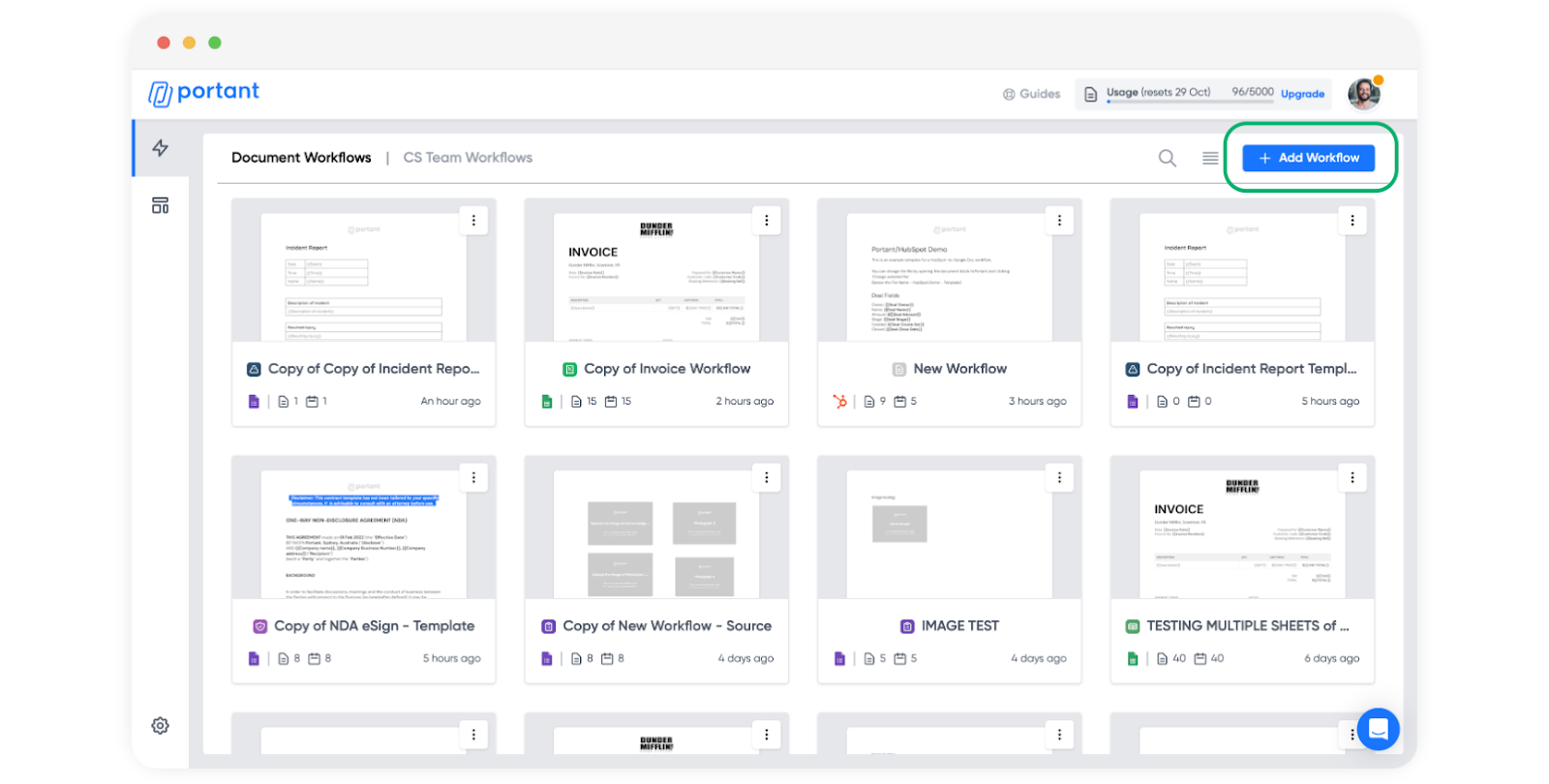
Klicken Sie oben rechts in Ihrem Dashboard auf "+ Add Workflow" (Workflow hinzufügen).
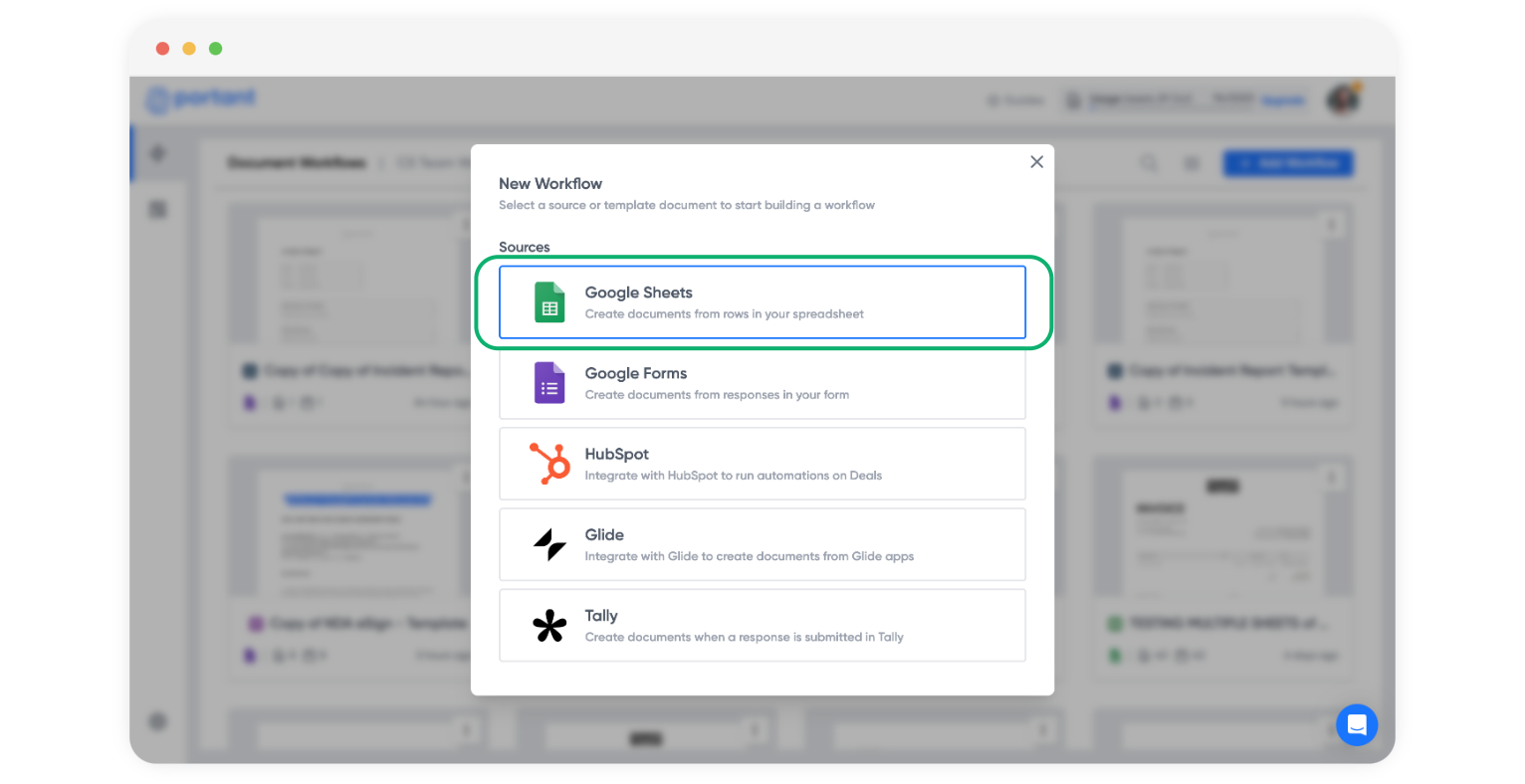
Wählen Sie eine Quelle aus. In diesem Beispiel befinden sich die Rechnungsdaten in einem Google Sheet.
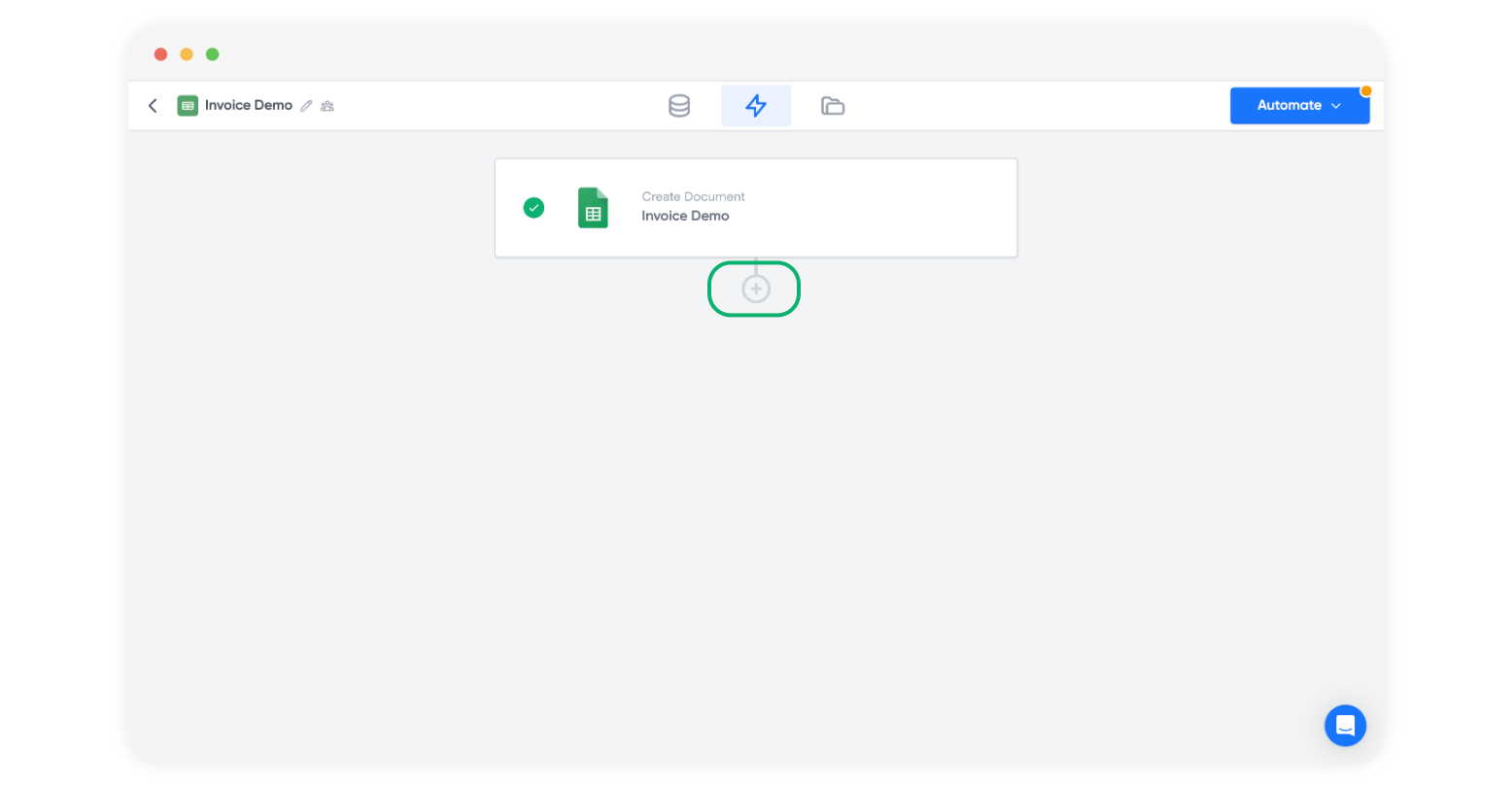
Sobald die Quelle verbunden ist, klicken Sie auf das Plus-Symbol, um einen Vorlagenblock hinzuzufügen.
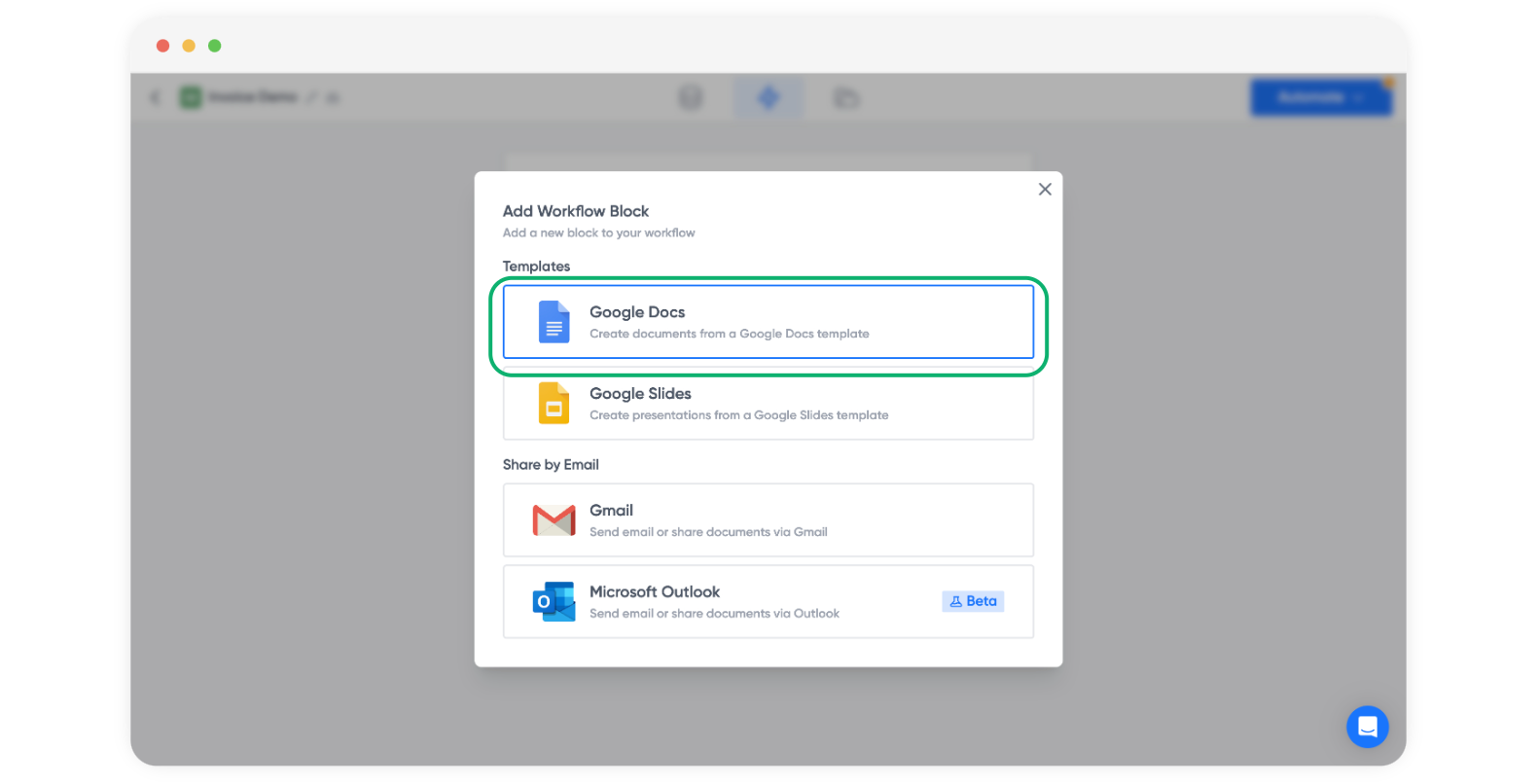
Wählen Sie eine Google Docs-Vorlage aus.
Ihre Rechnungsvorlage anpassen
Wenn die Vorlage geöffnet wird, sehen Sie rechts eine Quelltabelle. Jede Zeile entspricht einer Spalte aus Ihrem Sheet, und jede Zeile verfügt über eine Kopierschaltfläche, mit der Sie den zugehörigen Tag in die Vorlage einfügen können.
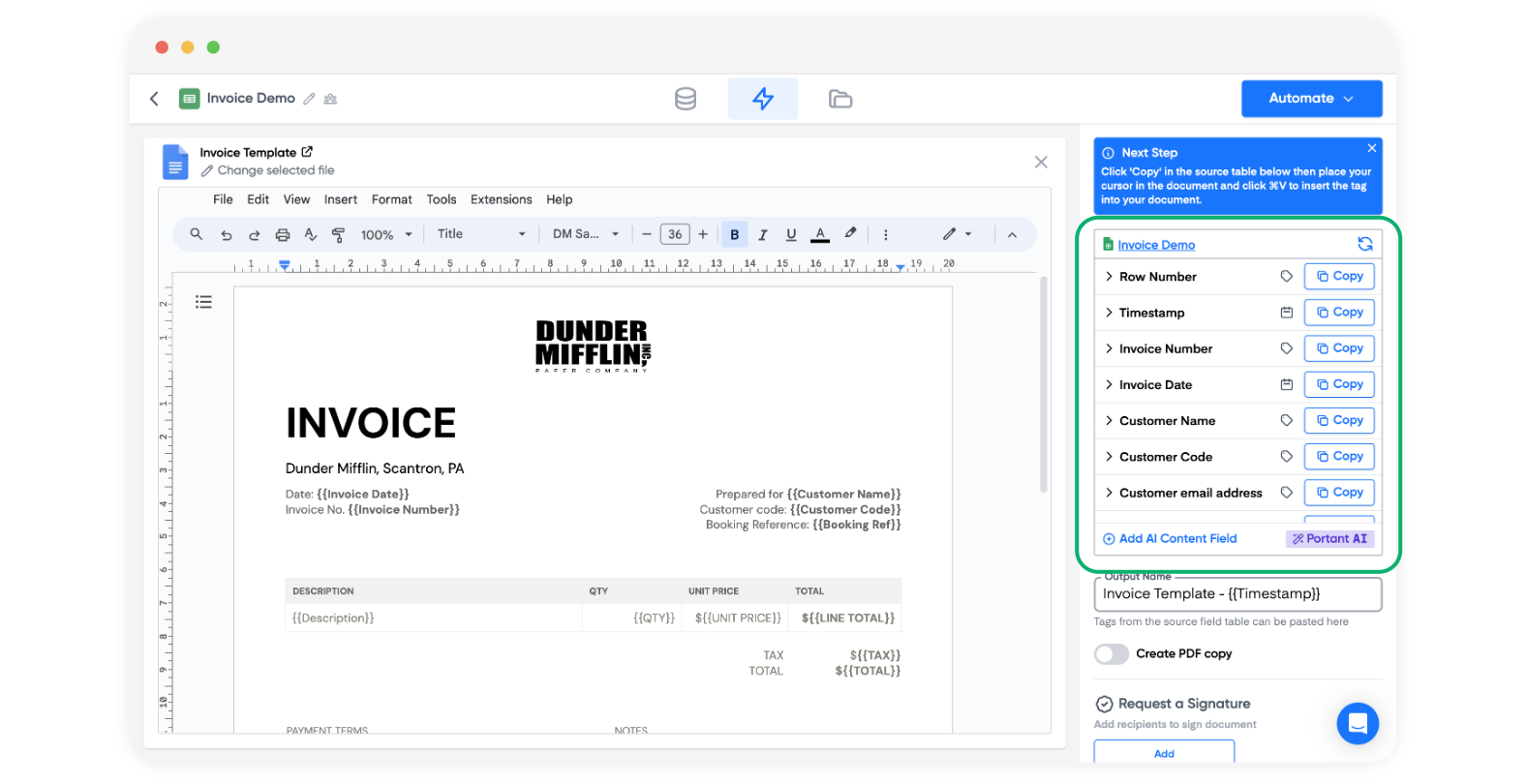
Ein
{{tag}}gibt an, wo Portant Quelldaten einfügen soll. Die vollständige Referenz finden Sie unter tags.
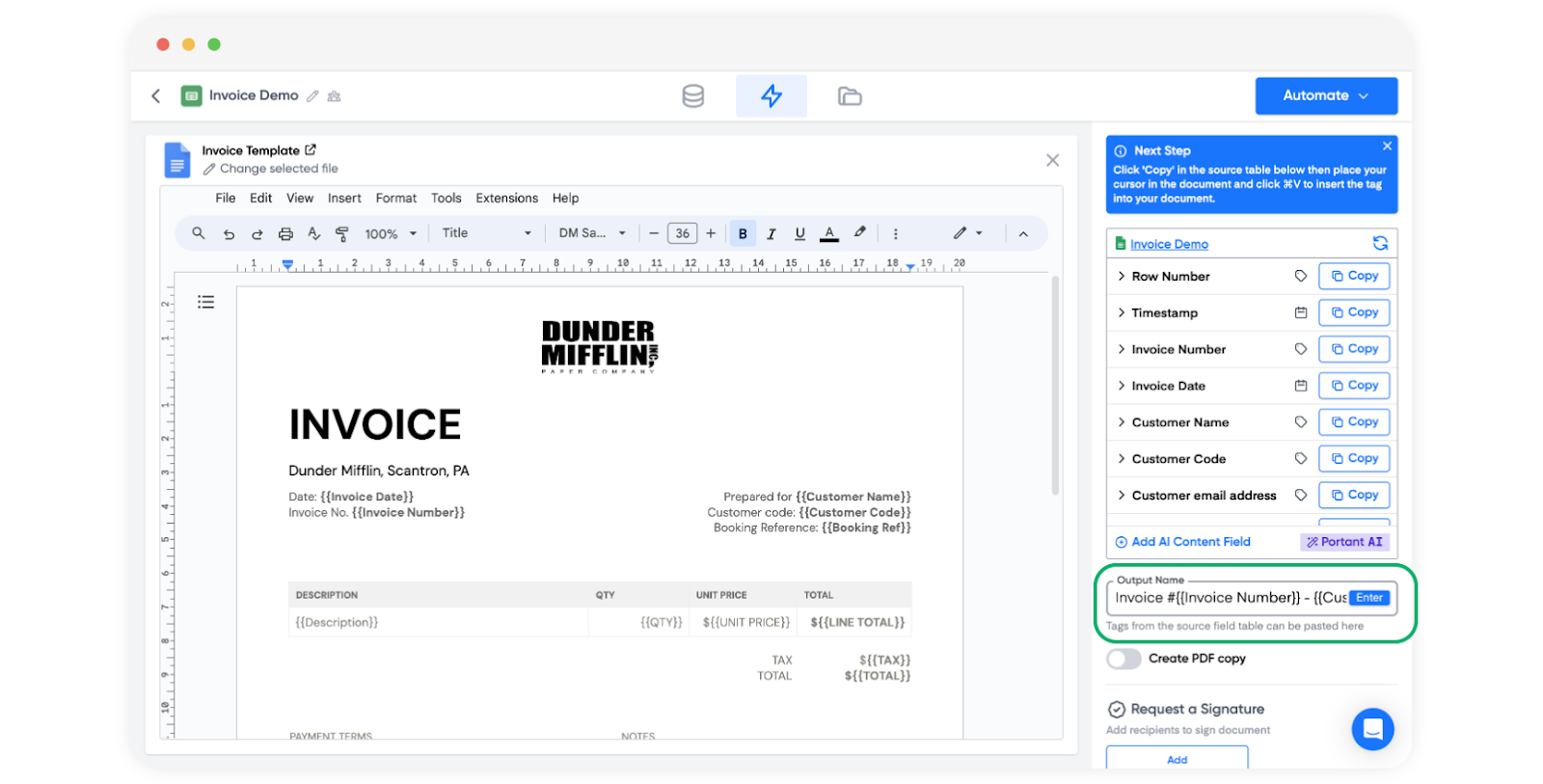
Legen Sie den Output Name (Ausgabename) für jede generierte Datei fest. Auch hier können Sie Tags verwenden. In diesem Beispiel verwenden wir {{Invoice Number}} und {{Customer Name}}. Drücken Sie die Eingabetaste, um das neue Benennungsmuster zu speichern.
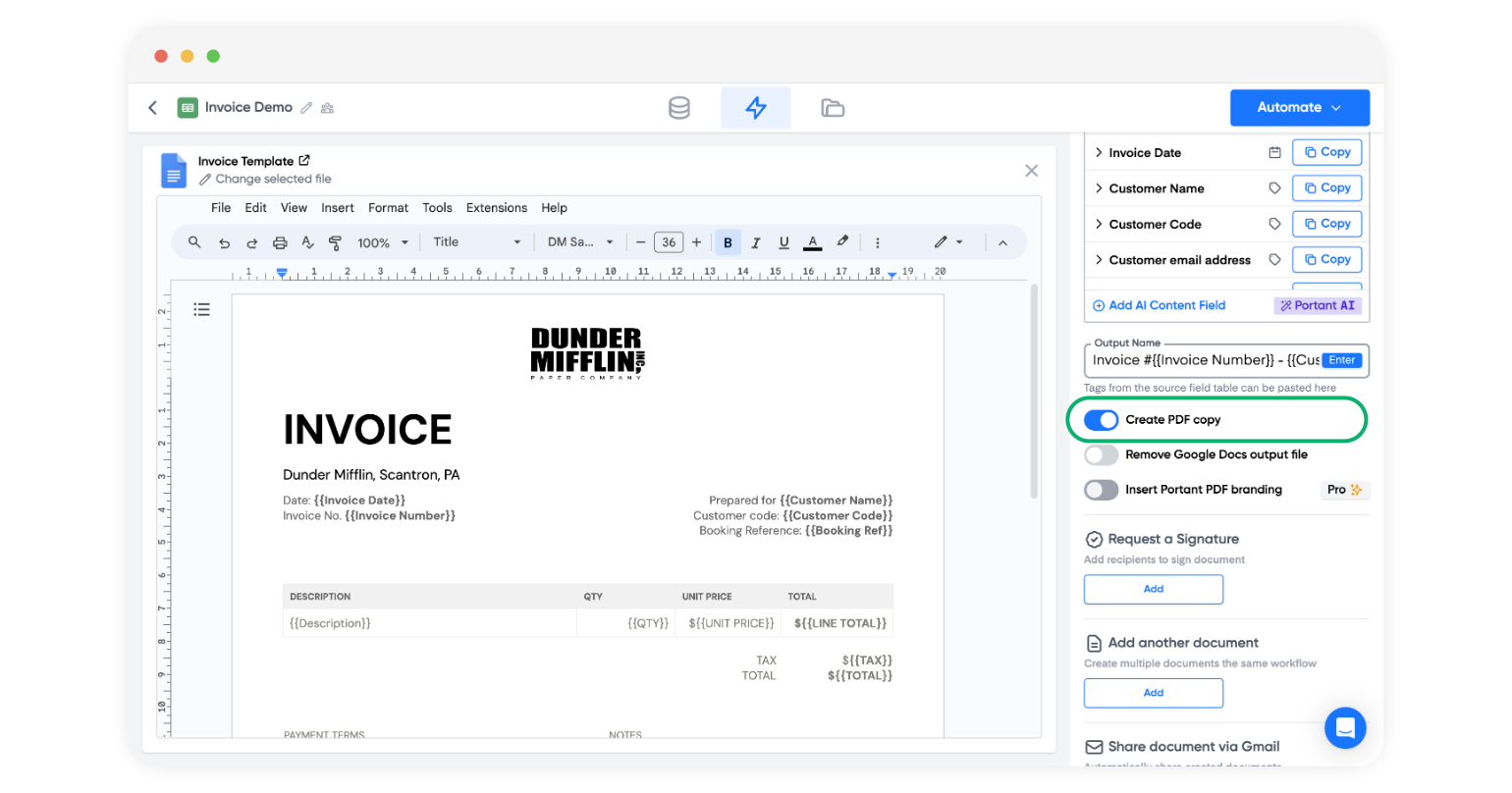
Aktivieren Sie "Create PDF copy" (PDF-Kopie erstellen), damit eine PDF-Version jeder Rechnung auf Ihrer Registerkarte Outputs und in Ihrem Drive-Ordner gespeichert wird.
Berechnungen für Gesamtbeträge hinzufügen
Wenn Ihre Rechnung mehrere Positionen enthält, benötigen Sie in der Regel eine Zwischensumme, einen Durchschnitt oder einen Gesamtbetrag. Portant unterstützt einige Formeln innerhalb von Tags. Diese funktionieren für Felder, die Teil einer Datengruppe sind.
Sum (Summe) addiert alle Feldwerte innerhalb einer Gruppe:
{{=SUM(Field name)}}
Average (Durchschnitt) berechnet den Durchschnitt aller Feldwerte innerhalb einer Gruppe:
{{=AVG(Field name)}}
Maximum gibt den größten Wert in einer Gruppe zurück:
{{=MAX(Field name)}}
Minimum gibt den kleinsten Wert in einer Gruppe zurück:
{{=MIN(Field name)}}
Weitere Informationen finden Sie unter tag formulas.
Rechnungen per E-Mail teilen
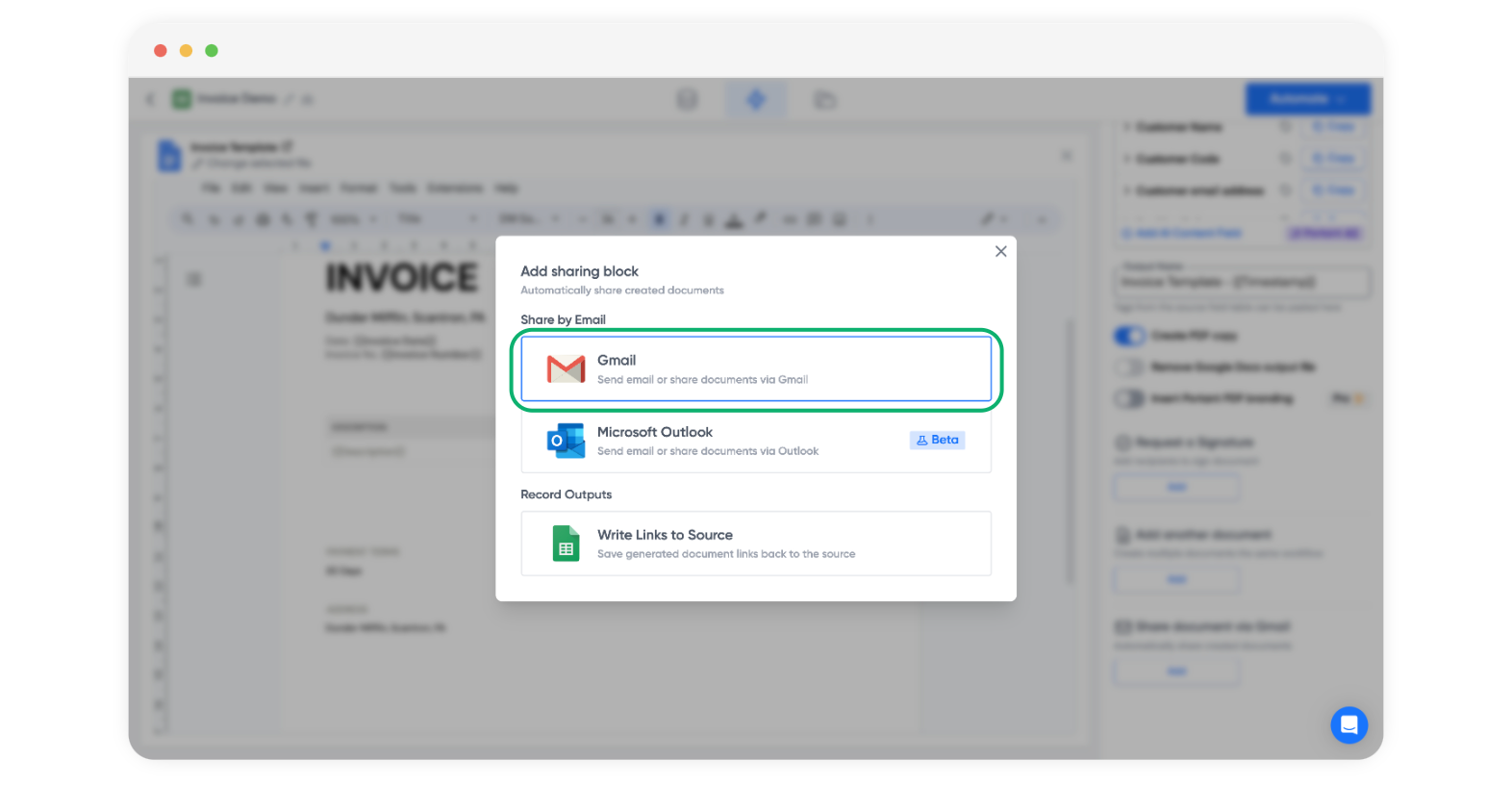
Klicken Sie auf "Share document via Gmail" (Dokument per Gmail teilen), um einen E-Mail-Block hinzuzufügen.
Sie können Rechnungen auch über Outlook versenden.
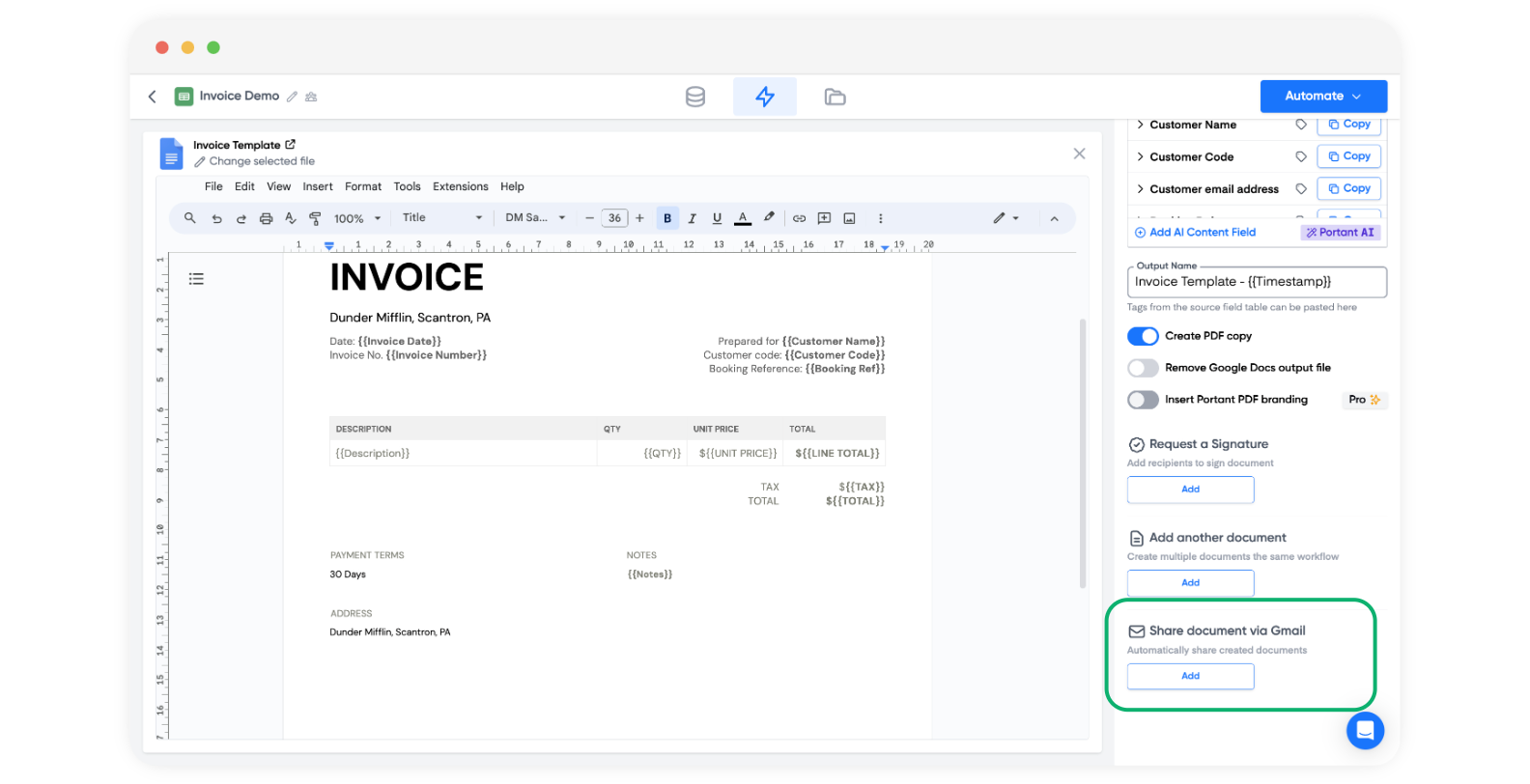
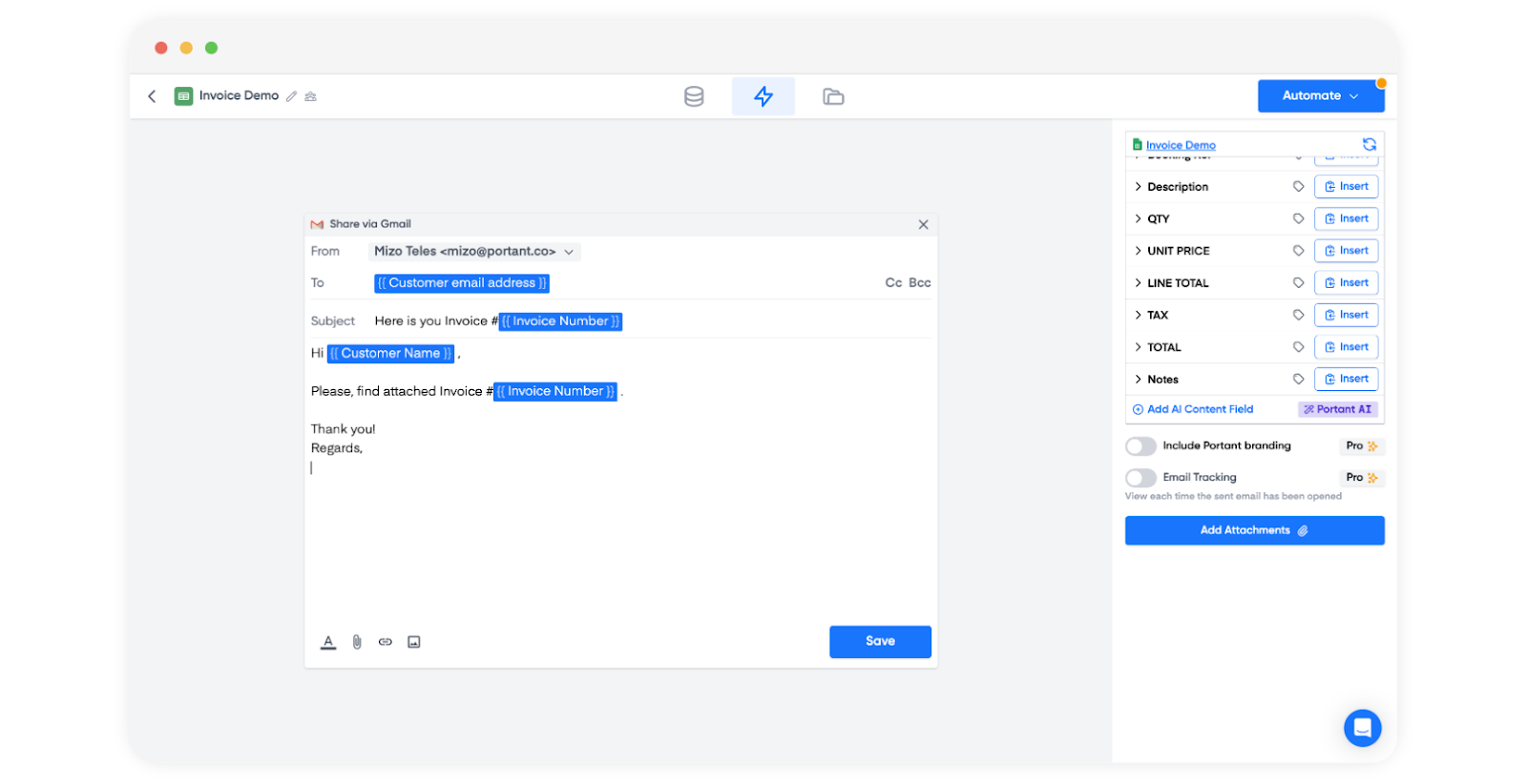
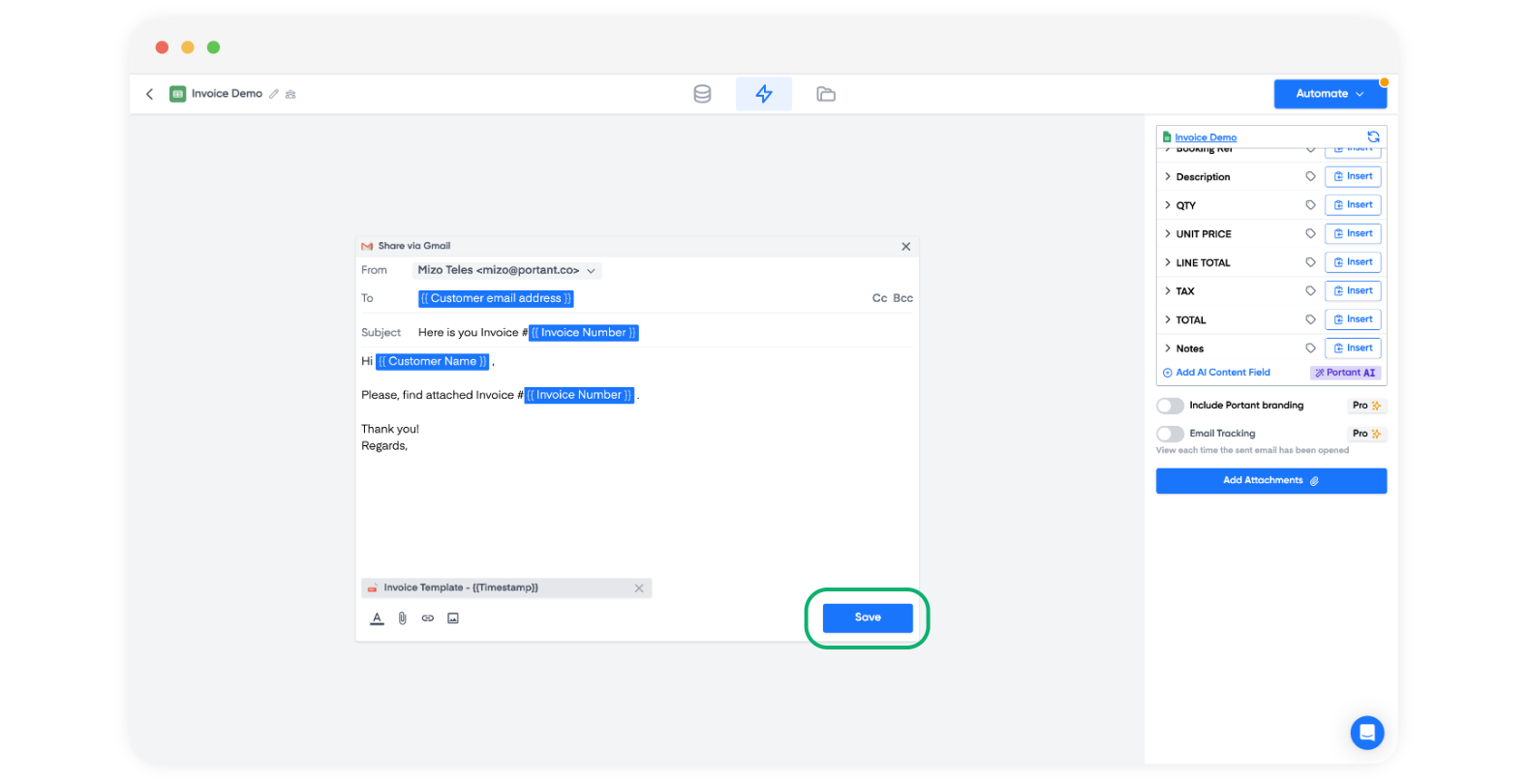
Erstellen Sie den E-Mail-Text. Verwenden Sie Tags, um die Empfängeradresse, den Betreff und den Inhalt zu personalisieren.
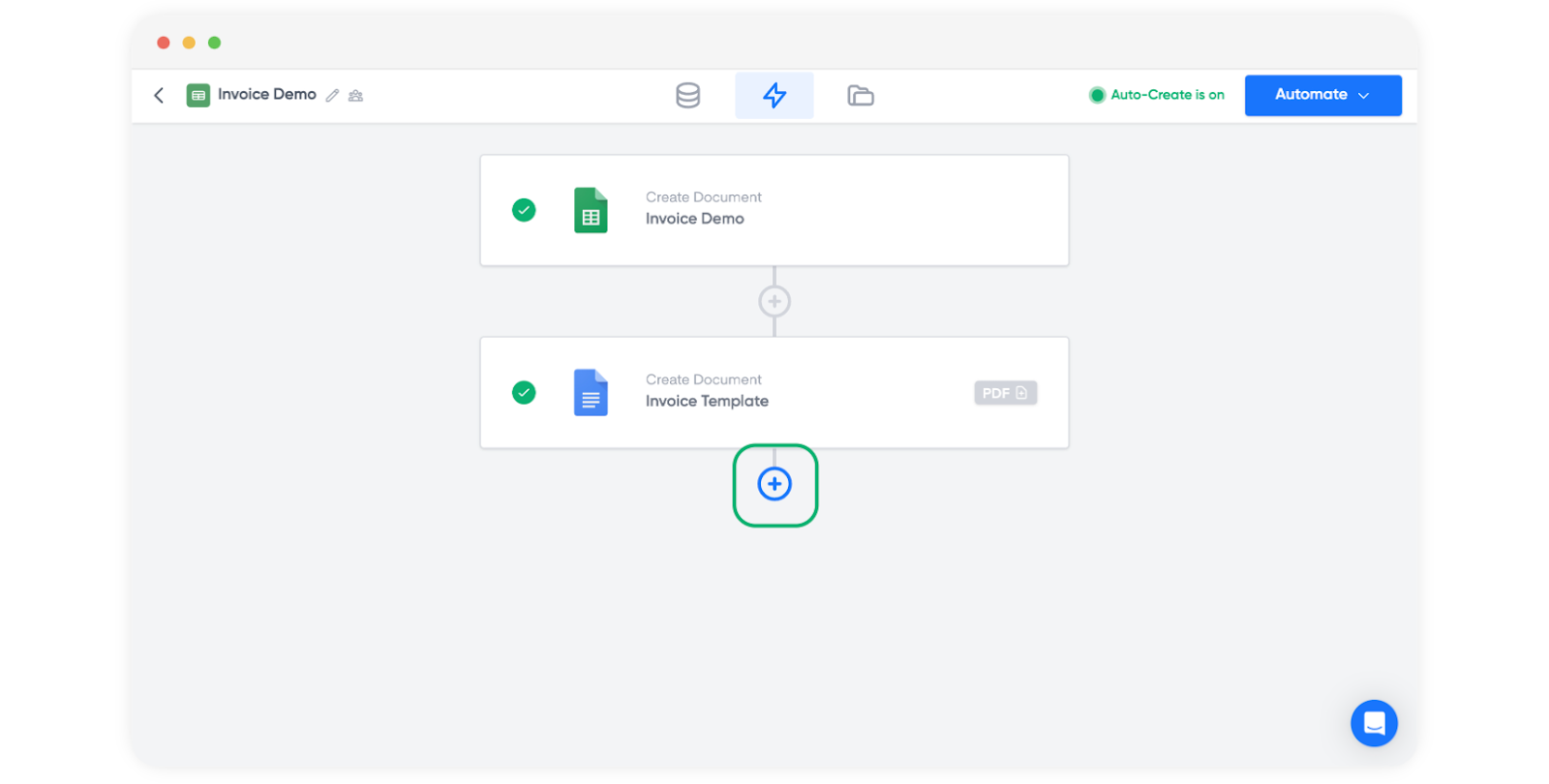
Sie können einen E-Mail-Block auch hinzufügen, indem Sie auf das Plus-Symbol zwischen den Blöcken klicken.
Dateieinstellungen anpassen
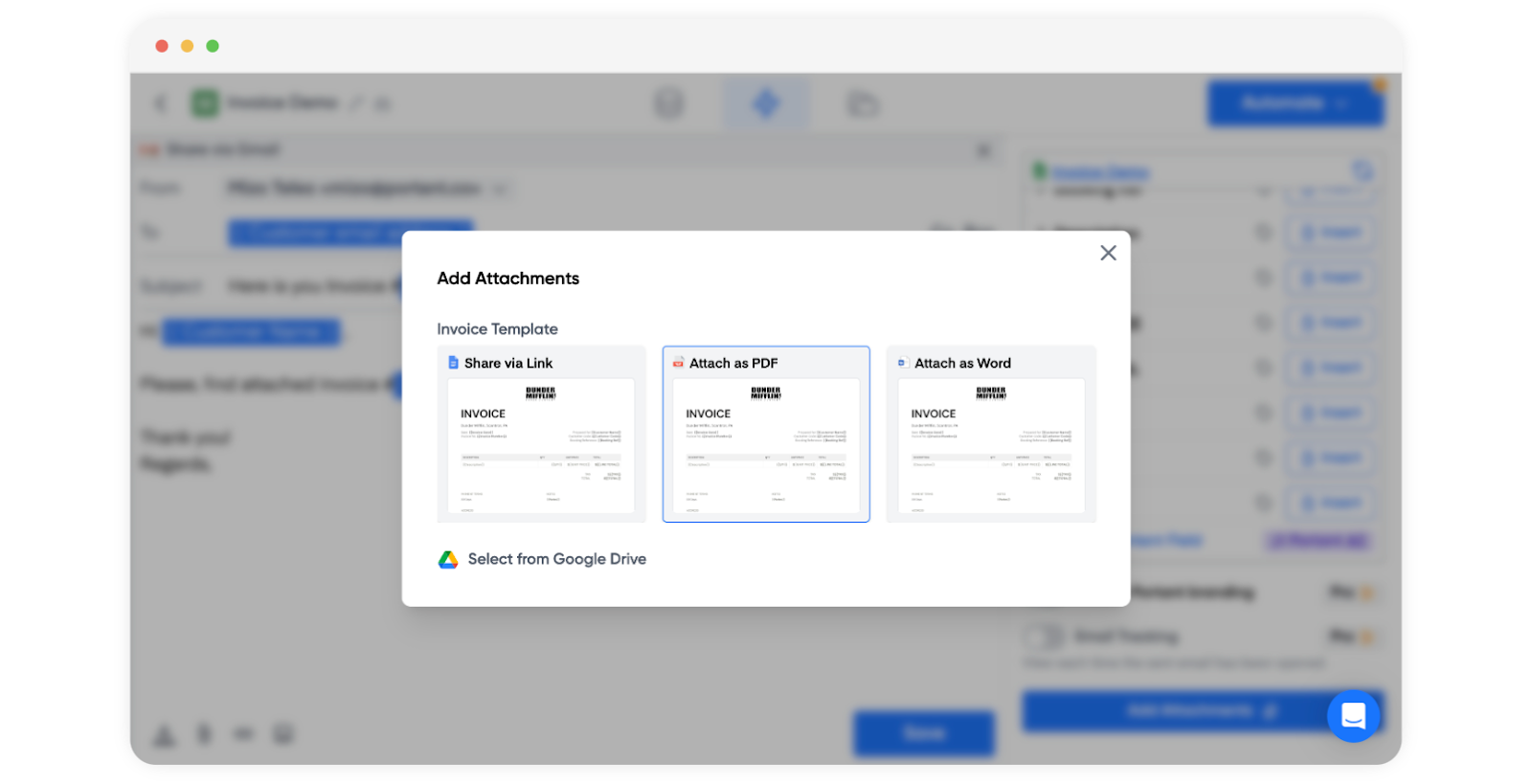
Klicken Sie im E-Mail-Block auf "Add attachments" (Anhänge hinzufügen).
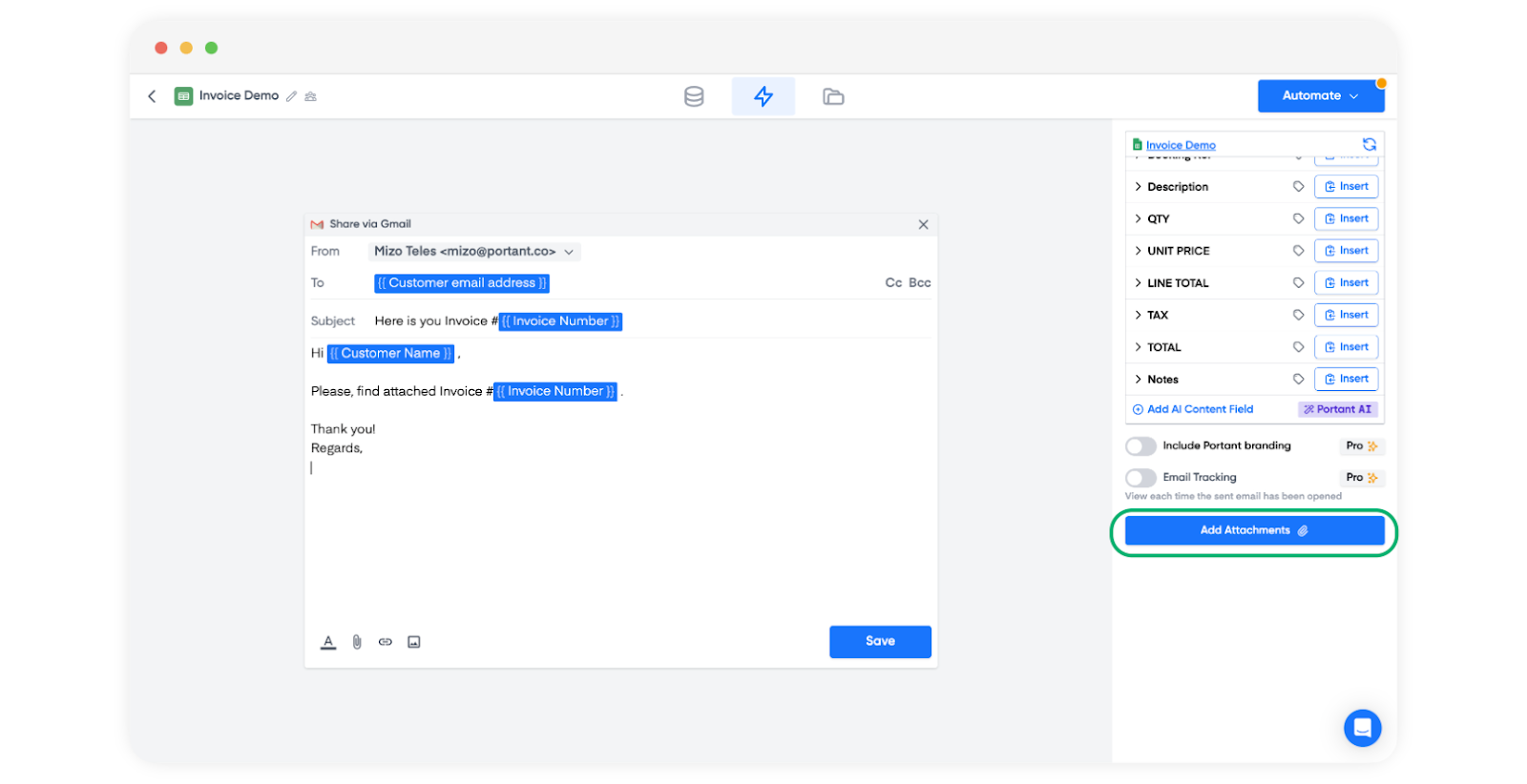
Wählen Sie das Format aus, das Sie senden möchten. Für Rechnungen ist PDF in der Regel die richtige Wahl.
Speichern Sie Ihre Änderungen.
Weitere Informationen zu Dateitypen finden Sie unter file formats.
Einen Record outputs-Block einrichten
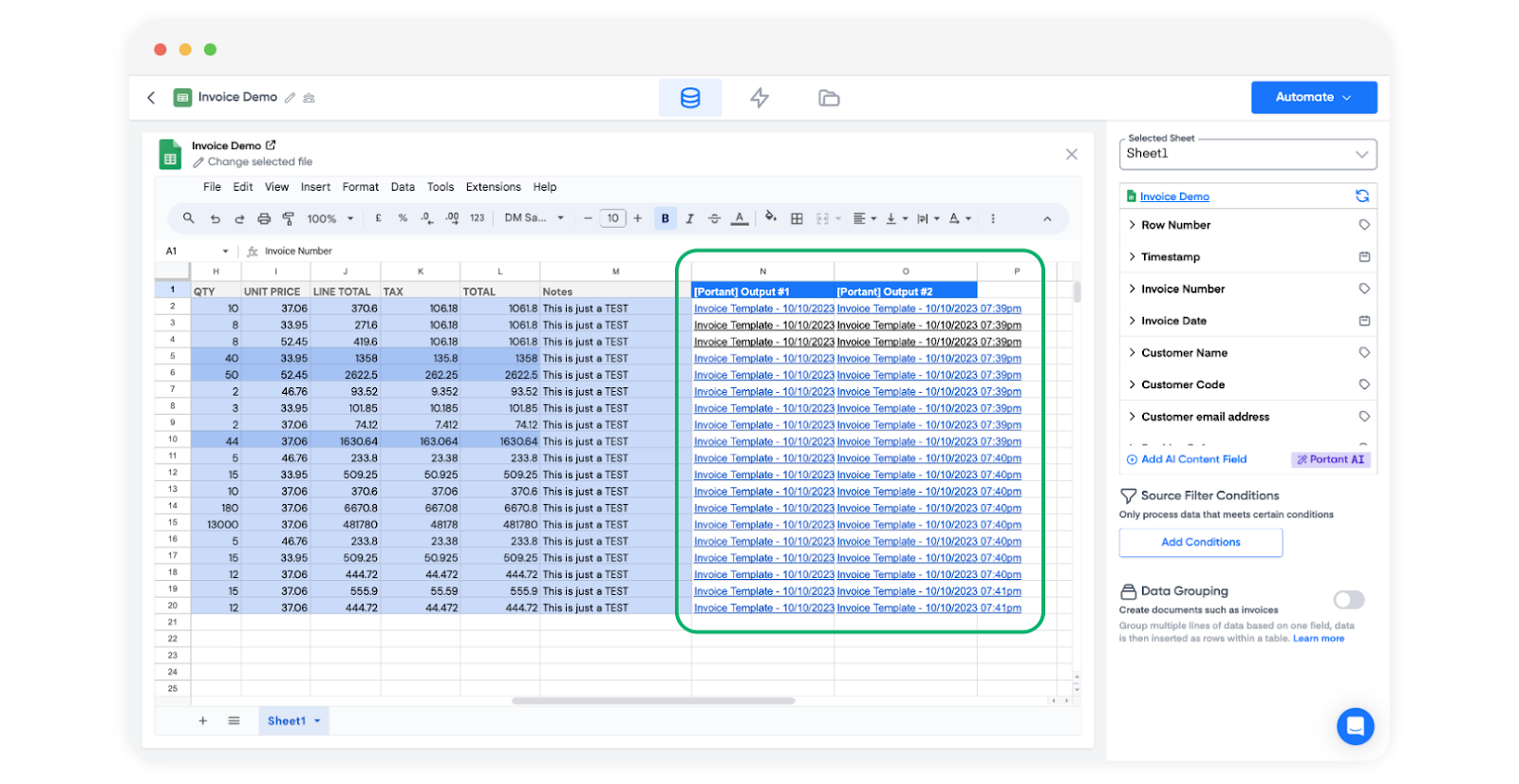
Ein Record outputs-Block schreibt einen Link zu jeder generierten Datei zurück in Ihr Quell-Sheet. So sehen Sie, welche Zeilen bereits verarbeitet wurden und wo sich die Ausgabe befindet.
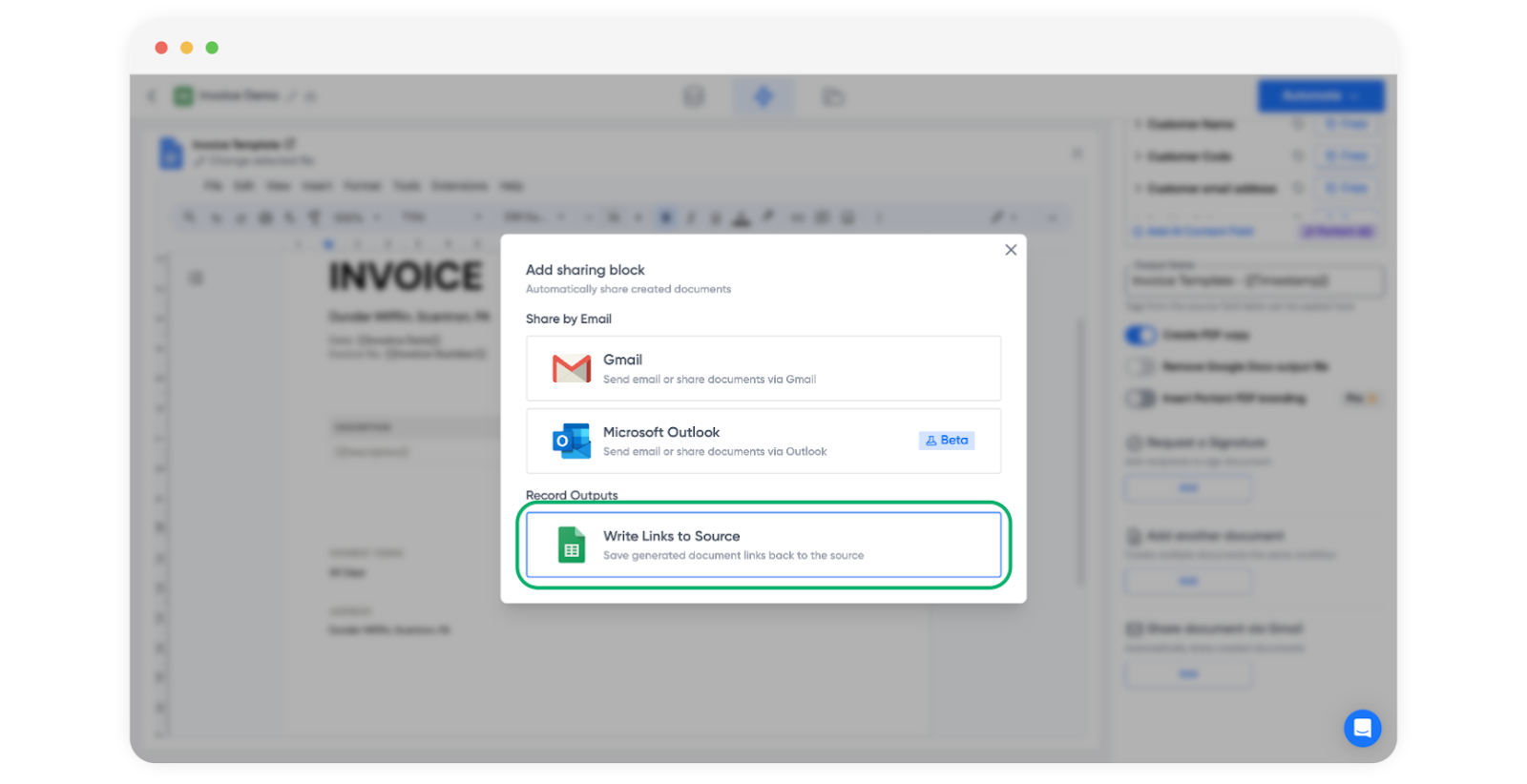
Der Block fügt Ihrem Sheet neue Spalten mit den Ausgabe-Links hinzu.
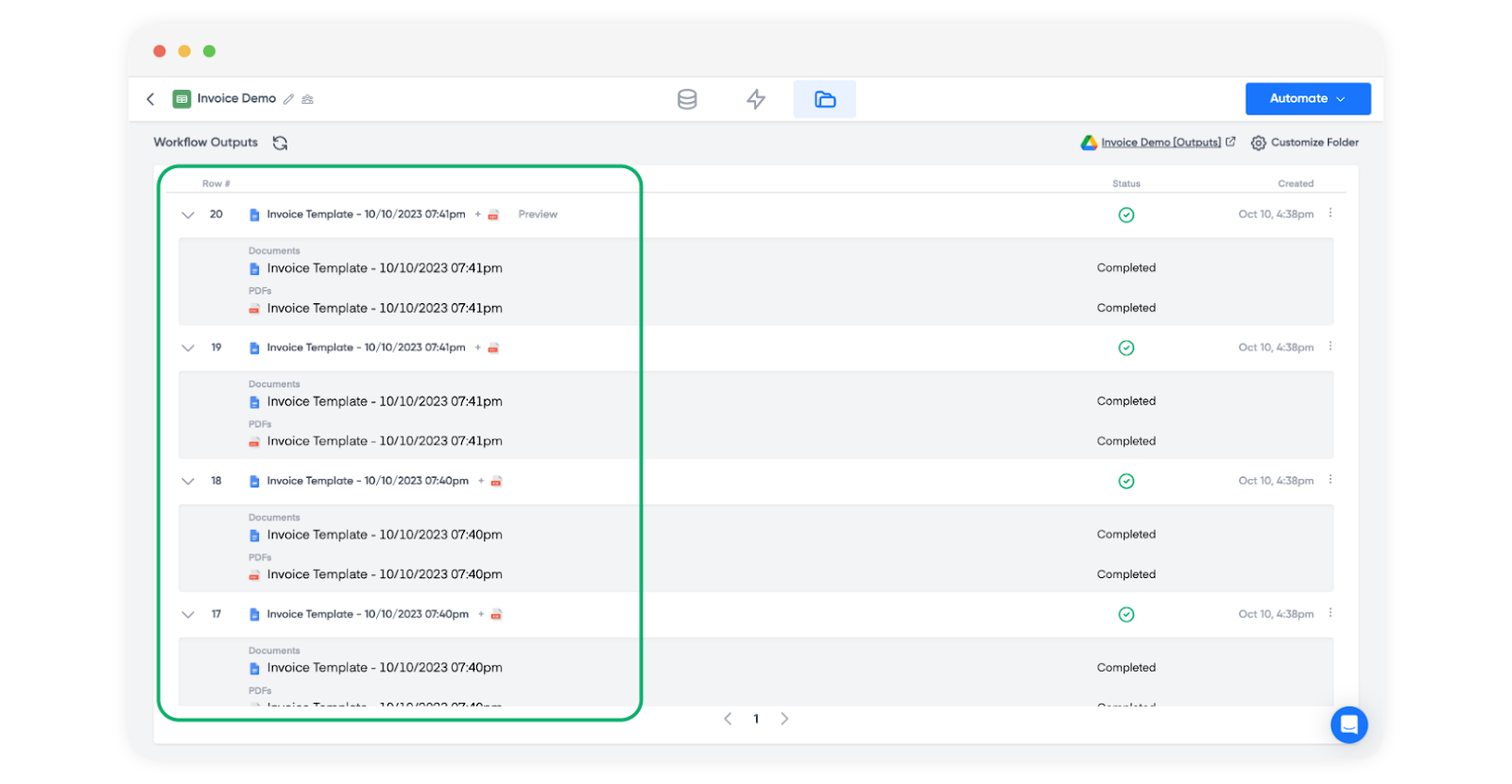
Da wir "Create PDF copy" (PDF-Kopie erstellen) aktiviert haben, erscheinen die erzeugten PDFs auch auf der Seite Outputs.
Automation ausführen
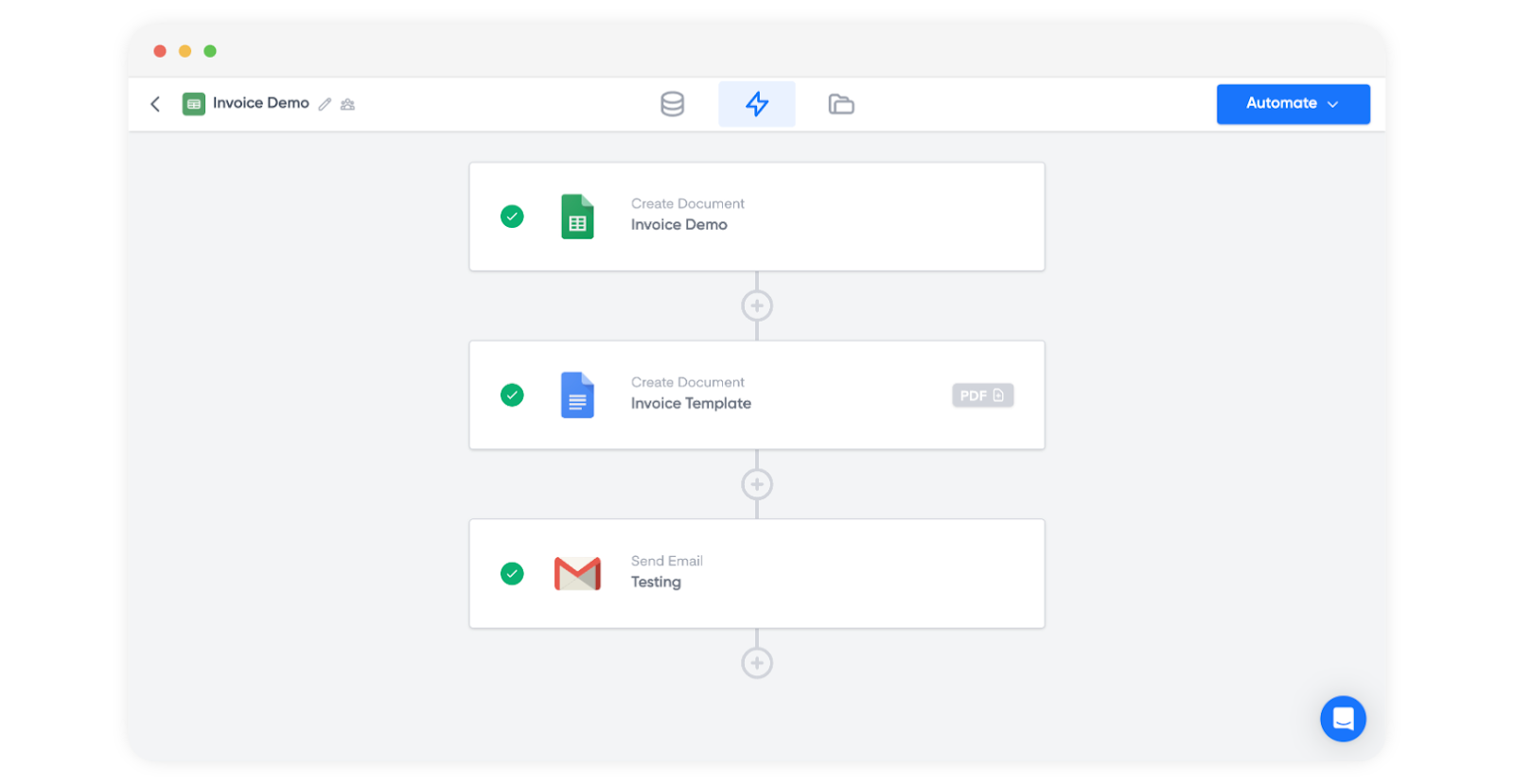
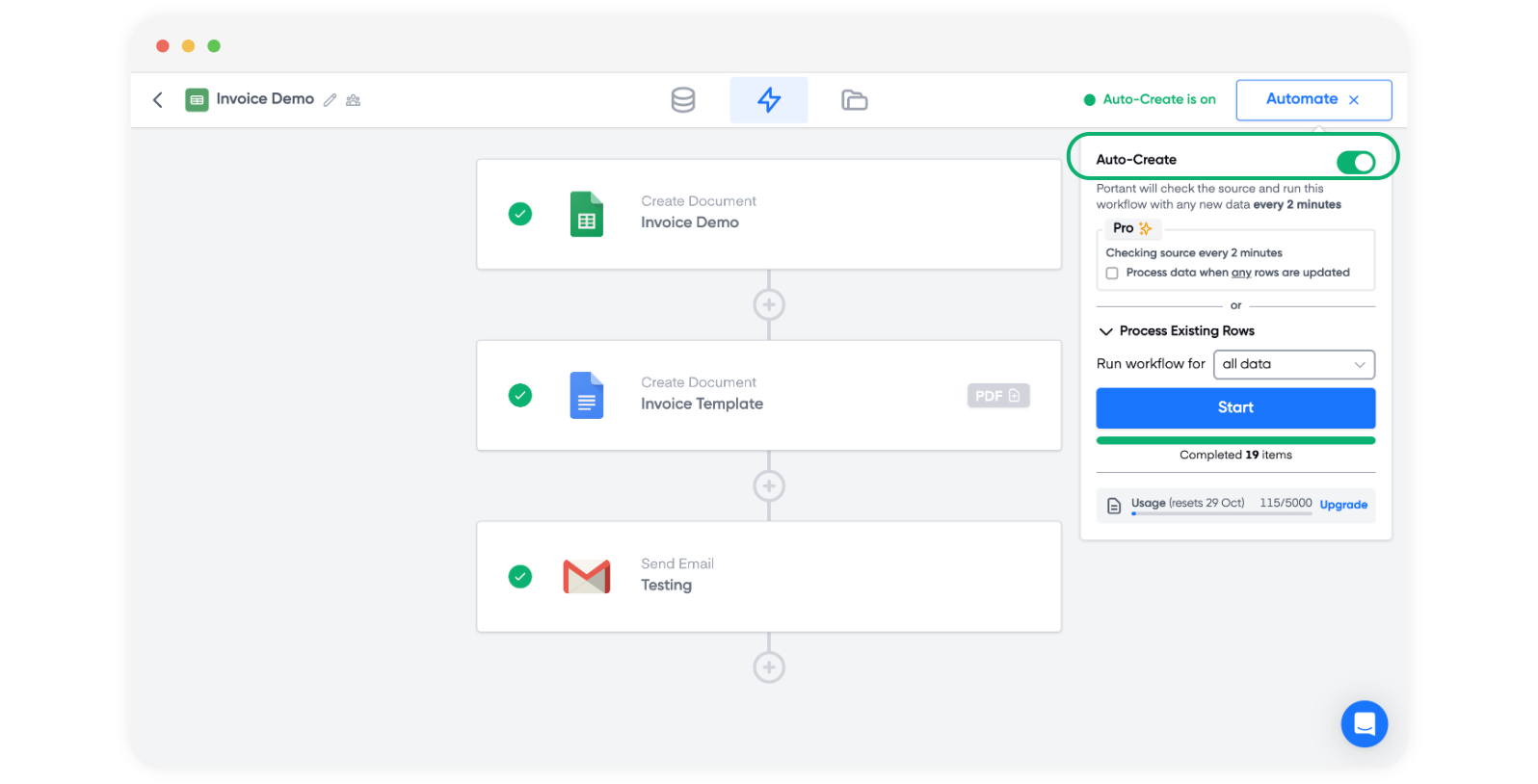
Klicken Sie auf das Blitz-Symbol, um alle Blöcke in Ihrem Workflow anzuzeigen. Grüne Häkchen bedeuten, dass jeder Block korrekt eingerichtet ist.
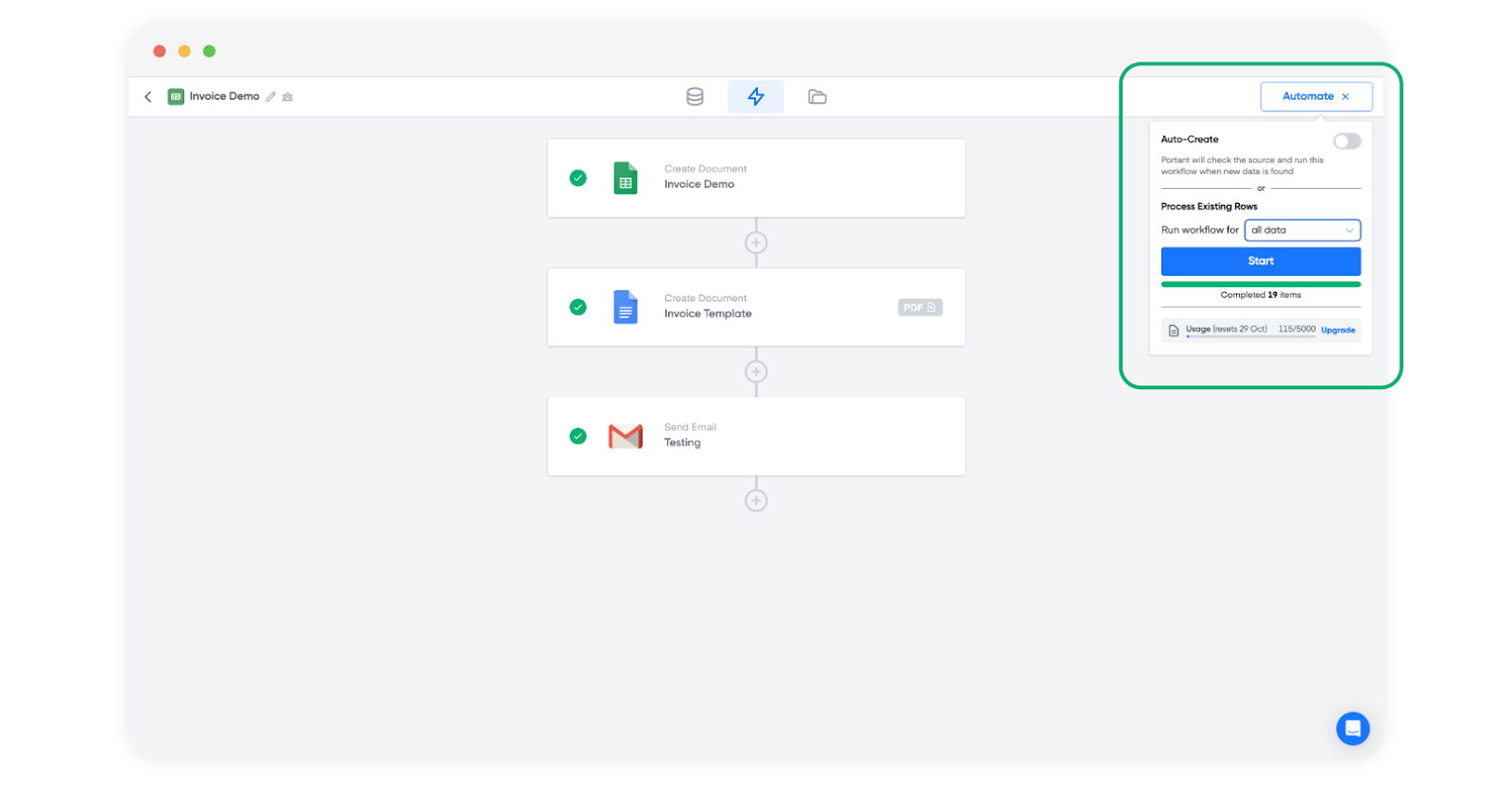
Klicken Sie auf "Automate" (Automatisieren) und dann auf "Start". Portant erstellt für jede Zeile eine Rechnung.
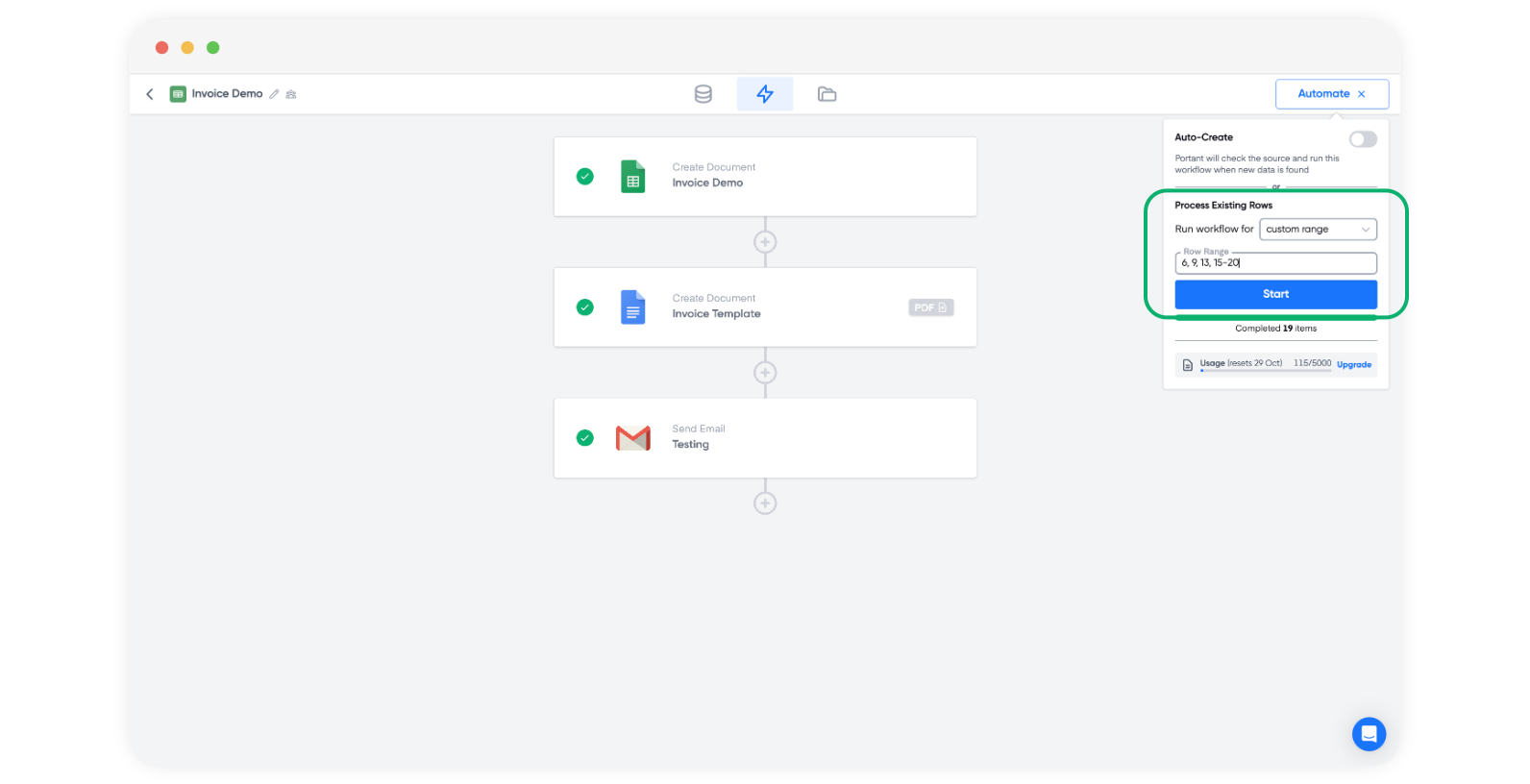
Sie können den Workflow auch auf einen bestimmten Zeilenbereich statt auf alle Zeilen anwenden. Wählen Sie dazu "Custom range" (Benutzerdefinierter Bereich) aus dem Dropdown-Menü.
Um Portant bei jeder neu hinzugefügten Zeile automatisch auszuführen, aktivieren Sie Auto-create (Automatisch erstellen). Weitere Informationen finden Sie unter auto-create from a Google Sheet.
Aus einer Vorlage im Katalog starten
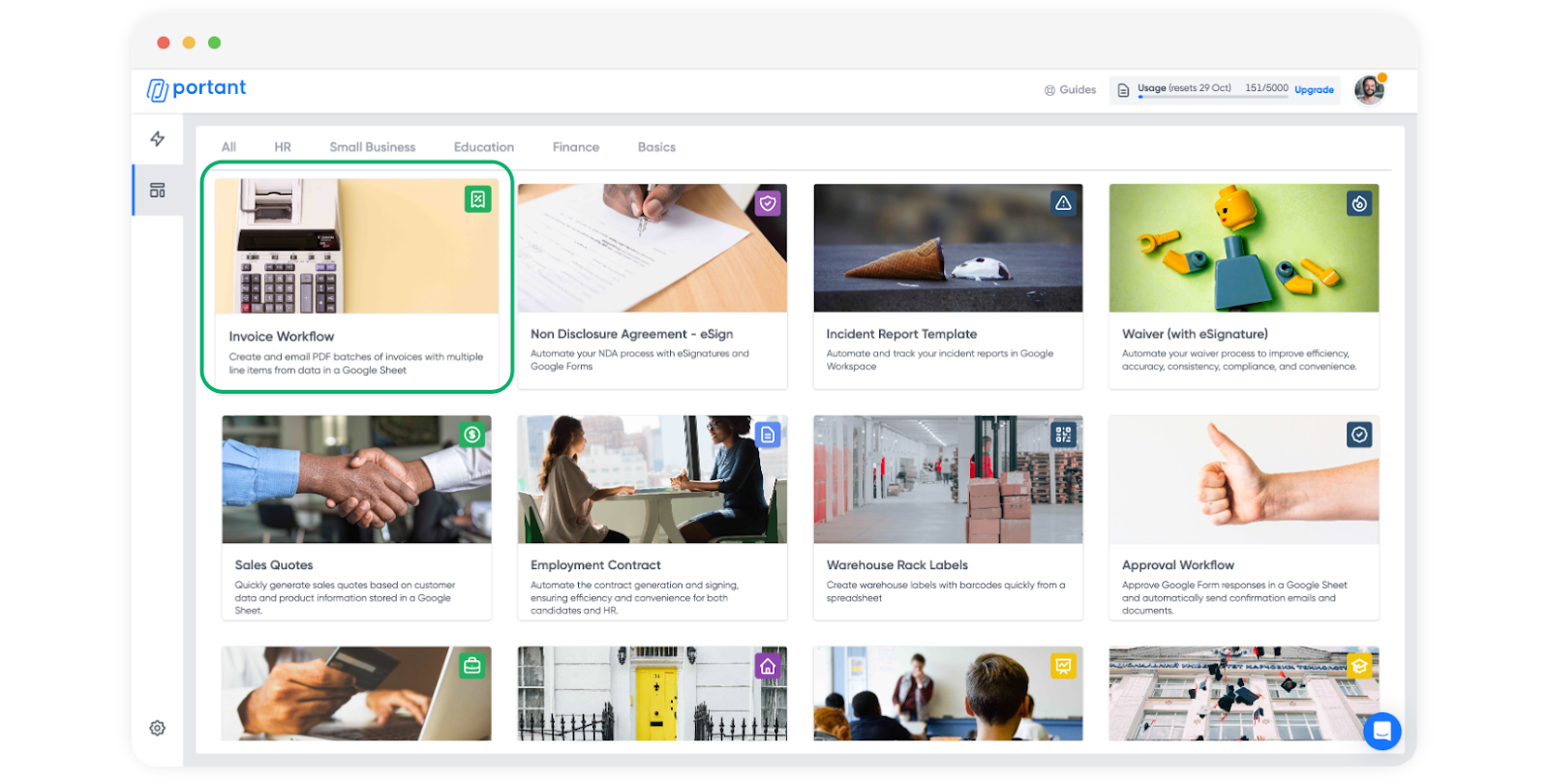
Wenn Sie nicht von Grund auf neu aufbauen möchten, enthält der Vorlagenkatalog einen vorgefertigten Rechnungs-Workflow, bei dem das Quell-Sheet und die Vorlage bereits verbunden sind. Öffnen Sie den Katalog und wählen Sie den Invoice Workflow aus.
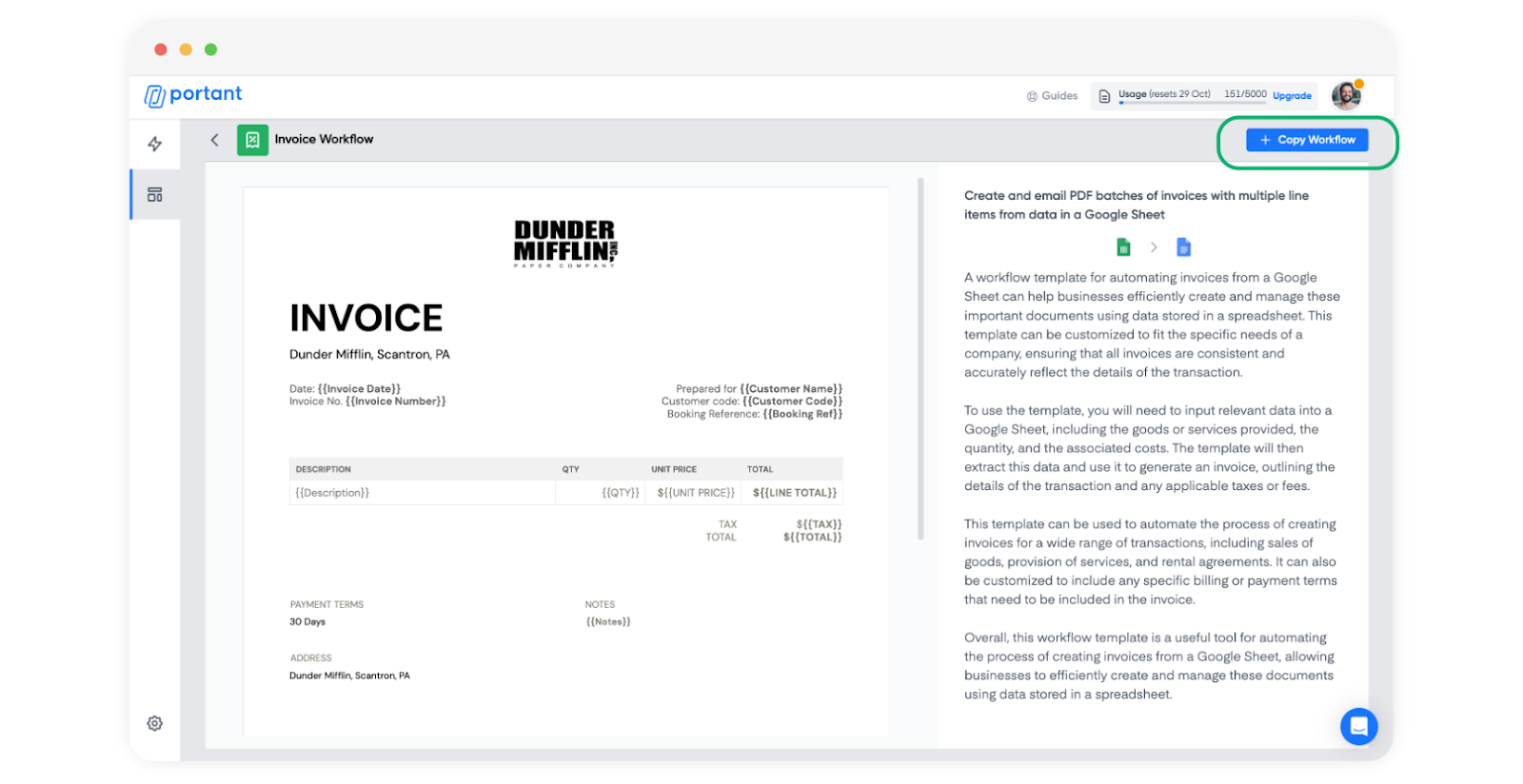
Klicken Sie auf "Copy Workflow" (Workflow kopieren).
Portant kopiert den Workflow in Ihr Konto.
Alle Blöcke sind konfiguriert und können angepasst werden.
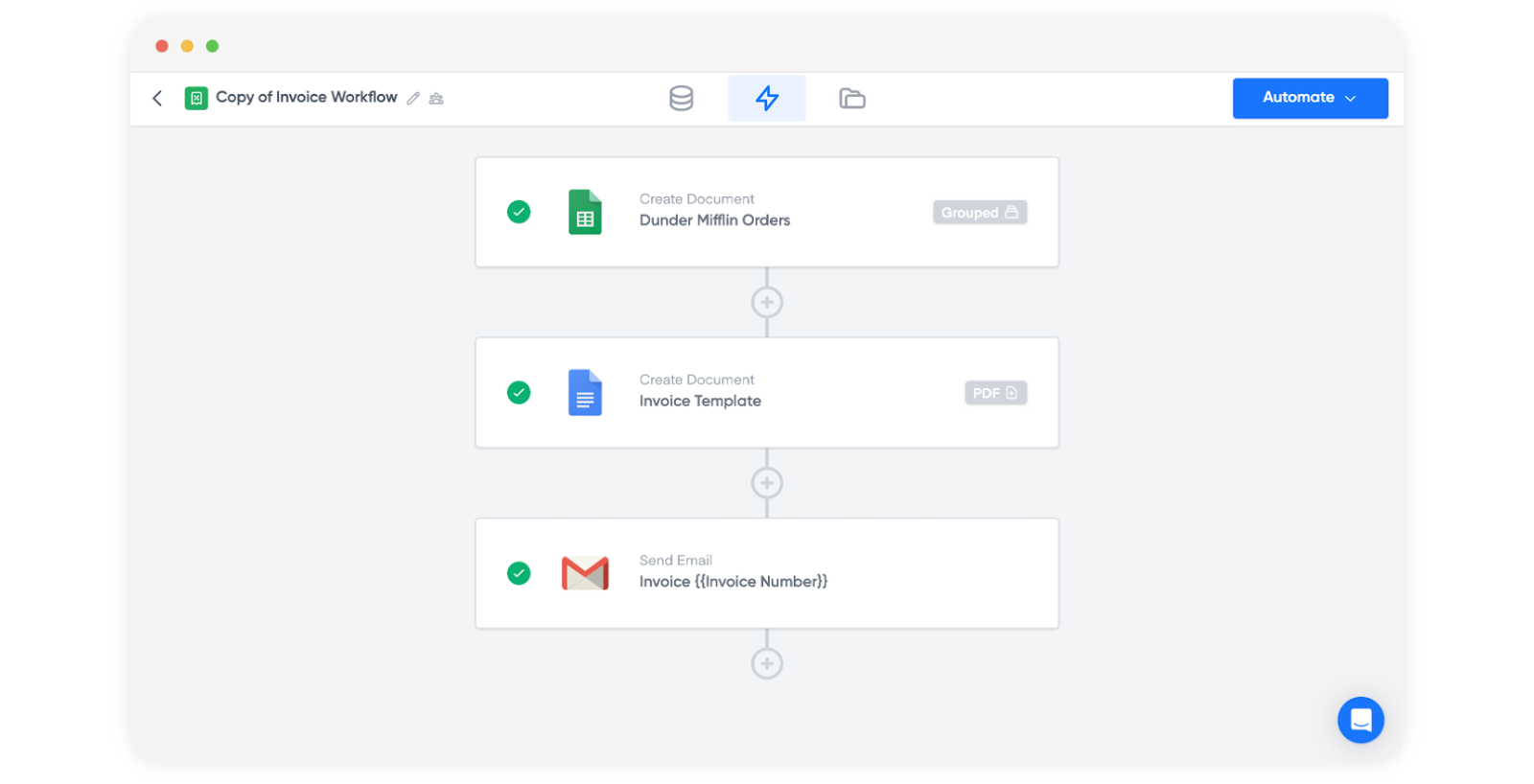
Bearbeiten Sie von hier aus jeden Block, um ihn an Ihre eigenen Daten und Ihre Vorlage anzupassen.