Dokumentlinks in Ihre Tabelle zurückspeichern
Sobald Portant ein Dokument aus einer Zeile erstellt, kann es den Link zu diesem Dokument in dieselbe Zeile zurückschreiben. Dies ist nützlich, wenn andere Personen die Ausgabe finden müssen, ohne sich bei Portant anzumelden oder in Google Drive zu suchen.
Diese Seite beschreibt, wie Sie den Block hinzufügen, welche Links gespeichert werden sollen und wo diese erscheinen.
Den Block „Write links to source" hinzufügen
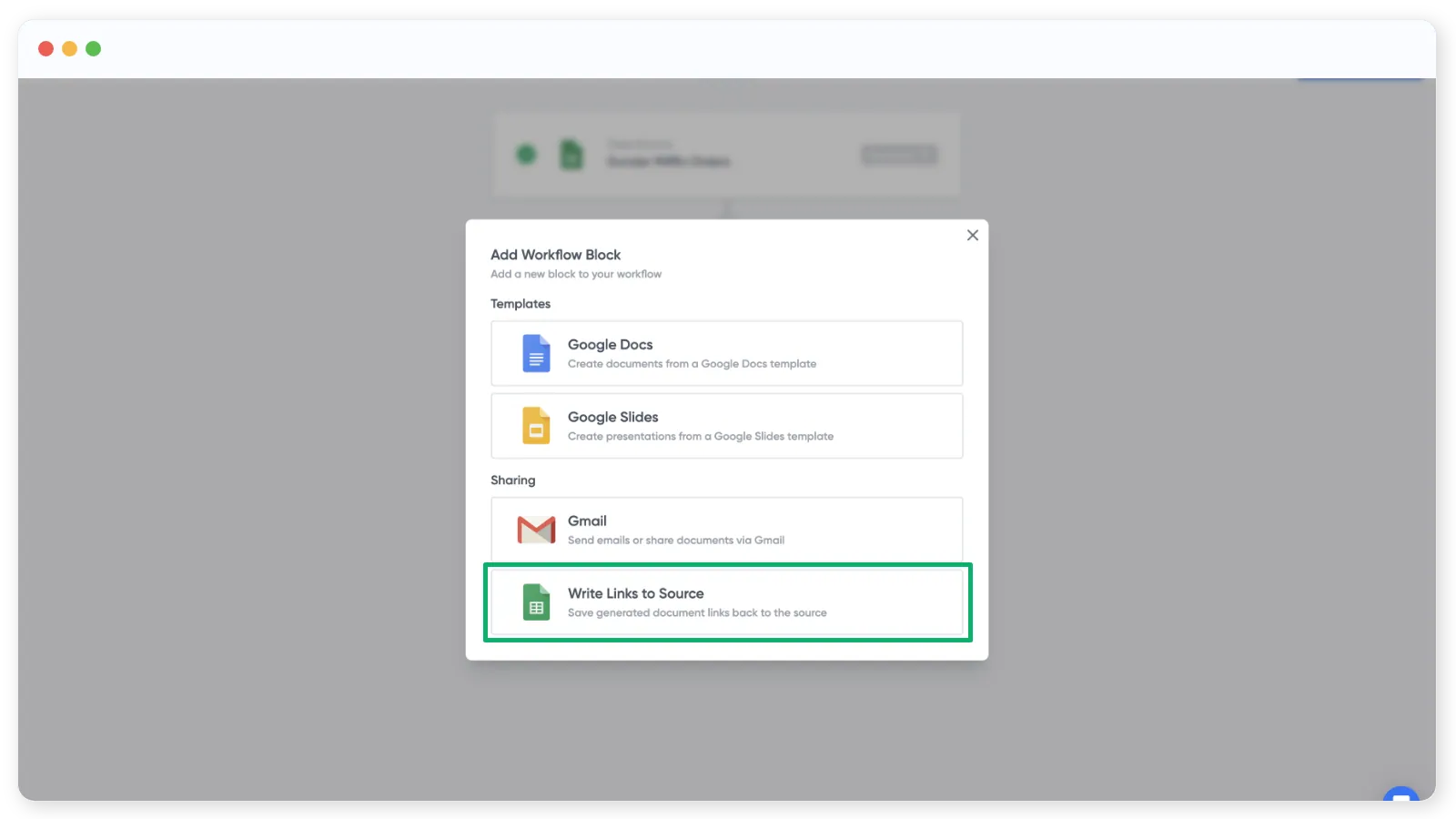
Diesen Block können Sie nur einem Workflow hinzufügen, der Google Sheets als Quelle verwendet. Klicken Sie auf Add block (Block hinzufügen), und wählen Sie im Abschnitt Sharing (Freigabe) die Option Write links to source (Links in Quelle zurückschreiben):
Auswählen, welche Links gespeichert werden sollen
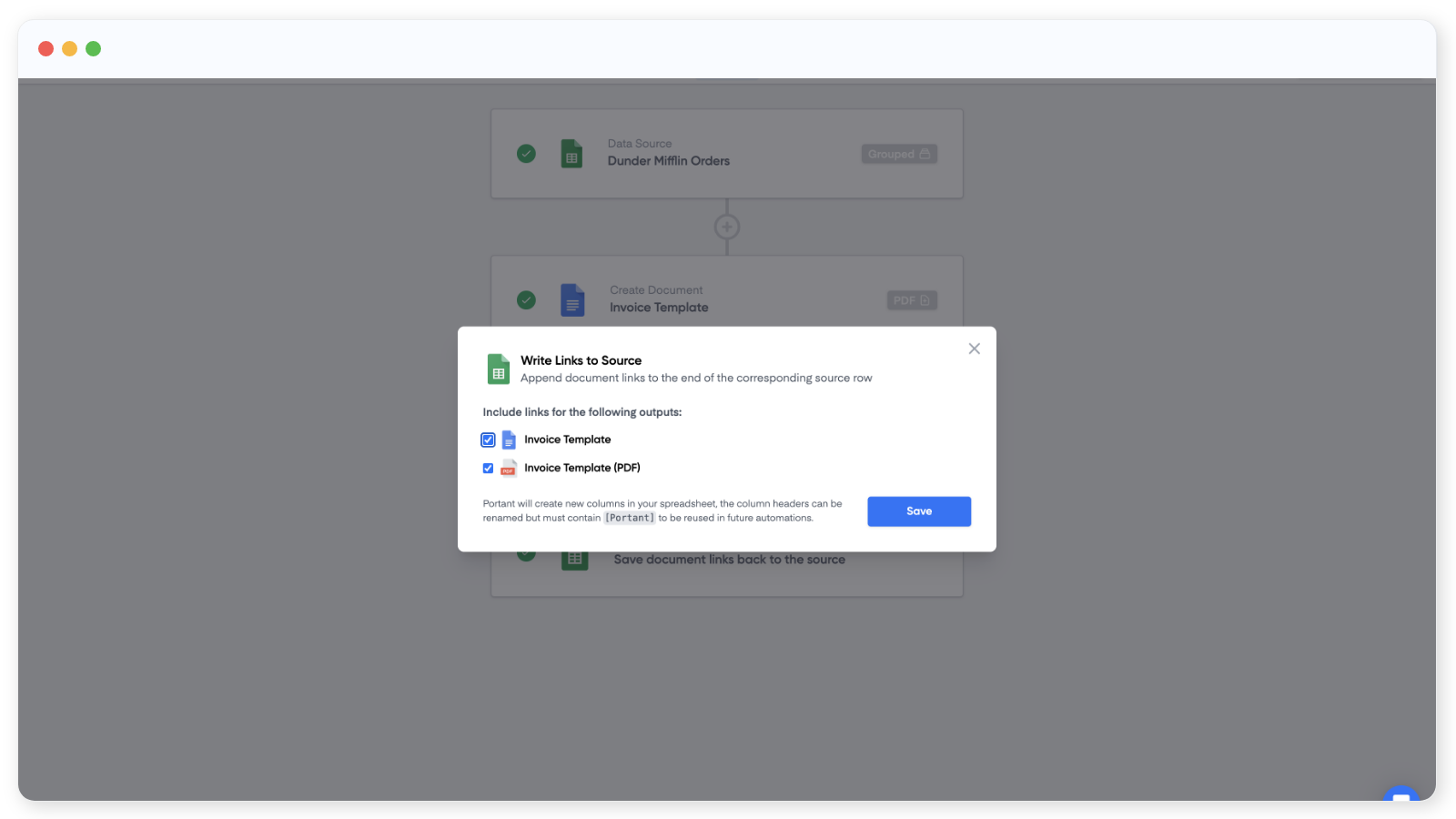
Sobald der Block in Ihrem Workflow vorhanden ist, aktivieren Sie das Kontrollkästchen neben jedem Dokumenttyp, dessen Link in die Tabelle zurückgespeichert werden soll:
Wo die Links erscheinen
Die Links erscheinen beim nächsten Ausführen des Workflows. Beim ersten Durchlauf fügt Portant zwei neue Spalten am Ende Ihrer Tabelle hinzu und schreibt die Links dort hinein. Bei jedem weiteren Durchlauf werden diese Spalten wiederverwendet.
Sie können diese Spaltenüberschriften umbenennen, sie müssen jedoch
[Portant]im Namen behalten, damit der Workflow sie wieder finden kann.