Online-Zahlungslinks hinzufügen
Verbinden Sie Stripe mit Ihrem Workflow und fügen Sie einen Zahlungslink oder eine Schaltfläche in jedes Dokument oder jede E-Mail ein, die Portant generiert. Jede Ausgabe erhält einen eigenen eindeutigen Link, sodass Betrag, Währung und Beschreibung pro Zeile variieren können.
Ihr Stripe-Konto verbinden
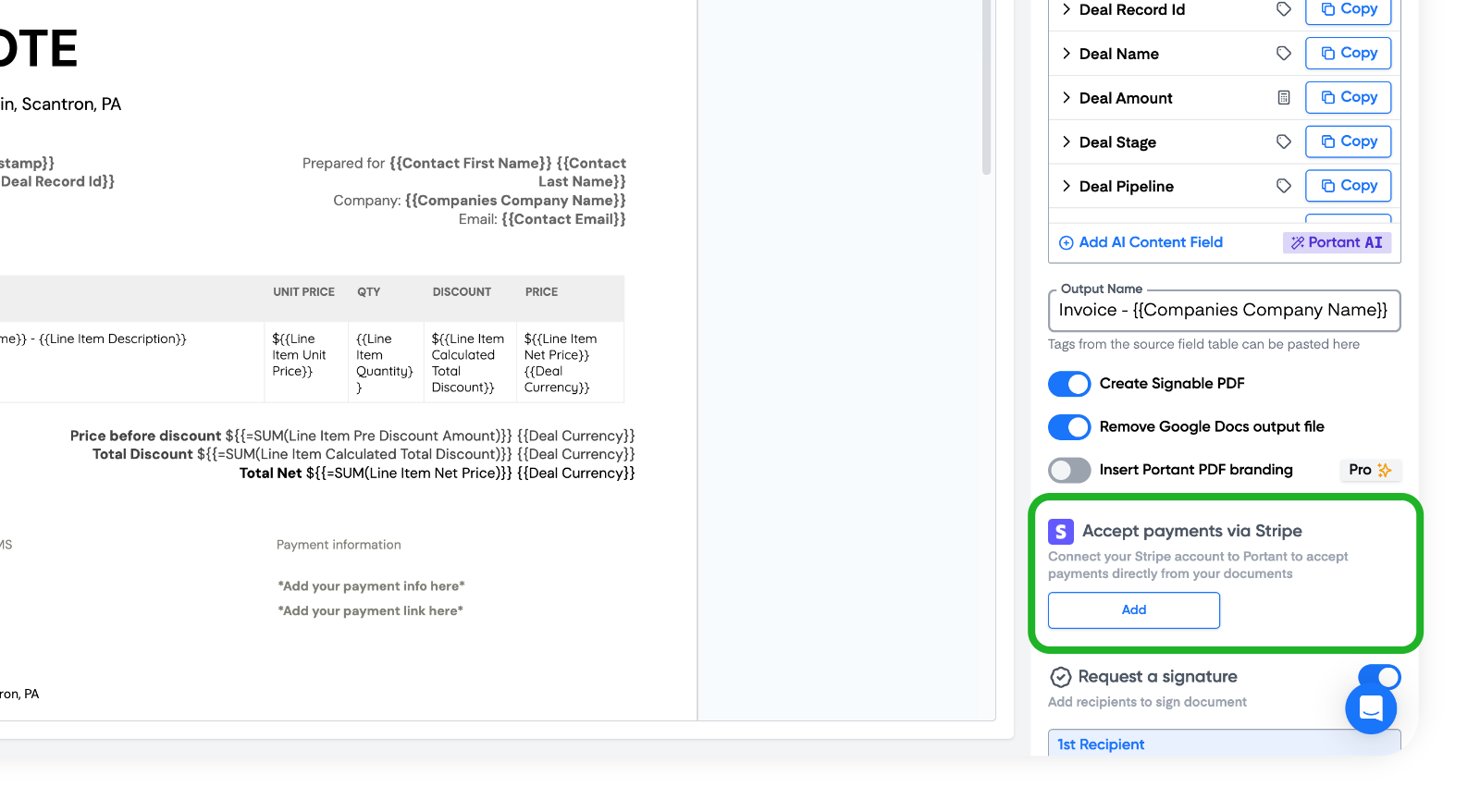
Auf der rechten Seite eines beliebigen Dokument- oder E-Mail-Blocks sehen Sie den Bereich zum Akzeptieren von Zahlungen über Stripe. Klicken Sie auf Add (Hinzufügen).
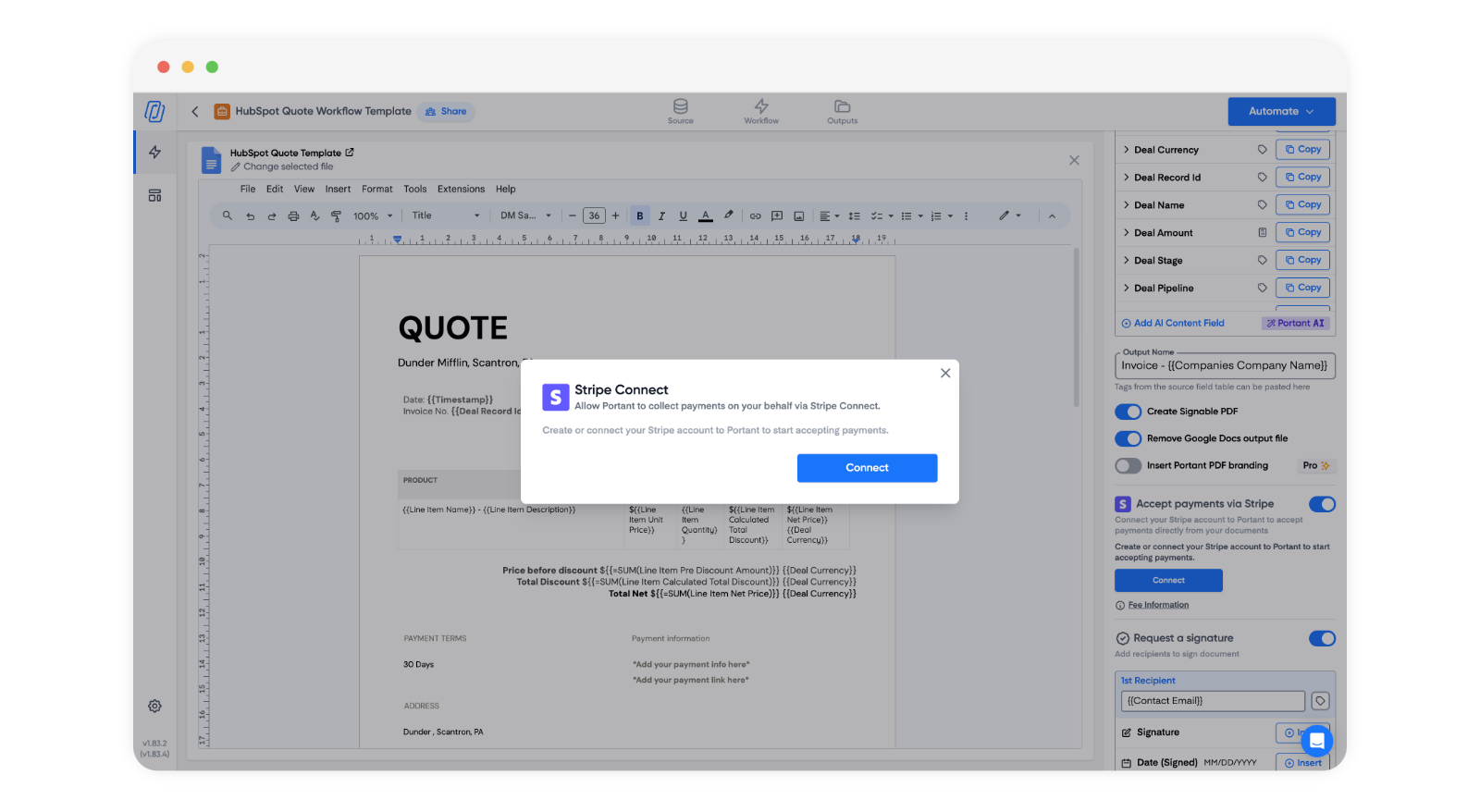
Klicken Sie auf Connect (Verbinden).
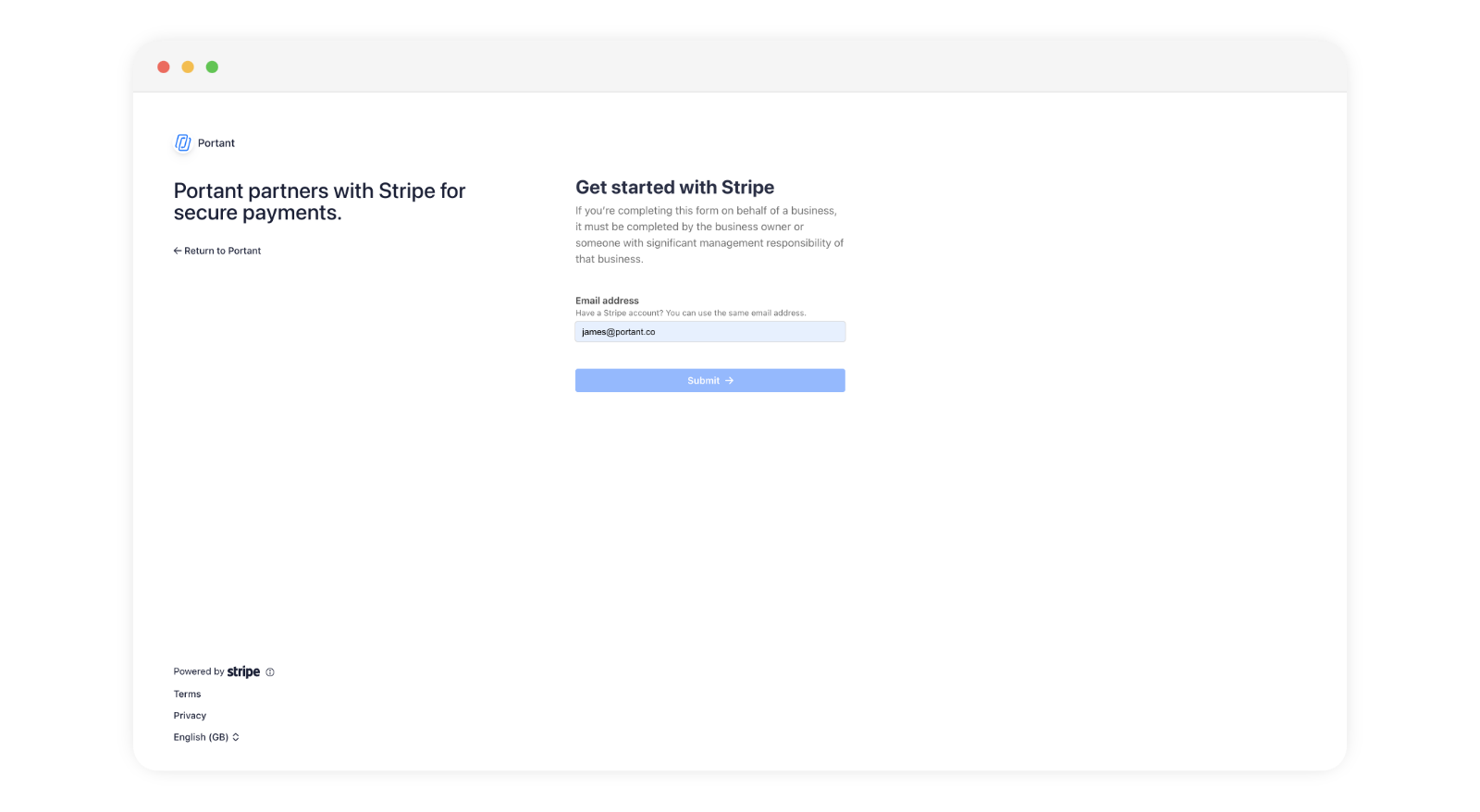
Melden Sie sich bei Ihrem Stripe-Konto an oder erstellen Sie ein neues.
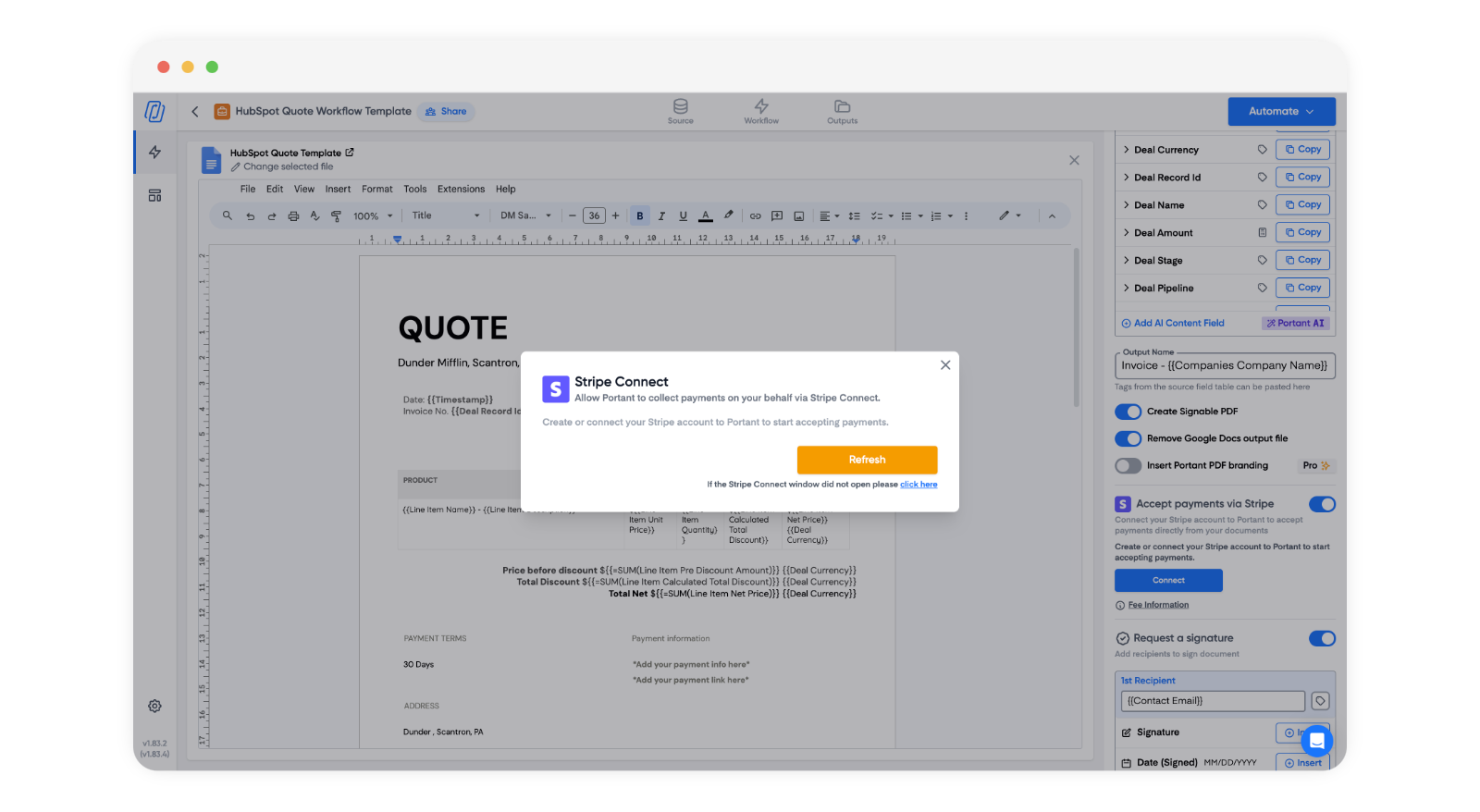
Sobald Stripe eingerichtet ist, klicken Sie auf Refresh (Aktualisieren), um die Verbindung zu synchronisieren.
Sie können jetzt Zahlungslinks aus diesem Stripe-Konto zu beliebigen Ihrer Workflows hinzufügen.
Hinweis: Bei einem Teams-Konto können Sie ein Stripe-Konto als das für gemeinsam genutzte Team-Workflows verwendete Konto kennzeichnen. Nur Team Editors können dies ändern.
Ihren Zahlungslink anpassen
Legen Sie Währung, Betrag und Beschreibung für die Zahlung fest. Diese können statische Werte sein, oder Sie können {{tags}} aus Ihrer Quelle verwenden, damit jede Ausgabe einen eigenen Betrag und eine eigene Beschreibung erhält.
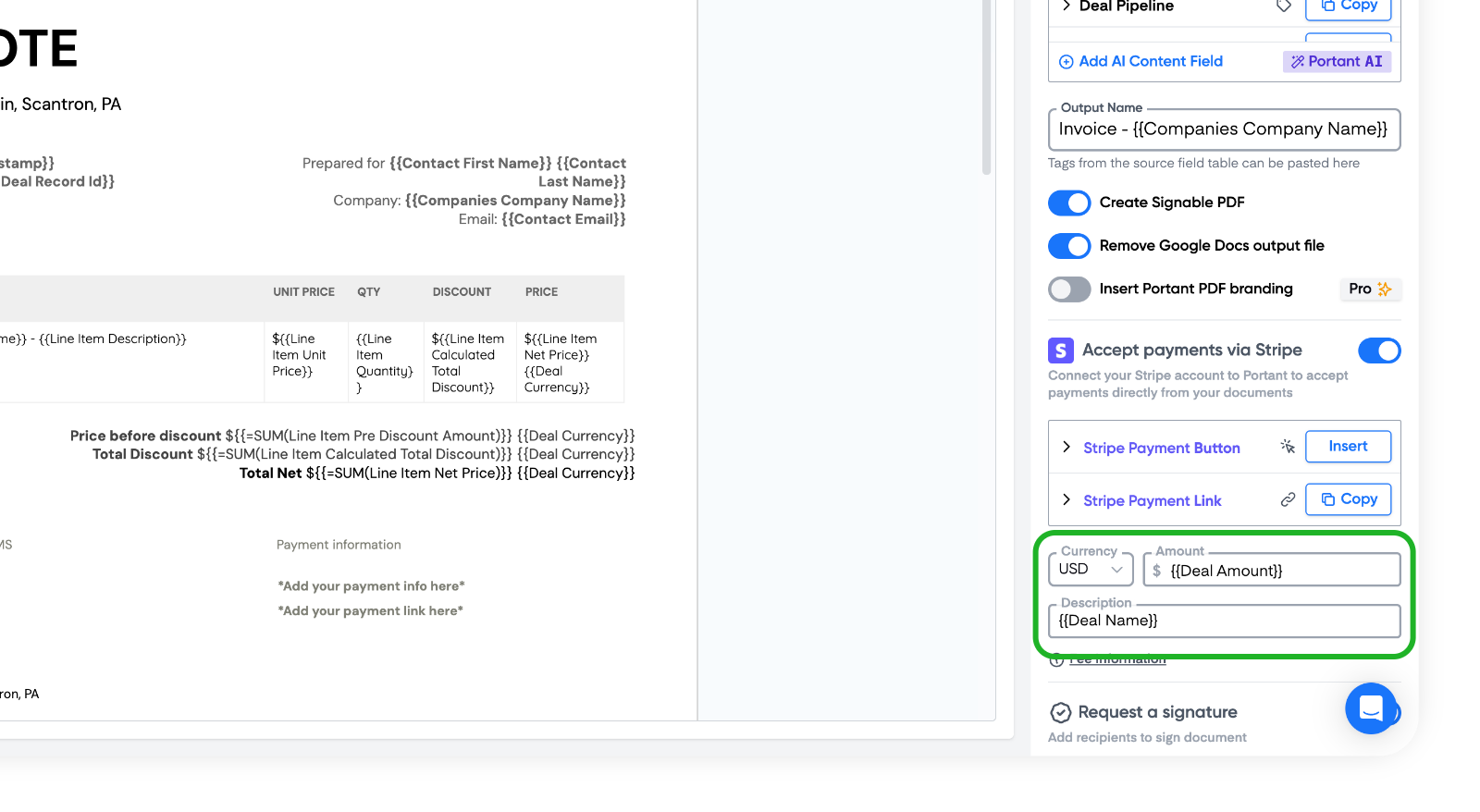
Sobald die Details festgelegt sind, können Sie den Link oder die Schaltfläche in Ihr Dokument einfügen. Erweitern Sie die Zeile, um die Stripe-Zahlungsschaltfläche in der Vorschau anzuzeigen.
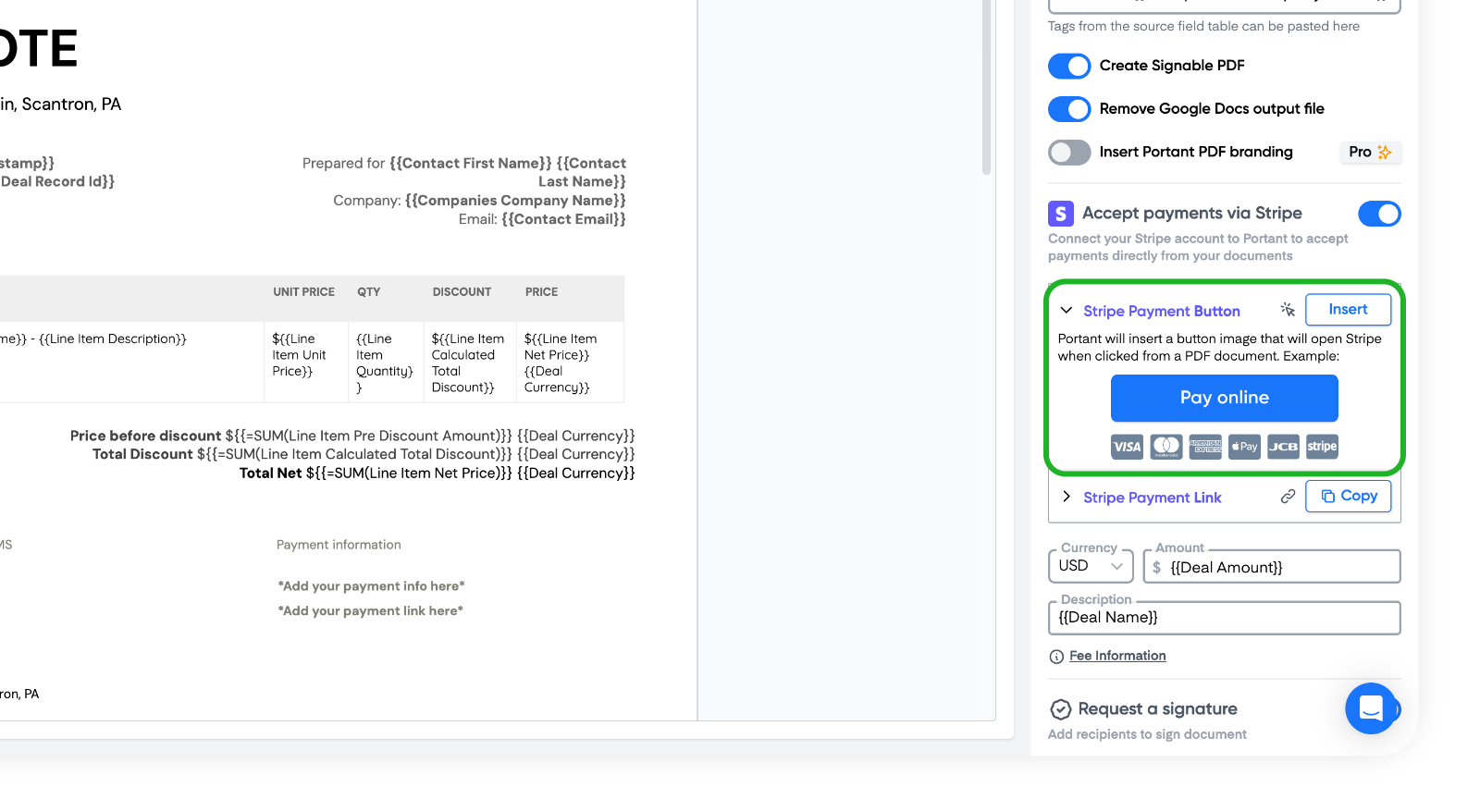
Die Schaltfläche wird als Bild eingefügt, sodass Sie sie zuschneiden können, um die Zahlungsmethoden-Logos unter der Schaltfläche auszublenden, wenn Sie ein saubereres Erscheinungsbild wünschen.
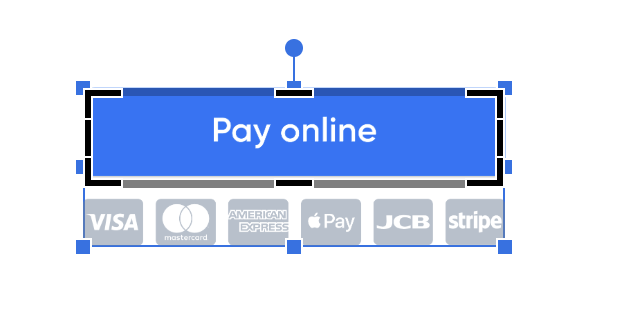
Hinweis: Wenn Sie die Zahlungsschaltfläche einfügen, wird sie am Ende Ihres Dokuments hinzugefügt. Verschieben Sie sie anschließend an die gewünschte Position.
Sie können auch den Anzeigetext des Links ändern. Erweitern Sie die Zeile:
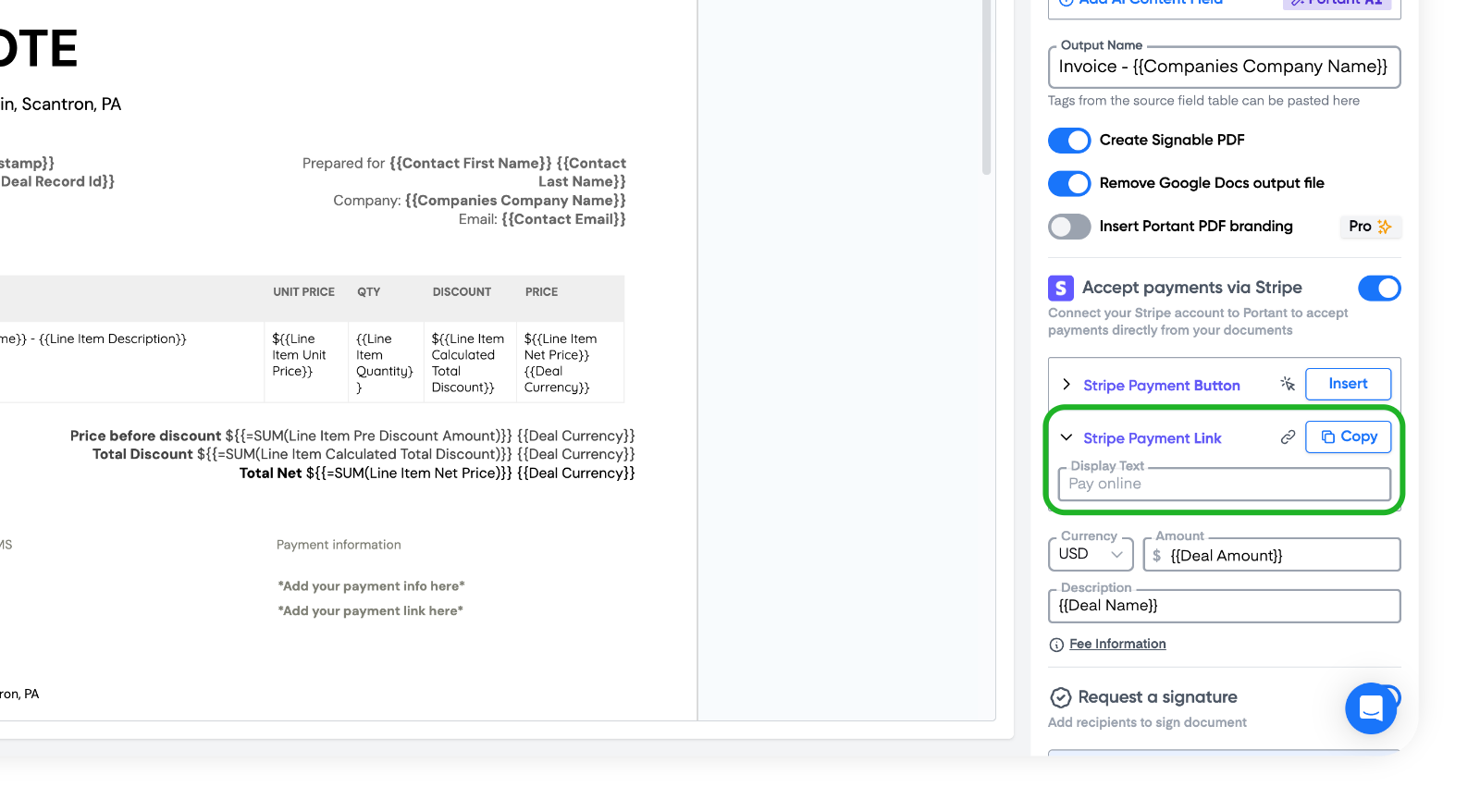
Der Link kann nun zum Beispiel Pay online anstelle der rohen URL anzeigen.
Was der Empfänger sieht
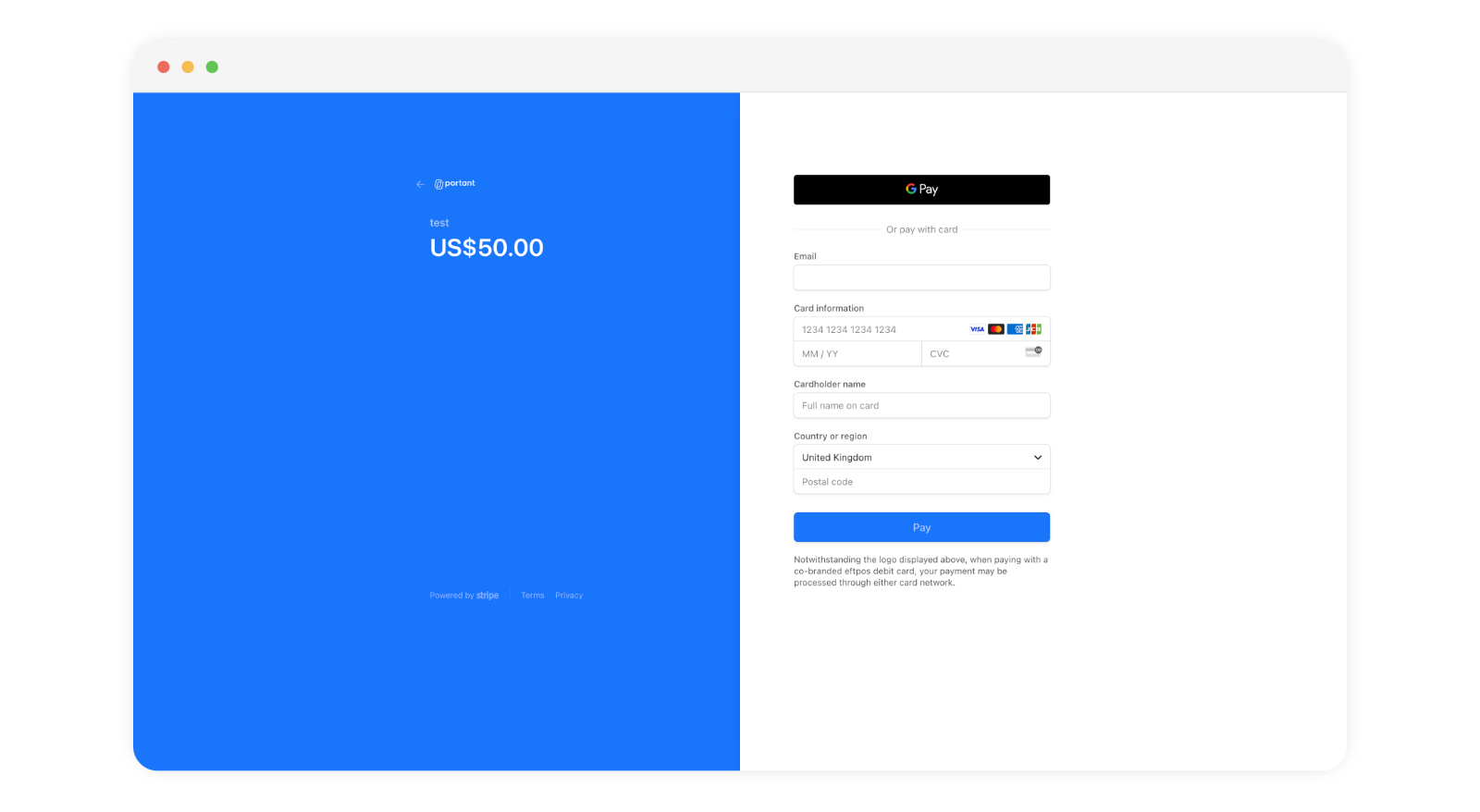
Wenn das Dokument generiert wird, erstellt Portant einen Zahlungslink, der eindeutig für diese Ausgabe ist. Wenn der Empfänger auf den Link klickt, gelangt er zu einer Stripe-Checkout-Seite.
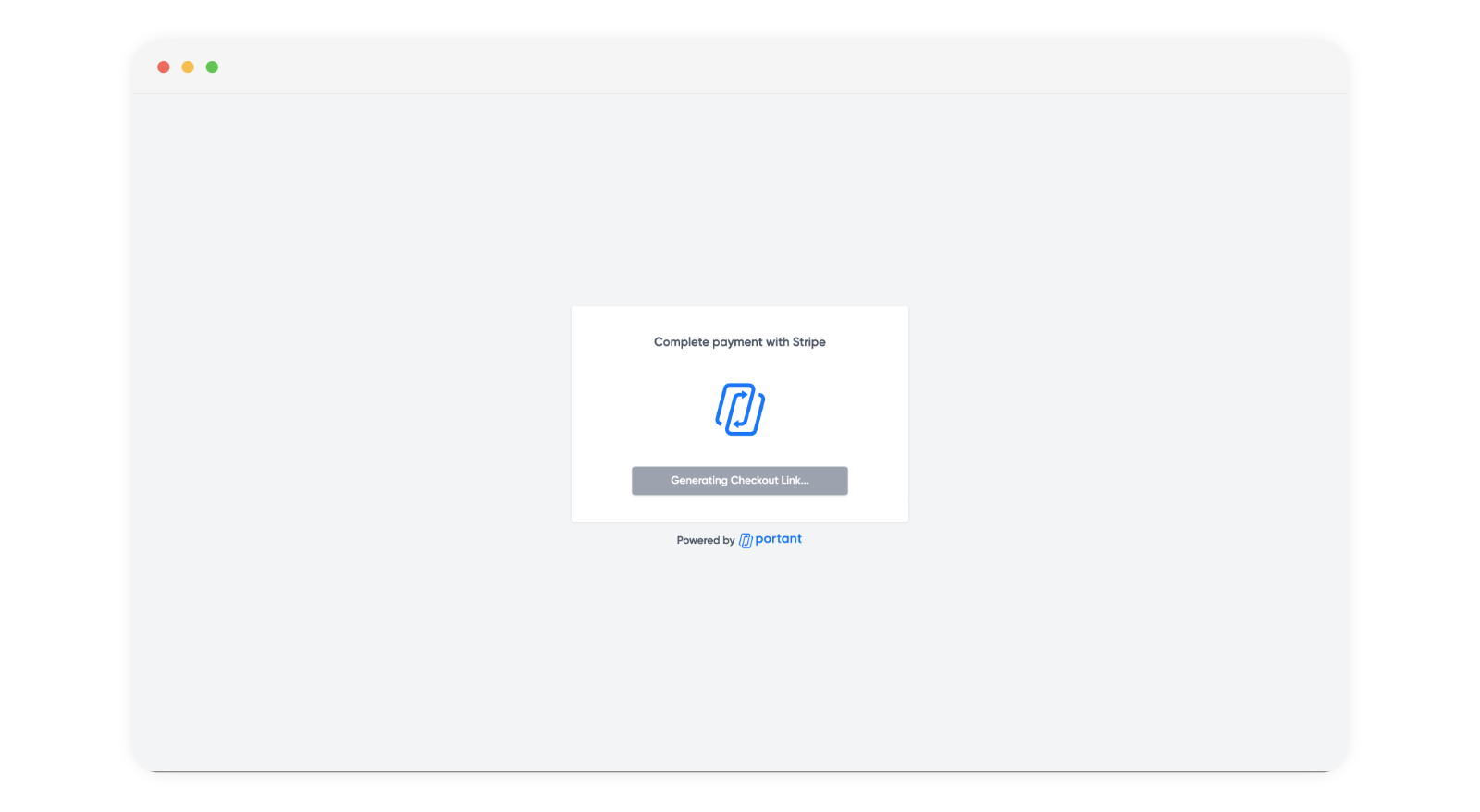
Das Branding und die Farben auf der Checkout-Seite stammen aus Ihren Stripe-Einstellungen: https://dashboard.stripe.com/settings/branding/checkout.
Zahlungsgebühren
Es fallen zwei Gebühren an: die Stripe-Bearbeitungsgebühr und die Portant-Gebühr. Die Stripe-Gebühr wird von Stripe festgelegt. Die Portant-Gebühr hängt von Ihrem Plan ab.
| Tarif | Gebühr |
|---|---|
| Free | 5% + Stripe-Gebühren |
| Pro | 1% + Stripe-Gebühren |
| Teams | 0,5% + Stripe-Gebühren |