Deal-Tags mit Portant-Dokumentstatus hinzufügen
Verwenden Sie HubSpot-Deal-Tags, um Deals einen sichtbaren Status zuzuweisen, der auf dem Dokumentereignis basiert, beispielsweise „Unterzeichnet", „Unterschrift ausstehend" oder „Genehmigt". Nach der Einrichtung erscheint das Tag automatisch am Deal, sobald der entsprechende Portant-Status erreicht wird.
In diesem Leitfaden:
- So fügen Sie ein HubSpot-Deal-Tag hinzu, das durch einen Portant-Dokumentstatus ausgelöst wird
HubSpot-Deal-Tag hinzufügen
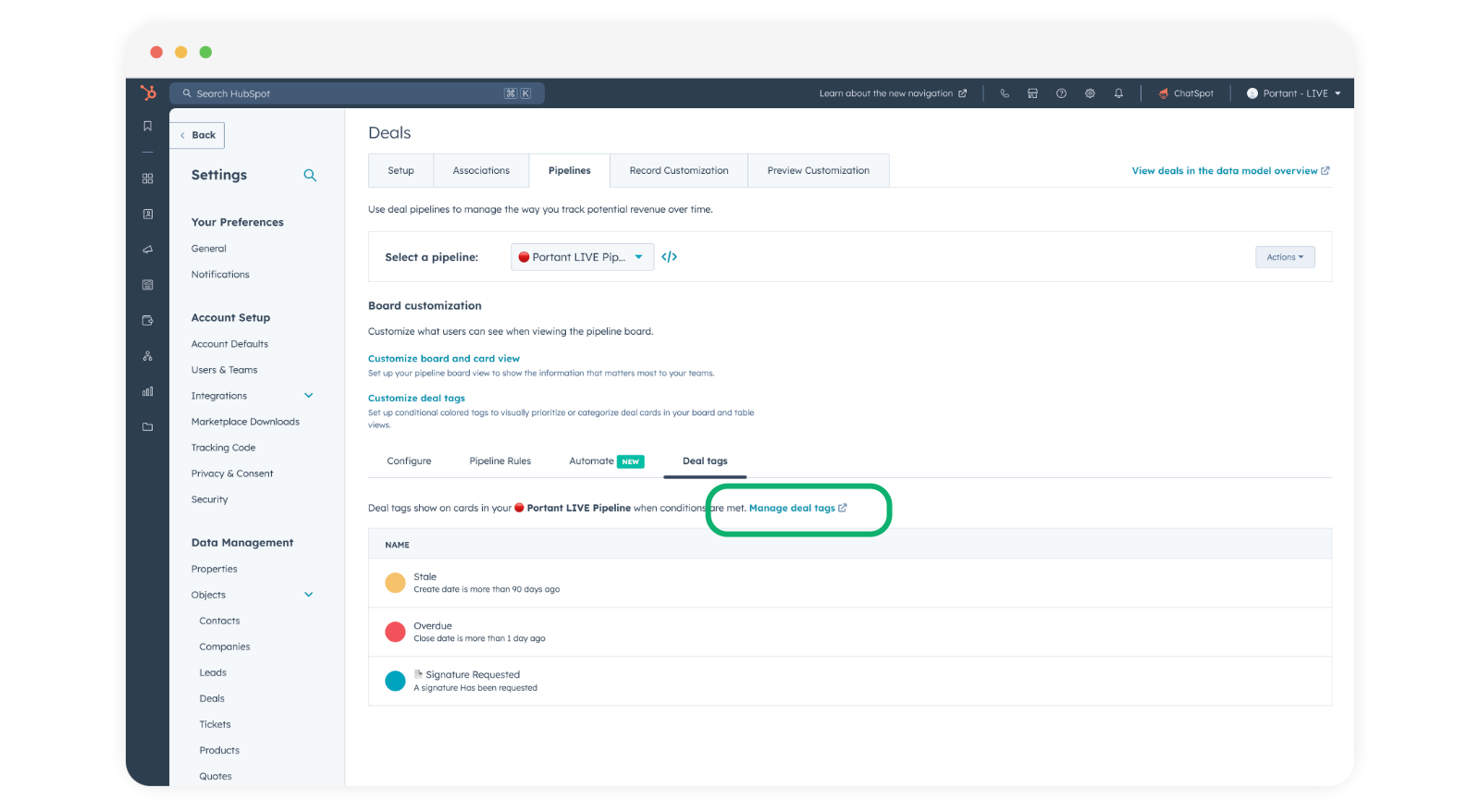
Navigieren Sie in HubSpot zu Settings → Data Management → Objects → Deals.
Öffnen Sie die Registerkarte Pipelines und klicken Sie auf Manage deal tags (Deal-Tags verwalten).
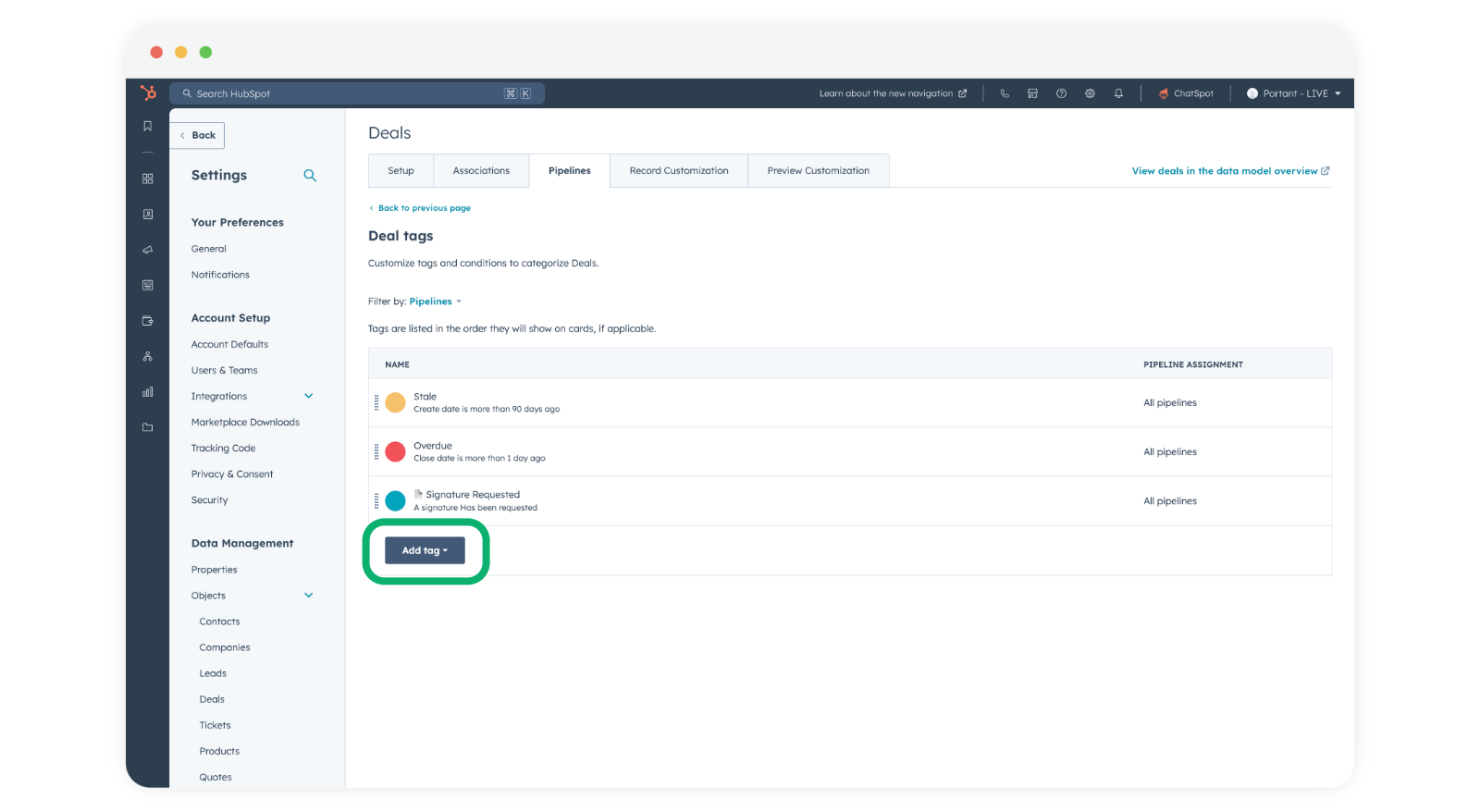
Klicken Sie unten auf dem Bildschirm auf Add Tag (Tag hinzufügen).
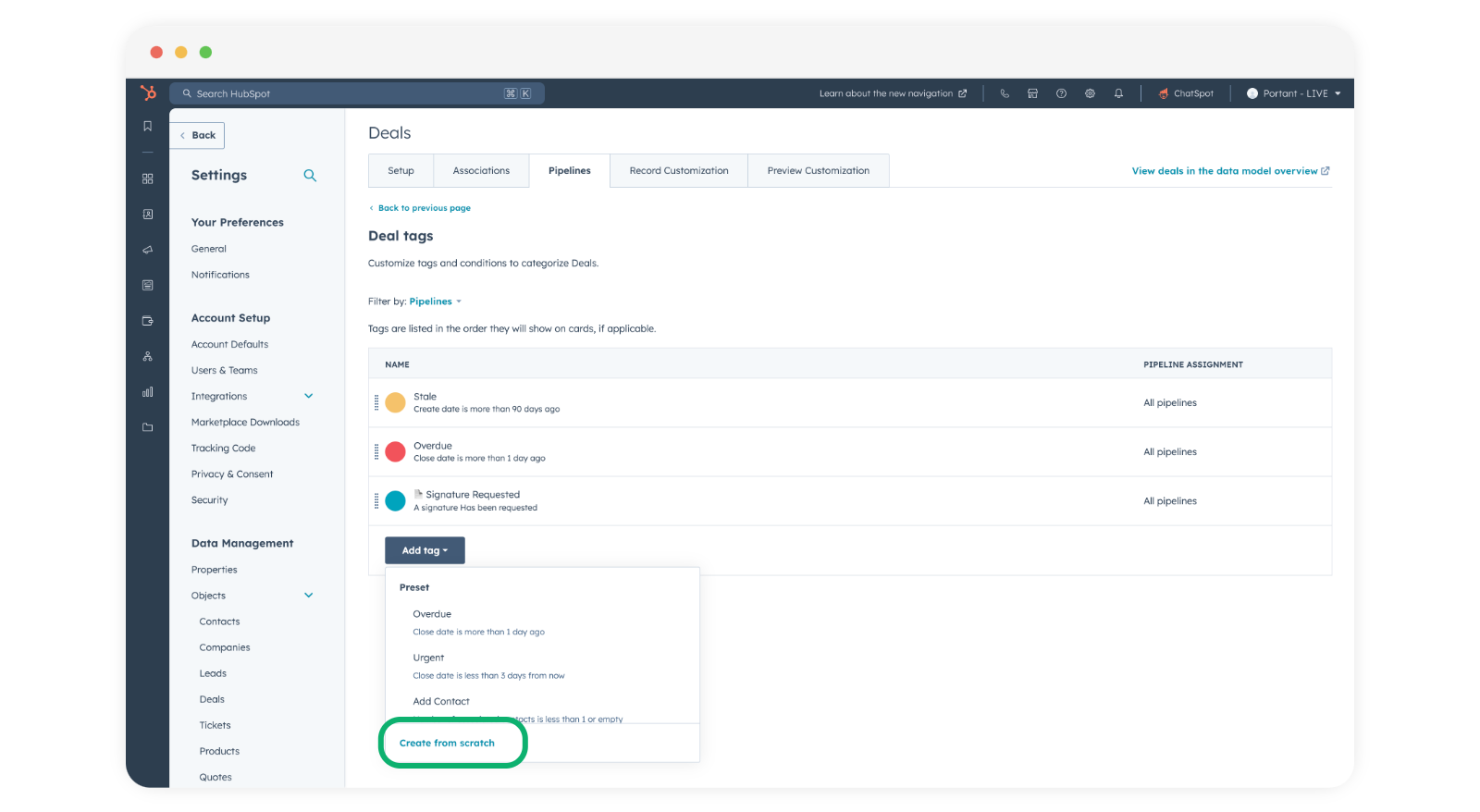
Wählen Sie Create from scratch (Von Grund auf neu erstellen).
Geben Sie dem Tag einen sinnvollen Namen. In diesem Beispiel erstellen wir ein Tag, das hinzugefügt wird, wenn eine Vereinbarung unterzeichnet wurde.
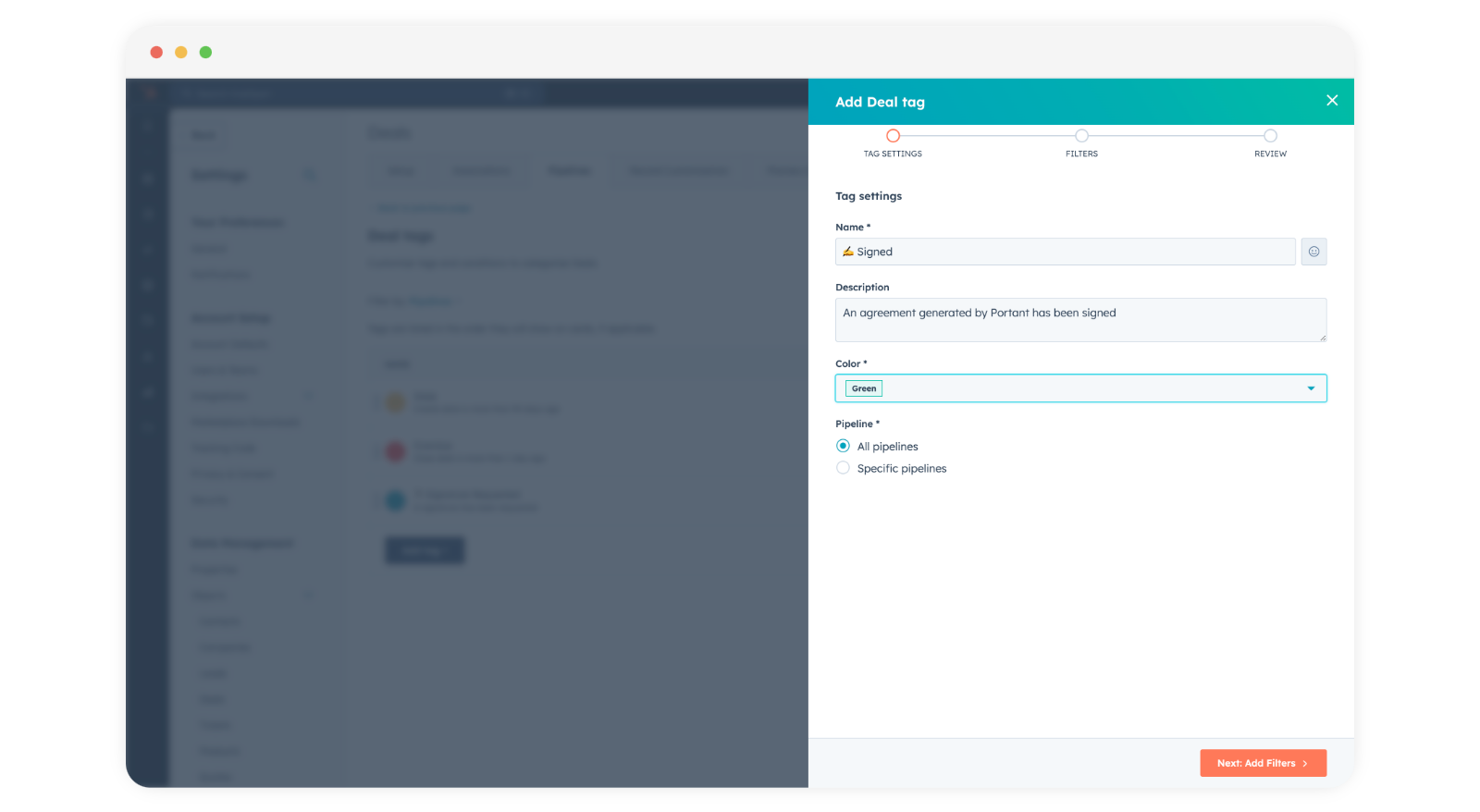
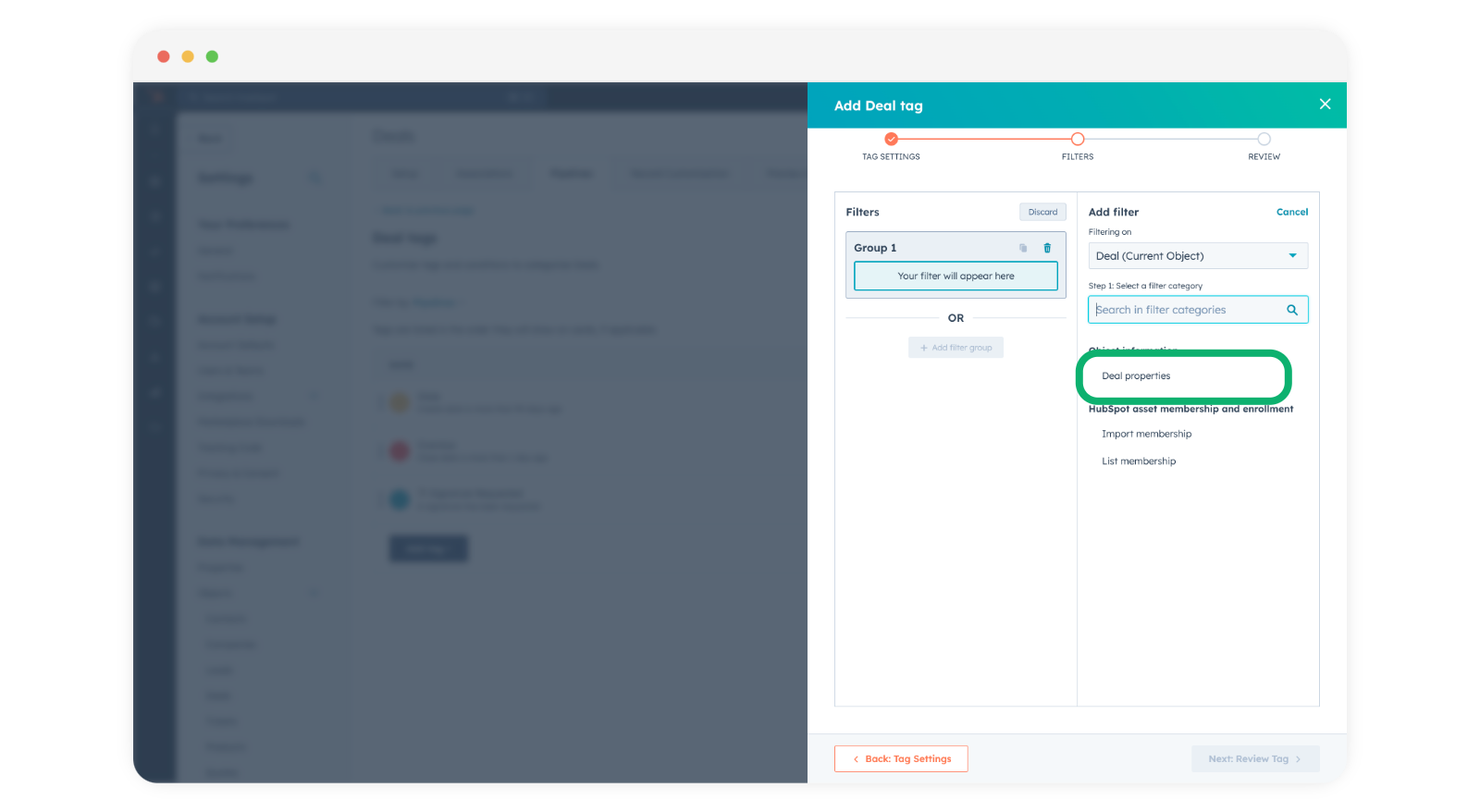
Klicken Sie auf Next: Add Filters (Weiter: Filter hinzufügen) und legen Sie folgendes fest:
- Filtering on: Deal (Current Object)
- Filter category: Deal Properties
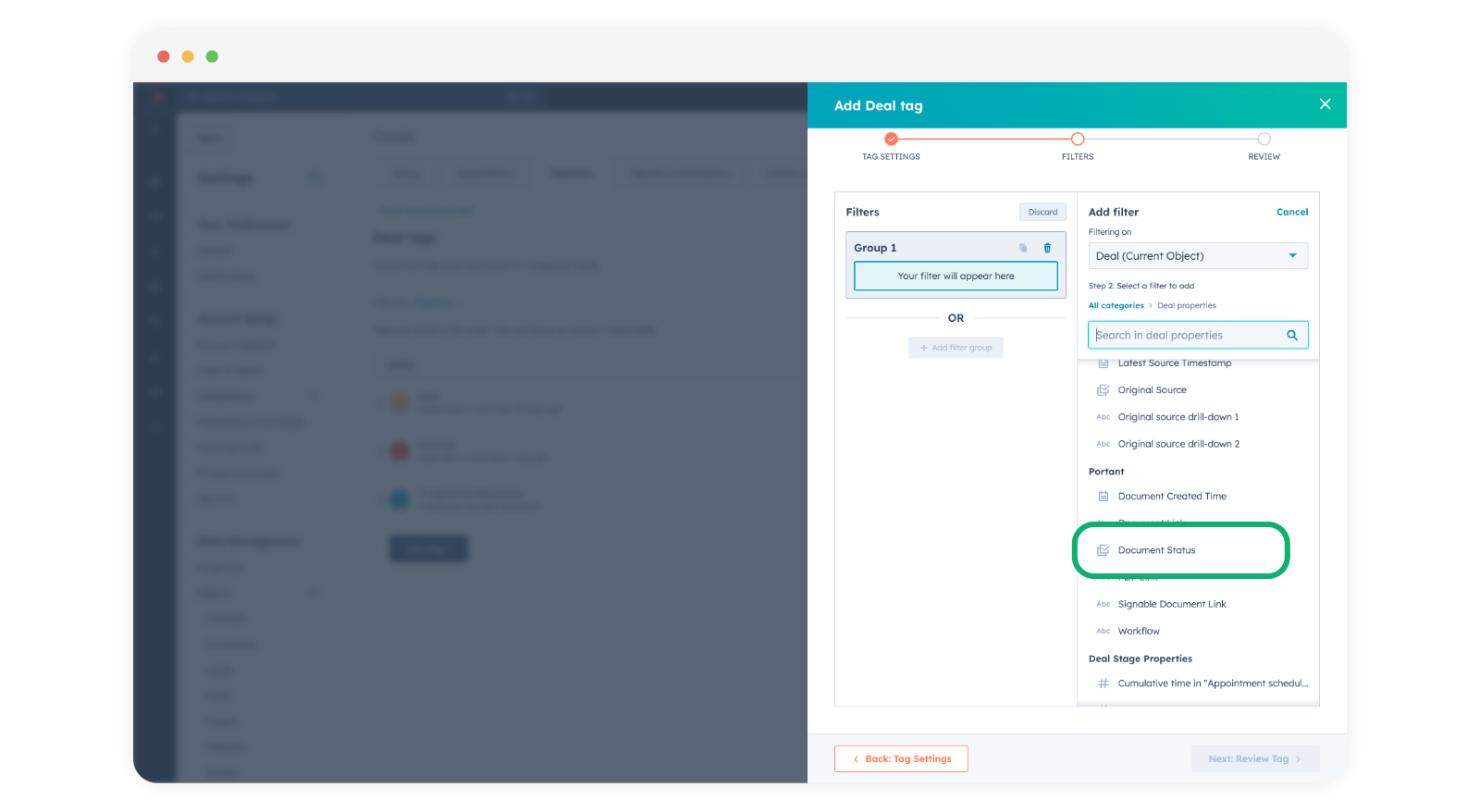
Scrollen Sie nach unten und wählen Sie Document Status (Dokumentstatus), das sich in der Eigenschaftsgruppe Portant befindet.
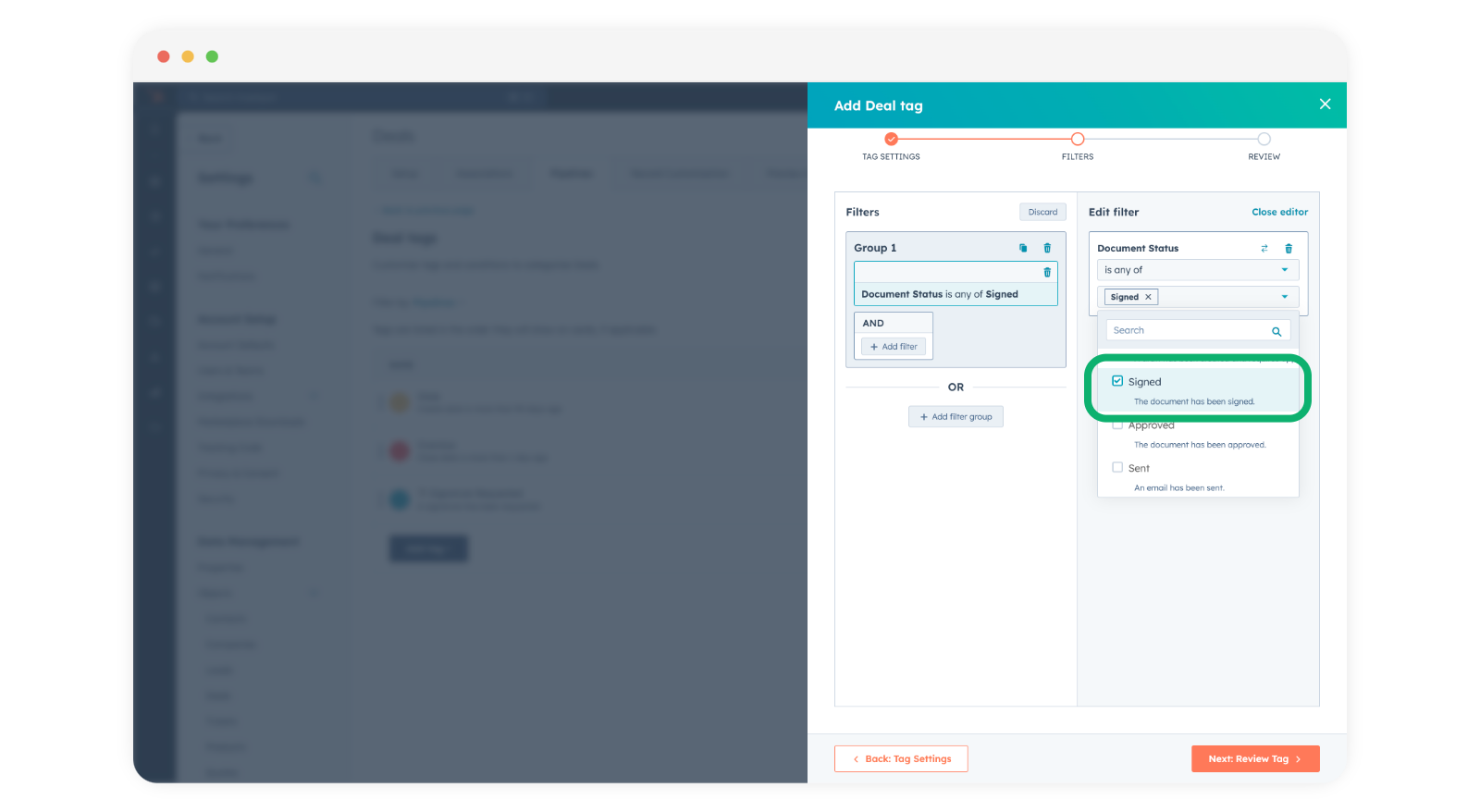
Legen Sie die Bedingung so fest, dass das Tag hinzugefügt wird, wenn Document Status is Signed (Dokumentstatus ist „Unterzeichnet").
Klicken Sie auf Next: Review Tag (Weiter: Tag prüfen) und anschließend auf Save (Speichern).
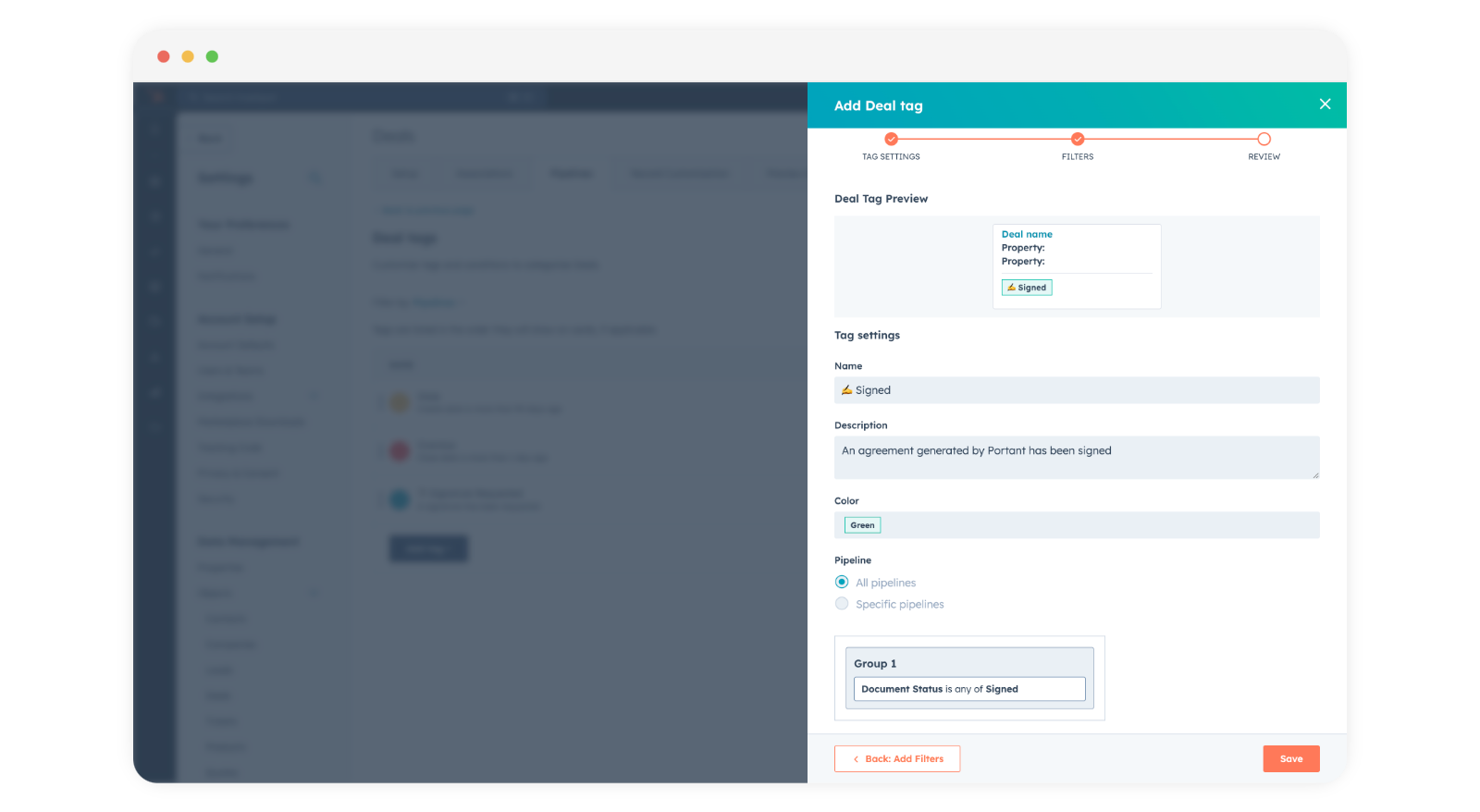
Jeder Deal, bei dem ein Dokument über Portant unterzeichnet wurde, erhält nun automatisch das Tag.
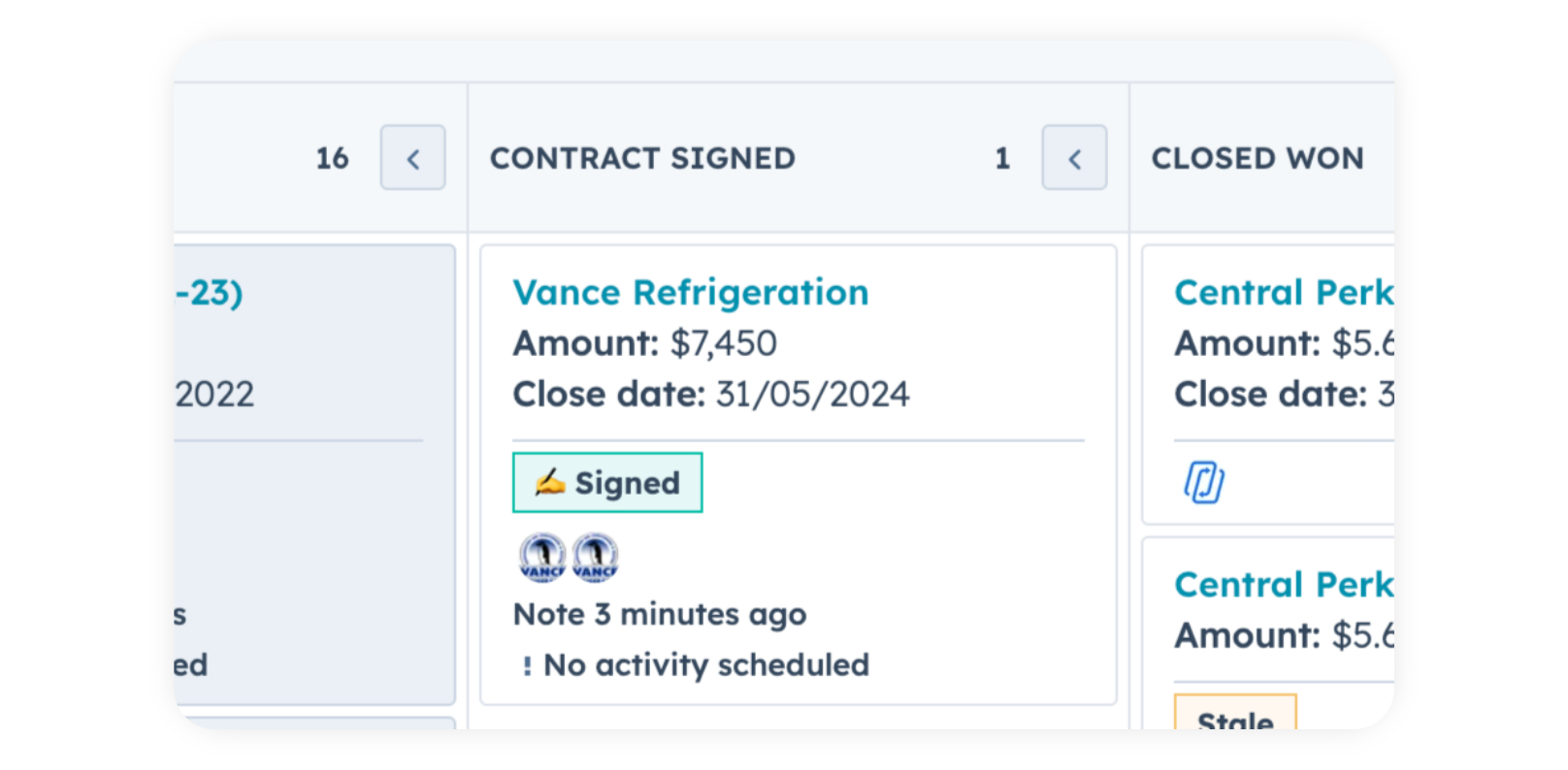
Sie können dieselbe Eigenschaft Document Status auch verwenden, um HubSpot-Workflows auszulösen, zum Beispiel um einen Deal in die nächste Phase zu verschieben, sobald er unterzeichnet wurde. Weitere Informationen finden Sie unter HubSpot-Workflows aus Portant auslösen.