Quarterly Business Reviews
Erstellen Sie für jeden Kunden direkt aus Ihrem CRM einen personalisierten QBR (Quarterly Business Review), damit Kundenbetreuer ihre Zeit mit Kundengesprächen verbringen können statt mit dem Erstellen von Präsentationen.
Diese Anleitung verwendet HubSpot als Quelle, aber dasselbe Muster funktioniert auch mit Google Sheets oder einer anderen Quelle, in der Ihre Kundendaten gespeichert sind.
Was Sie lernen werden
- HubSpot mit Portant verbinden
- Einen neuen Workflow erstellen
- Ihre QBR-Vorlage anpassen
- Ihren ersten Bericht generieren
- Die QBR-Erstellung aus HubSpot automatisieren
Schritt 1: HubSpot mit Portant verbinden
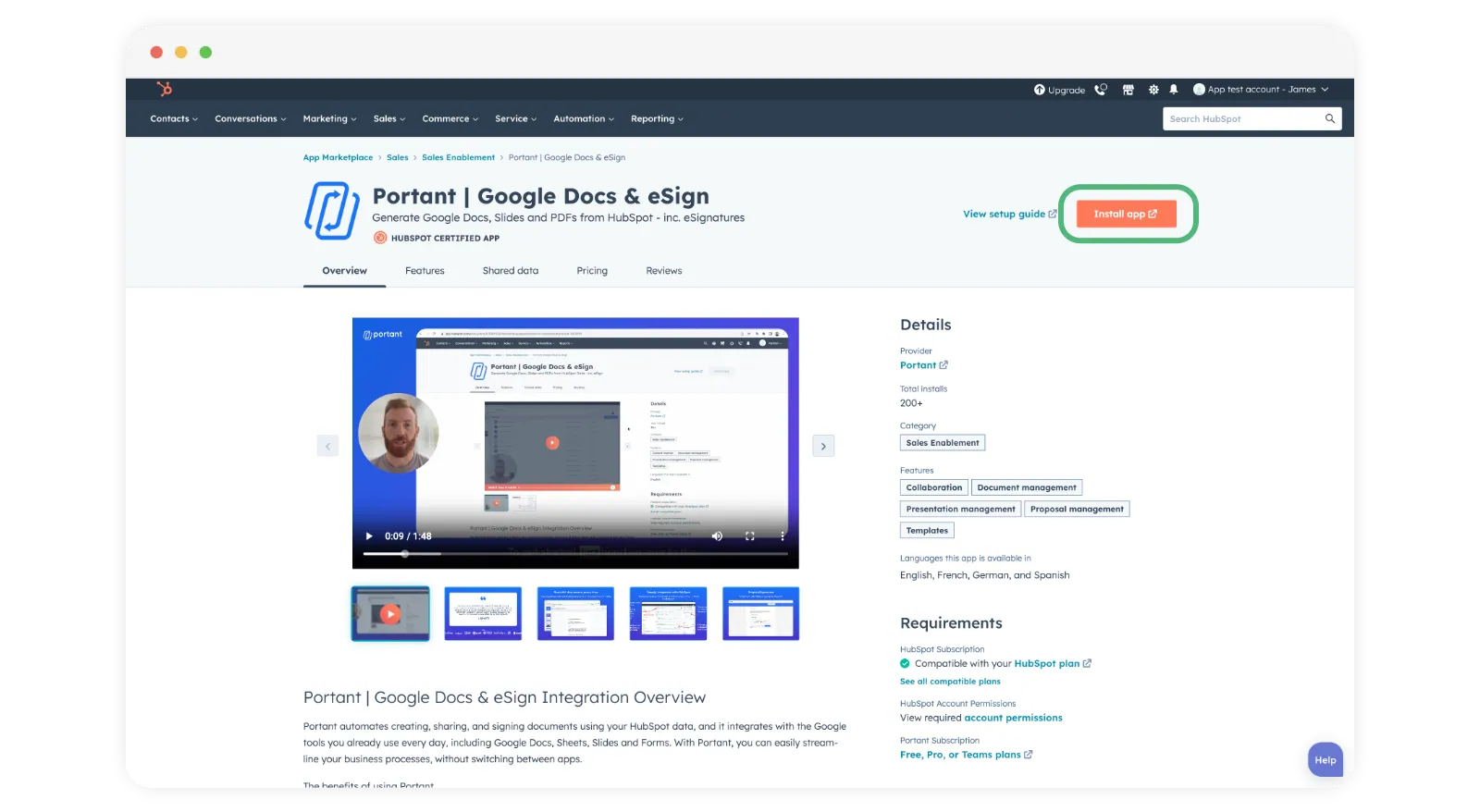
Wenn dies Ihr erster HubSpot-Workflow ist, installieren Sie zuerst die Portant-App für HubSpot. Weitere Informationen zur Einrichtung finden Sie unter HubSpot-Quelle.
Schritt 2: Einen neuen Workflow erstellen
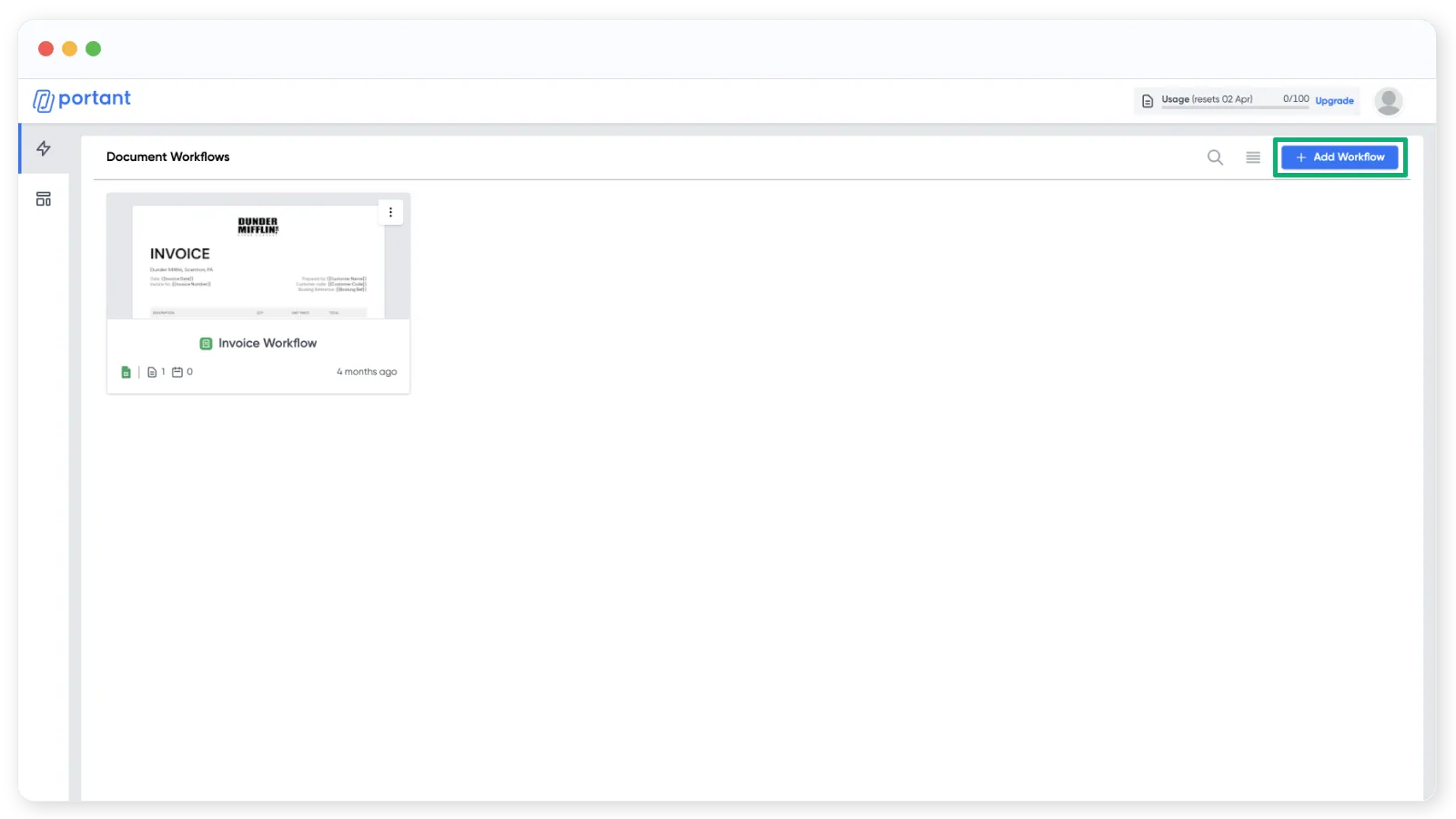
- Melden Sie sich bei Portant an.
- Klicken Sie oben rechts auf "New Workflow" (Neuer Workflow).
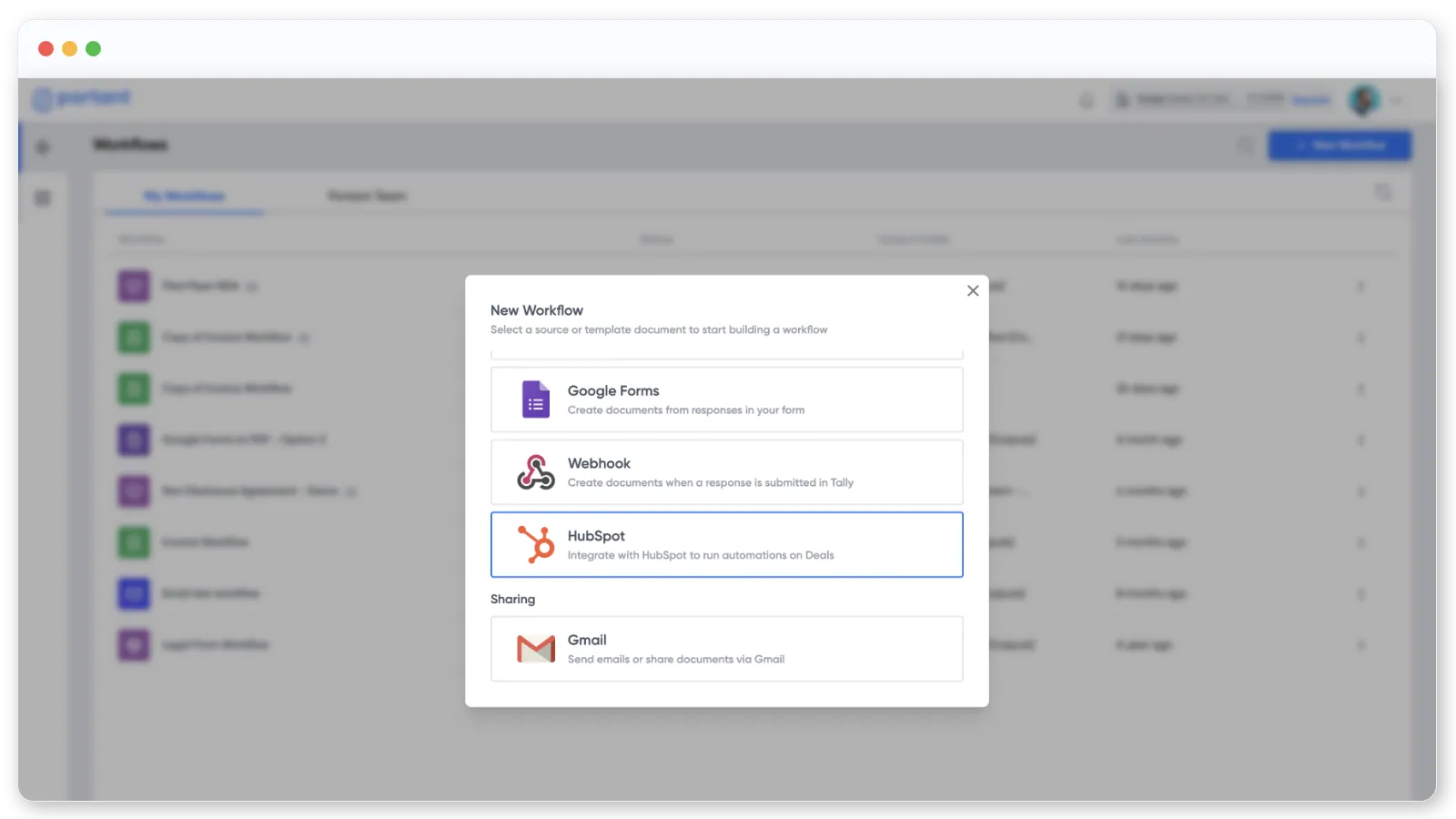
- Wählen Sie HubSpot als Quelle aus.
- Wählen Sie das primäre Objekt aus, auf dem der QBR basieren soll:
- Contact (Kontakt) für Berichte, die sich auf individuelle Beziehungen und Engagement konzentrieren
- Company (Unternehmen) für die Account-weite Performance eines Kunden
- Deal (Deal) für Pipeline-Performance, Umsatz und Fortschritt nach Phasen
Weitere Informationen zur Auswahl des richtigen Objekts finden Sie unter HubSpot-Quelle.
Schritt 3: Ihre QBR-Vorlage anpassen
Nachdem HubSpot verbunden ist, fügen Sie einen Vorlagenblock hinzu und wählen Sie das Dokument aus, das der QBR verwenden soll.
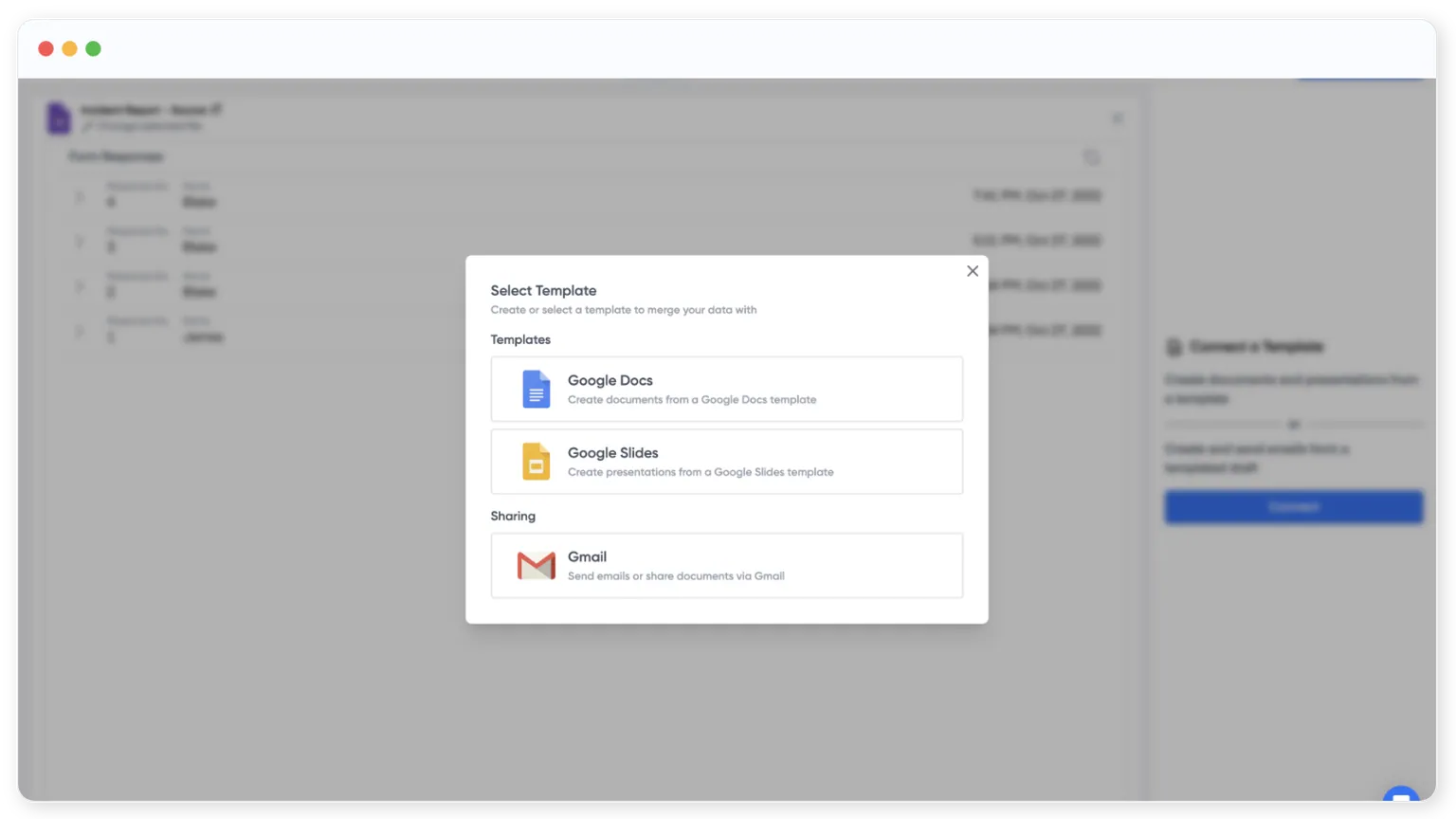
Wählen Sie eine Google Docs-, Google Slides- oder E-Mail-Vorlage aus, die zu Ihrem QBR-Layout passt.
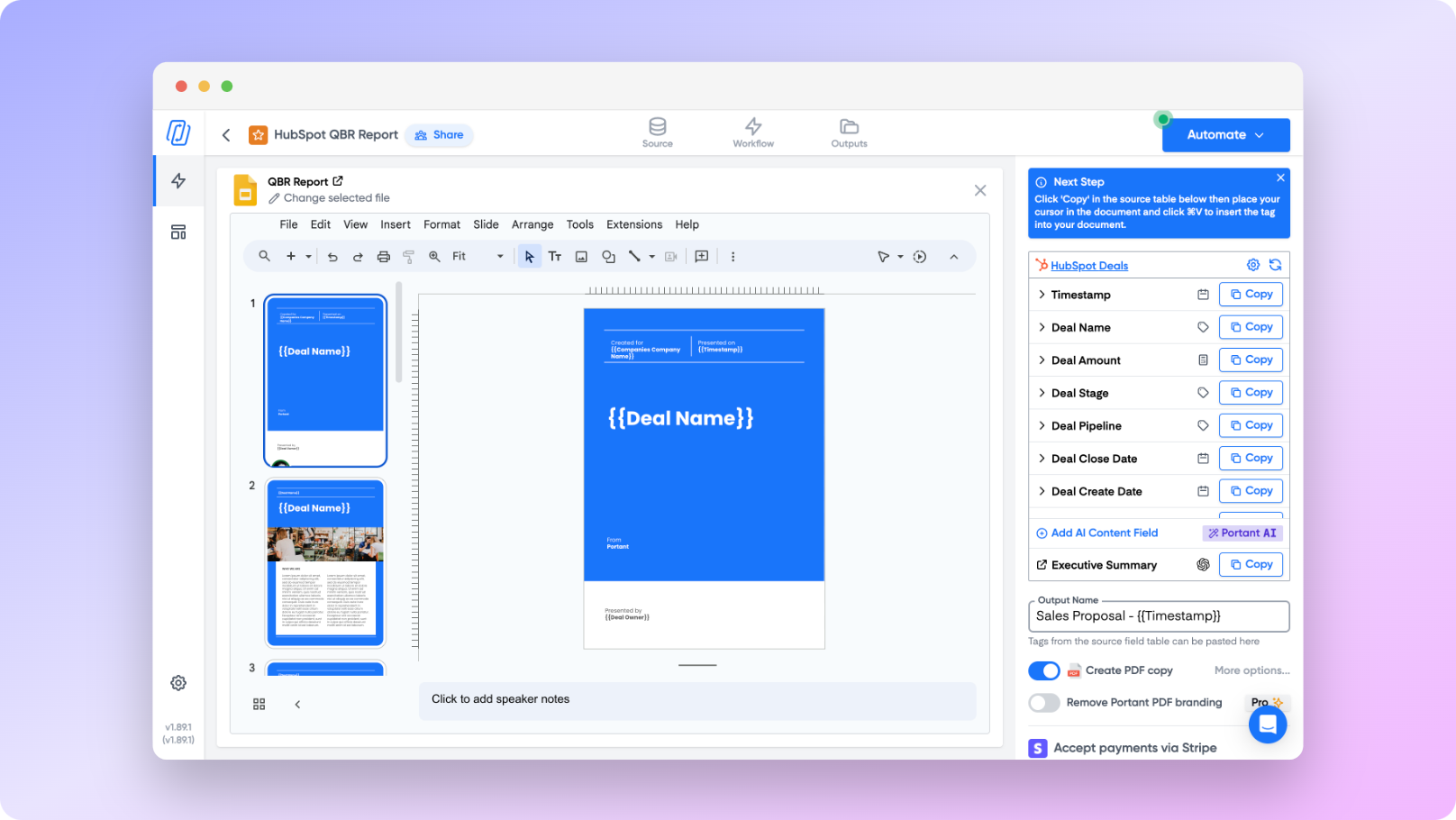
Fügen Sie HubSpot-Property-Tags an den Stellen ein, an denen personalisierte Inhalte erscheinen sollen, zum Beispiel {{Customer Name}} oder {{Health Score}}. Um auszuwählen, welche HubSpot-Felder als Tags verfügbar sind, klicken Sie auf "Manage HubSpot Fields" (HubSpot-Felder verwalten).
Sie können außerdem den Namen und das Format der Ausgabedatei mithilfe von Tags anpassen.
Schritt 4: Ihren ersten Bericht generieren
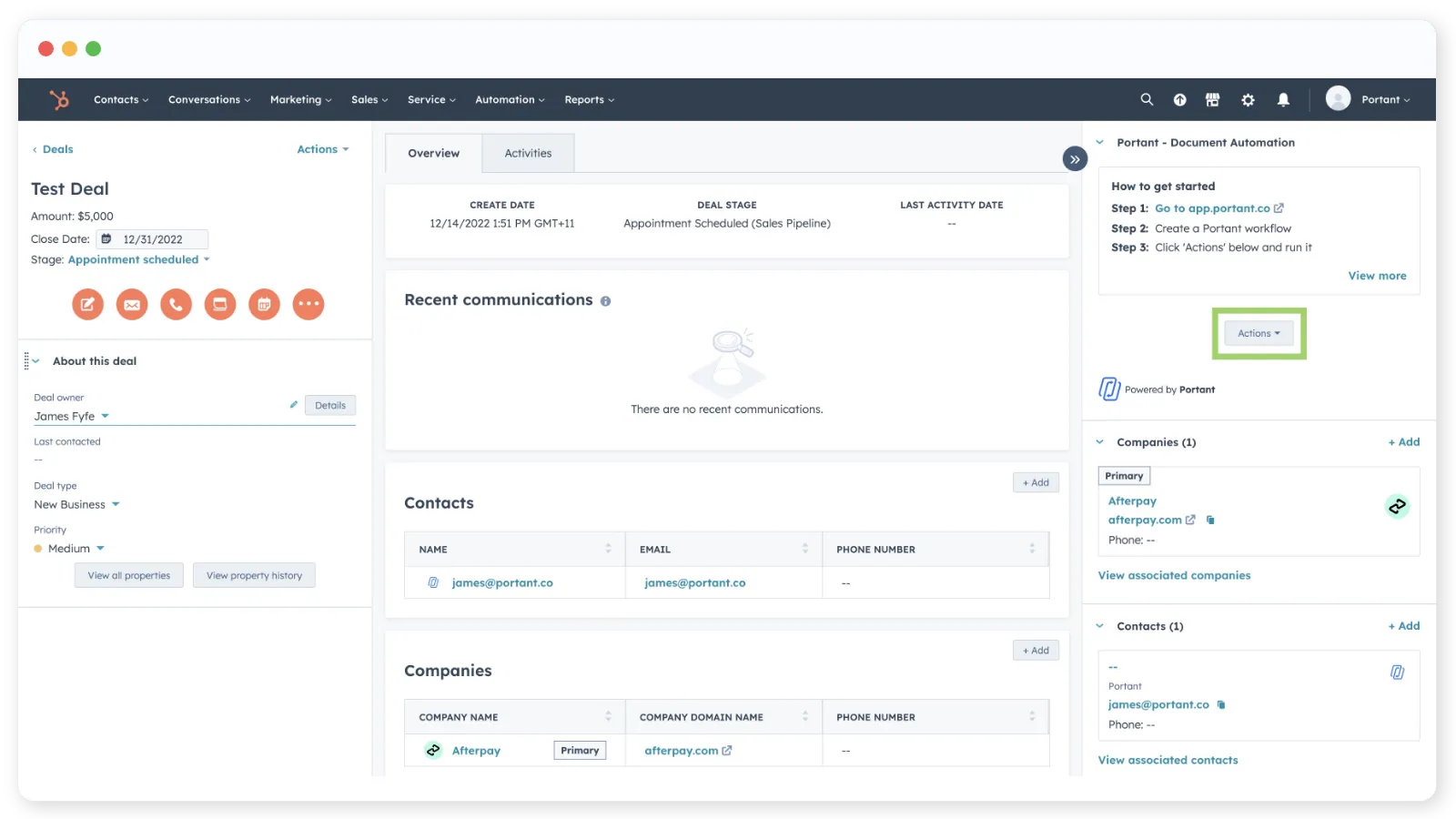
So generieren Sie einen QBR manuell:
- Öffnen Sie den entsprechenden Datensatz in HubSpot (einen Deal, Kontakt oder ein Unternehmen).
- Klicken Sie im rechten Bereich auf "Actions" (Aktionen) und wählen Sie Ihren Portant-Workflow aus.
- Portant generiert den Bericht und fügt einen Link in das Seitenpanel ein.
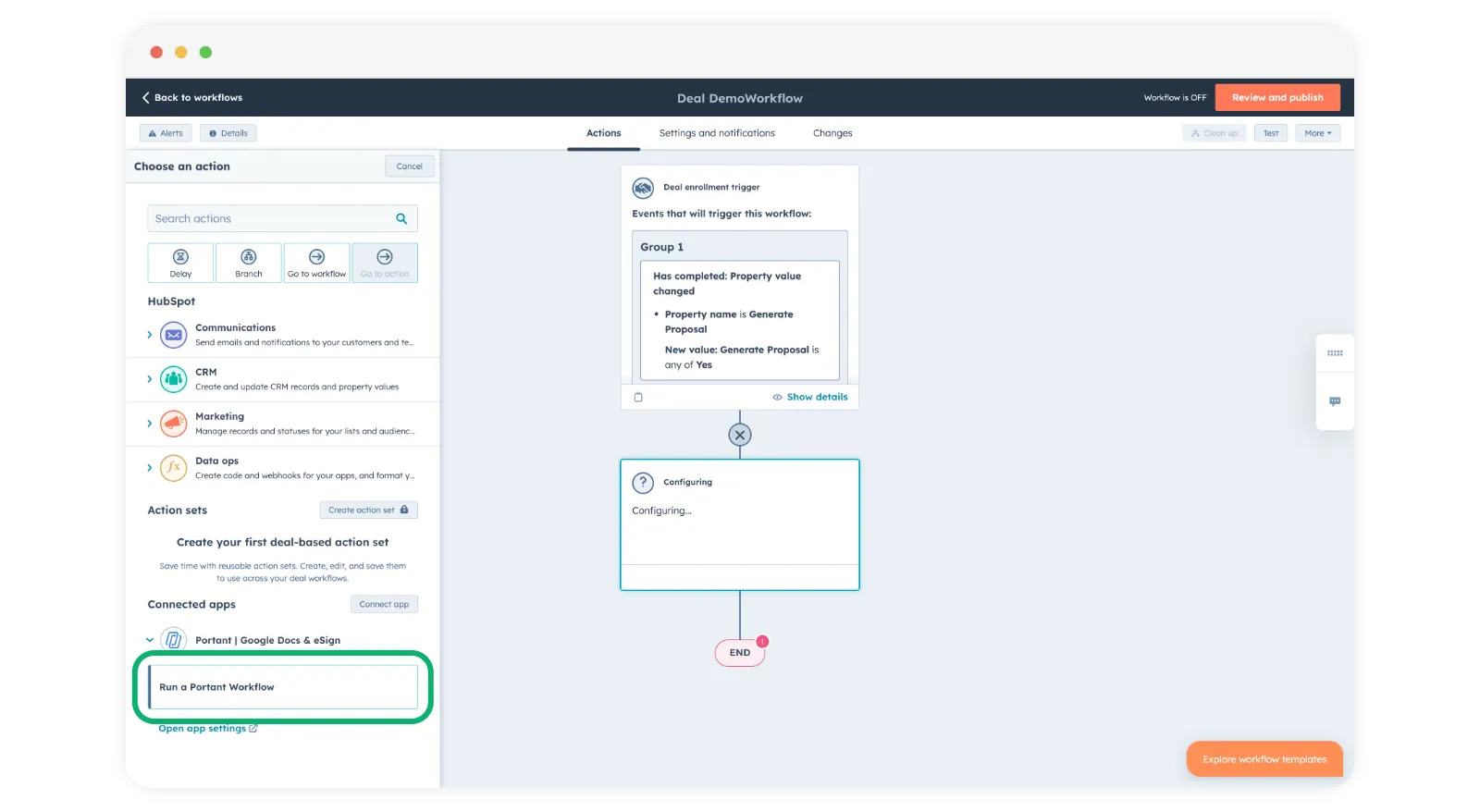
Schritt 5: Die QBR-Erstellung aus HubSpot automatisieren
Sobald der Workflow für einen einzelnen Datensatz einwandfrei ausgeführt wird, übergeben Sie ihn an einen HubSpot-Workflow, damit Berichte nach einem Zeitplan oder basierend auf einem Auslöser generiert werden.
- Erstellen Sie in HubSpot einen Workflow mit dem gewünschten Auslöser (zum Beispiel "Letzter QBR war vor mehr als 90 Tagen" oder "Deal-Phase = Renewal").
- Fügen Sie die Portant-Aktion hinzu und wählen Sie den soeben erstellten Workflow aus.
- Übermitteln Sie einen Testdatensatz, um zu bestätigen, dass der Bericht wie erwartet generiert wird.
Weitere Informationen zum Auslösen von Portant aus einem HubSpot-Workflow heraus finden Sie unter HubSpot-Quelle.
Verwandte Themen
- HubSpot-Quelle
- Tags
- Übersicht über Positionen (für QBR-Abschnitte, die aus einer Liste von Datensätzen aufgebaut sind, z. B. Deals oder Rechnungen)