Login-E-Mail ändern oder Konto übertragen
In Portant gibt es keine Schaltfläche, um Ihre Login-E-Mail zu ändern. Um sie zu ändern, bitten Sie uns um eine Kontoübertragung, wie unten beschrieben.
Wenn Sie Ihre E-Mail-Adresse geändert haben (neue Domain, Wechsel von privat zu geschäftlich oder Zusammenführung zweier Konten), kann das Portant-Team Ihr Konto verschieben, sodass Ihre Workflows, Einstellungen und der Verlauf erhalten bleiben.
Beantragen Sie eine Übertragung, wenn eine der folgenden Situationen auf Sie zutrifft:
- Ihr Unternehmen hat sich umbenannt oder die Google Workspace-Domain gewechselt, sodass Ihre alte Anmeldung nicht mehr existiert.
- Sie können sich nicht mehr bei der Adresse anmelden, mit der Ihr Abonnement verknüpft ist.
- Sie haben eine private Adresse verwendet und möchten zu Ihrer geschäftlichen Adresse wechseln, oder umgekehrt.
- Sie haben zwei Portant-Konten und möchten nur eines behalten.
Portant meldet Sie über Google oder Microsoft an, nicht über ein Passwort. Eine geänderte Anmeldeadresse bedeutet daher ein anderes Konto. Deshalb handelt es sich um eine Übertragung und nicht um eine E-Mail-Änderung. Wenn Sie ändern möchten, wer ein Team besitzt, lesen Sie stattdessen Transfer team ownership. Die E-Mail-Adresse für Rechnungen legt nur fest, wohin Rechnungen gehen, wenn Sie sie ändern, ändert sich die Anmeldung also nicht. Bei anderen Anmeldeproblemen lesen Sie Anmeldung nicht möglich oder im falschen Konto angemeldet.
Hinweis: Kontoübertragungen sind in den Tarifen Pro, Teams und Enterprise verfügbar.
So beantragen Sie eine Übertragung
Nehmen Sie über eine der folgenden Optionen Kontakt mit uns auf und teilen Sie uns mit, zu welcher E-Mail-Adresse das Konto verschoben werden soll:
- E-Mail: contact@portant.co
- Support-Chat: Öffnen Sie den Chat über app.portant.co
Nach der Übertragung
Sobald wir das Konto verschoben haben, sollten Sie auf Ihrer Seite einige Punkte prüfen, damit alles weiterhin reibungslos funktioniert.
1. Workflow-Zugriff
Ihre vorhandenen Workflows wurden unter dem alten Konto erstellt. Stellen Sie daher nach der Anmeldung mit der neuen E-Mail-Adresse sicher, dass Sie weiterhin Zugriff auf Folgendes haben:
- Die Vorlagen, die die Workflows verwenden.
- Die Quellen, aus denen die Workflows Daten beziehen.
- Die Ausgabeordner, in denen die Workflows speichern.
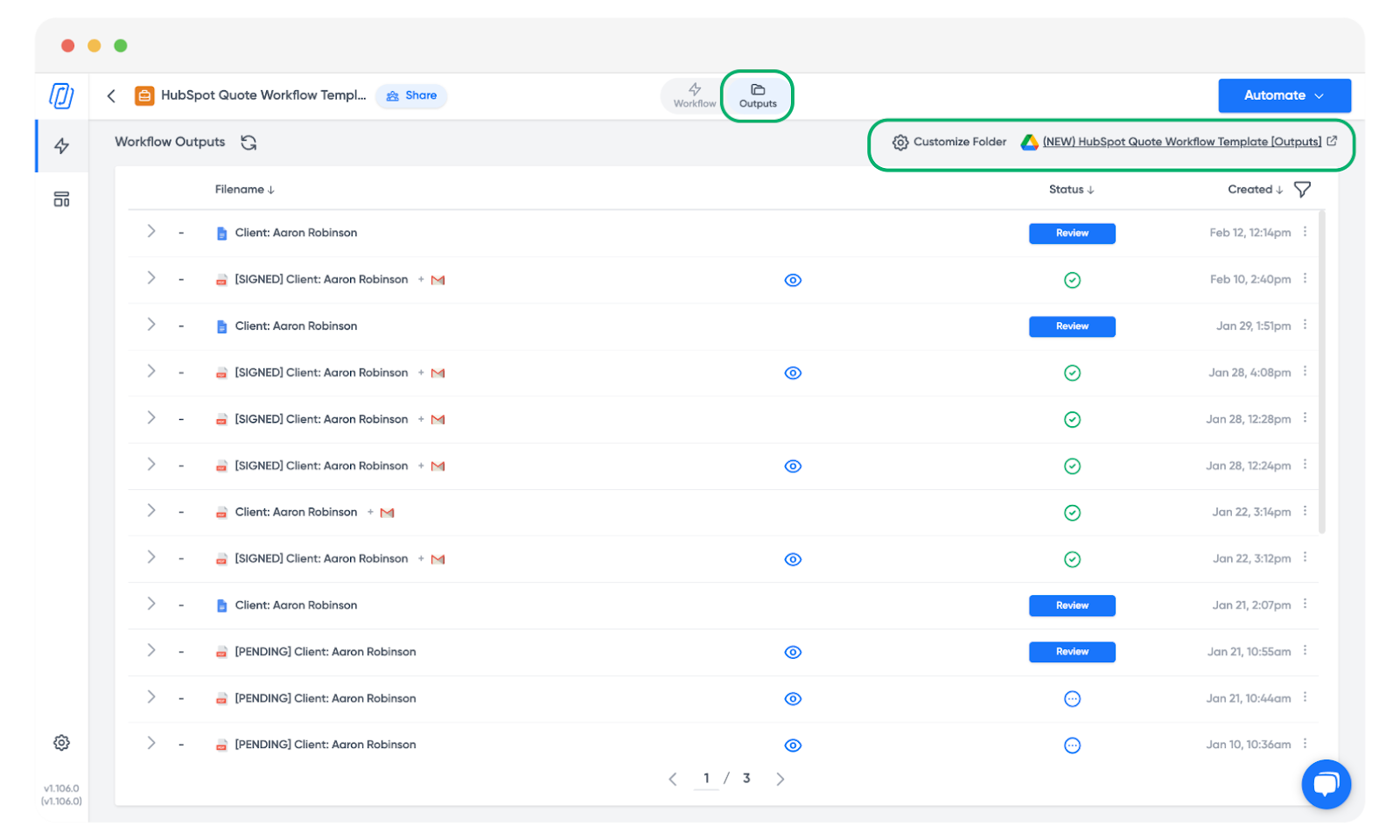
Ausgabeordner wurden ebenfalls vom alten Konto erstellt. Wir empfehlen daher, auf die Registerkarte Outputs (Ausgaben) zu wechseln und jeden Ausgabeordner auf die neue E-Mail-Adresse umzustellen.
2. Alte Google-Berechtigungen entfernen
Portant versucht möglicherweise weiterhin, die Google-Berechtigungen des vorherigen Kontos zu verwenden, was bei der Ausführung von Automatisierungen zu Fehlern führen kann. Um das zu verhindern, entfernen Sie den Portant-Zugriff vom alten Google-Konto.
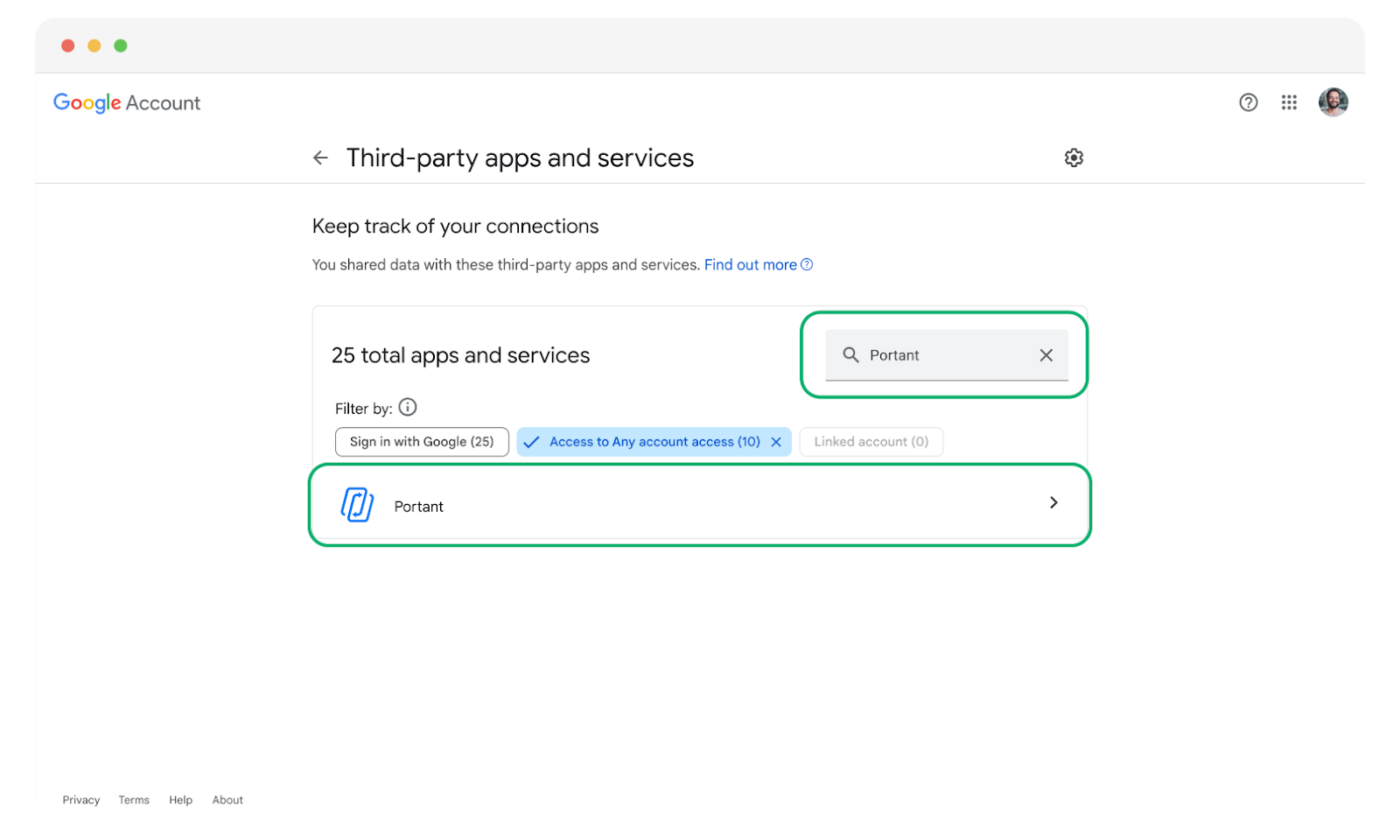
Öffnen Sie die Google-Berechtigungsseite.
Suchen Sie nach Portant.
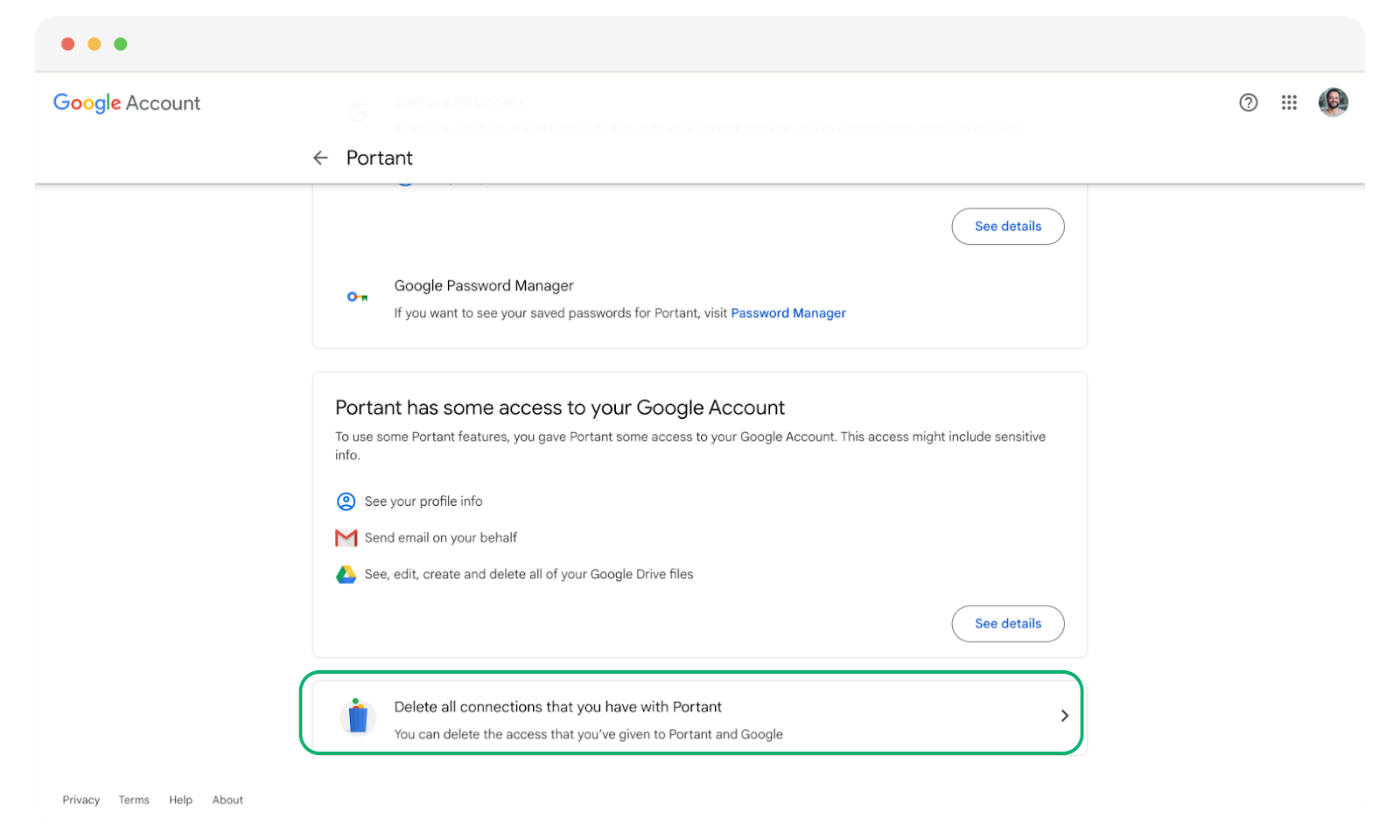
Wählen Sie Delete all connections that you have with Portant (Alle Verbindungen mit Portant löschen).
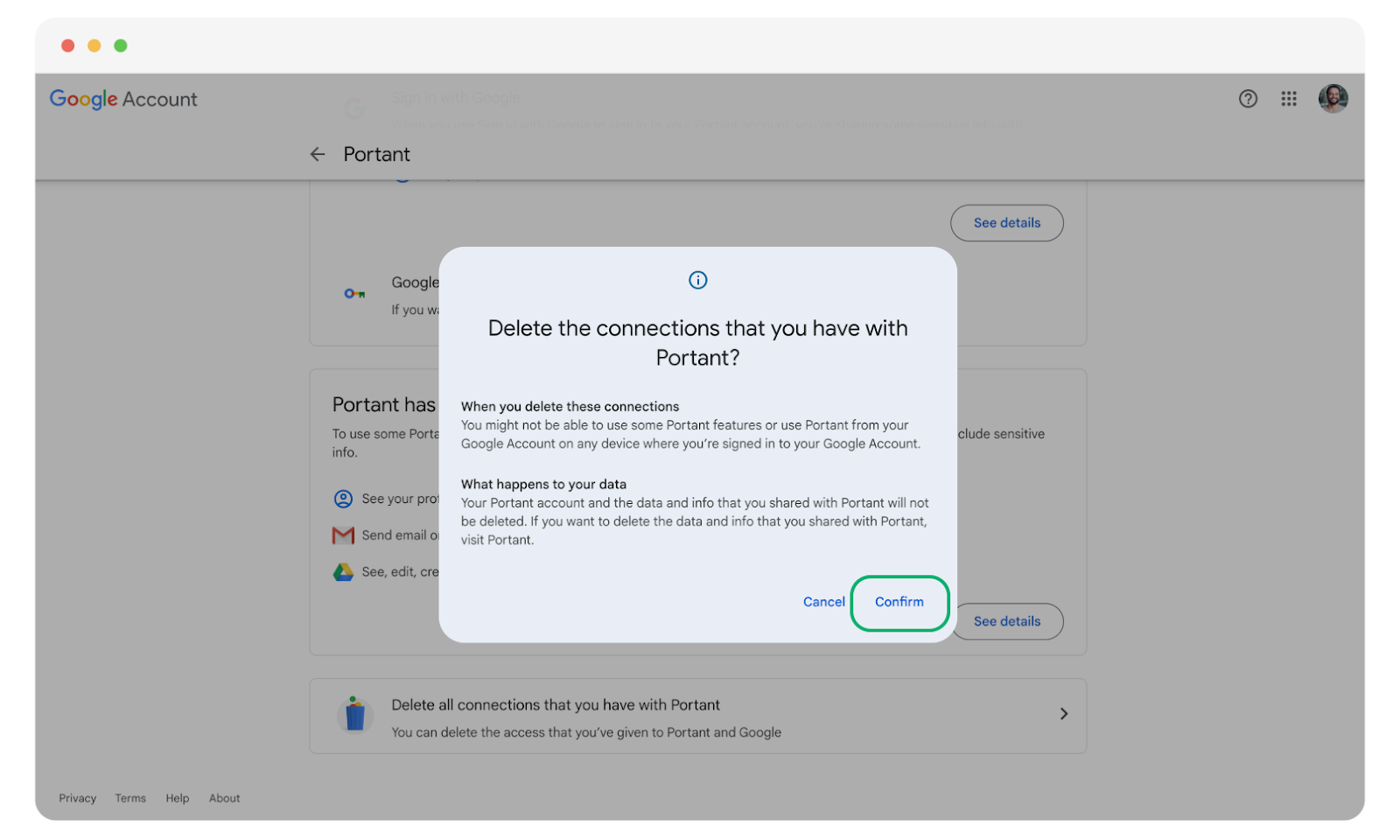
Klicken Sie auf Confirm (Bestätigen).
3. E-Mail-Aliasse neu konfigurieren
Unter dem alten Konto eingerichtete E-Mail-Aliasse werden nicht übertragen. Richten Sie diese daher im neuen Konto erneut ein, damit keine E-Mails fehlschlagen. Die entsprechenden Schritte finden Sie unter Send from aliases.