Dokumente in HubSpot prüfen und genehmigen
Prüfen, bearbeiten und genehmigen Sie generierte Dokumente, ohne HubSpot zu verlassen. Enthält ein Workflow einen Review-Schritt, pausiert der Entwurf in HubSpot, damit die zuständige Person ihn freigeben kann, bevor er weiterläuft. Die vollständigen Prüf- und Genehmigungsregeln finden Sie unter Dokumente prüfen und genehmigen.
In diesem Leitfaden:
- So prüfen und genehmigen Sie Entwürfe direkt aus HubSpot
Entwürfe aus HubSpot prüfen und genehmigen
Falls Sie noch keinen Review-Block eingerichtet haben, beginnen Sie mit Dokumente prüfen und genehmigen.
Enthält ein auf HubSpot basierender Workflow einen Review-Block, pausiert jeder generierte Entwurf in der Prüfphase. Sie können ihn direkt im HubSpot-Modal prüfen, bearbeiten und genehmigen.
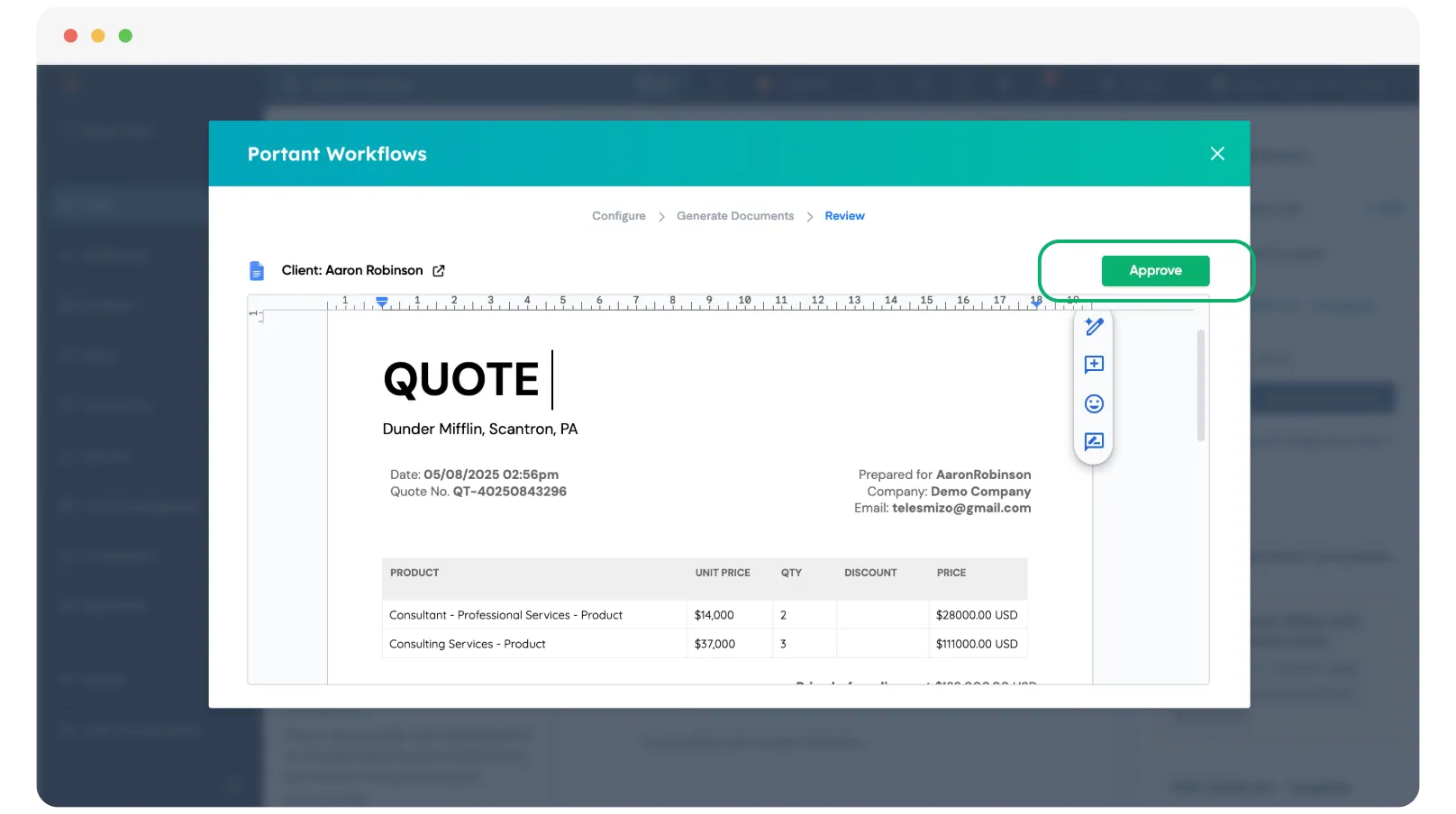
Wenn Sie nicht die genehmigende Person sind oder den Entwurf später bearbeiten möchten, schließen Sie einfach das Modal. Um den Entwurf erneut aufzurufen, klicken Sie auf den Dokumentlink in der Portant-App-Karte, um das Modal wieder zu öffnen. Sie können den Entwurf auch direkt aus der App-Karte im mittleren Bereich des HubSpot-Datensatzes genehmigen.
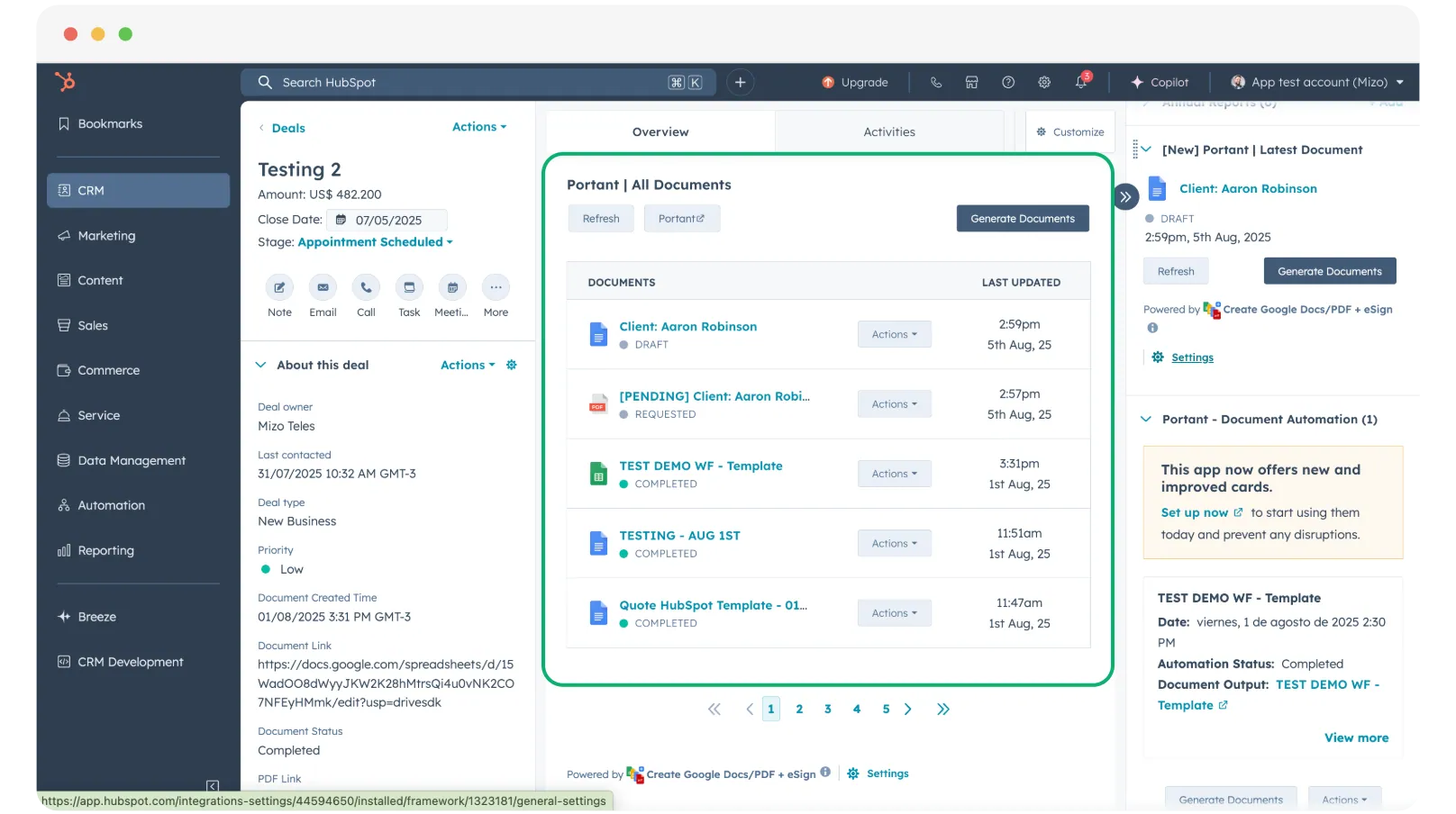
Hinweis: Solange sich ein Dokument in der Prüfphase befindet, lautet sein Status Draft (Entwurf). Dieser Status wird auch im HubSpot-Datensatz als benutzerdefinierte Portant-Eigenschaft gespeichert, sodass Sie ihn nutzen können, um HubSpot-Workflows auszulösen oder Berichte zu erstellen.
Um einen Entwurf zu genehmigen, klicken Sie in der App-Karte auf Actions (Aktionen).
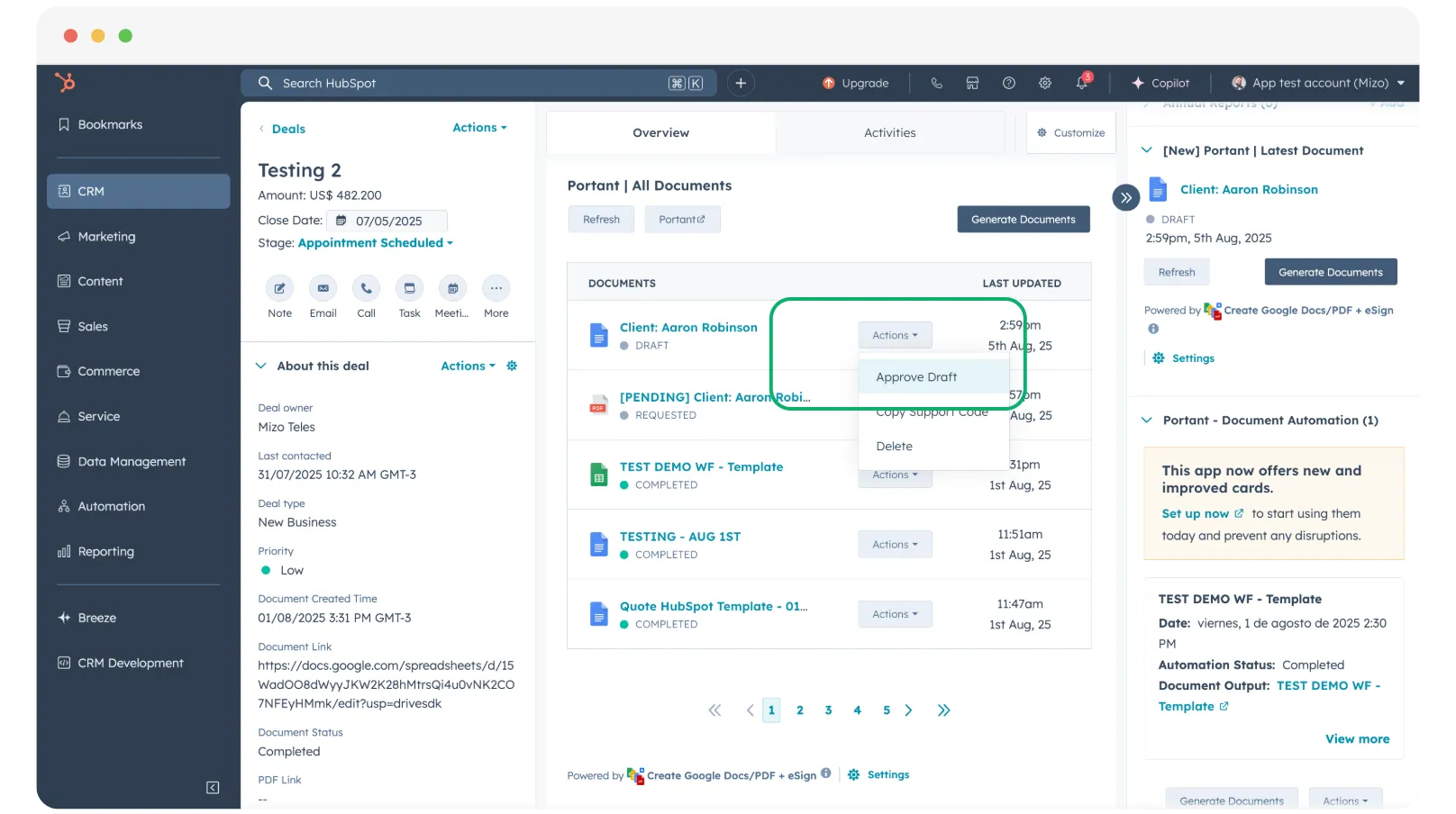
Klicken Sie auf Approve Draft (Entwurf genehmigen) (oder im HubSpot-Modal auf Approve (Genehmigen)). Das Dokument wird zum nächsten Schritt des Workflows weitergeleitet, und die Genehmigung wird auf der Portant-Ausgabeseite, in der Dokumentstatusseigenschaft sowie im Aktivitäts-Feed des HubSpot-Deals protokolliert.
Falls die neuen App-Karten in Ihren HubSpot-Datensätzen nicht angezeigt werden, folgen Sie den Anweisungen unter Portant-App-Karten zu HubSpot hinzufügen.