Bilder einfügen
Portant Data Merge kann Bilder direkt in Ihre Vorlage einfügen. Markieren Sie eine Quellzeile als Bild, platzieren Sie einen Platzhalter an der gewünschten Stelle, und Portant ersetzt ihn zur Laufzeit durch das passende Bild.
Ein Bild hinzufügen
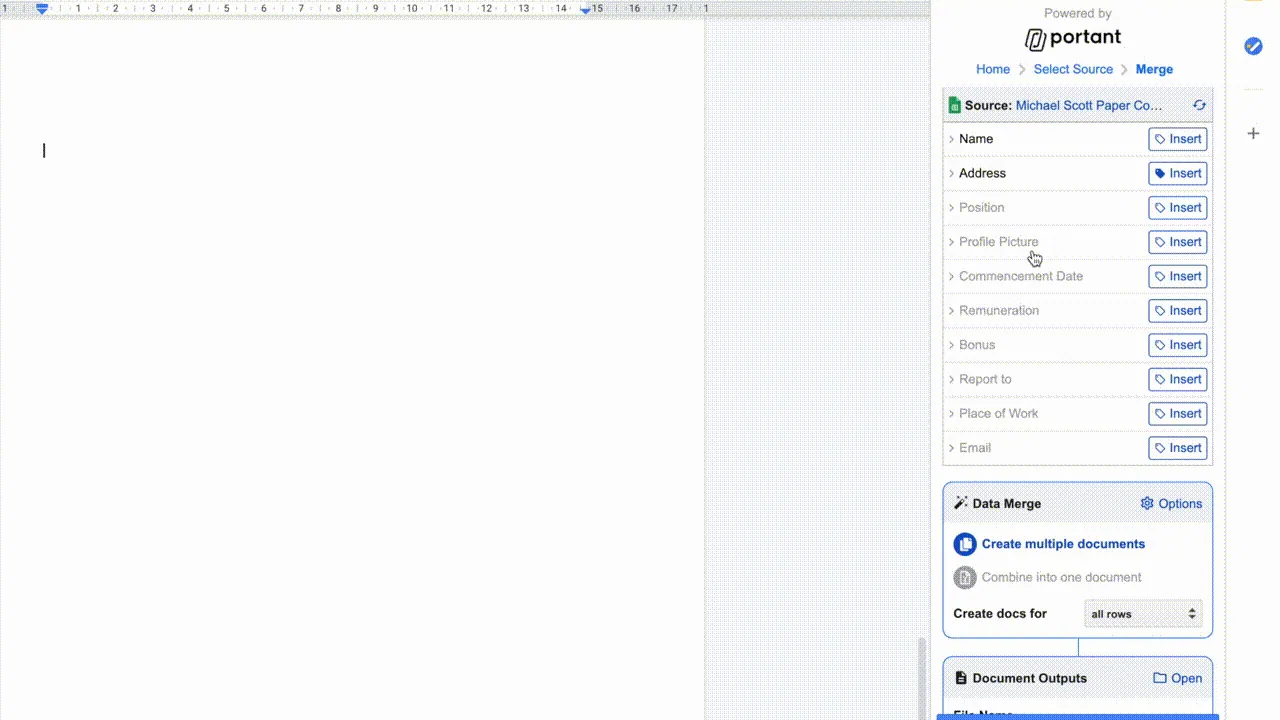
- Klicken Sie auf die Quellzeile, um deren Optionen zu öffnen.
- Aktivieren Sie Insert as image (Als Bild einfügen). Das Tag-Symbol wechselt zu einem Bildsymbol.
- Klicken Sie auf Insert (Einfügen), um ein Platzhalterbild in Ihre Vorlage einzufügen.
- Verschieben und skalieren Sie den Platzhalter an die gewünschte Position. Portant behält das Seitenverhältnis des Quellbilds beim Einfügen des echten Bilds bei.
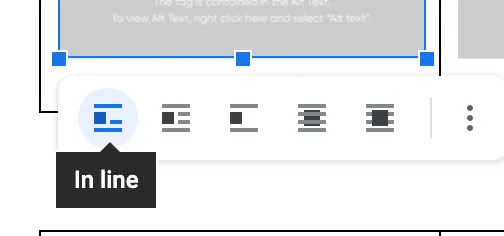
In Google Docs können Bilder nur als in-line (inline) Bilder platziert werden. Umfließen, Umbrechen, Hinter dem Text und Vor dem Text werden bei einem Data Merge nicht unterstützt. Wenn Sie überlagerte Bilder benötigen, verwenden Sie stattdessen eine Google Slides Vorlage.
Hinweis: Unterstützte Formate sind .jpg, .jpeg, .png und .gif.
Funktionsweise der Größenanpassung
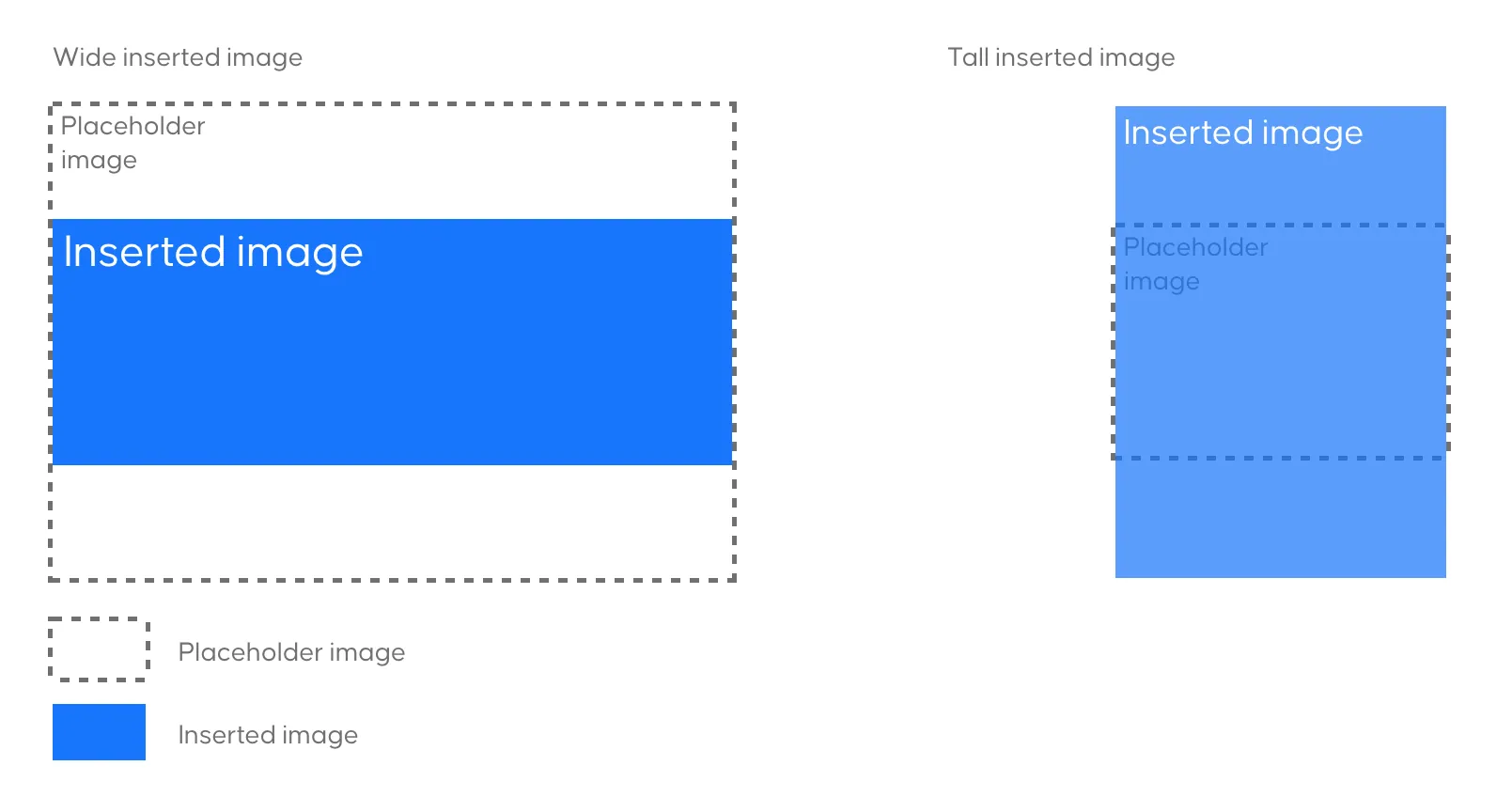
Portant verzerrt ein Bild niemals, um es an den Platzhalter anzupassen. Wenn das Quellbild ein anderes Seitenverhältnis aufweist, passt Portant die Höhe an das Verhältnis an und behält dabei die Breite des Platzhalters bei.
Unterstützte Bildquellen
- Jede öffentliche Bild-URL
- Jede Google Drive Bild-URL, auf die Sie Zugriff haben
- Jedes über Google Forms hochgeladene Bild
Hinweis: Wenn Sie ein Google Form zum Erfassen von Bildern verwenden, fügt Portant ein Bild pro Frage ein. Wenn mehrere Bilder hochgeladen werden, wird nur das erste verwendet. Sie können die Uploads in den Formulareinstellungen auf eines begrenzen.