Vorfallberichte
Wandeln Sie ein Vorfallformular in einen vollständig formatierten PDF-Bericht um und leiten Sie ihn zur Unterschrift weiter, ohne auch nur ein einziges Feld erneut eintippen zu müssen.
Diese Anleitung erstellt den Workflow auf Basis von Google Forms, sodass jedes Teammitglied einen Vorfall einreichen kann und der Bericht automatisch generiert wird. Das gleiche Muster funktioniert auch mit Google Sheets, Microsoft Forms oder Webhooks.
Was Sie lernen werden
- Einen neuen Workflow erstellen
- Ihre Vorfallberichtsvorlage anpassen
- Eine Unterschriftenanforderung hinzufügen (optional)
- Den E-Mail-Block für die unterzeichnete Kopie hinzufügen
- Den Workflow aktivieren und testen
Einen neuen Workflow erstellen
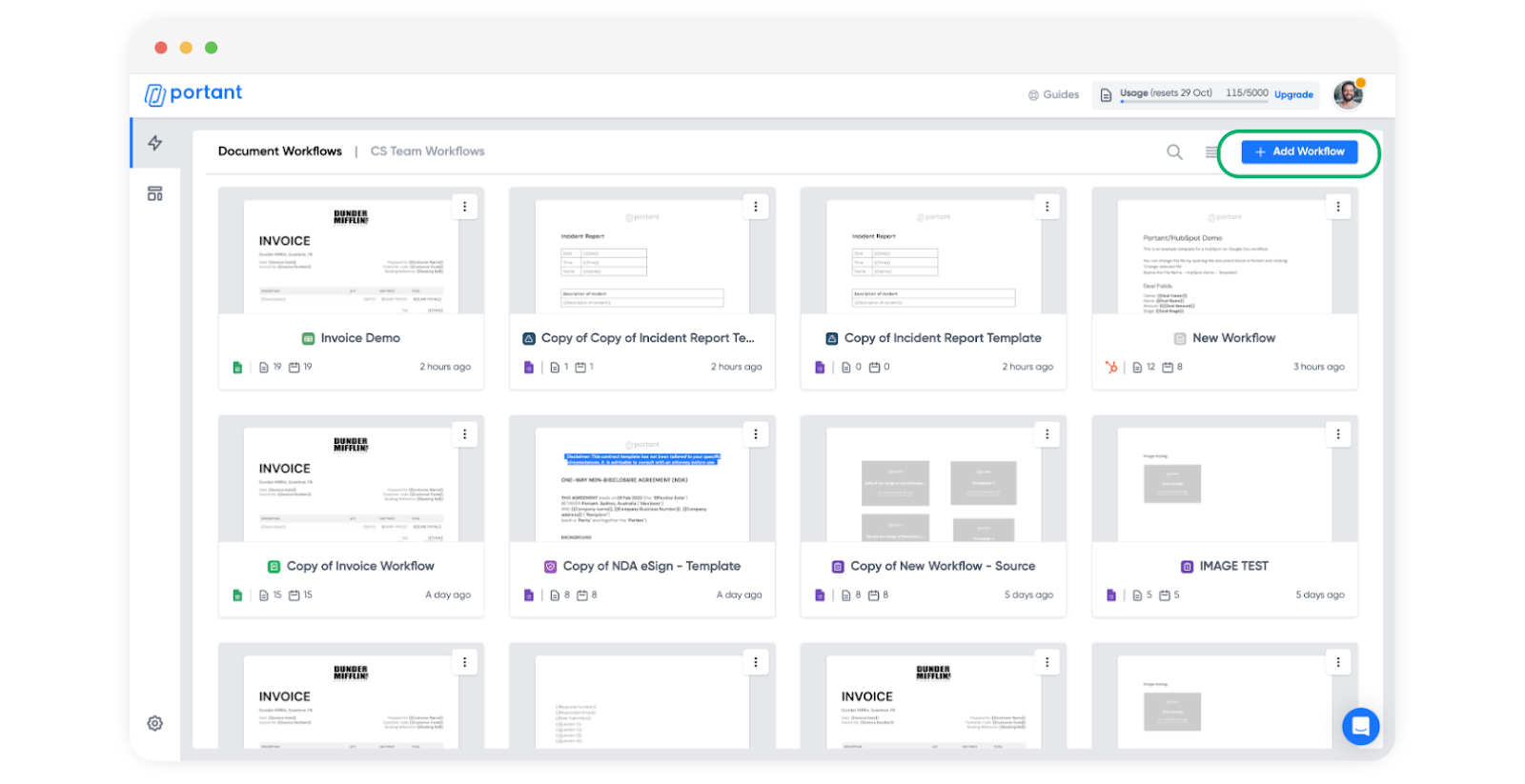
Klicken Sie oben rechts auf "Add Workflow" (Workflow hinzufügen).
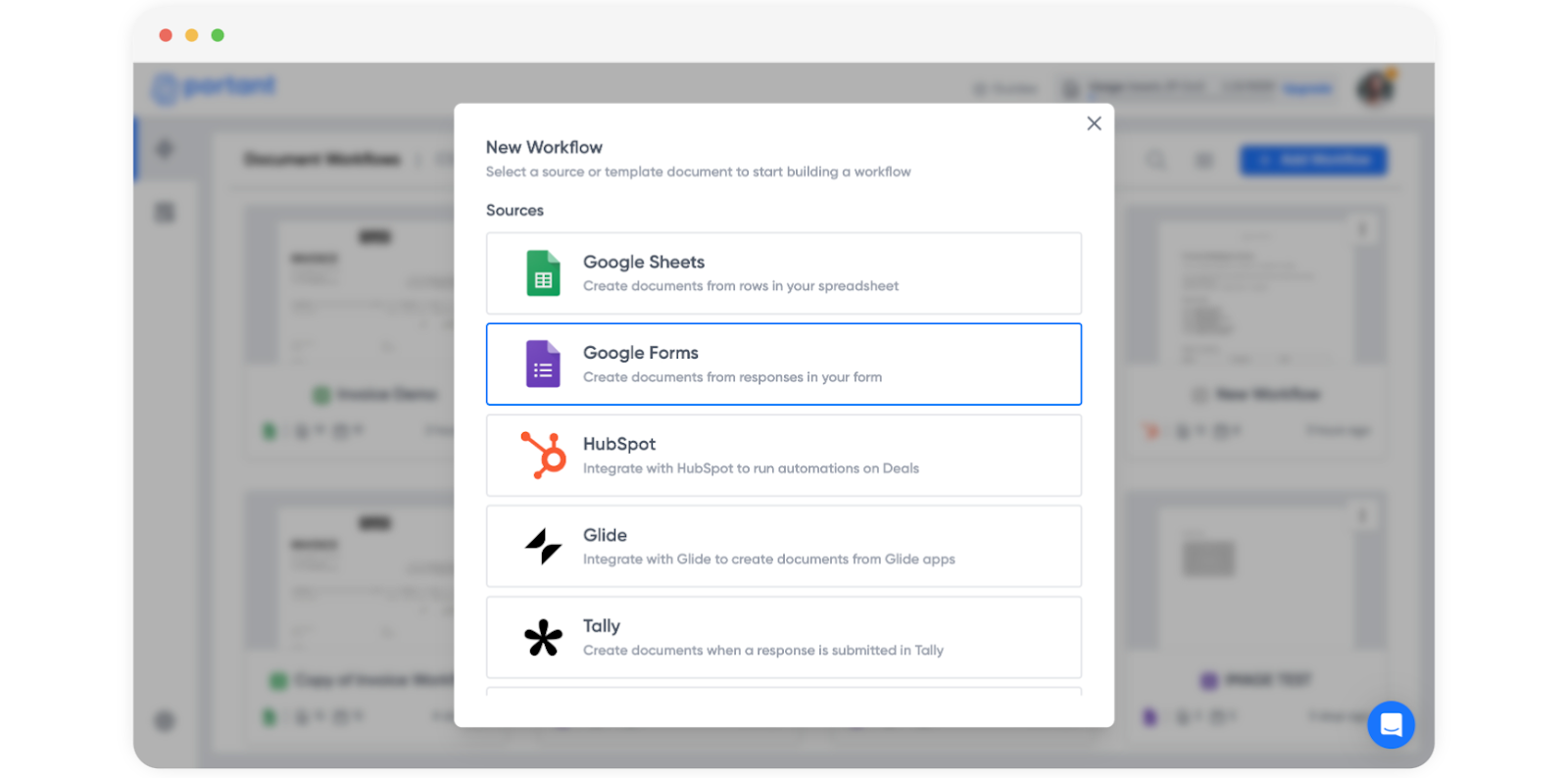
Wählen Sie Google Forms als Quelle aus.
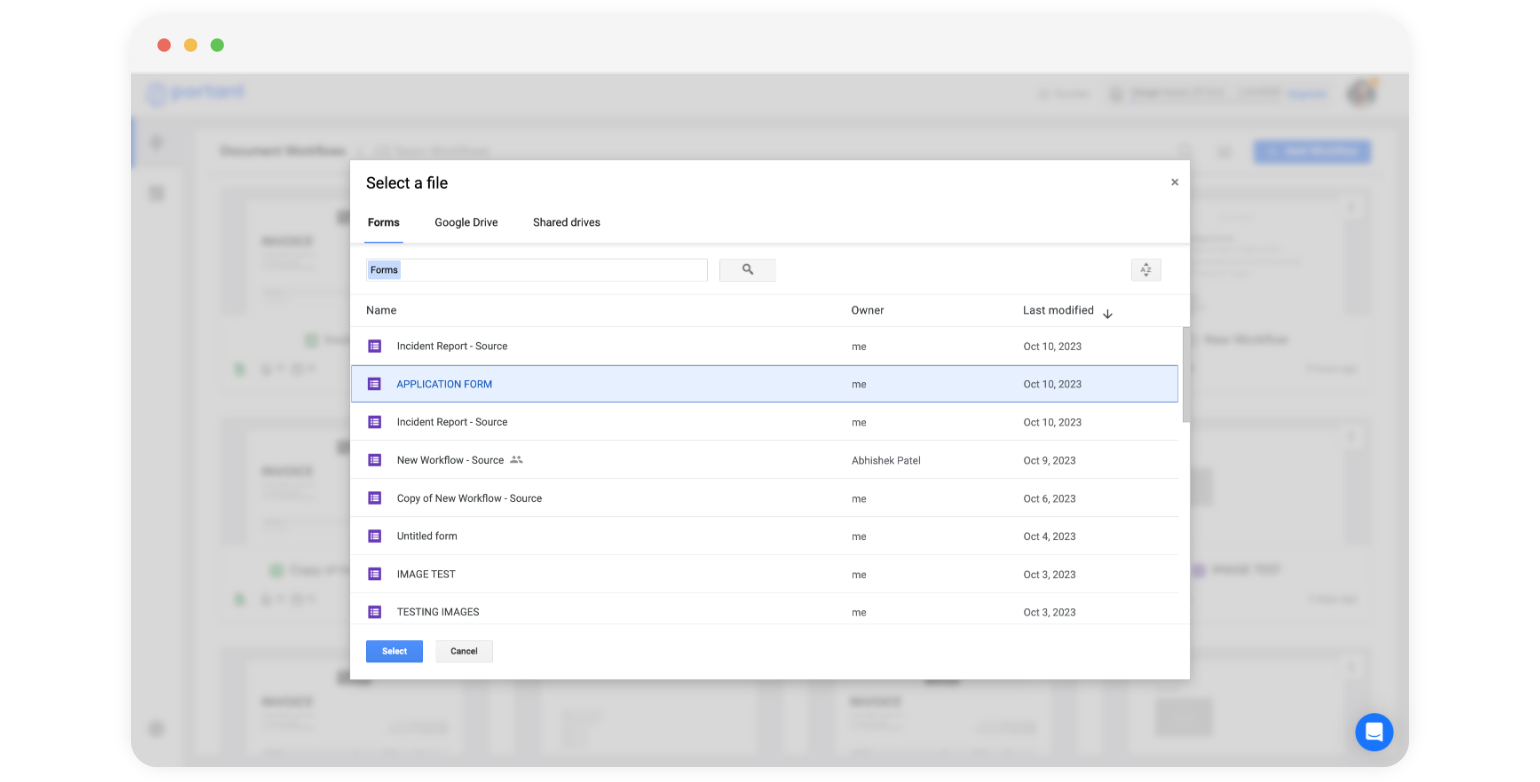
Wählen Sie das Formular aus Ihrem Google Drive aus.
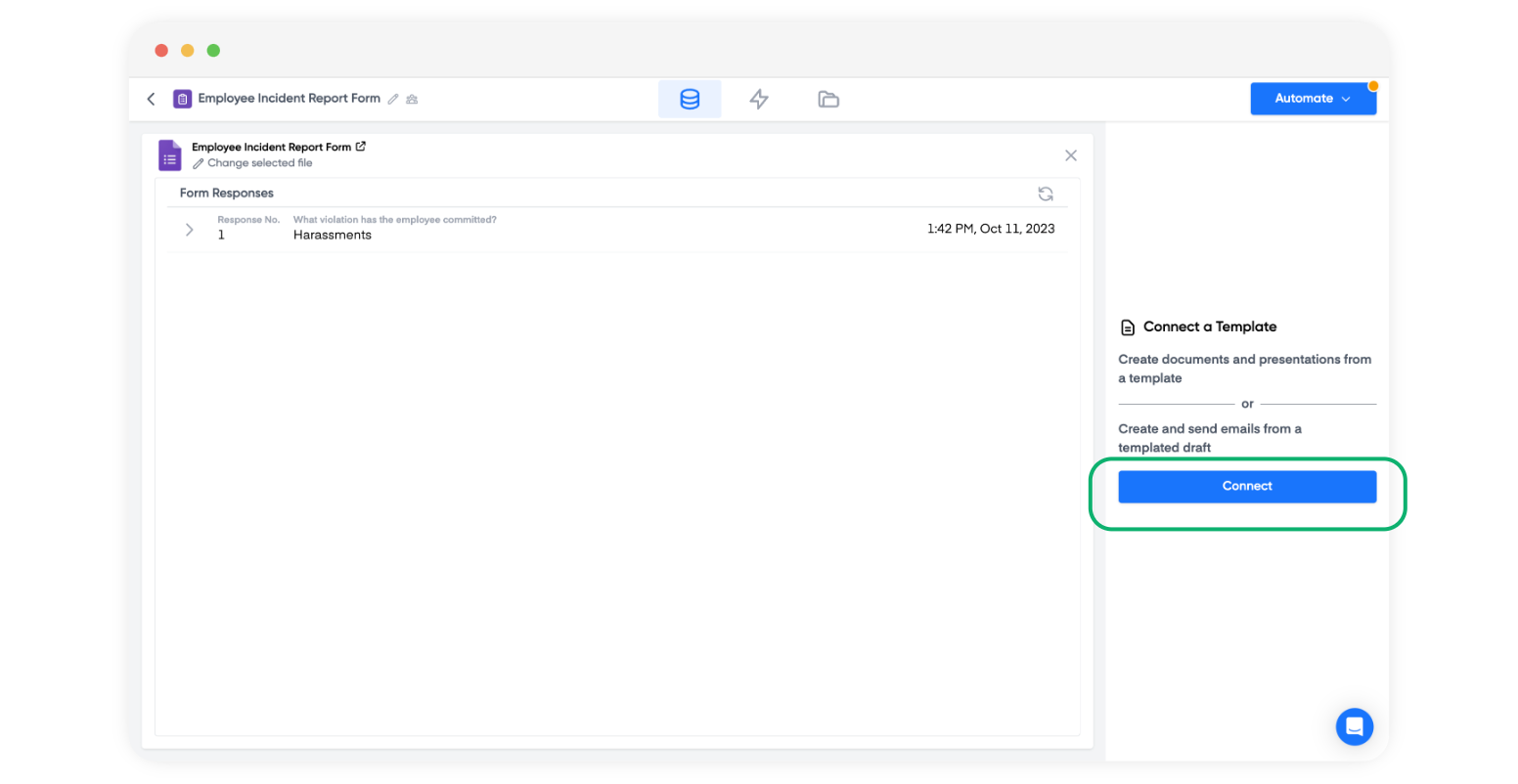
Sobald das Formular verbunden ist, listet Portant die Antworten auf der rechten Seite auf. Wenn noch keine Antworten vorhanden sind, bleibt dieser Bereich leer.
Fügen Sie einen Vorlagenblock hinzu, indem Sie rechts auf "Connect" (Verbinden) klicken.
Wählen Sie Google Docs als Vorlagentyp aus.
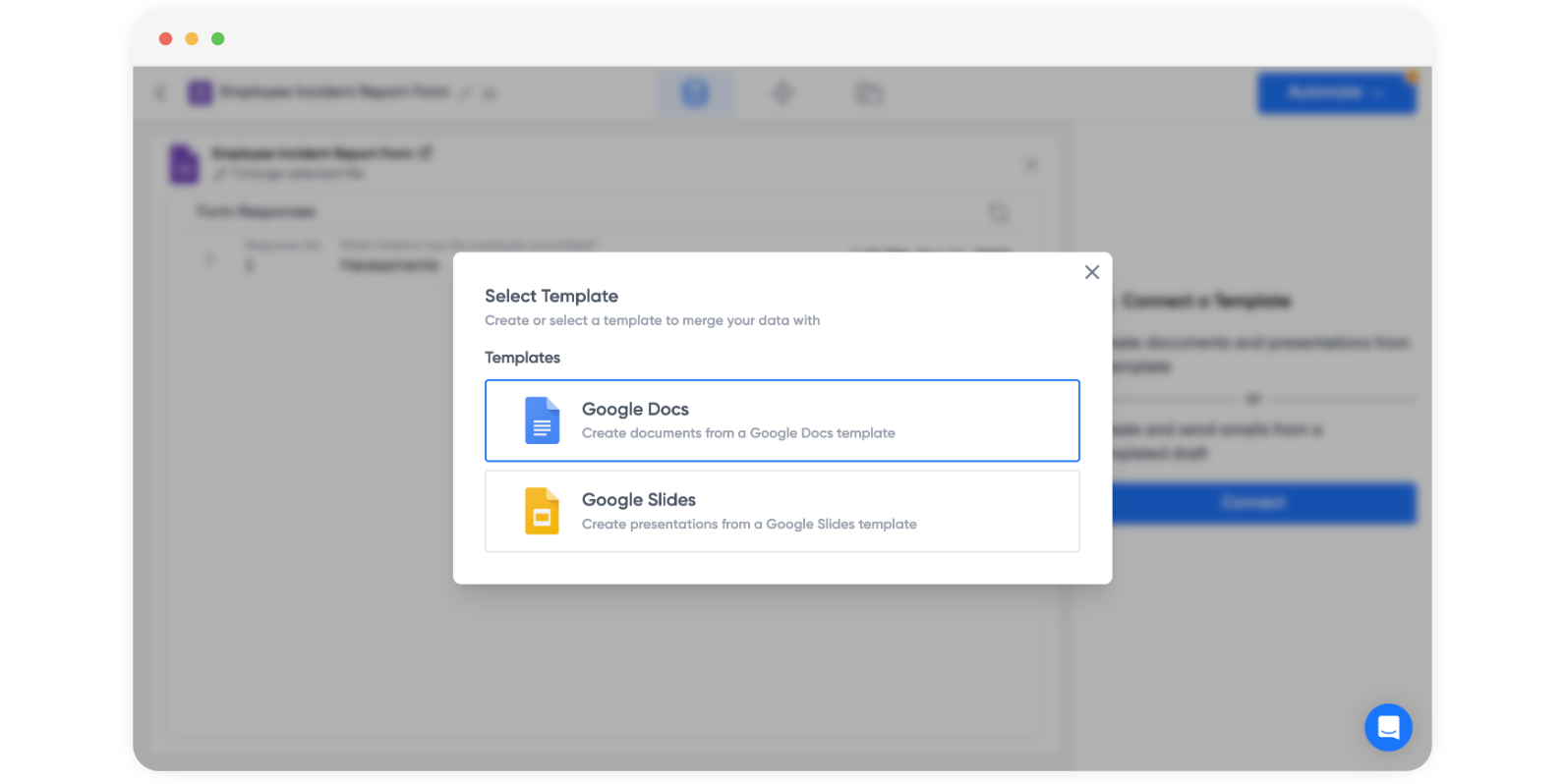
Ihre Vorfallberichtsvorlage anpassen
Portant öffnet die Vorlage zusammen mit einer Quelltabelle. Jede Zeile in dieser Tabelle entspricht einer Ihrer Formularfragen.
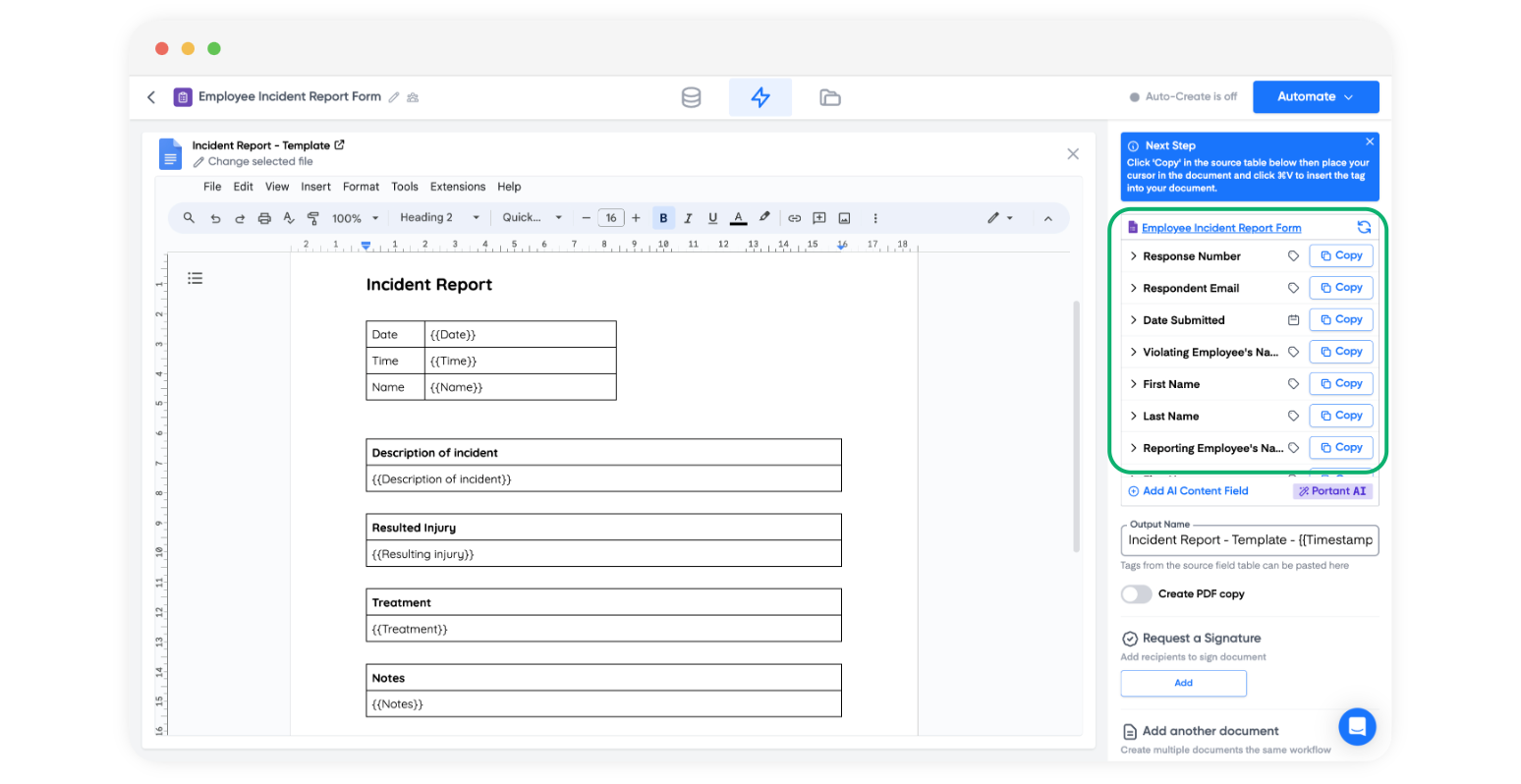
Um eine Formularantwort einzufügen, klicken Sie neben der Frage auf "Copy" (Kopieren) und fügen Sie den {{tag}} an der gewünschten Stelle im Dokument ein, an der die Antwort erscheinen soll.
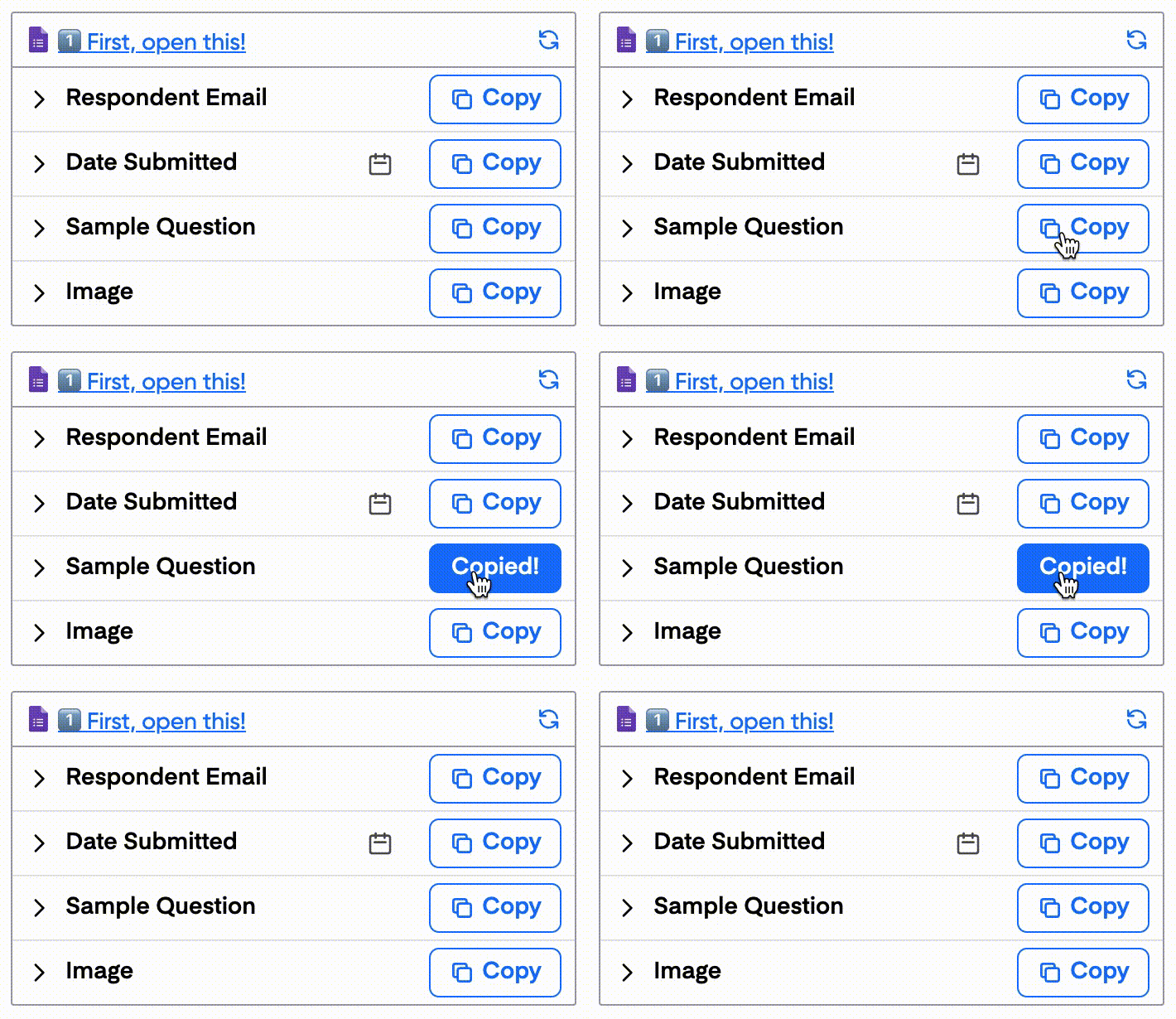
Sie können auch Bild-Tags in Dokumente und Präsentationen einfügen und den Anzeigenamen eines Tags bearbeiten, indem Sie auf die entsprechende Zeile klicken.
Legen Sie den Output Name (Ausgabename) für jedes generierte Dokument fest. Tags funktionieren hier ebenfalls, was nützlich ist, um Dateien wie "Incident Report - {{Date}} - {{Reporter Name}}" zu benennen.
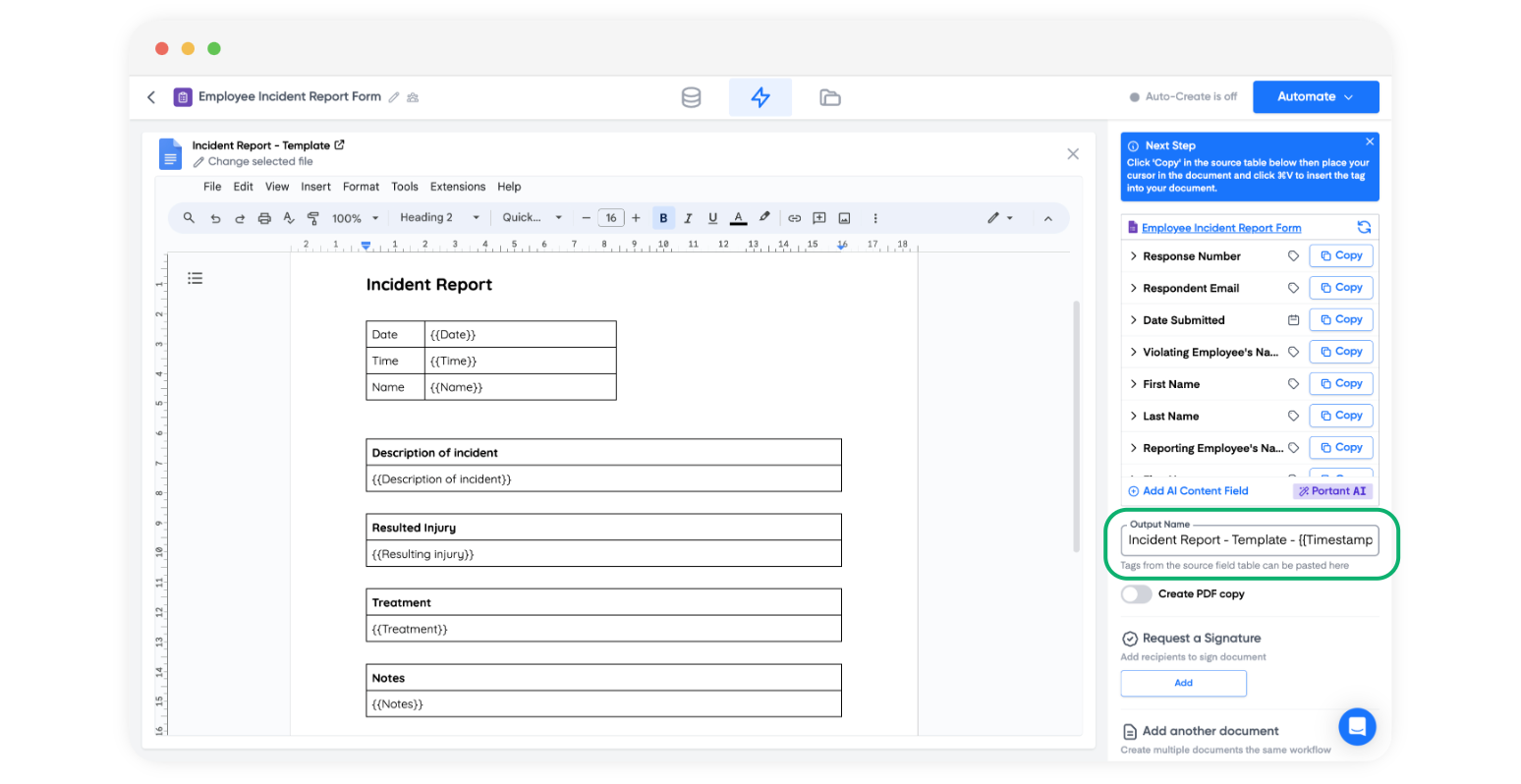
Unterhalb des Felds Output Name befindet sich die Option, jede Ausgabe als PDF zu speichern. PDFs werden auf dem Tab "Outputs" gespeichert.
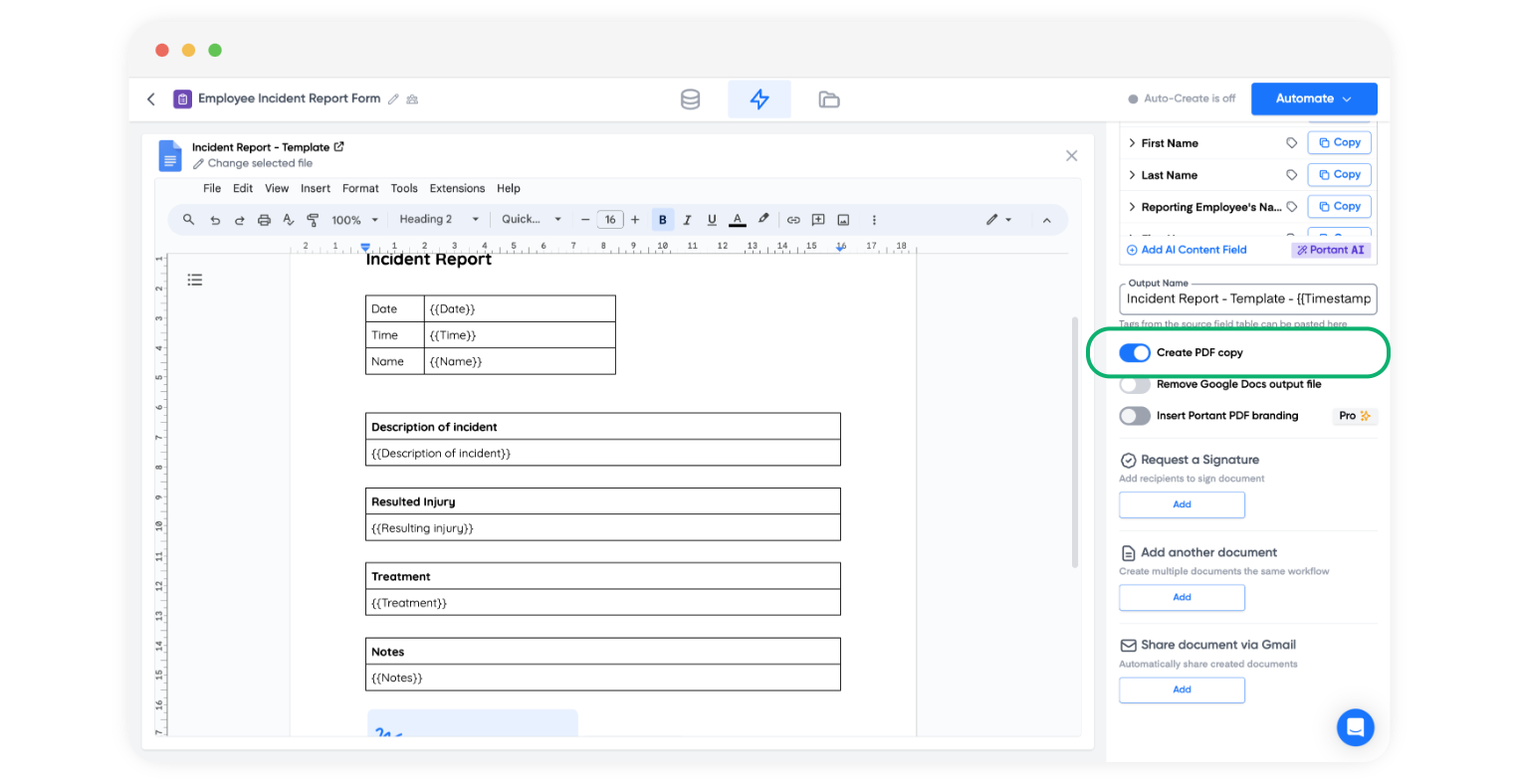
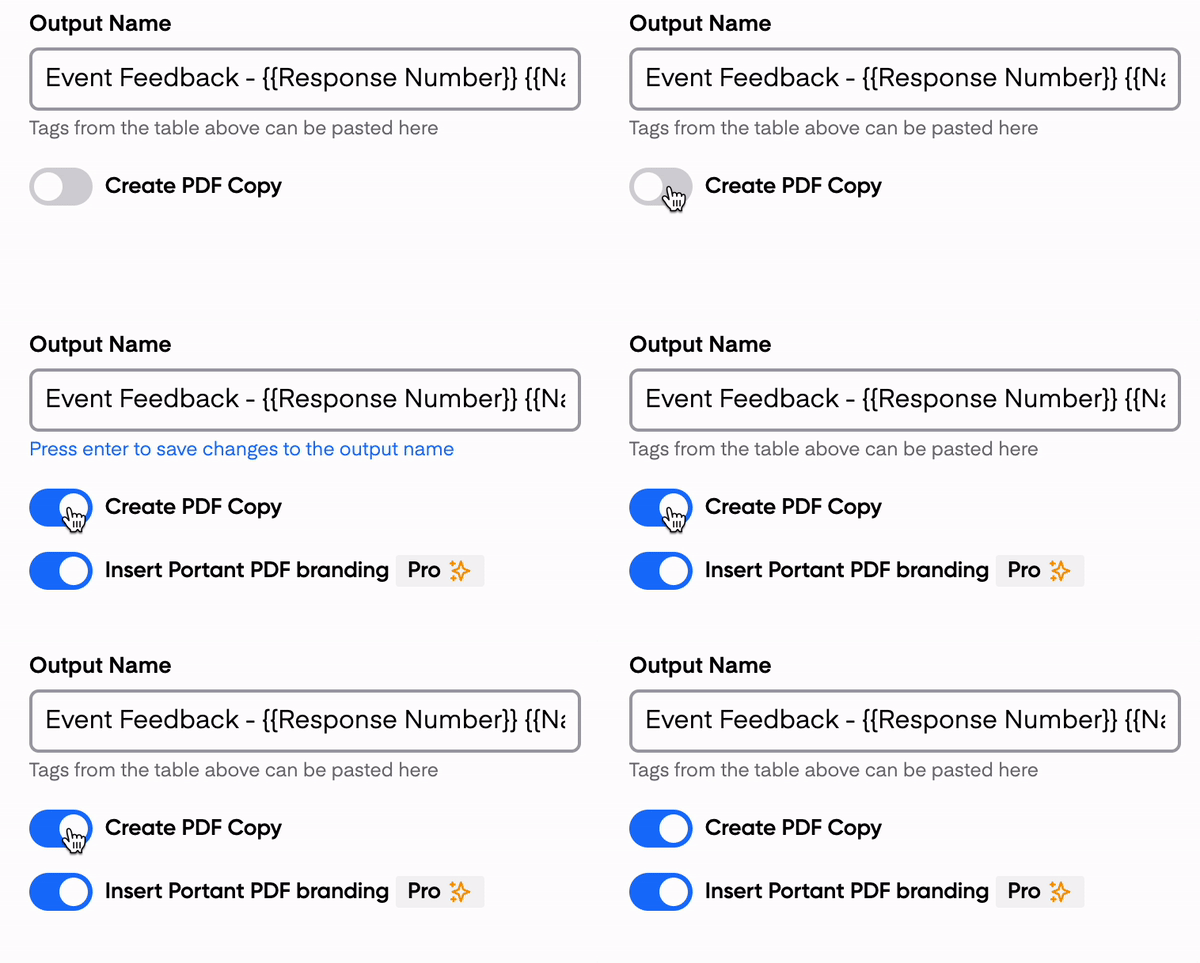
Kostenlose Konten enthalten ein Portant-Wasserzeichen in der PDF-Fußzeile. Um es zu entfernen, führen Sie ein Upgrade auf Pro oder Teams durch.
Damit ist die Dokumentenseite abgeschlossen. Als Nächstes können Sie einen Unterschriftsschritt hinzufügen, damit die richtigen Personen jeden Bericht unterzeichnen.
Eine Unterschriftenanforderung hinzufügen (optional)
Klicken Sie auf "Add" (Hinzufügen), um einen Block für die Unterschriftenanforderung einzufügen.
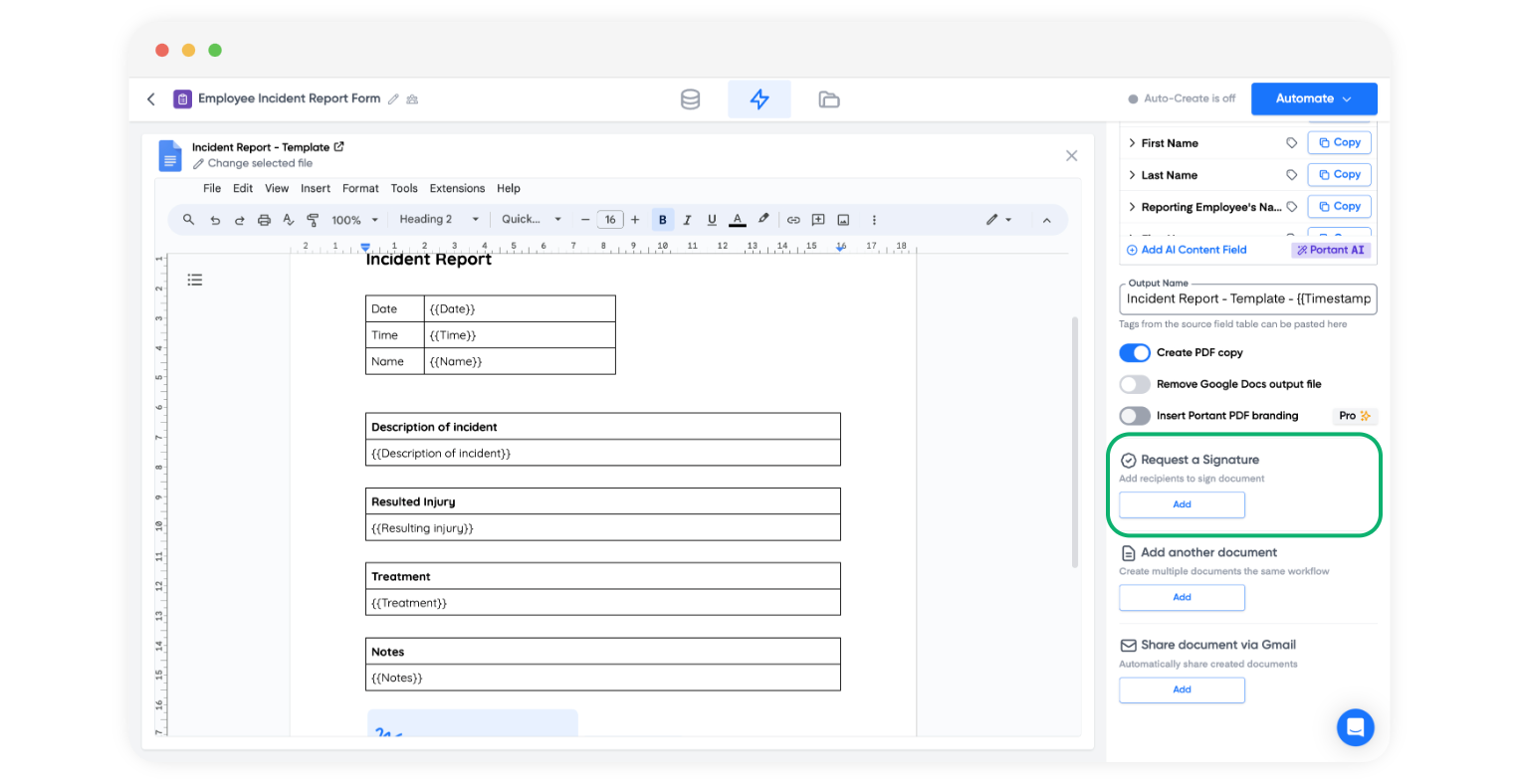
Klicken Sie auf "Insert" (Einfügen), um Platzhalter für Unterschrift und Datum in das Dokument einzufügen.
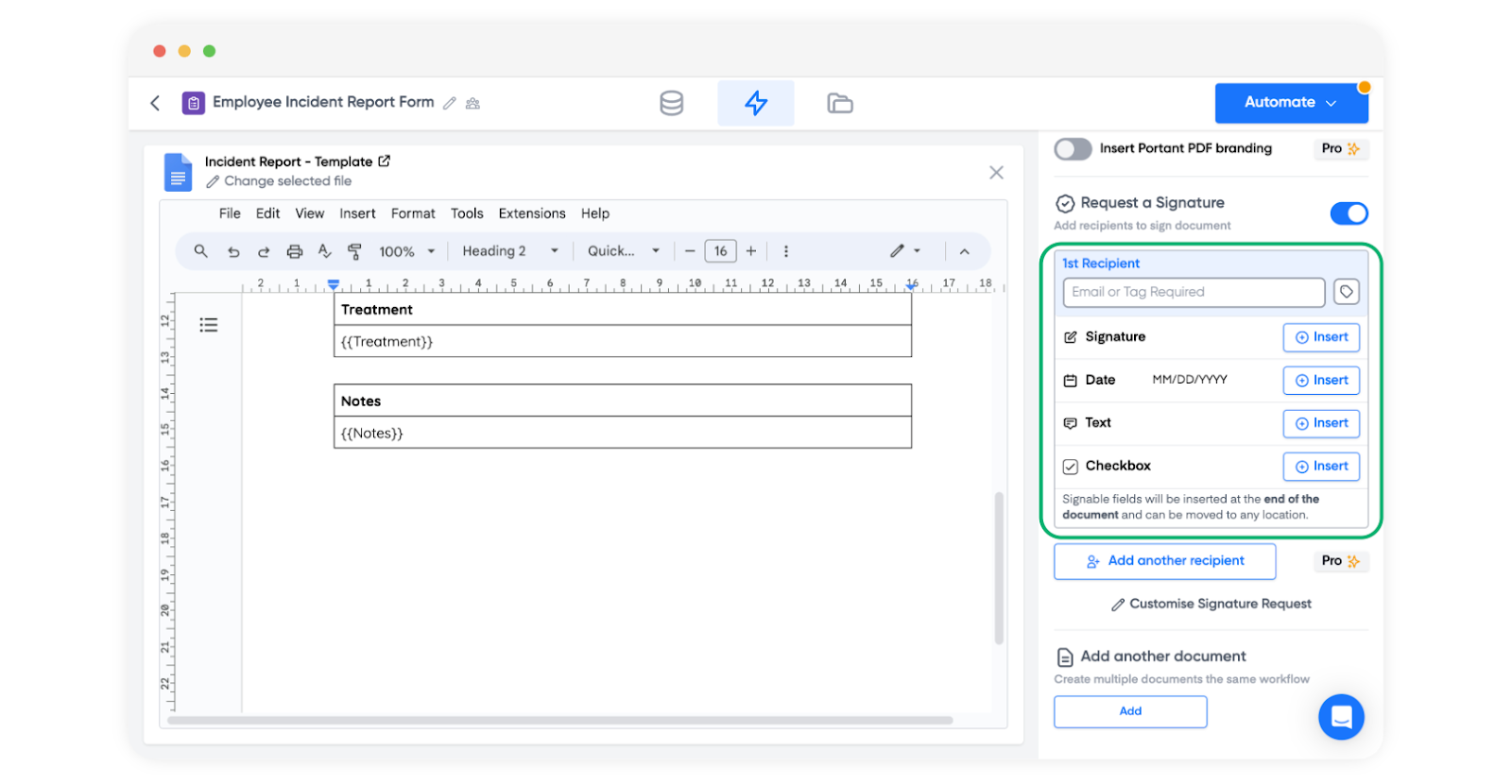
Wählen Sie beim Einfügen des Platzhalters "Move with text" (Mit Text verschieben), damit er inline mit dem übrigen Dokument positioniert ist und sich mit dem umgebenden Inhalt verschiebt.
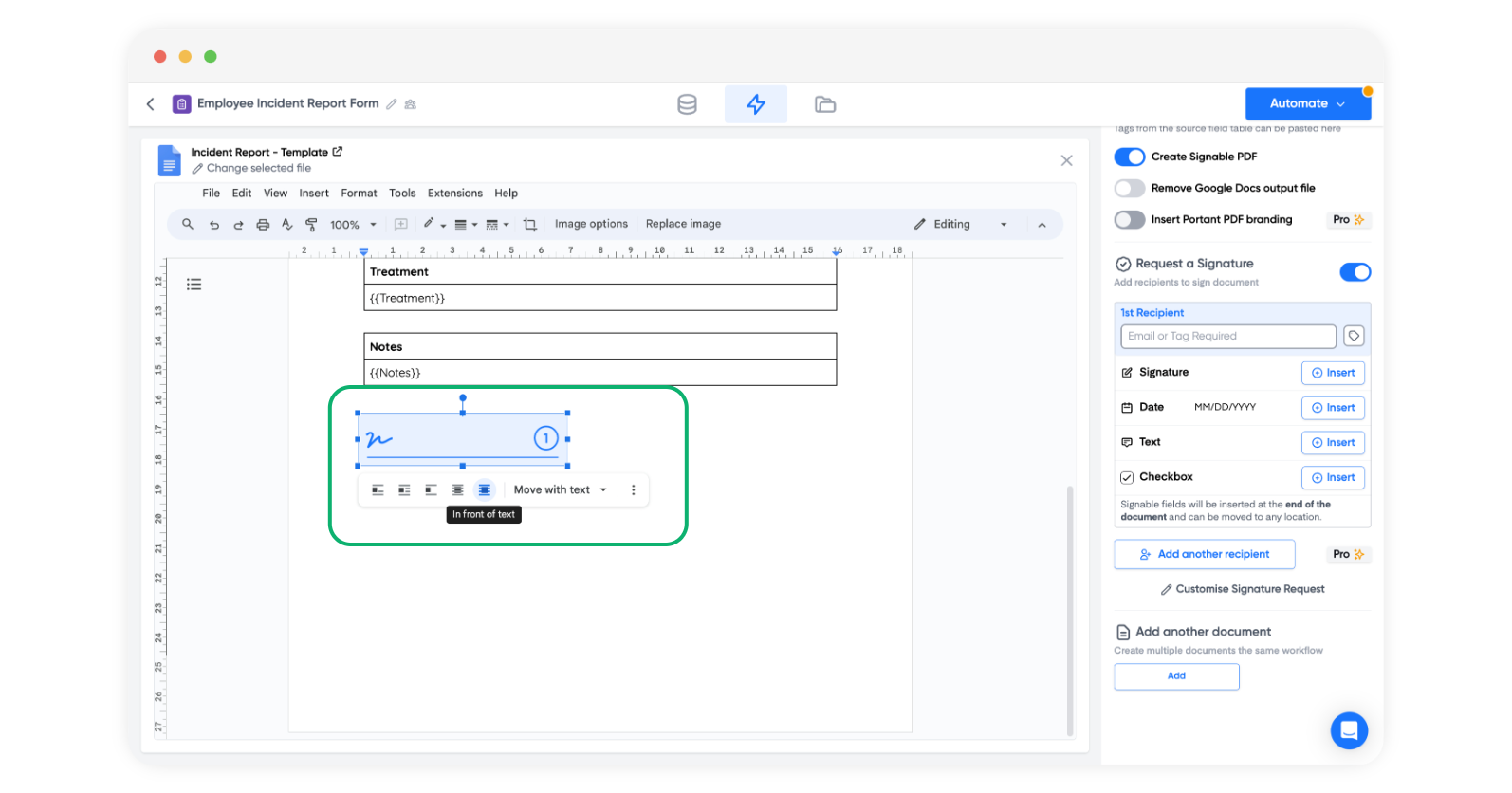
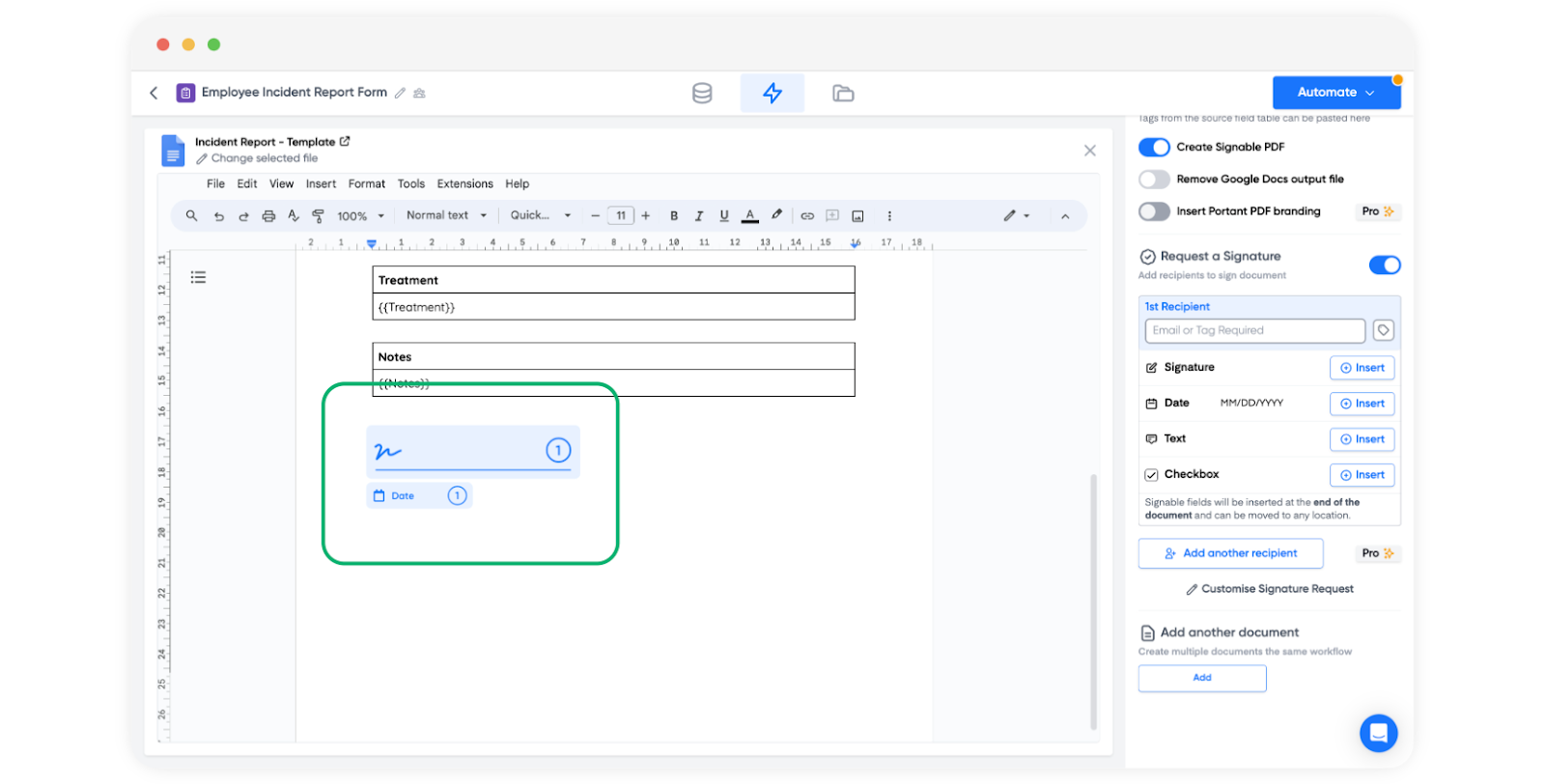
Sie können auch Platzhalter für Textfelder und Kontrollkästchen einfügen, die der Unterzeichner ausfüllen muss.
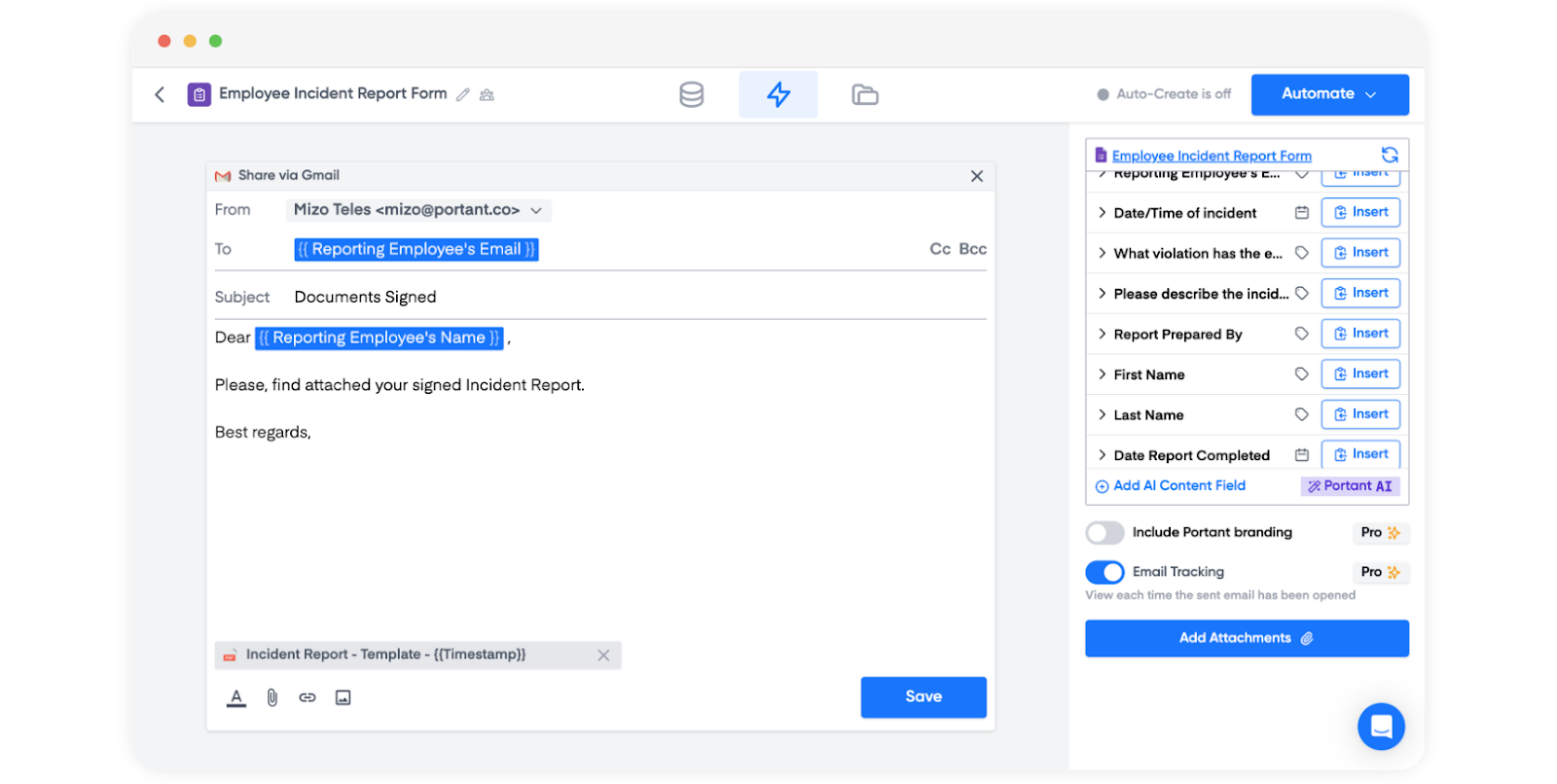
Passen Sie die E-Mail zur Unterschriftenanforderung an, damit der Unterzeichner weiß, was er unterschreibt. Weitere Informationen finden Sie unter E-Mail zur Unterschriftenanforderung anpassen.
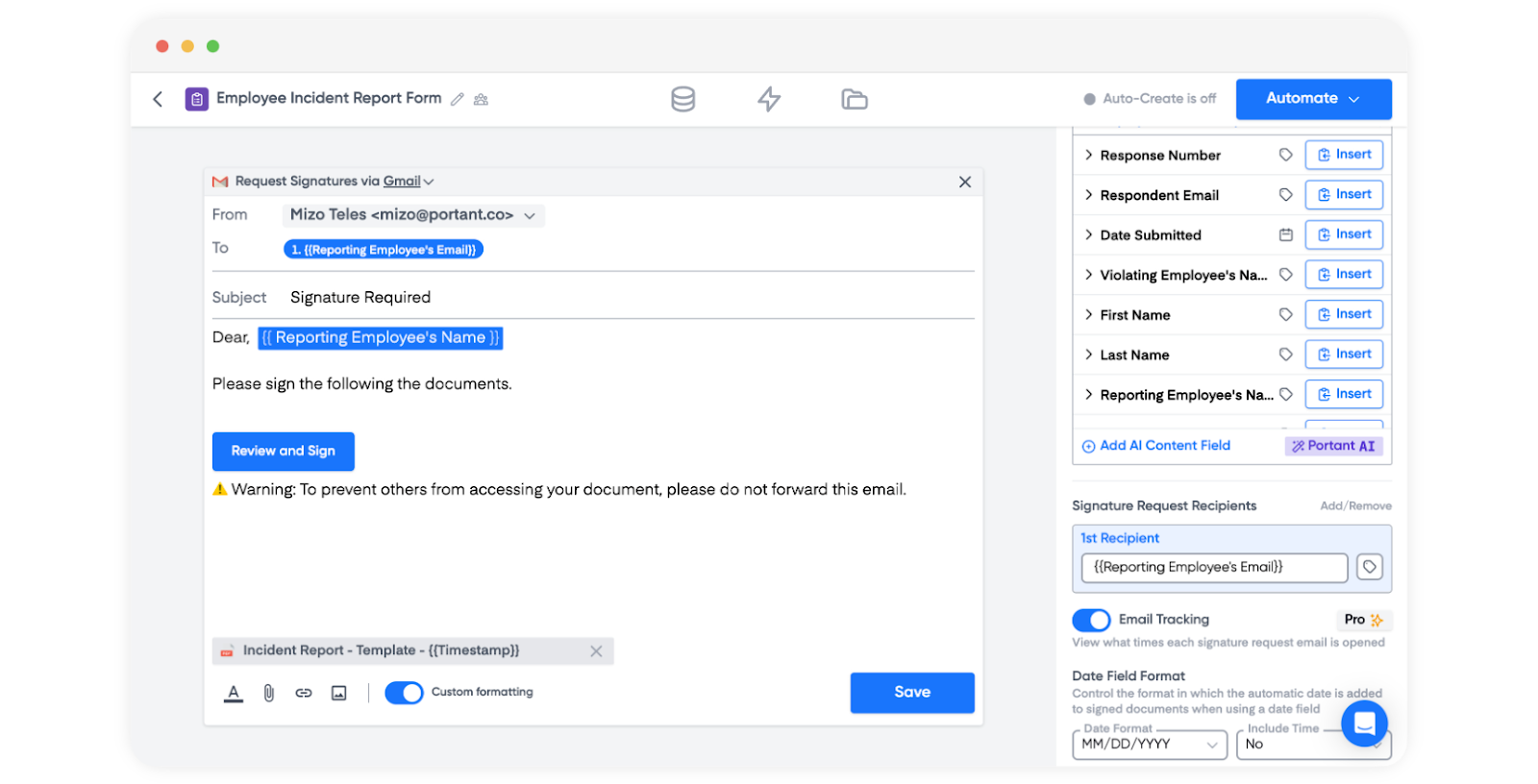
Wenn Sie eine Unterschriftenanforderung hinzufügen, fügt Portant auch einen E-Mail-Block hinzu. Dieser Block sendet das endgültige unterzeichnete PDF an die Empfänger.
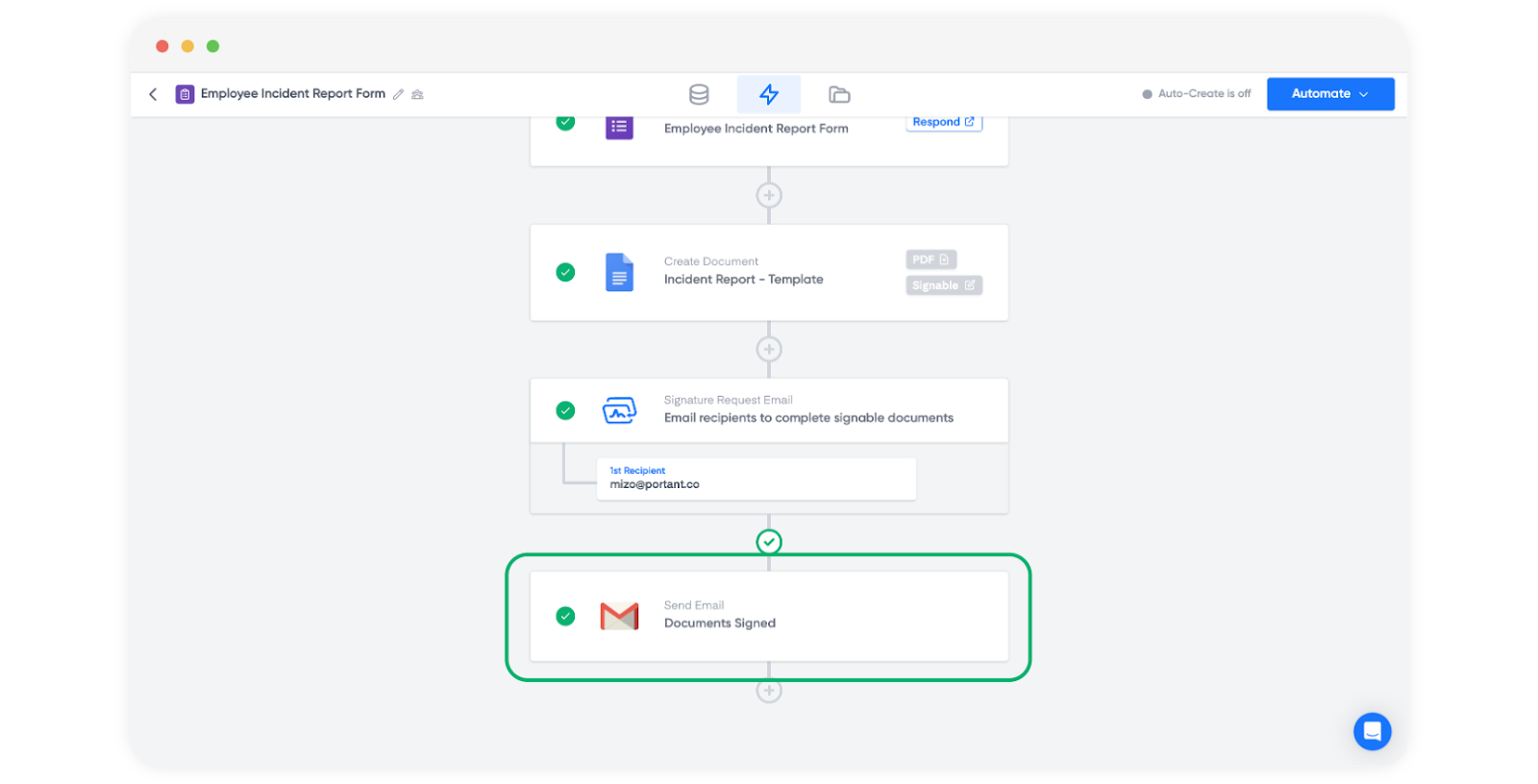
Passen Sie den E-Mail-Text auf dieselbe Weise an wie die Unterschriftenanforderung.
Workflow aktivieren und testen
Wenn der Workflow eingerichtet ist, klicken Sie oben rechts auf "Automate" (Automatisieren) und aktivieren Sie Auto-create (Automatisch erstellen). Jede neue Formularantwort wird nun durch den Workflow verarbeitet und erzeugt einen neuen Bericht.
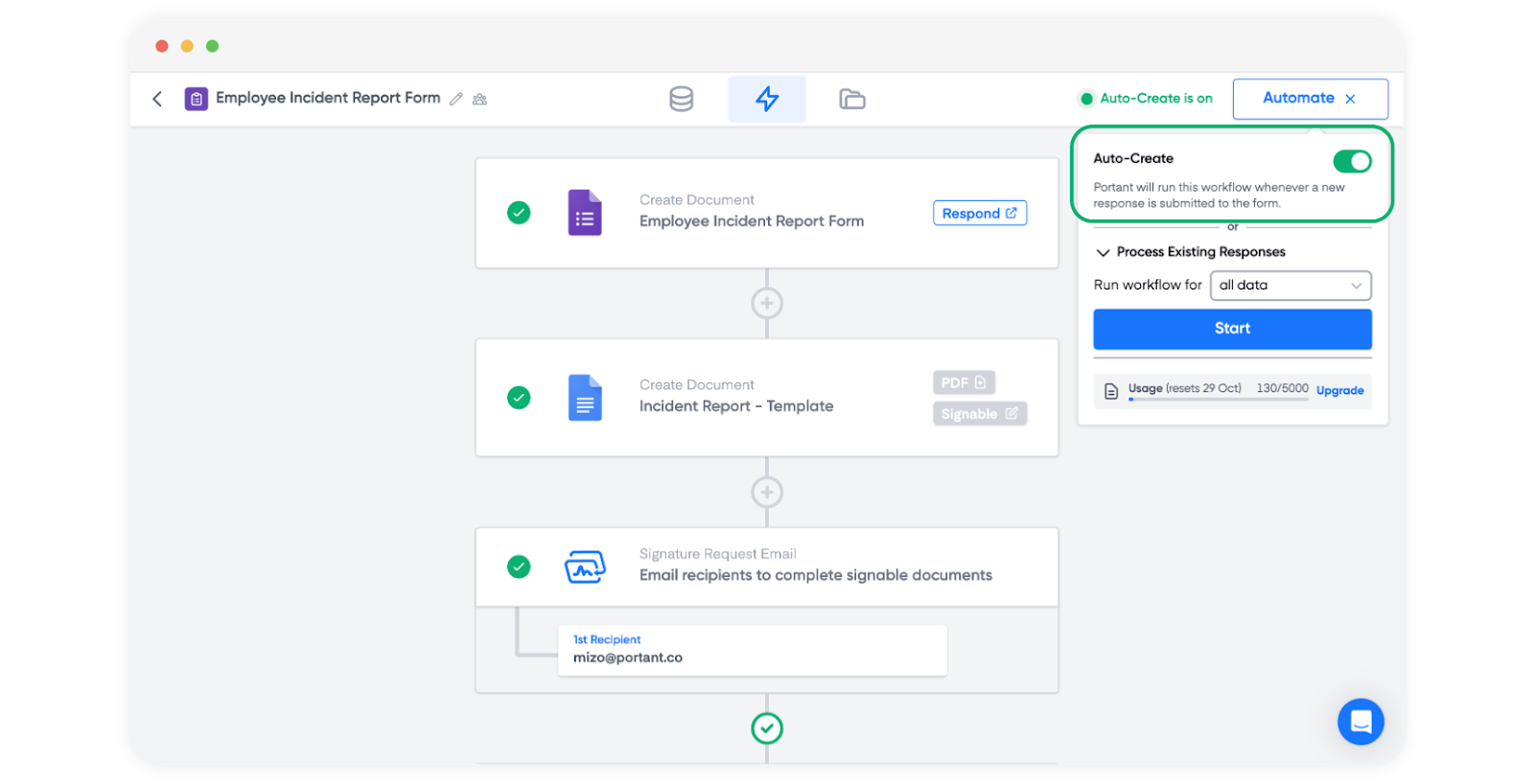
Im selben Bereich können Sie auch ältere Formularantworten mit "Process Existing Responses" (Vorhandene Antworten verarbeiten) verarbeiten. Wählen Sie alle Antworten aus oder legen Sie einen benutzerdefinierten Zeitraum fest.
Zum Testen senden Sie eine Antwort in Ihrem Formular ab. Auf der Registerkarte Outputs (Ausgaben) sollte innerhalb weniger Sekunden ein neues Dokument erscheinen.
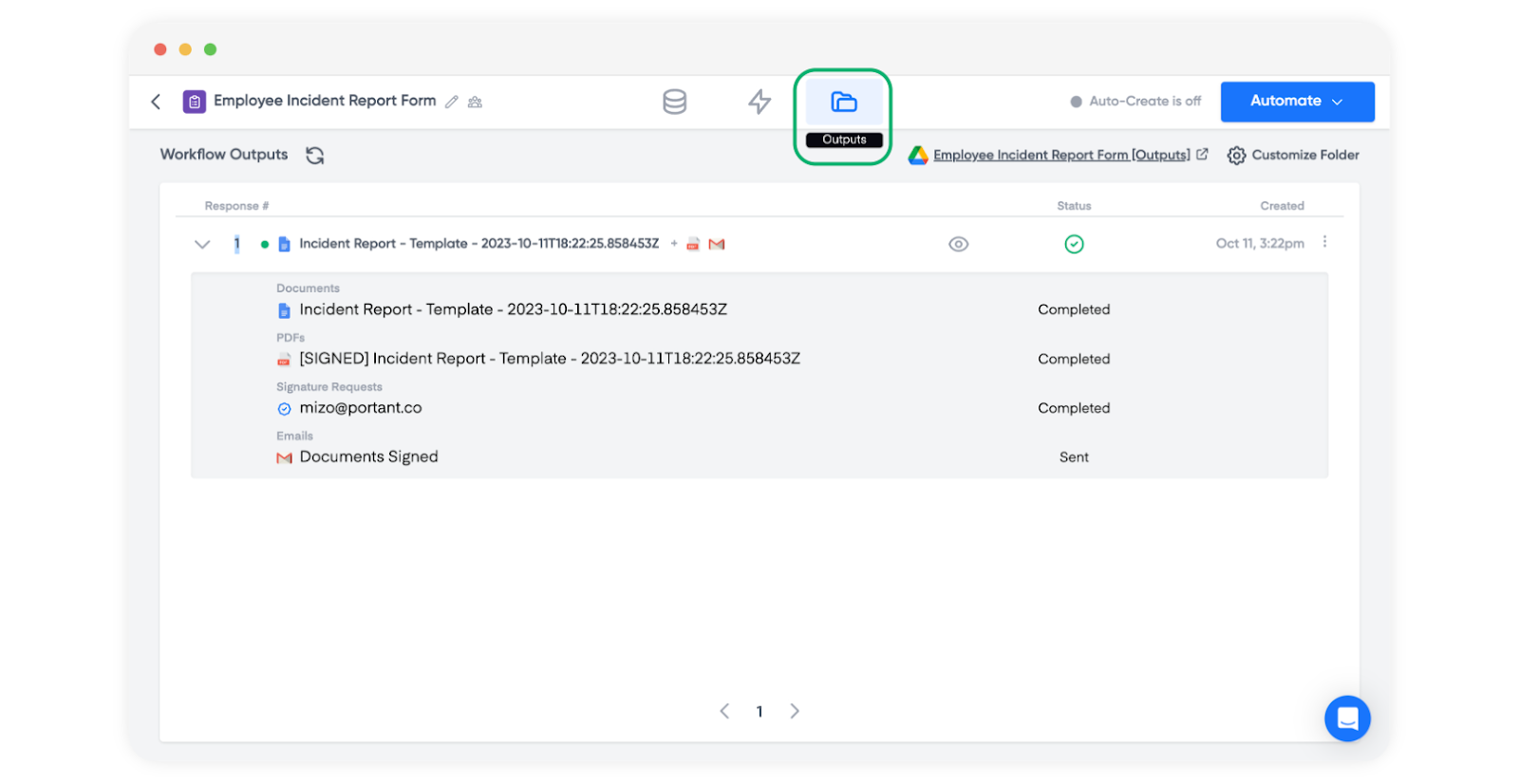
Das war es. Jeder über Ihr Formular gemeldete Vorfall erzeugt nun einen vollständig formatierten Bericht, der zur Unterzeichnung bereit ist.