Ausgabedateien automatisch ablegen
Sortieren Sie generierte Dokumente automatisch in Ordner, anhand von Werten aus Ihrer Quelle. Sie können Portant beispielsweise so einrichten, dass für jeden Kunden ein eigener Ordner erstellt wird und jedes neue Dokument beim Ausführen des Workflows dort abgelegt wird.
Ordner aus Tags erstellen
Falls Sie noch keinen Workflow erstellt haben, beginnen Sie mit How to create your first workflow und kehren Sie danach hierher zurück.
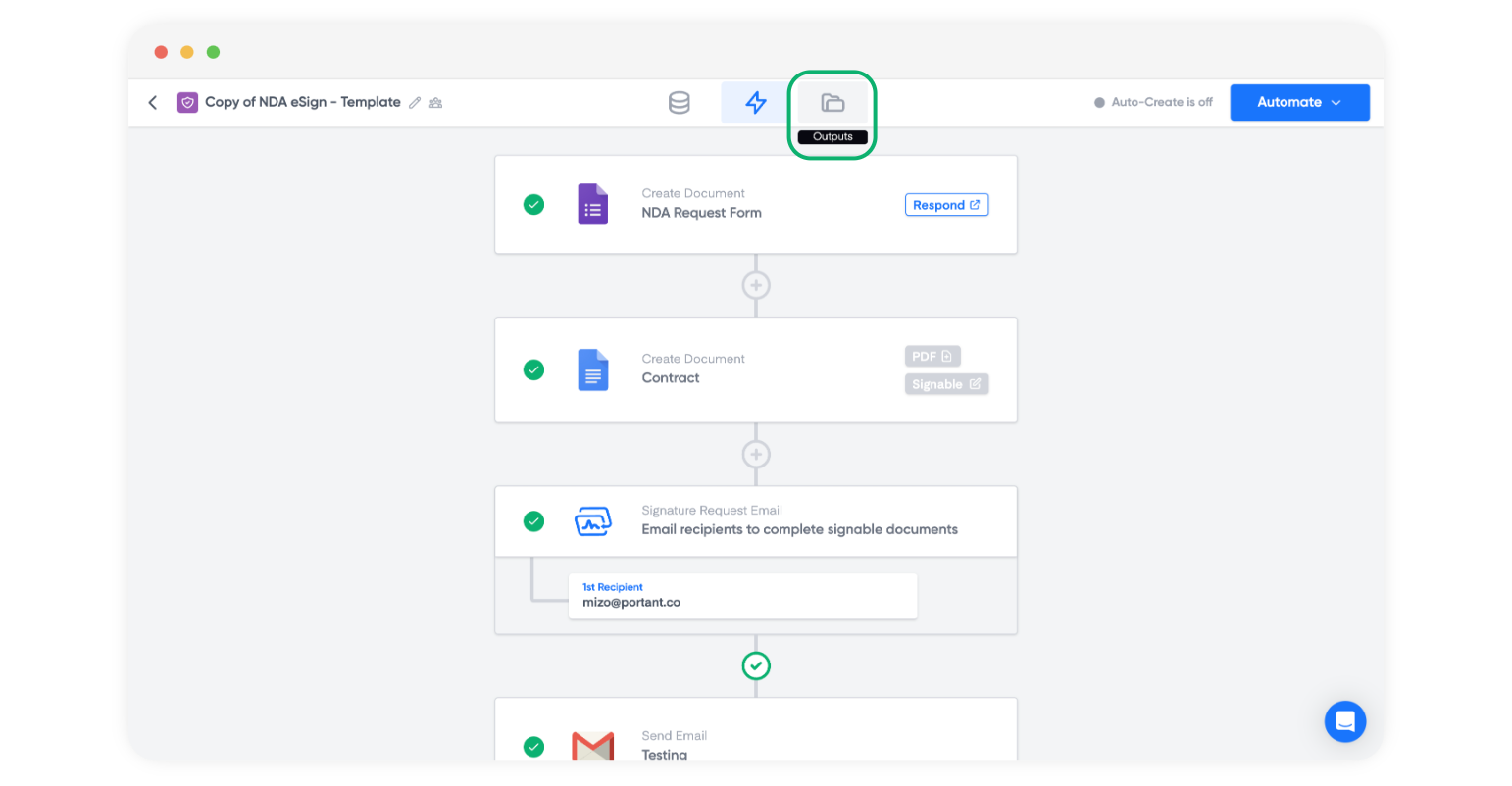
Öffnen Sie Ihren Workflow und wechseln Sie zur Registerkarte Outputs (Ausgaben).
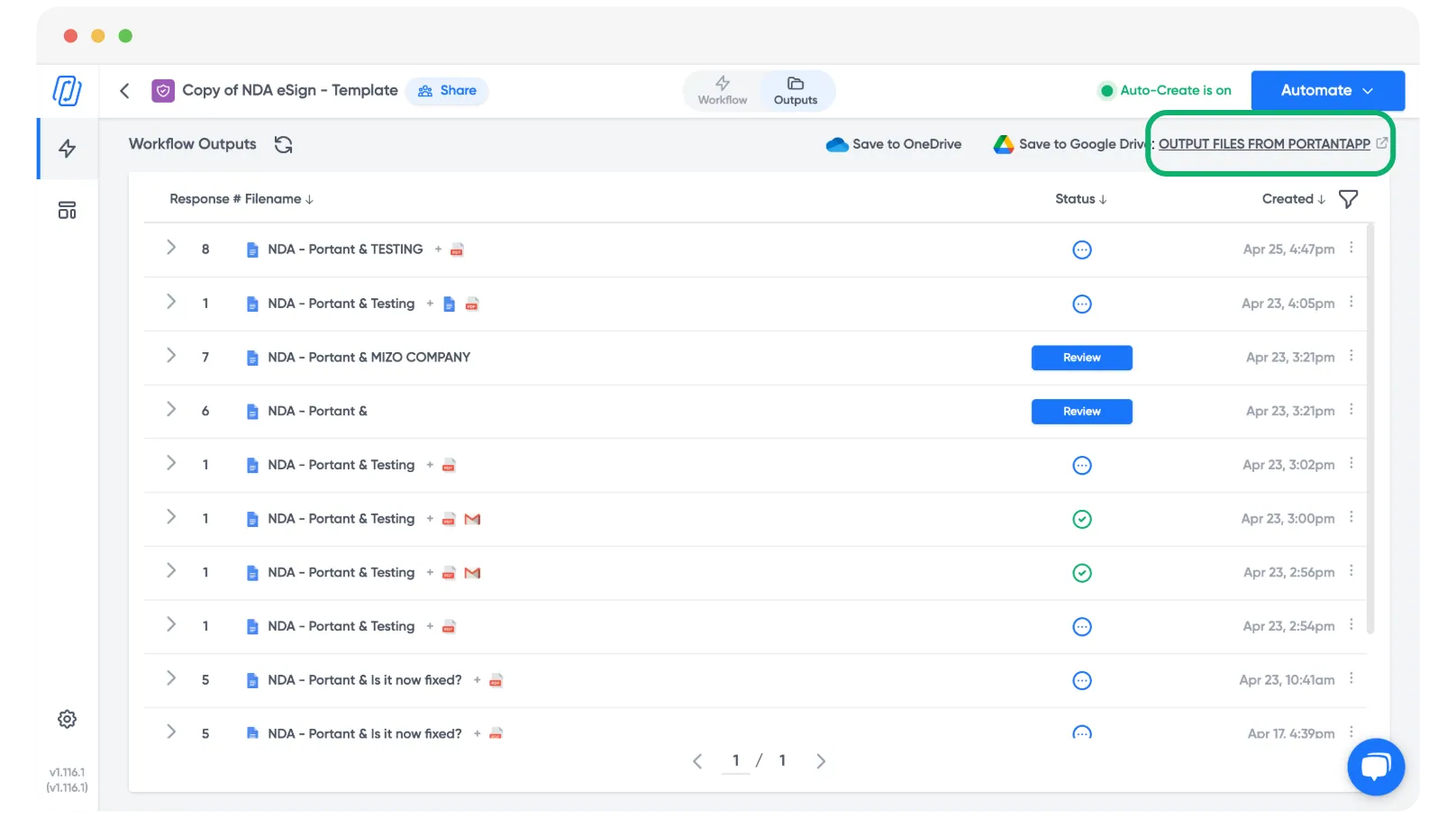
Klicken Sie auf Save to Google Drive (In Google Drive speichern).
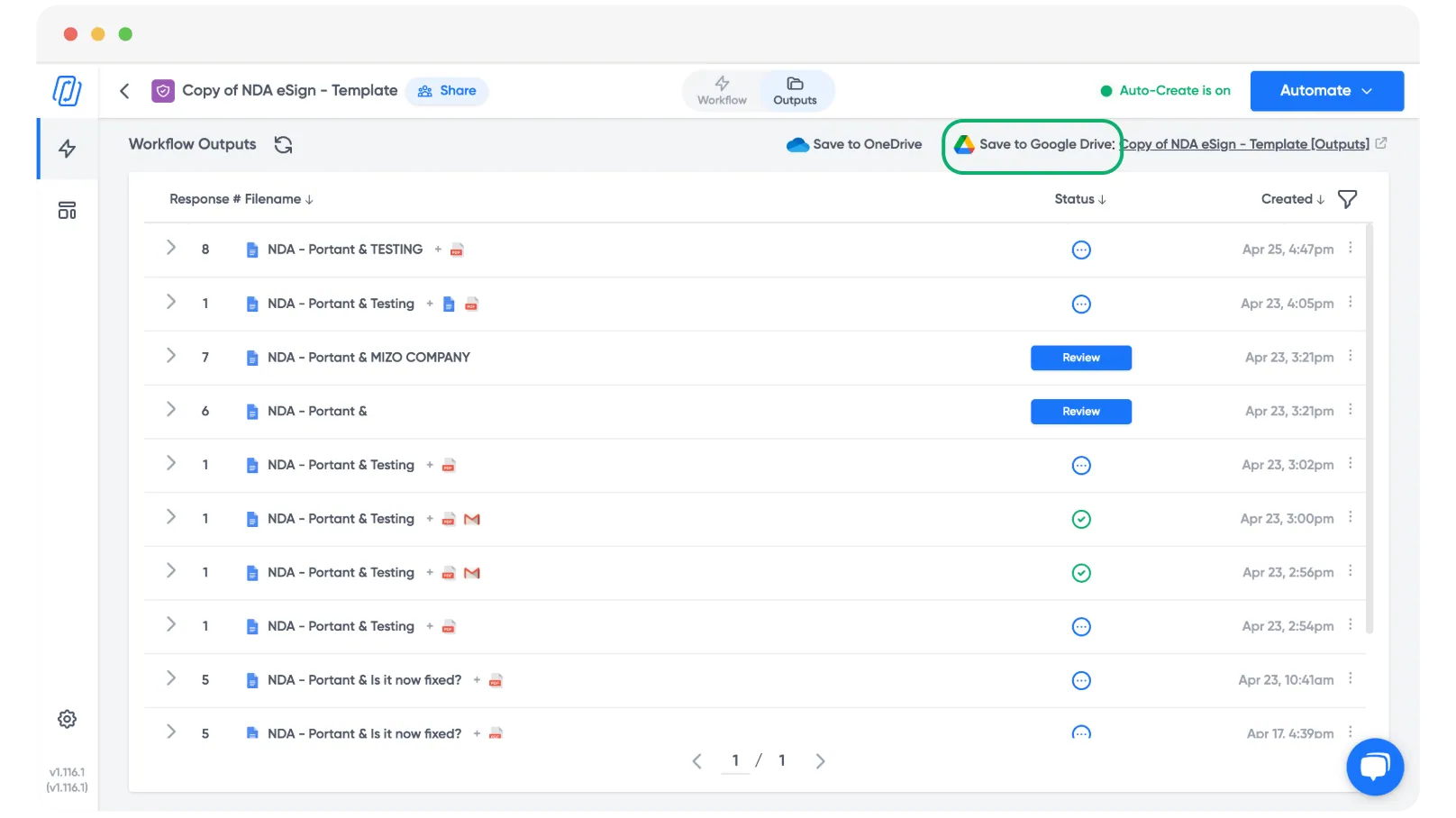
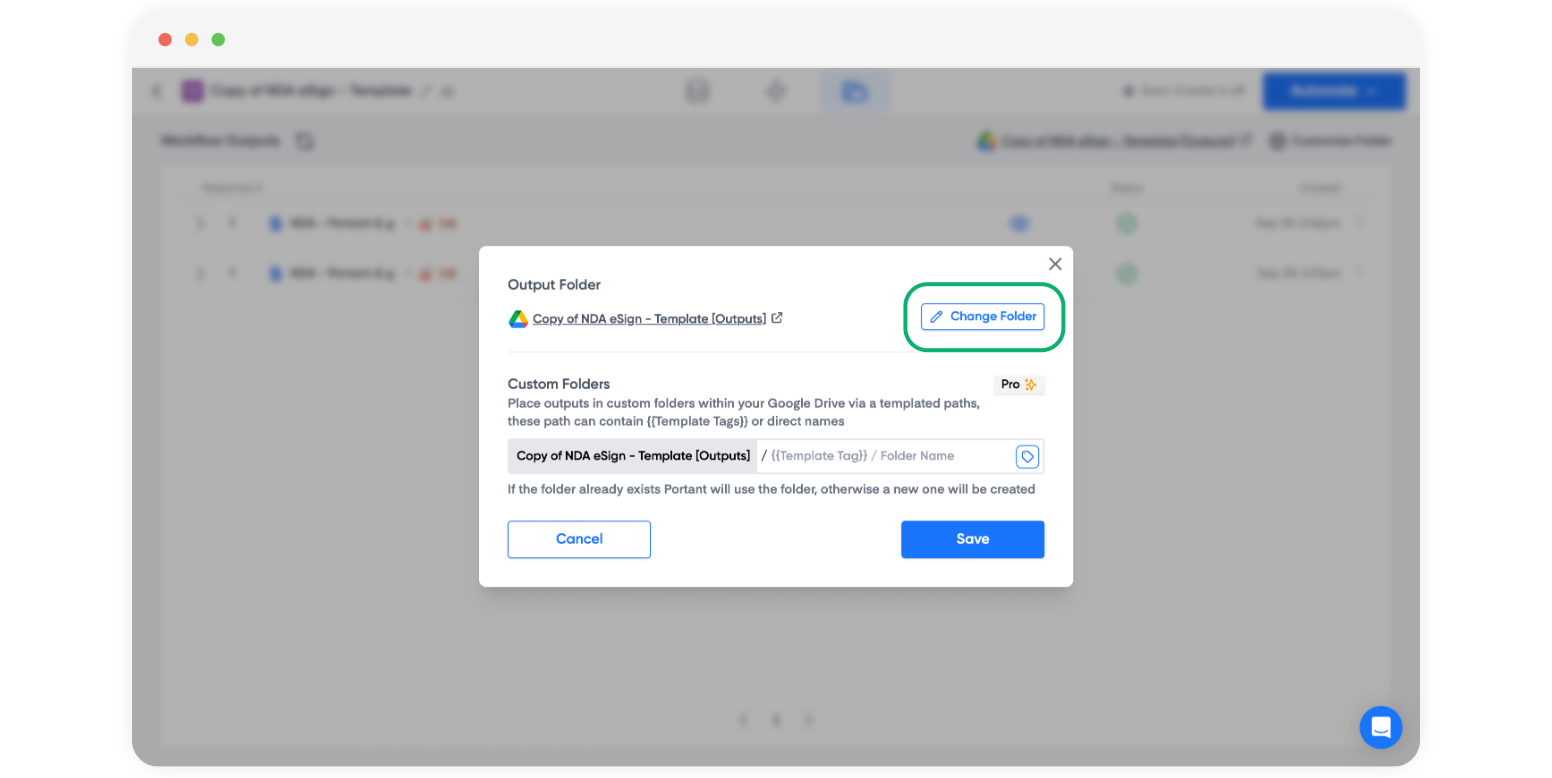
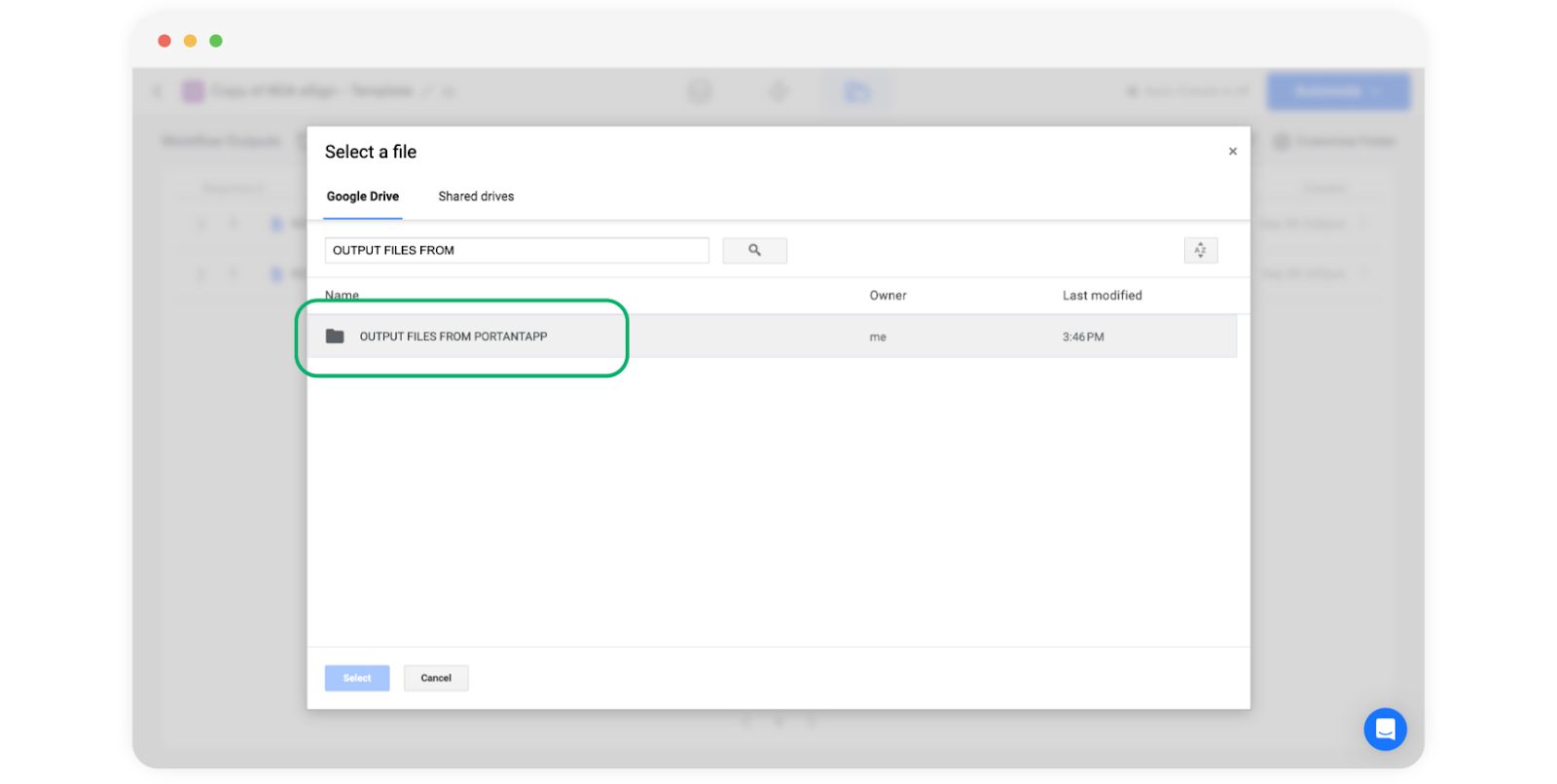
Klicken Sie auf Change Folder (Ordner wechseln) und wählen Sie den übergeordneten Ordner aus, in dem die Ausgaben gespeichert werden sollen.
Wählen Sie den gewünschten Ordner aus.
Hinweis: Wenn ein einziger Ordner ausreicht, können Sie hier aufhören.
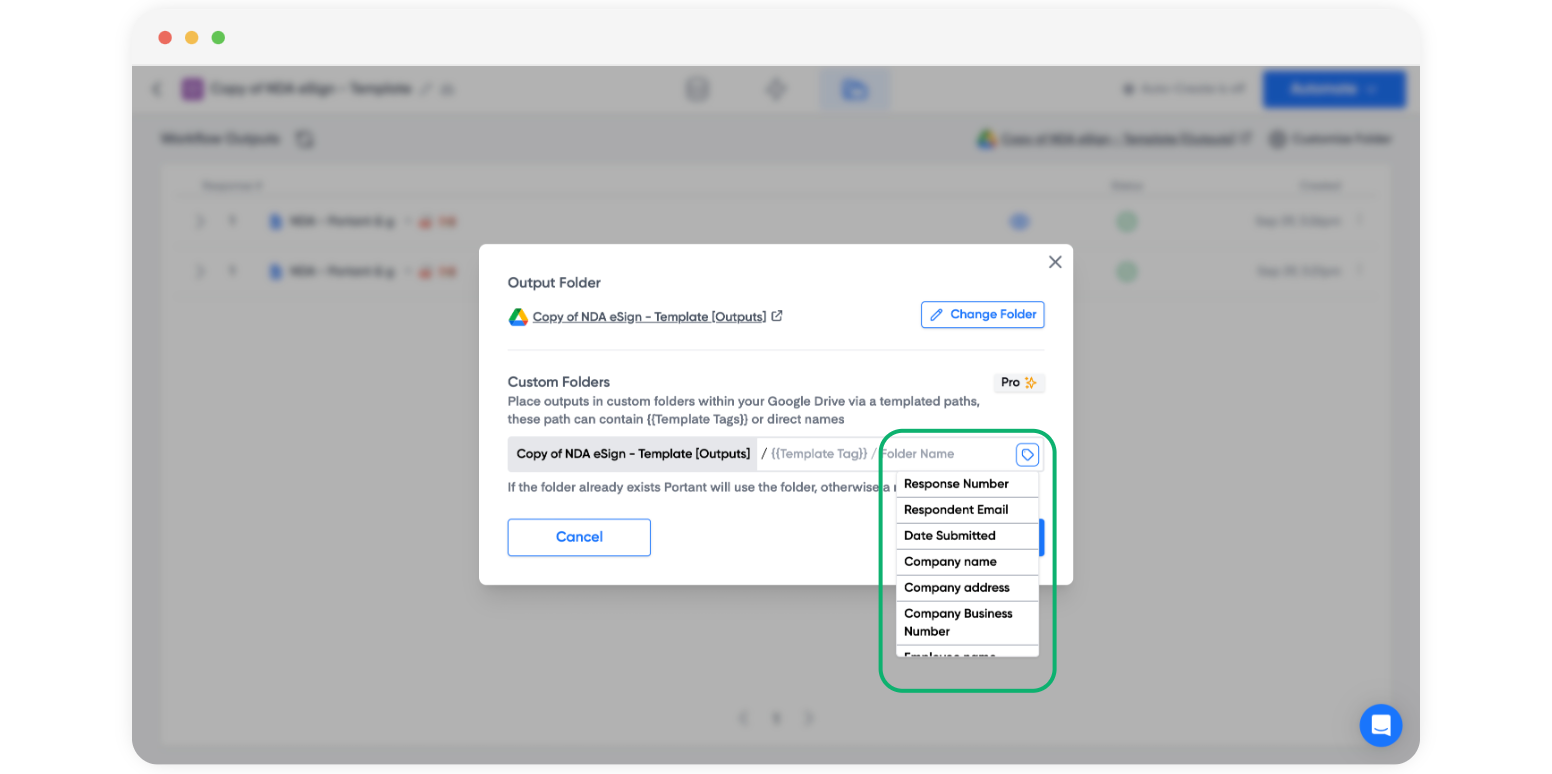
Verwenden Sie im Abschnitt Custom Folders (Benutzerdefinierte Ordner) die blaue Tag-Schaltfläche, um Tags aus Ihrer Quelle einzufügen. Trennen Sie Ordnerebenen durch einen Schrägstrich (
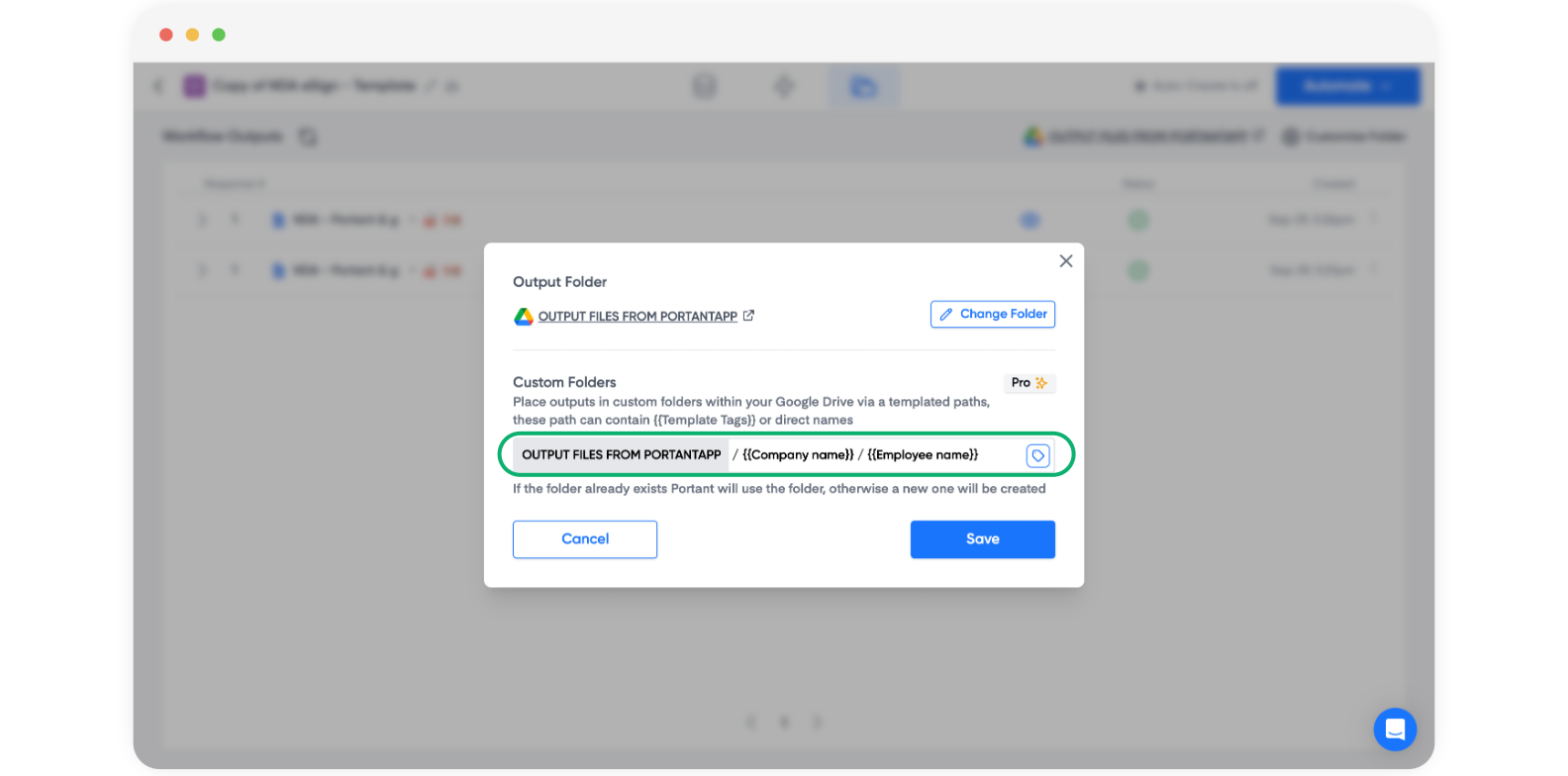
/).Im folgenden Beispiel erstellt ein Tag einen Ordner pro Unternehmen, und ein zweites Tag erstellt darin einen Ordner pro Mitarbeiter.
Hinweis: Ordnernamen müssen keine Tags sein. Sie können auch einfachen Text eingeben oder Tags und Text kombinieren.
Klicken Sie auf Save (Speichern). Der Ordnerpfad wird in jeder Zeile der Registerkarte Outputs angezeigt.
Verhalten bei erneuter Ausführung
Wenn ein Ordner mit demselben Namen aus einer früheren Ausführung bereits vorhanden ist, verwendet Portant diesen Ordner, anstatt einen neuen zu erstellen. Wenn also "Acme/John Smith" bereits existiert, wird die nächste Ausgabe für "Acme / John Smith" dort abgelegt.
Verwandte Themen
- Change the output folder zum Festlegen des übergeordneten Ordners.
- Customise output file names zum Benennen der Dateien in diesen Ordnern.
- Tags overview für Informationen darüber, was Sie im Ordnerpfad verwenden können.