Das eSign-Portal mit eigenem Branding versehen
Gestalten Sie die Seite, die Unterzeichner sehen, wenn sie eine Portant-Signaturanfrage erhalten, mit Ihrem eigenen Branding. Teams-Pläne können die Markenfarbe, das Logo und eine benutzerdefinierte Weiterleitungs-URL festlegen, die nach dem Unterzeichnen aufgerufen wird.
Markenfarbe und Logo festlegen
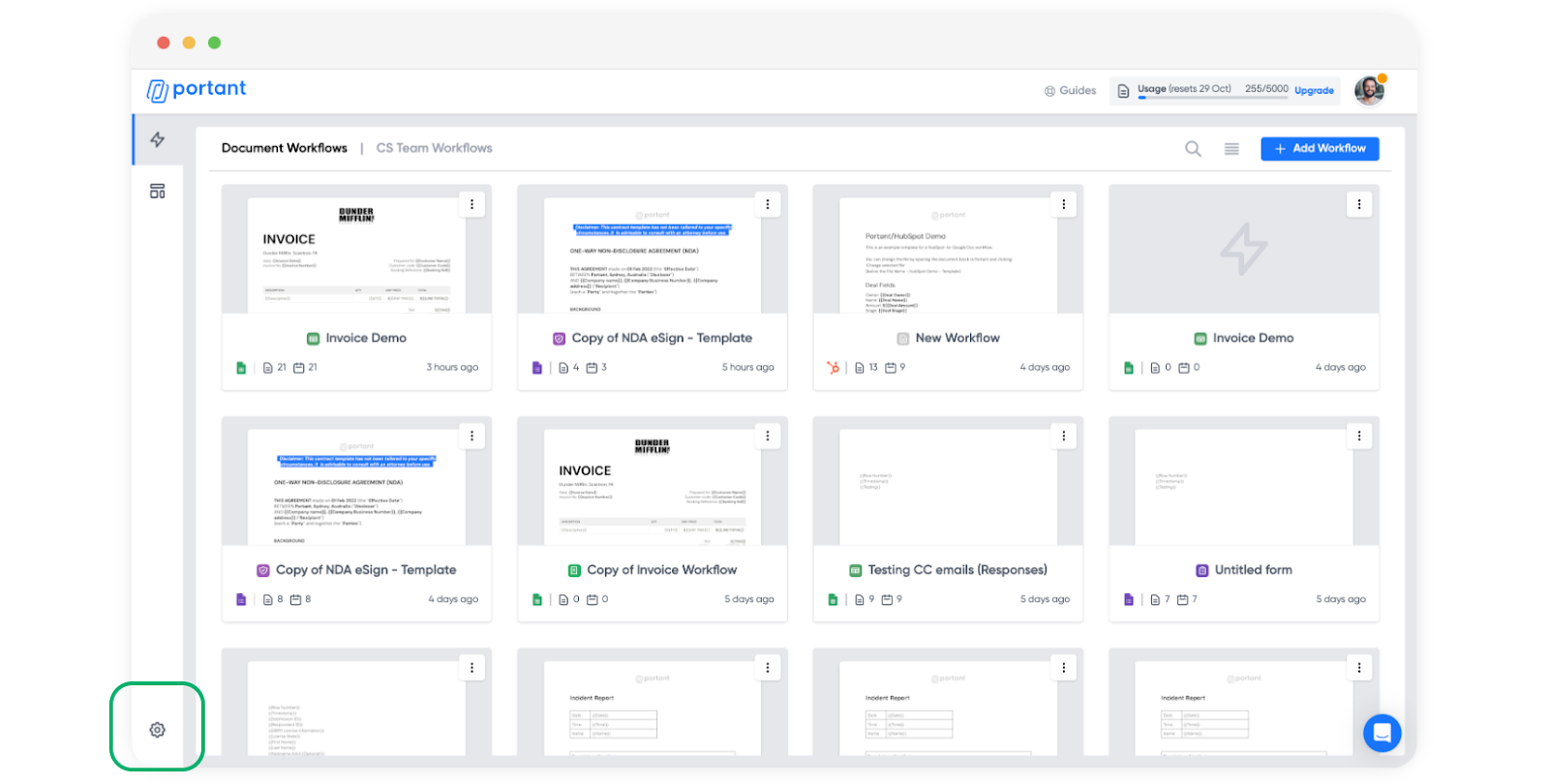
Öffnen Sie Ihre Einstellungsseite.
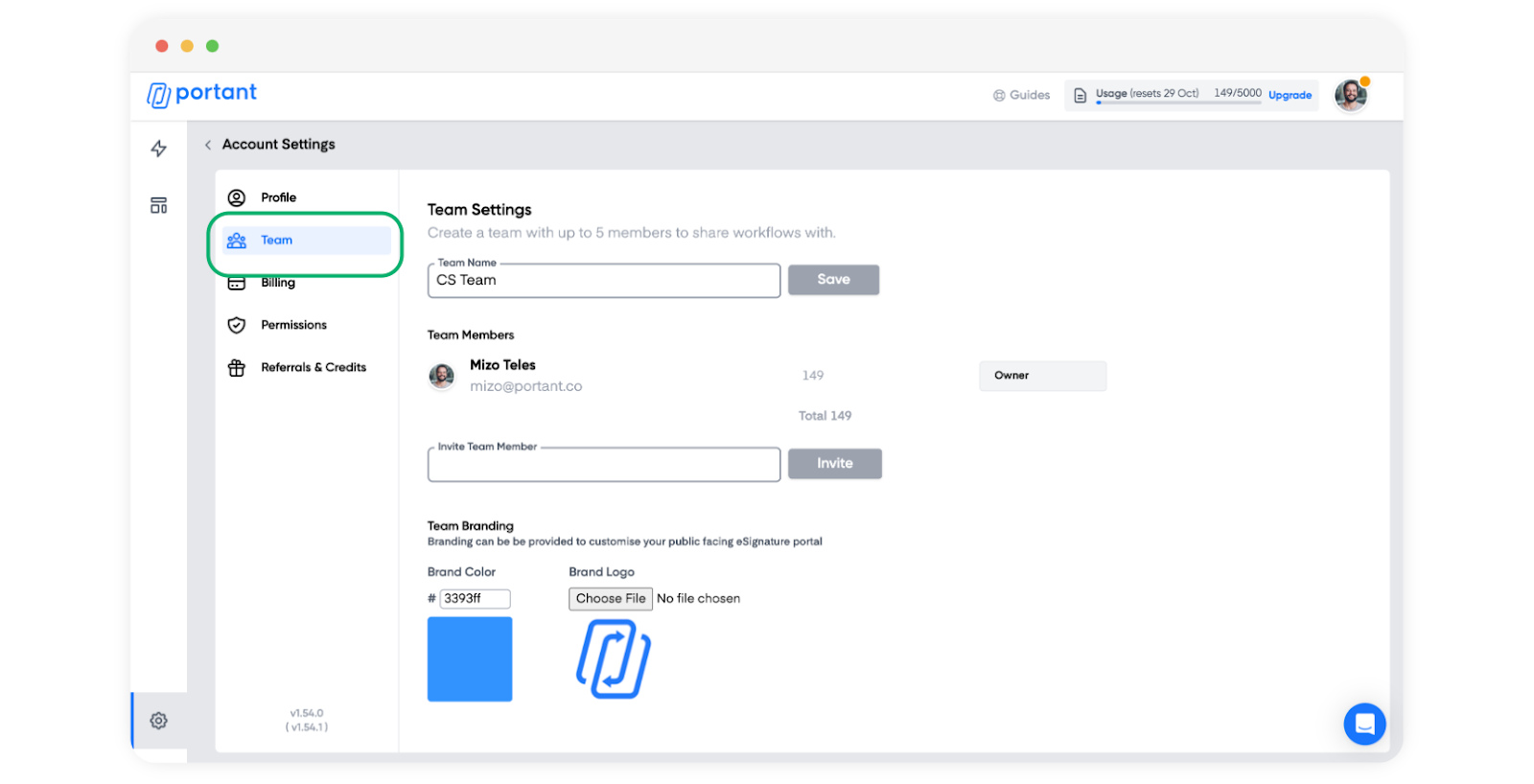
Wählen Sie die Registerkarte Team aus.
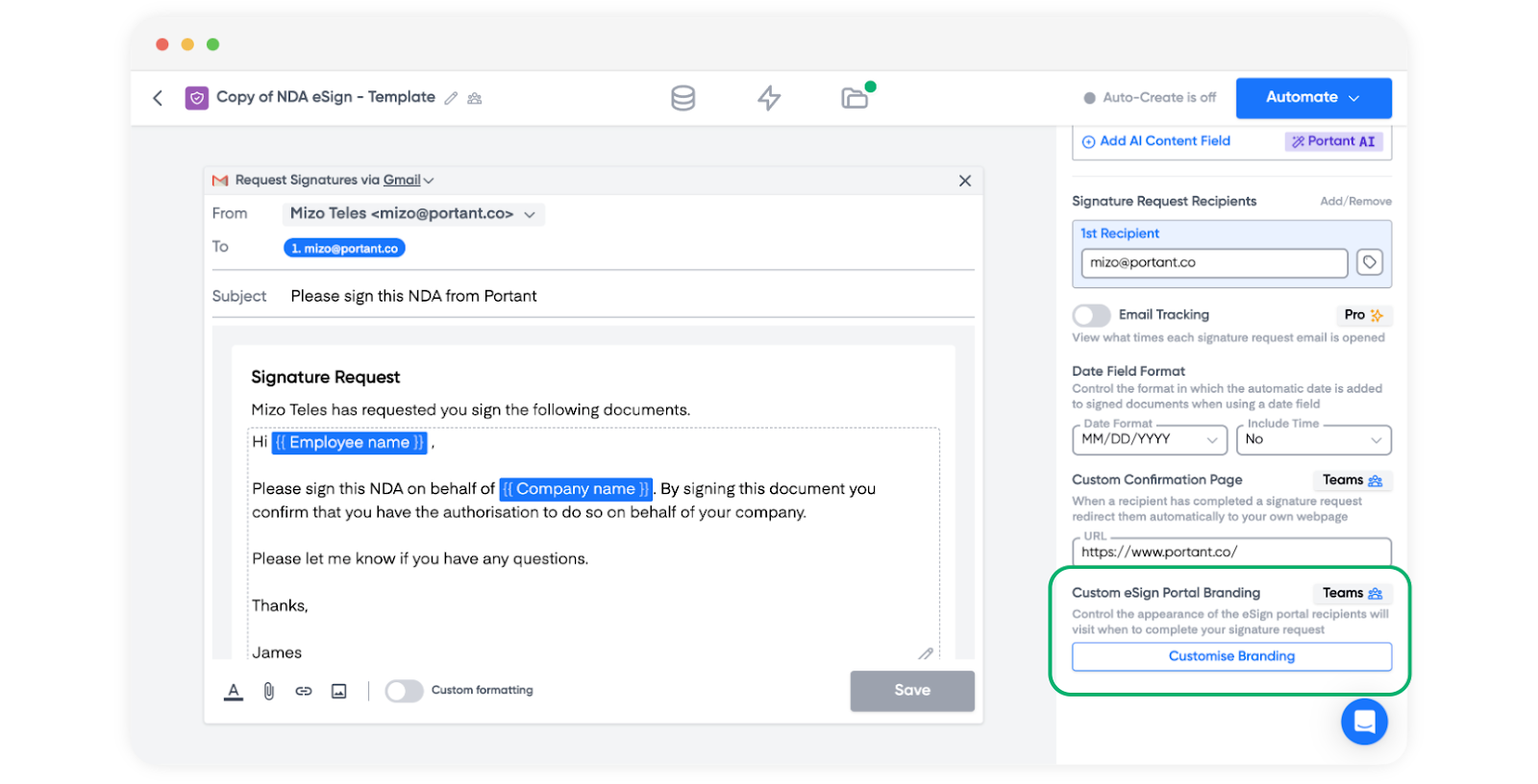
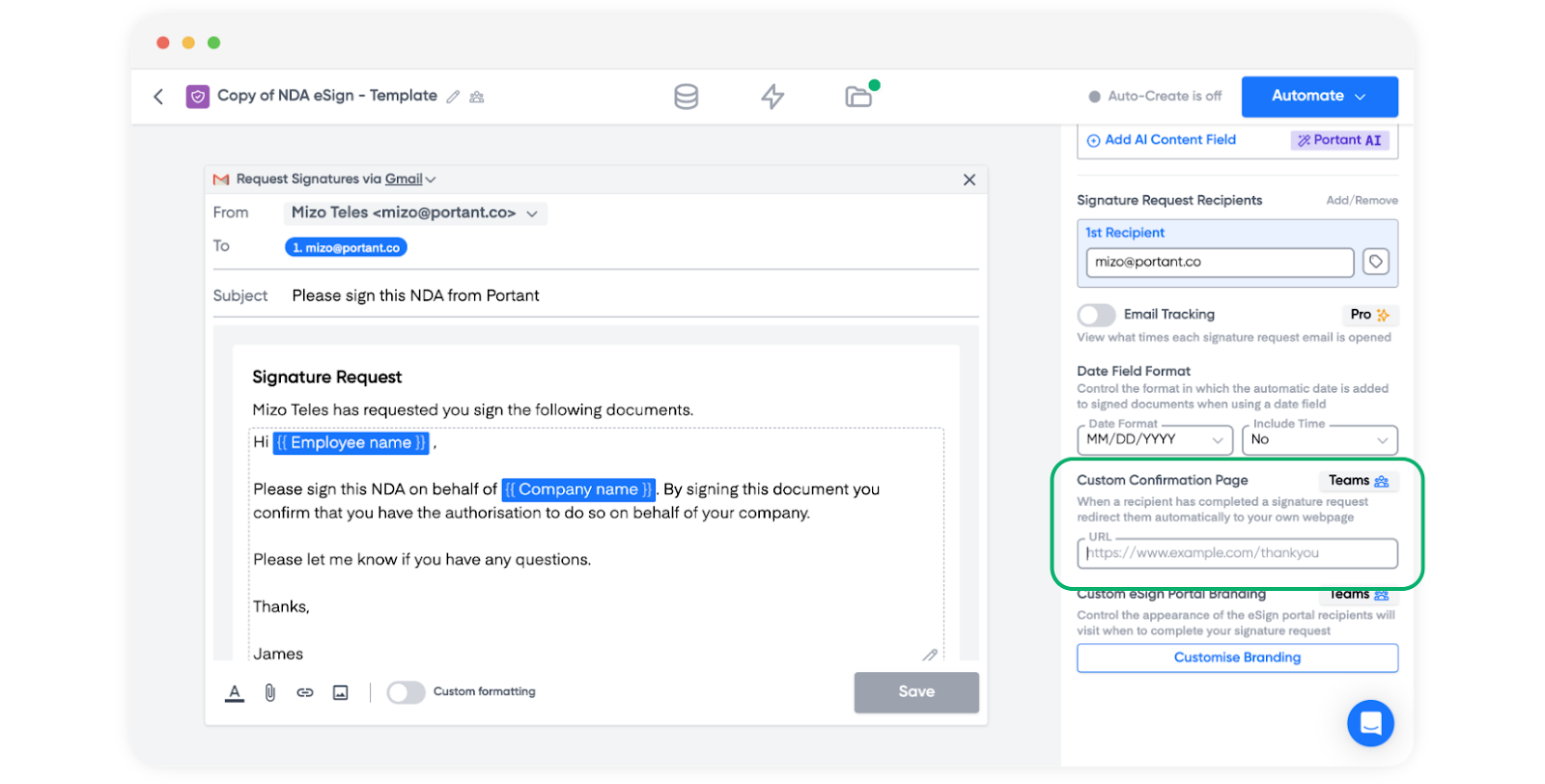
Sie können die Team-Einstellungen auch innerhalb eines Workflows aufrufen, indem Sie den Signaturanfrage-Block öffnen und auf Custom eSign Portal Branding klicken.
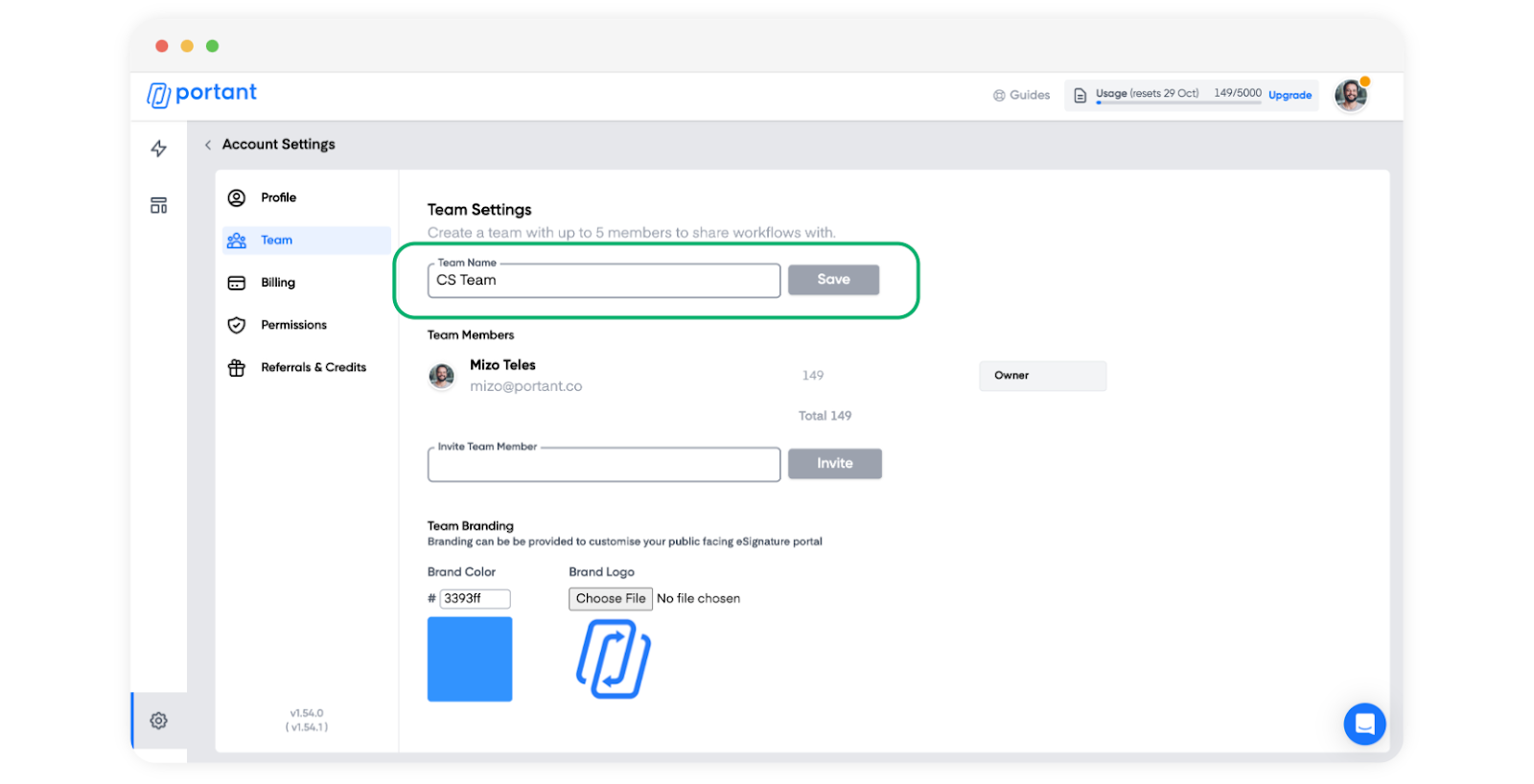
Das erste Feld ist der Teamname. Geben Sie den Namen ein und klicken Sie auf Save (Speichern).
Sie können von dieser Seite aus bis zu 5 Teammitglieder einladen, indem Sie deren E-Mail-Adressen eingeben.
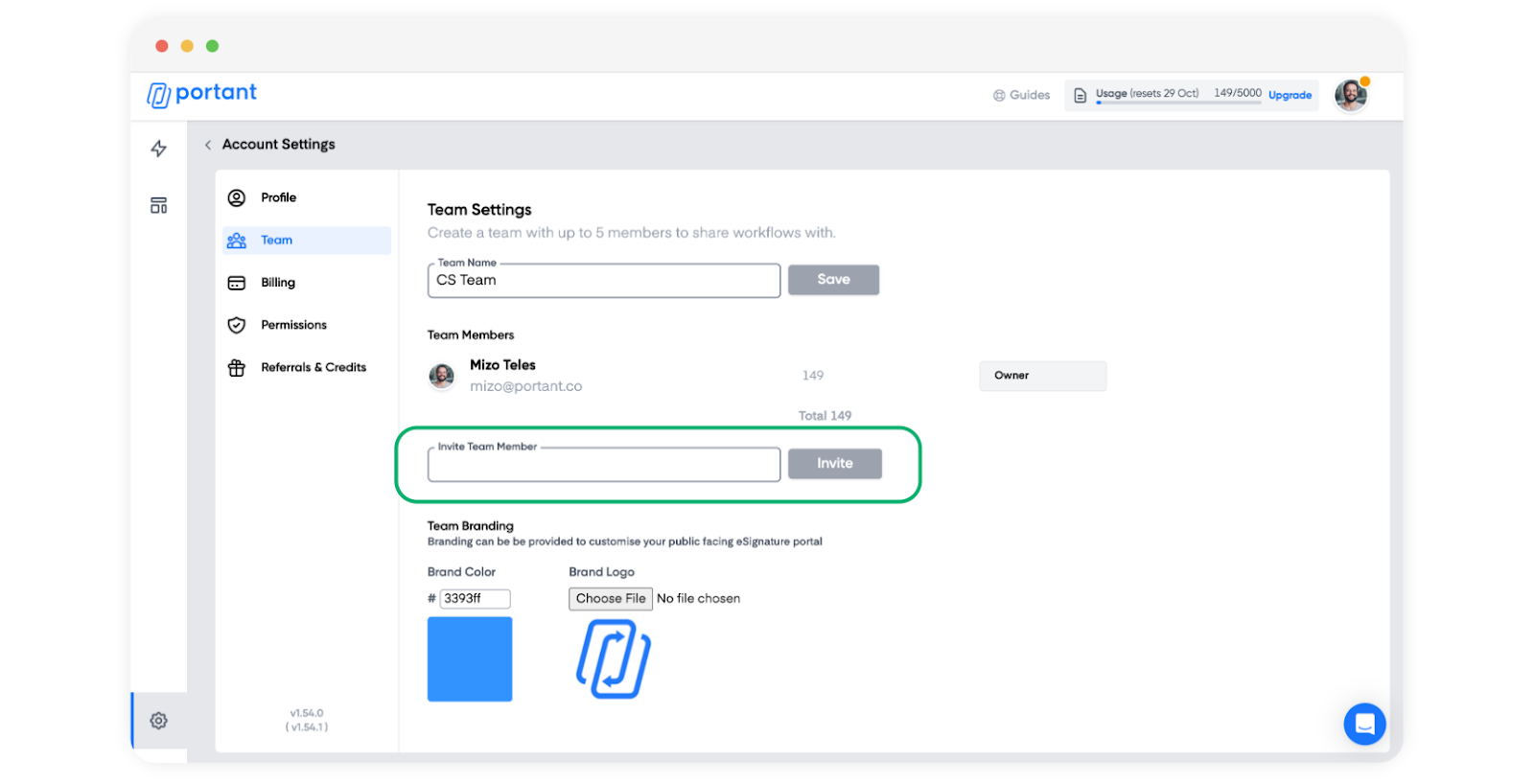
Klicken Sie auf Invite (Einladen).
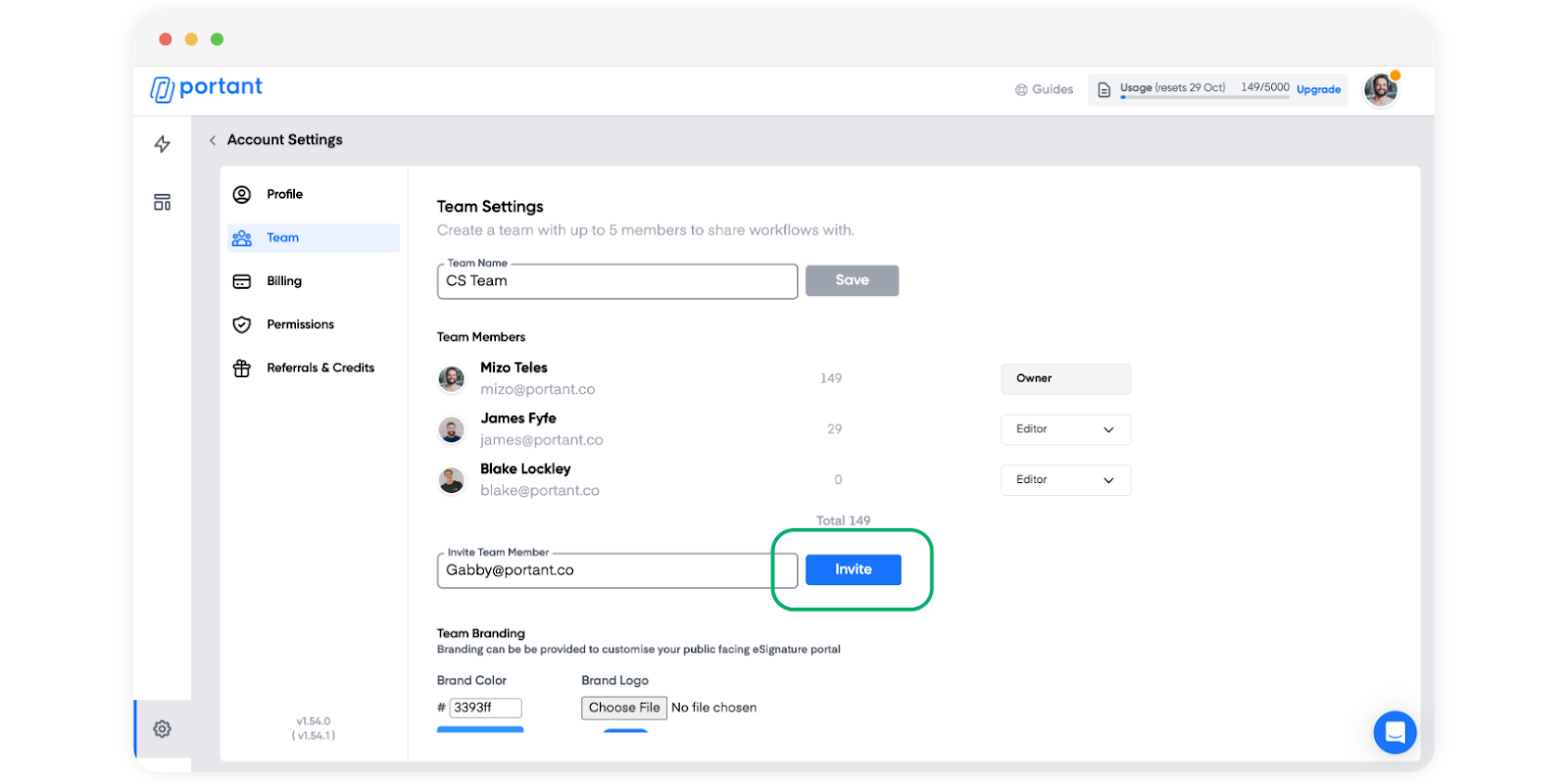
Weisen Sie jedem Mitglied eine Rolle zu. Die verfügbaren Rollen sind Admin oder Editor.
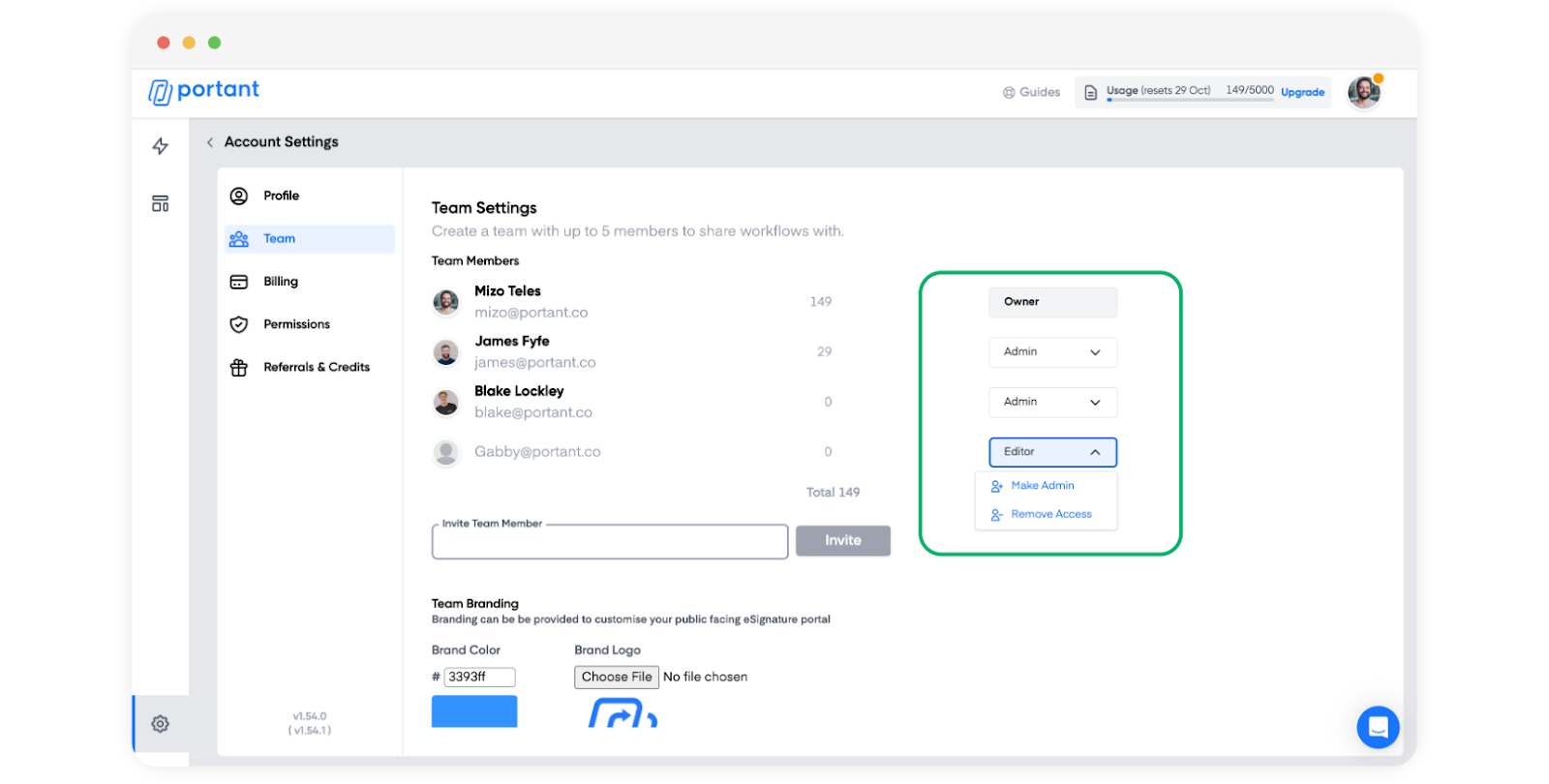
Um jemanden zu entfernen, klicken Sie auf Remove Access (Zugang entfernen).
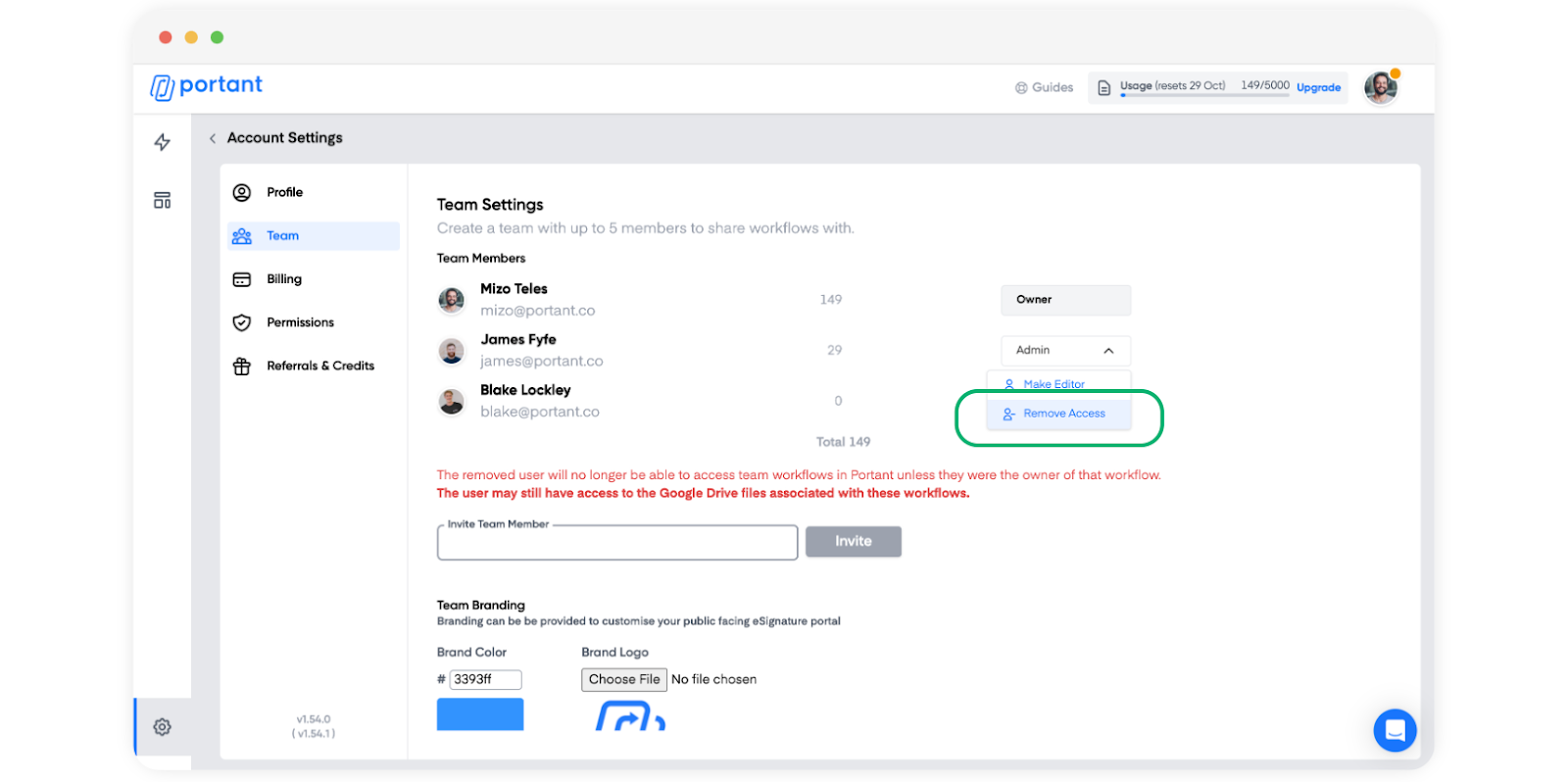
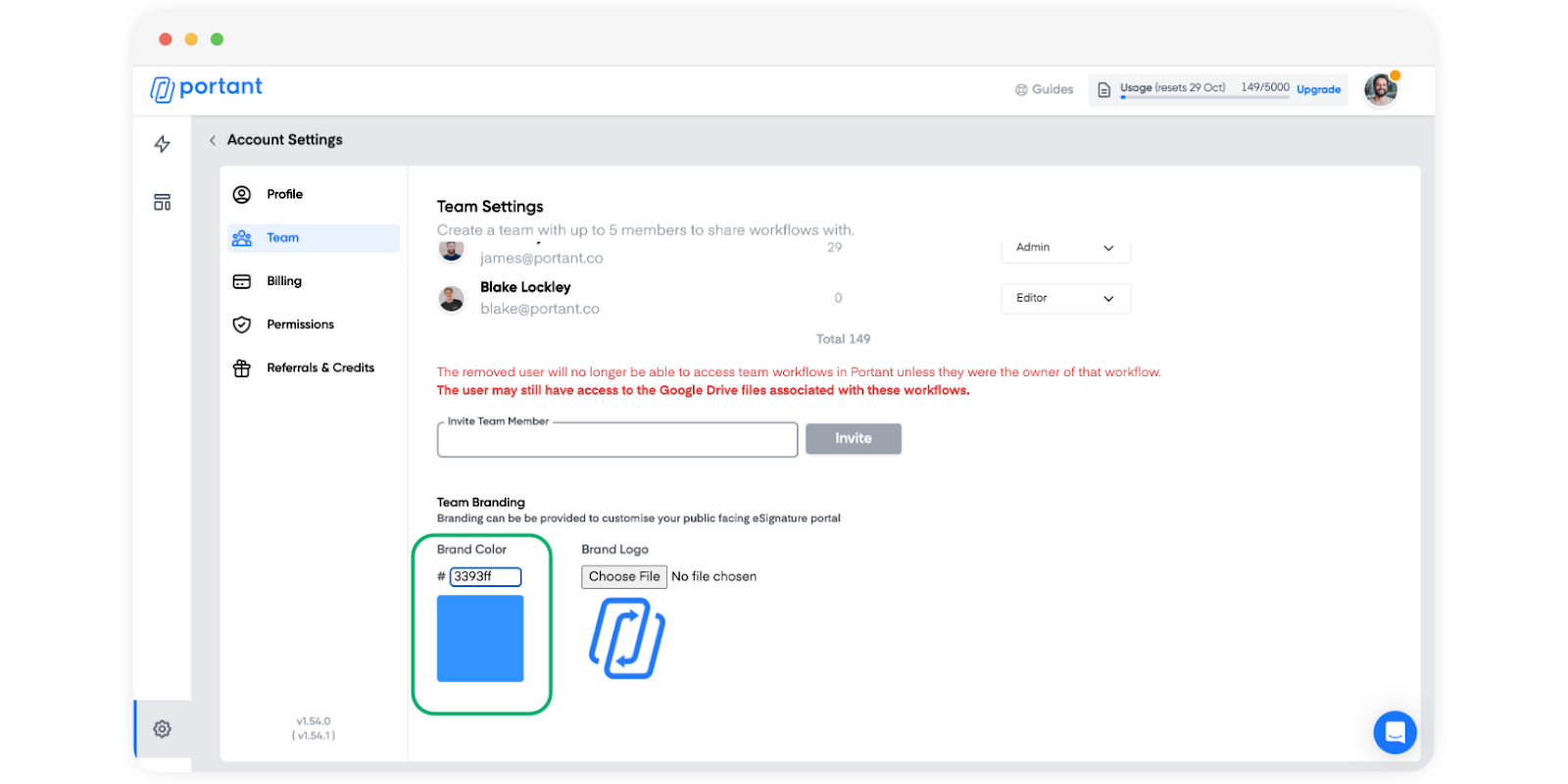
Legen Sie nun die Markenfarbe fest. Falls Sie den Hex-Code nicht kennen, können Sie ihn mit einem Farbwähler ermitteln.
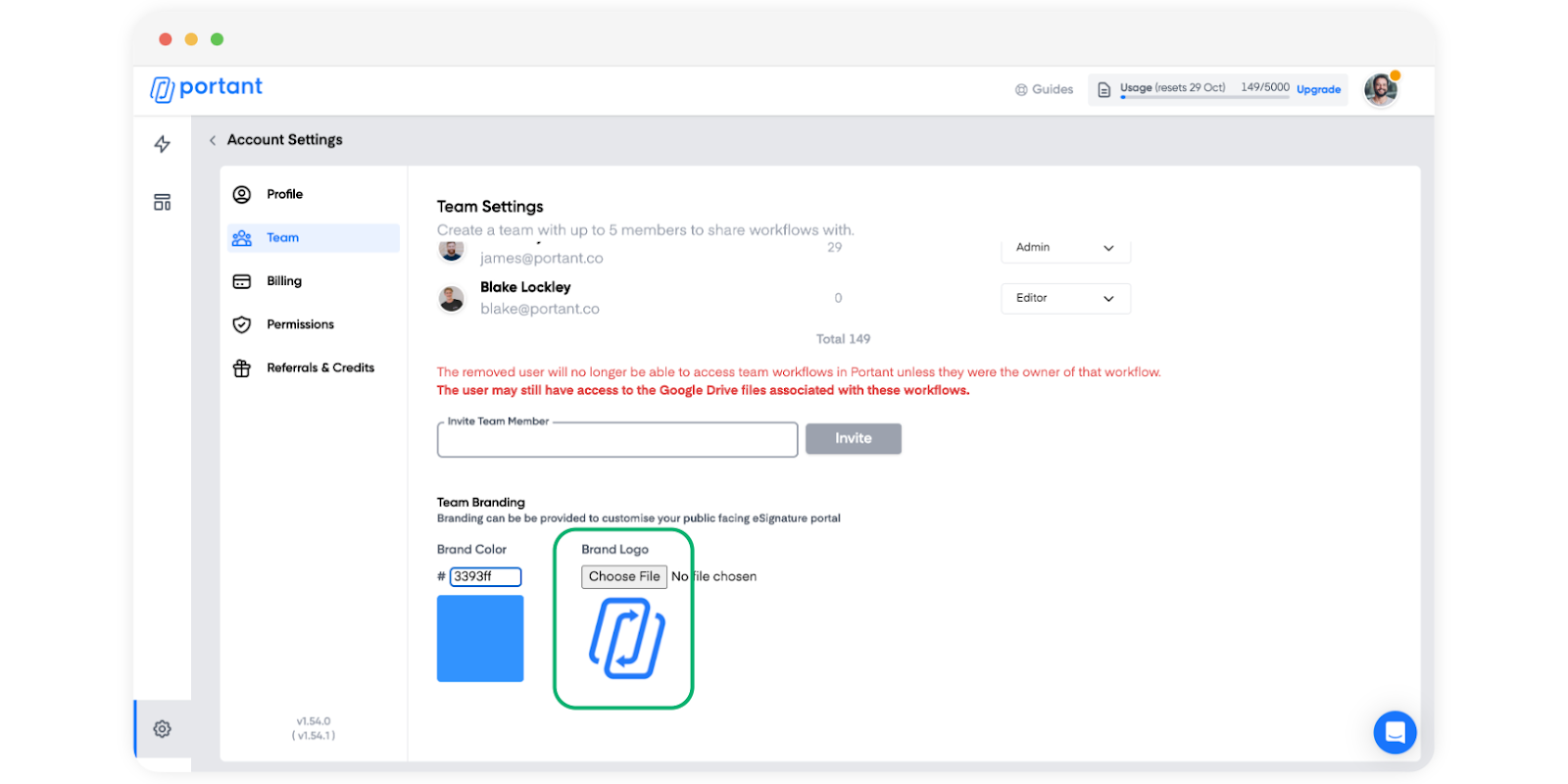
Laden Sie anschließend Ihr Markenlogo hoch.
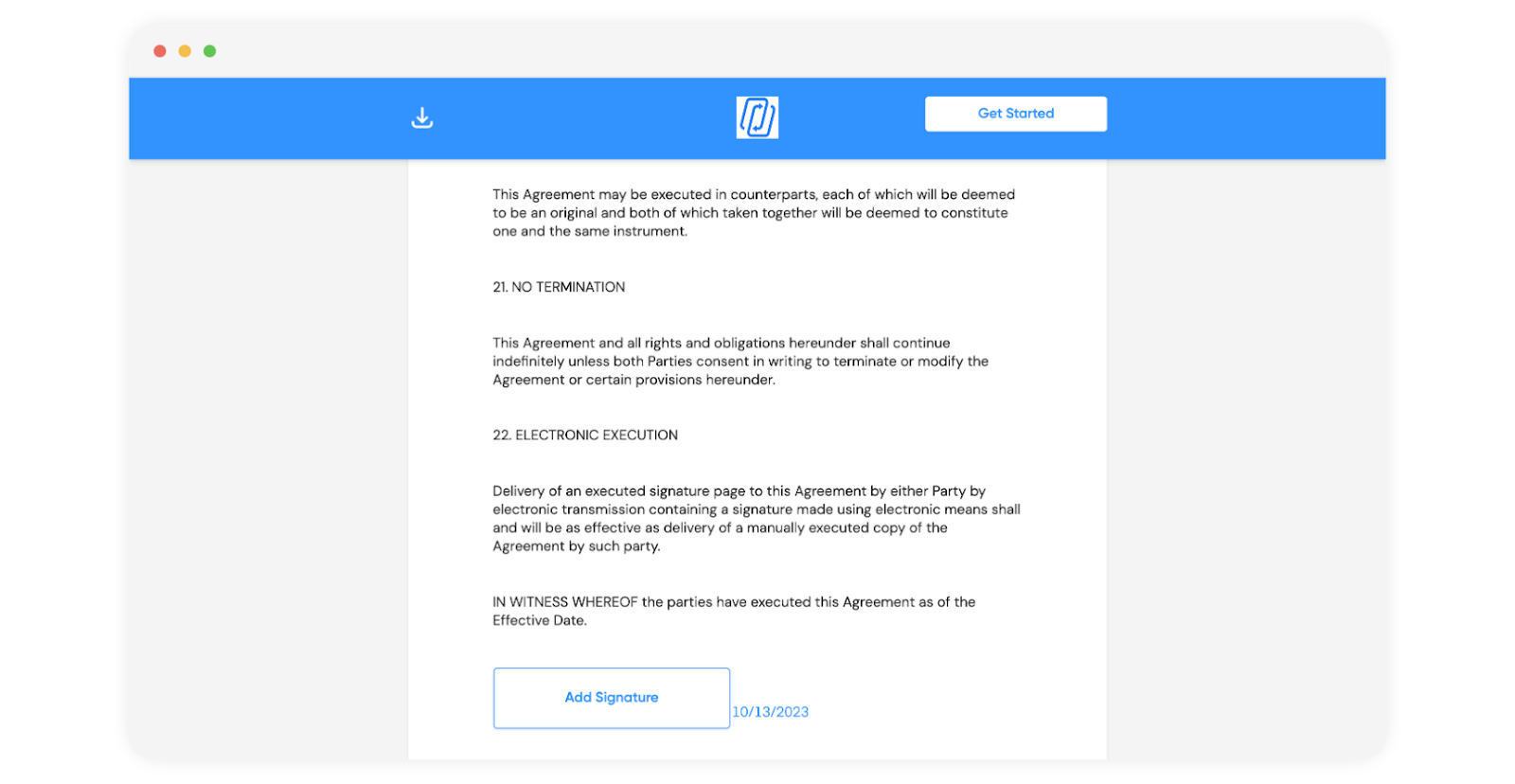
Wenn Empfänger eine Signaturanfrage öffnen, werden Ihre Markenfarbe und Ihr Logo im Unterzeichnungsportal angezeigt.
Unterzeichner nach dem Unterzeichnen zu einer benutzerdefinierten URL weiterleiten
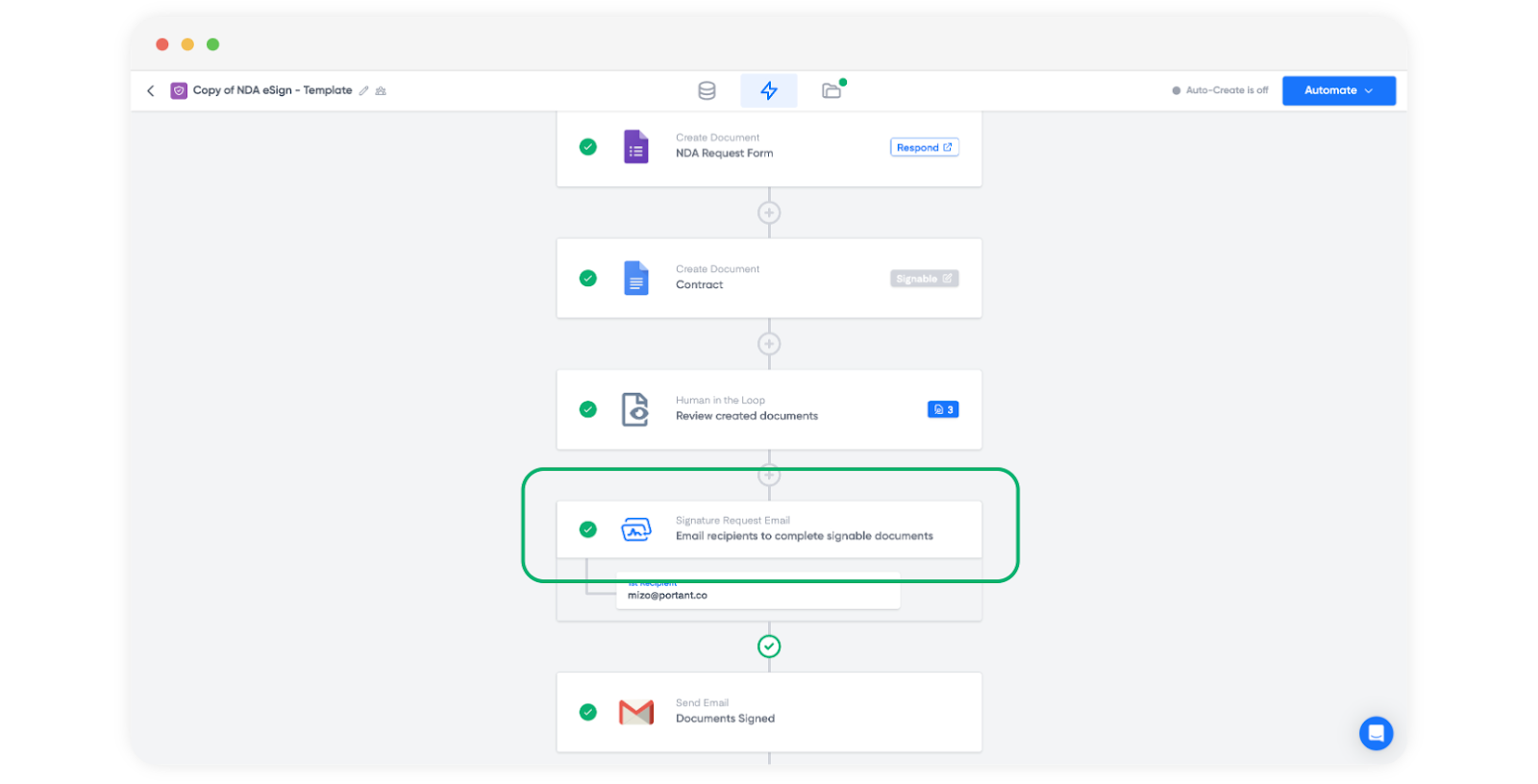
Öffnen Sie den Signaturanfrage-Block in Ihrem Workflow.
Suchen Sie auf der rechten Seite das Feld Custom Confirmation Page (Benutzerdefinierte Bestätigungsseite).
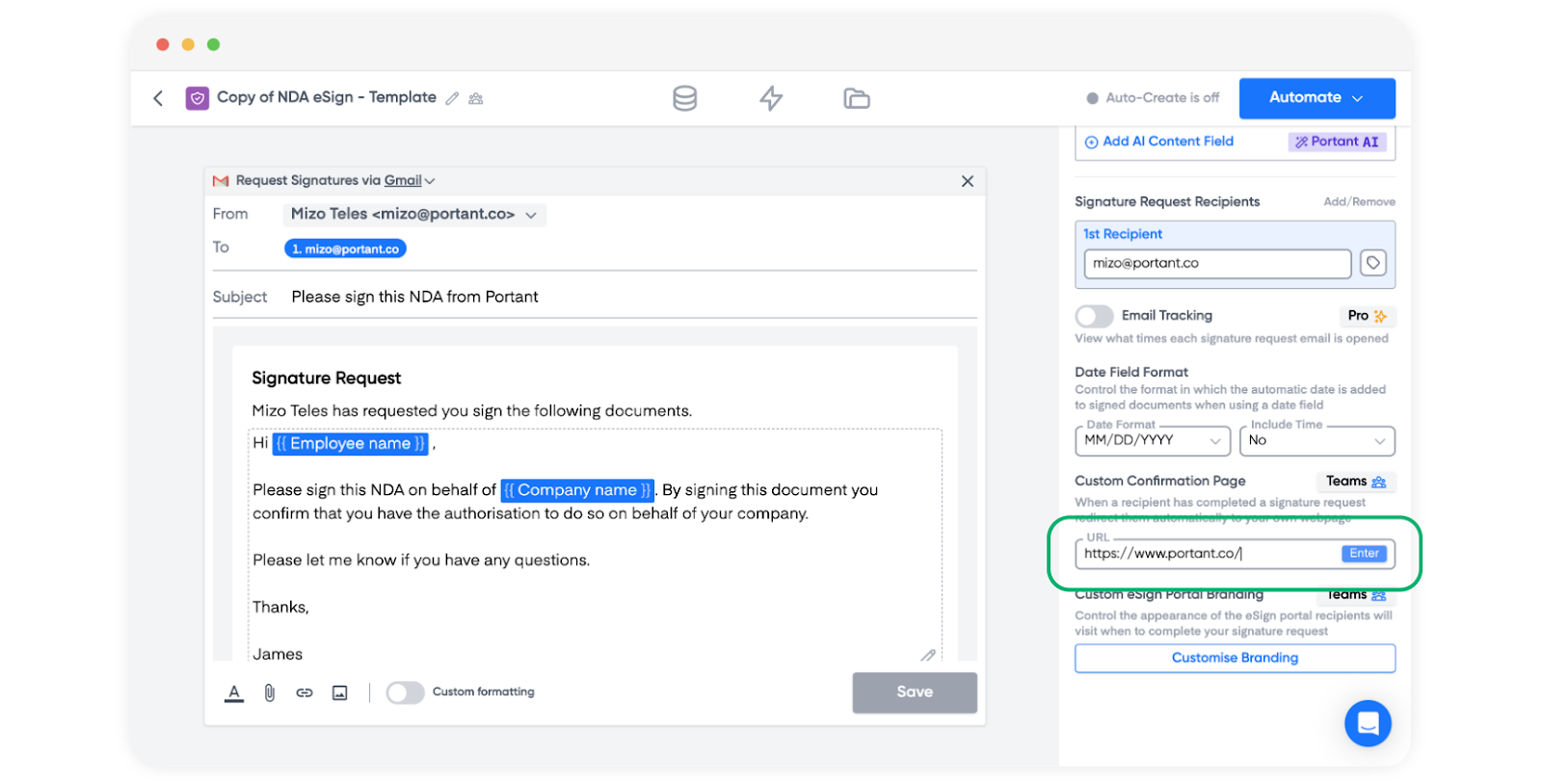
Geben Sie die URL ein, auf die Unterzeichner nach dem Unterzeichnen weitergeleitet werden sollen, und drücken Sie dann Enter (Eingabe).
Die URL muss
https://enthalten, damit sie funktioniert.
Ab sofort wird jeder Unterzeichner nach Abschluss des Unterzeichnungsvorgangs zu dieser URL weitergeleitet.