Tags mit dem Microsoft Add-in hinzufügen
Das Portant Add-in zeigt die Felder Ihrer Quelle in einer Seitenleiste neben Ihrem Dokument an, sodass Sie Tags zu einer Word-Datei oder einer PowerPoint-Präsentation hinzufügen können, ohne diese zu verlassen. Es ersetzt das Kopieren von Tags aus der Quelltabelle in einem zweiten Fenster, was weiterhin die Vorgehensweise bei Google Docs und Slides-Vorlagen ist.
Das Add-in ist der Ort, an dem Sie die Vorlage erstellen. Der Rest des Workflows, die Quelle, die Automatisierung, das Unterzeichnen und das Versenden, verbleibt in Portant und HubSpot und ändert sich nicht dadurch, dass Sie Word anstelle von Google Docs verwenden.
Voraussetzungen
Sie benötigen drei Dinge:
- Ein Portant-Konto mit verbundenem Microsoft-Konto, damit Portant Ihre Vorlagen lesen und Ausgaben in OneDrive oder SharePoint speichern kann
- Einen Workflow mit einer Microsoft Word- oder Microsoft PowerPoint-Vorlage
- Eine mit diesem Workflow verbundene Quelle, damit Felder zum Einfügen vorhanden sind. HubSpot ist die häufigste Quelle
Installation über den Marketplace
Der Eintrag lautet Portant, HubSpot Document Generator im Microsoft Marketplace. Klicken Sie auf Get it now (Jetzt herunterladen) und folgen Sie den Anweisungen von Microsoft. Das Add-in unterstützt sowohl Word als auch PowerPoint, wird also einmalig installiert und ist kostenlos.
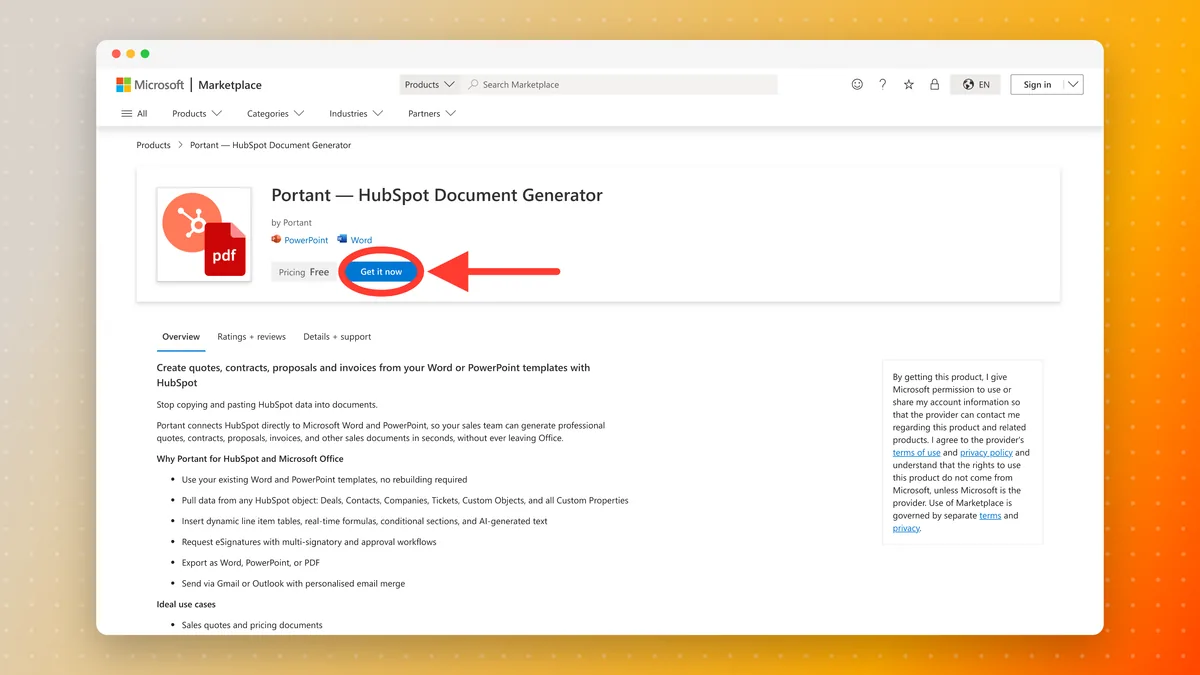
Hinweis: Beim ersten Verwenden einer Microsoft-Vorlage fordert Portant die Berechtigung an, auf Ihre Dateien in OneDrive zuzugreifen. Die oben verlinkten Vorlagenanleitungen beschreiben diesen Schritt.
Das Add-in öffnen
Öffnen Sie Ihre Vorlage in Word und öffnen Sie die Add-in-Liste über die Symbolleiste (suchen Sie nach „add-ins" in der Suchleiste oben im Fenster, falls Sie diese nicht sehen). Nach Abschluss der Marketplace-Installation ist Portant unter My Add-ins (Meine Add-ins) aufgeführt. Klicken Sie darauf.
Der Bereich öffnet sich auf der rechten Seite neben Ihrem Dokument unter dem Titel HubSpot Data Connector und listet Ihre Workflows auf.
Wichtig: Erlauben Sie Pop-ups von app.portant.co. Das Add-in meldet sich über ein Pop-up-Fenster an, und ein Blocker verhindert die Verbindung.
Ihren Workflow auswählen
Wählen Sie den Workflow aus, dessen Vorlage Sie geöffnet haben. Der Bereich zeigt dann zwei Registerkarten, Merge tags (Merge-Tags) und Signature fields (Signaturfelder), und listet alle Felder auf, die aus der Quelle dieses Workflows verfügbar sind.
Jedes Feld zeigt den Tag, den Portant verwenden wird, in derselben {{Field name}}-Form wie überall sonst. Informationen dazu, was die Tags selbst leisten können, finden Sie unter Tags.
Einen Tag einfügen
- Klicken Sie in Ihrem Dokument an die Stelle, an der der Wert erscheinen soll
- Klicken Sie neben dem gewünschten Feld auf Insert (Einfügen)
Der Tag wird an Ihrer Cursorposition eingefügt. Sie können einen Tag auch mit der Kopierschaltfläche kopieren und an beliebiger Stelle einfügen. Das ist schneller, wenn Sie dasselbe Feld an mehreren Stellen einfügen.
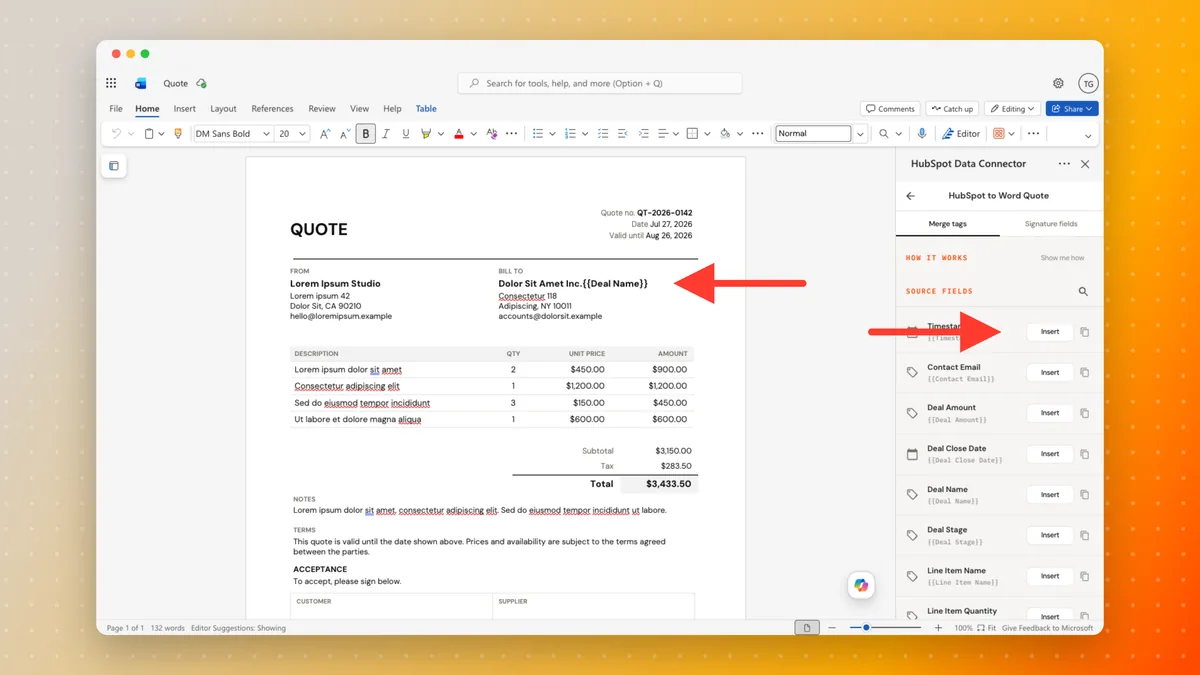
Da der Tag lediglich Text in Ihrer eigenen Datei ist, formatieren Sie ihn mit den eigenen Formatierungswerkzeugen von Word. Legen Sie Schriftart, Größe, Schriftschnitt und Farbe des Tags fest, und der zusammengeführte Wert übernimmt diese Formatierung.
Was Sie in eine Vorlage einfügen können
Alles, was die Quelle des Workflows bereitstellt. Bei HubSpot bedeutet das den gesamten Datensatz:
- Ein Deal, Kontakt, Unternehmen, Ticket oder benutzerdefiniertes Objekt sowie die damit verknüpften Objekte
- Standard- und benutzerdefinierte Eigenschaften, die pro Workflow ausgewählt werden. Siehe HubSpot-Eigenschaften verwalten und auswählen
- Positionen als wiederholende Tabellenzeile, sodass ein Angebot entsprechend den verkauften Artikeln wächst oder schrumpft
Signaturfelder hinzufügen
Wechseln Sie zur Registerkarte Signature fields (Signaturfelder) für die Stellen, an denen ein Unterzeichner unterschreiben oder ein Datum eintragen muss.
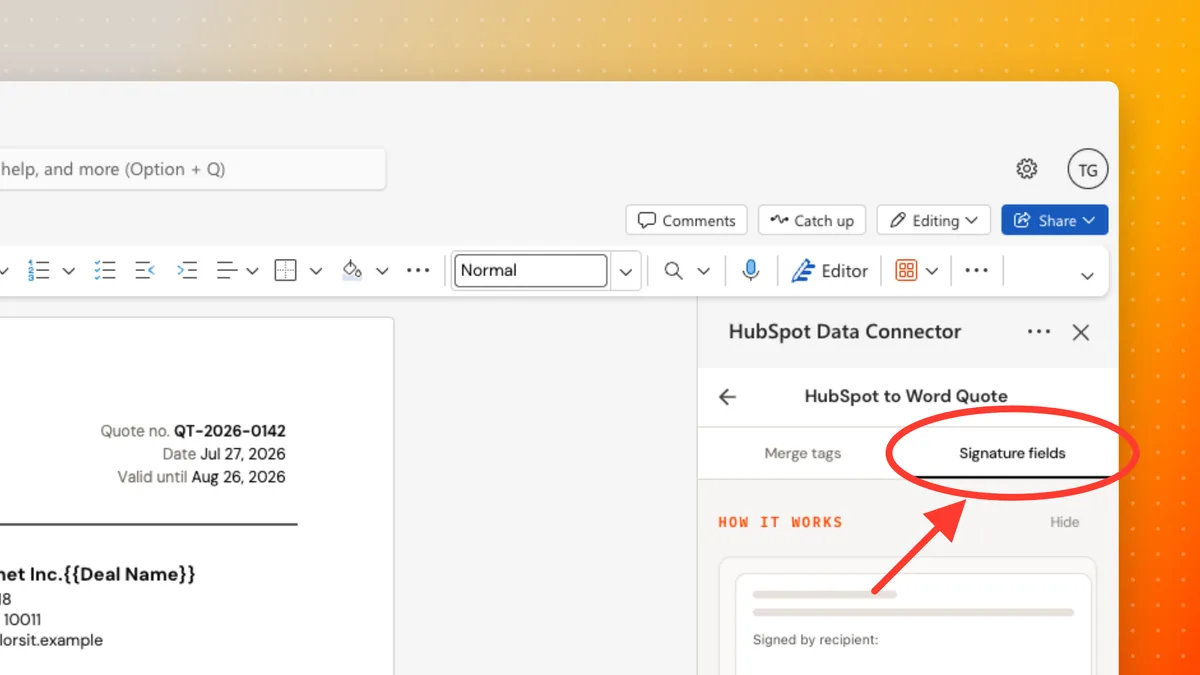
Diese werden per Kopieren und Einfügen eingefügt, nicht über die Insert-Funktion:
- Klicken Sie bei dem gewünschten Feld auf Copy (Kopieren), entweder Signature (Unterschrift) oder Date (Datum)
- Klicken Sie in Ihrem Dokument an die Stelle, an der der Unterzeichner das Feld ausfüllen soll
- Fügen Sie ein, und das Signaturfeld erscheint
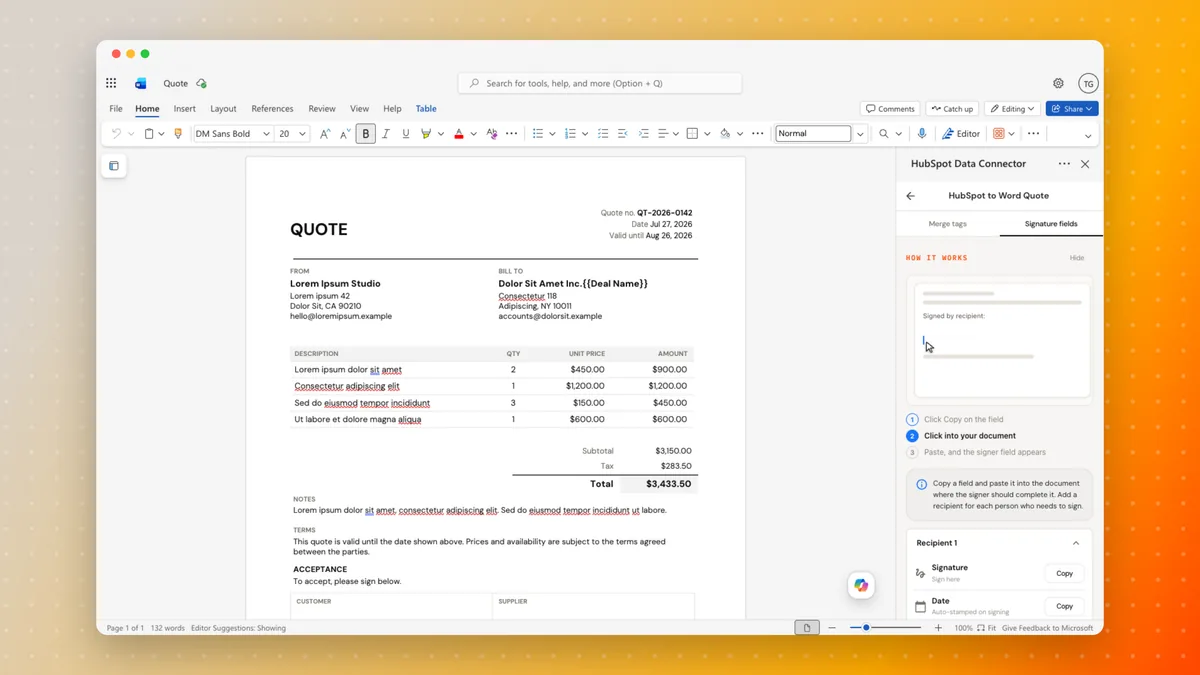
Felder sind nach Unterzeichner gruppiert, beginnend mit Recipient 1 (Empfänger 1). Fügen Sie also für jede Person, die unterzeichnen muss, einen Empfänger hinzu und platzieren Sie deren Felder an der entsprechenden Stelle. Date (Datum) wird automatisch gestempelt, wenn diese Person unterzeichnet, sodass Sie es nicht selbst ausfüllen müssen.
Alles andere rund um das Unterzeichnen geschieht in Portant, nicht im Add-in:
- eSignatures für Informationen zur Funktionsweise des Unterzeichnens, zur Reihenfolge der Unterzeichner und zur Ansicht des Unterzeichners
- Mehrere Signaturen anfordern, wenn mehr als eine Person unterzeichnen muss
- Dokumente prüfen und freigeben, um ein Dokument vor dem Versand für eine interne Prüfung zurückzuhalten
- Portant eSignatures und HubSpot zum Auswählen des Unterzeichners aus dem HubSpot-Datensatz
Das Gleiche in PowerPoint
Die Schritte sind für eine Präsentation identisch. Öffnen Sie die .pptx, öffnen Sie den Connector, wählen Sie Ihren Workflow und fügen Sie Tags in Ihre Folien ein. Tags funktionieren in Textfeldern, Tabellen und Sprechernotizen.
Was Sie sonst noch in einen Tag einfügen können
Das Add-in fügt einfache Feld-Tags ein. Alles, was die Tag-Sprache leisten kann, gilt weiterhin und wird in Portant konfiguriert, nicht im Add-in:
| Wenn Sie möchten... | Siehe |
|---|---|
| Einen kürzeren, benutzerfreundlicheren Namen als den Feldnamen verwenden | Custom tag names |
| Berechnungen durchführen, Datumsangaben formatieren, Werte summieren | Tag formulas |
| Unterschiedliche Inhalte basierend auf den Daten anzeigen | Tag if statements |
| Einen ganzen Abschnitt basierend auf den Daten ein- oder ausblenden | Conditional logic |
| Einen Absatz aus dem Datensatz schreiben, anstatt ein Feld wortgetreu einzufügen | AI |
| Einen Wert einfügen, der in jedem Workflow gilt | Global tags |
| Eine Tabellenzeile pro Zeilenelement wiederholen | Line items and tables |
| Einen Tippfehler erkennen, bevor Sie senden | Tag checker |
Was mit dem fertigen Dokument passiert
- Dateiformat. Behalten Sie es als Word oder PowerPoint, wenn der Empfänger es bearbeiten muss, oder speichern Sie es als PDF, wenn es final ist.
- Versand. Versenden Sie es per E-Mail über Gmail oder Microsoft Outlook, personalisiert mit denselben Tags.
- Speicherung. Ausgaben werden zurück in OneDrive oder SharePoint gespeichert.
- HubSpot. Jedes Dokument wird zu einem eigenen Dokumentdatensatz in HubSpot, sodass Sie es wie jedes andere Objekt filtern, auswerten und automatisieren können.
Automatisierung einrichten
Sobald die Vorlage erstellt ist, müssen Sie Word nicht mehr öffnen:
- Fügen Sie eine Portant-Aktion zu einem HubSpot-Workflow hinzu, um ein Dokument durch eine Änderung der Deal-Phase, eine Formularübermittlung oder eine Ticket-Aktualisierung zu generieren.
- Erstellen Sie ein Dokument in HubSpot, um es manuell aus dem Datensatz heraus auszuführen.
- Workflow filters (Workflow-Filter), um Datensätze zu überspringen, die kein Dokument erzeugen sollen.
Was Teams auf diese Weise erstellen
- Angebote und Preisdokumente
- Proposals und Pitch-Decks
- Verträge mit mehreren Unterzeichnern
- Rechnungen und Auftragsbestätigungen
- Quarterly business reviews
Wenn etwas nicht funktioniert
- Der Bereich kann Ihre Dateien nicht finden. Wenn Portant nicht auf Ihre OneDrive- oder SharePoint-Dateien zugreifen kann, lesen Sie Microsoft permissions issue.
- Ihre Organisation blockiert das Add-in. Wenn Sie daran gehindert werden, sich anzumelden, lesen Sie Approve Portant in Microsoft 365 (Entra ID).
- Workflows brechen mittendrin ab. Die Microsoft-Verbindung wurde wahrscheinlich unterbrochen. Lesen Sie Reconnect Microsoft.
Verwandte Themen
- Microsoft Word templates und Microsoft PowerPoint templates
- Tags, die vollständige Tag-Referenz
- Microsoft Word (.docx) output, für die Datei, die der Workflow erzeugt
- Erstellen Sie ein Dokument in HubSpot, um den fertigen Workflow aus einem Datensatz heraus auszuführen.