Stripe-Zahlungslinks zum eSign-Portal hinzufügen
Leiten Sie Unterzeichner nach dem Unterzeichnen direkt zu einer Stripe-Zahlungsseite weiter. Dies ist nützlich, wenn für ein unterzeichnetes Dokument auch eine Zahlung erforderlich ist, zum Beispiel bei einem Vertrag mit einer Anzahlung, einer zu begleichenden Rechnung oder einer Servicevereinbarung mit einer Vorauszahlung.
Schritt 1: Den Stripe-Zahlungslink kopieren
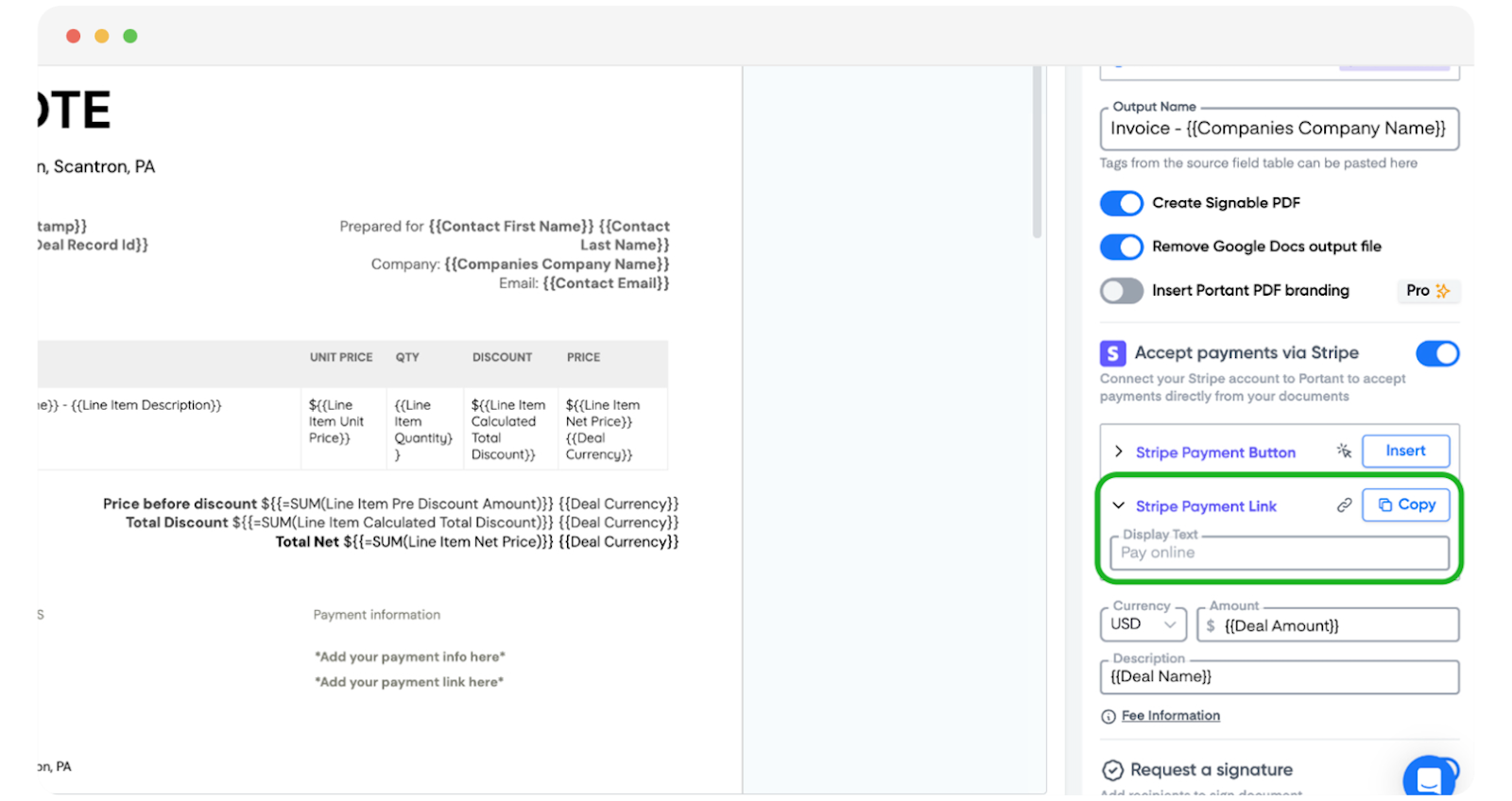
Verbinden Sie zunächst Ihr Stripe-Konto innerhalb des Workflows. Die vollständige Einrichtung finden Sie unter Online-Zahlungslinks hinzufügen.
Sobald Stripe verbunden ist, wird im Block eine Stripe payment link (Stripe-Zahlungslink)-Option angezeigt. Klicken Sie auf Copy (Kopieren), um den Link zu übernehmen.
Schritt 2: Den Link in die Bestätigungsseite einfügen
Hinweis: Die benutzerdefinierte Bestätigungsseite ist eine Teams-Funktion. Weitere Informationen zur Anpassung des eSign-Portals finden Sie unter Whitelabeling your eSign portal.
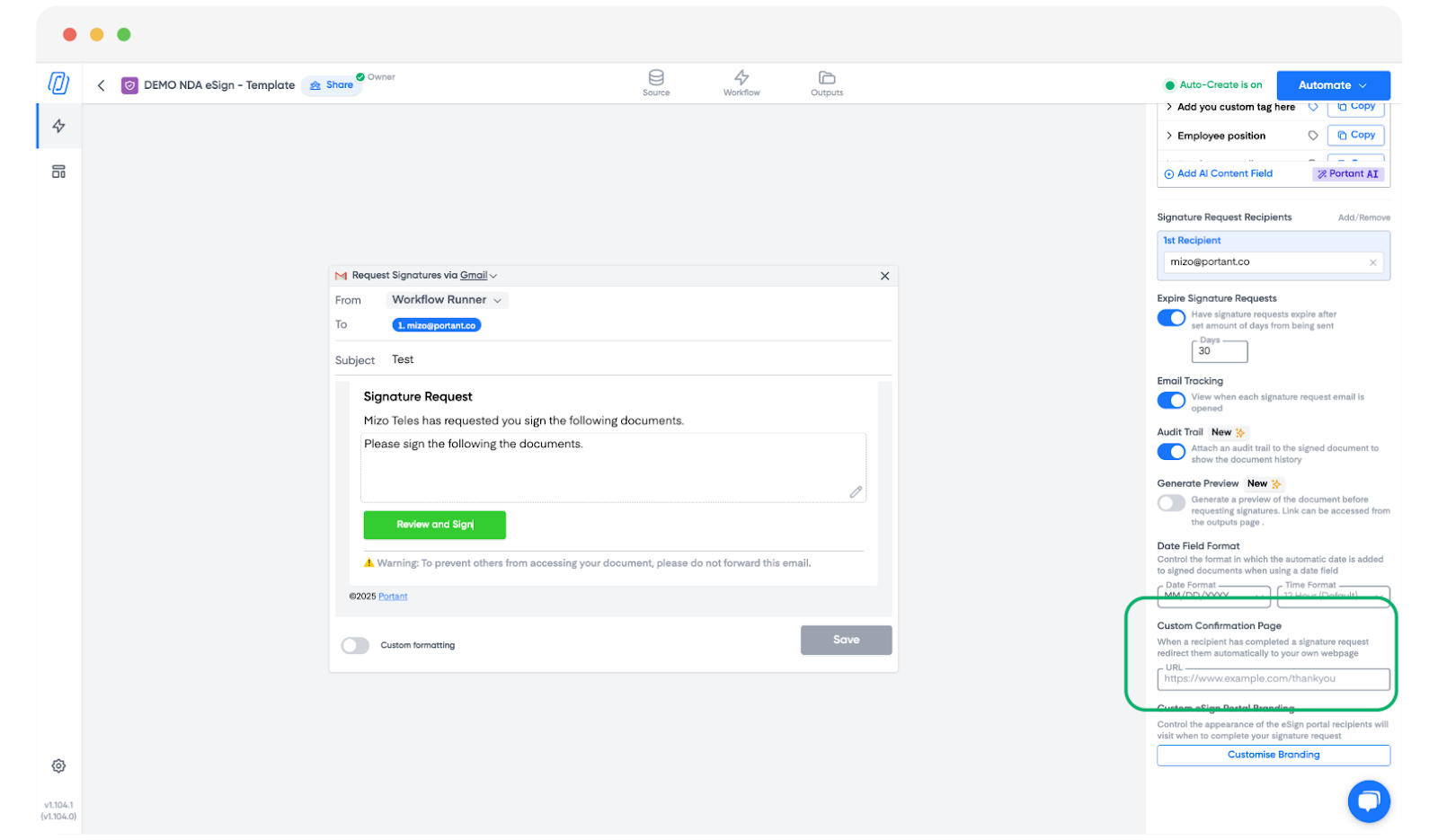
- Öffnen Sie den Signature request (Signaturanfrage)-Block in Ihrem Workflow.
- Suchen Sie das Feld Custom confirmation page (Benutzerdefinierte Bestätigungsseite).
- Fügen Sie den in Schritt 1 kopierten Stripe-Zahlungslink ein.
Schritt 3: Ablauf von Anfang bis Ende
Nach der Konfiguration sieht der Unterzeichner Folgendes:
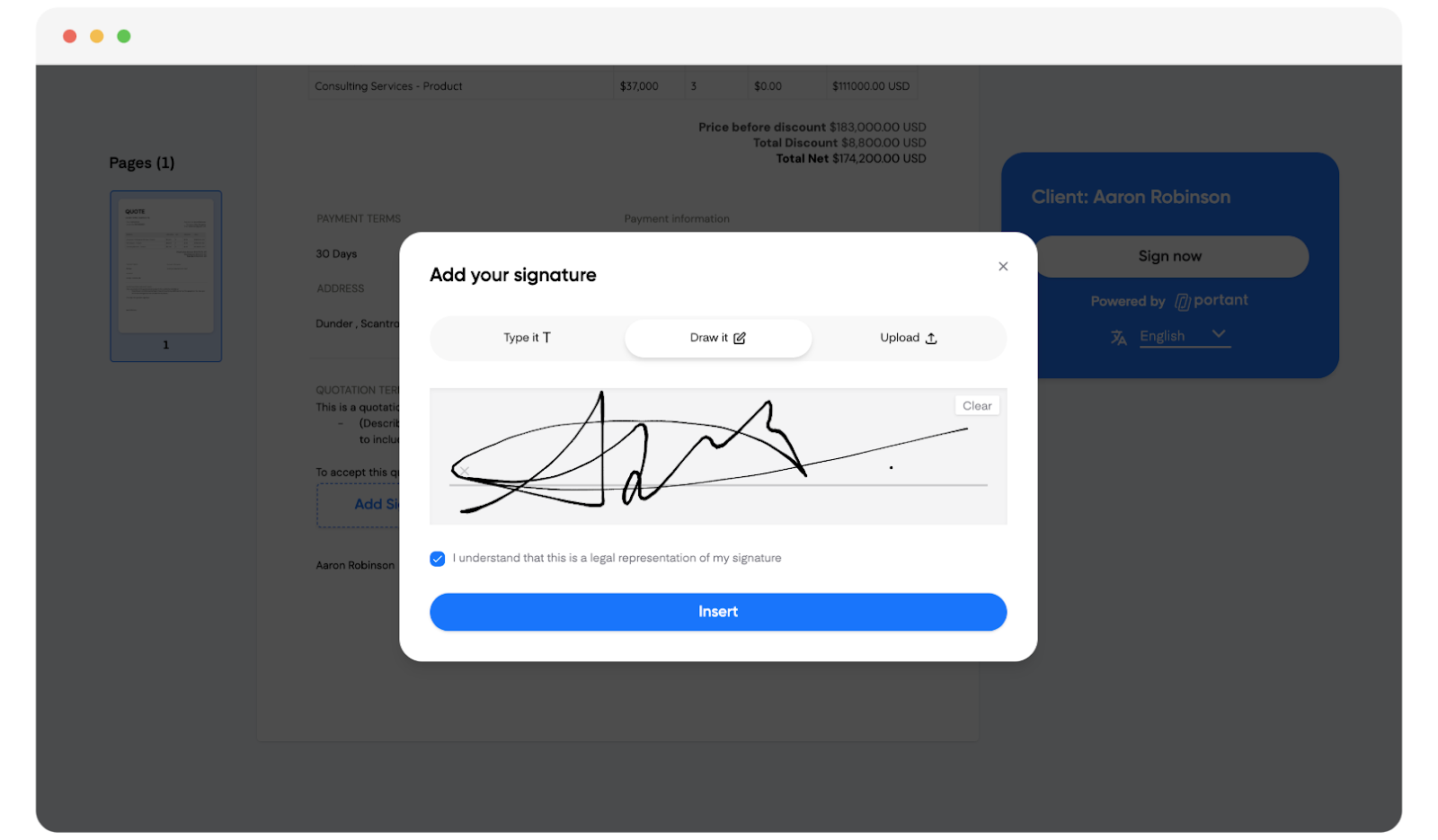
Der Unterzeichner unterzeichnet das Dokument.
Er wird direkt zur Stripe-Zahlungsseite weitergeleitet und kann sofort bezahlen.
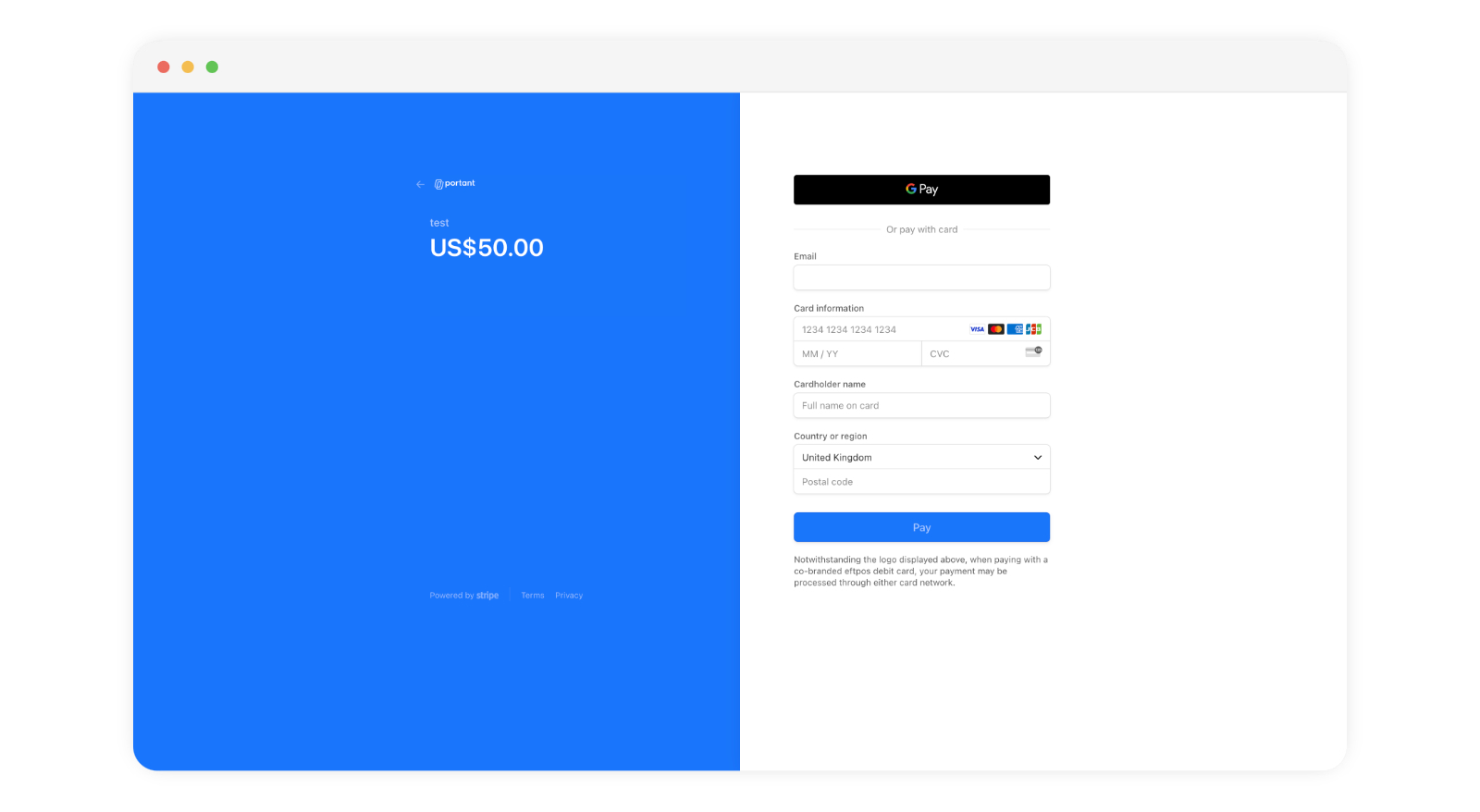
Damit bleiben Unterzeichnung und Zahlung in einem einzigen Ablauf, sodass Sie dem Empfänger keine separate Rechnung nachsenden müssen.