Erstellte Dokumente in HubSpot anzeigen
Es gibt vier Stellen in HubSpot, an denen Sie von Portant generierte Dokumente finden können: die Portant-App-Karte, den Aktivitäts-Feed, benutzerdefinierte Eigenschaften und den Anhänge-Bereich. Verwenden Sie die Option, die am besten zur Arbeitsweise Ihres Teams passt.
In diesem Leitfaden:
- Die Portant-App-Karte
- Der Aktivitätsbereich
- Benutzerdefinierte Eigenschaften
- Der Anhänge-Bereich
- Wenn Ihr Team die Dokumente nicht sehen kann
Die Portant-App-Karte
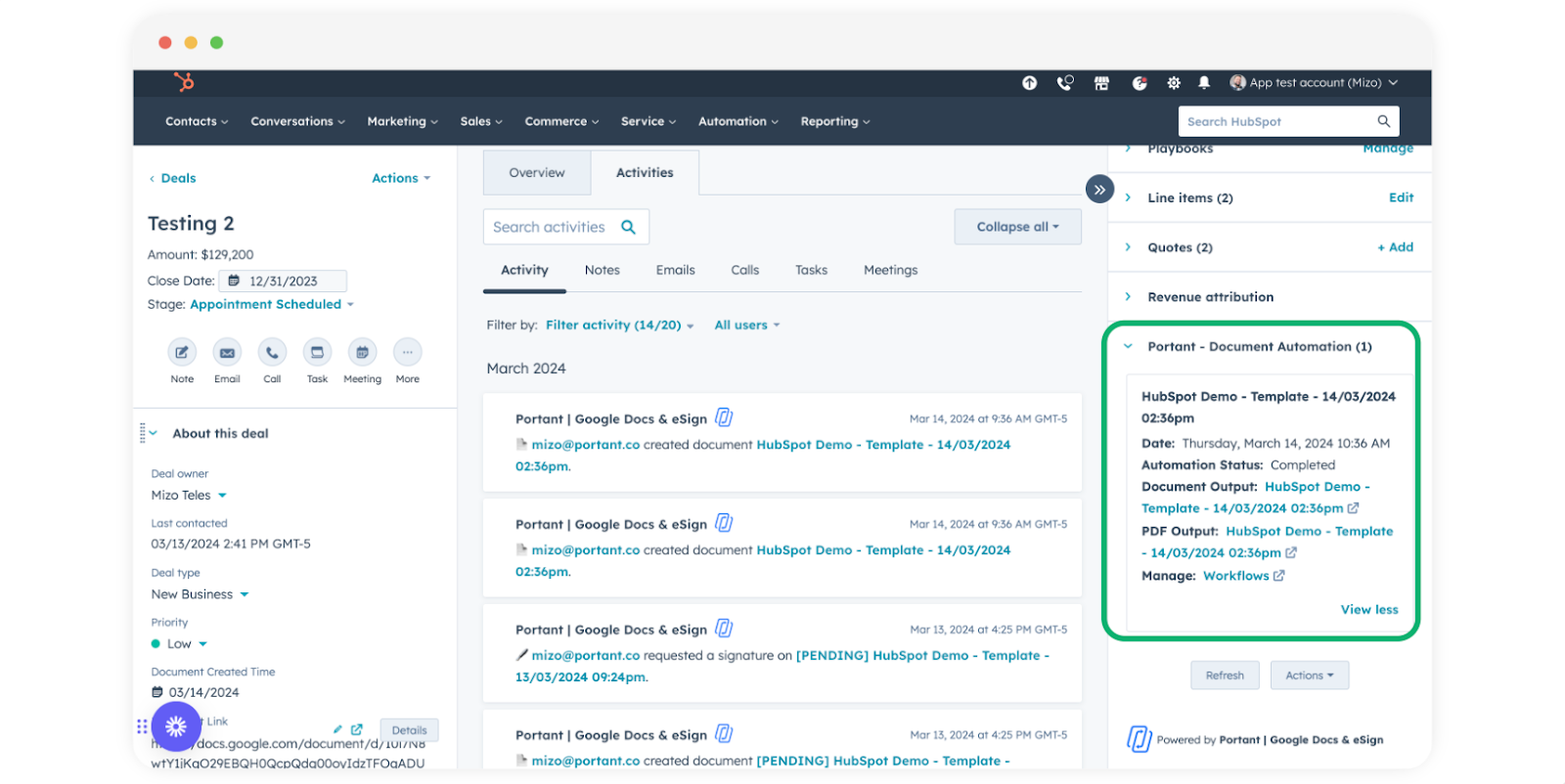
Die Portant-Karte befindet sich im Datensatz (Deal, Kontakt, Unternehmen, Ticket oder benutzerdefiniertes Objekt) neben den übrigen CRM-Informationen von HubSpot. Von hier aus können Sie Workflows ausführen und die bereits generierten Dokumente anzeigen.
Die Karte erscheint automatisch, sobald die Portant-App in HubSpot installiert ist.
Der Aktivitätsbereich
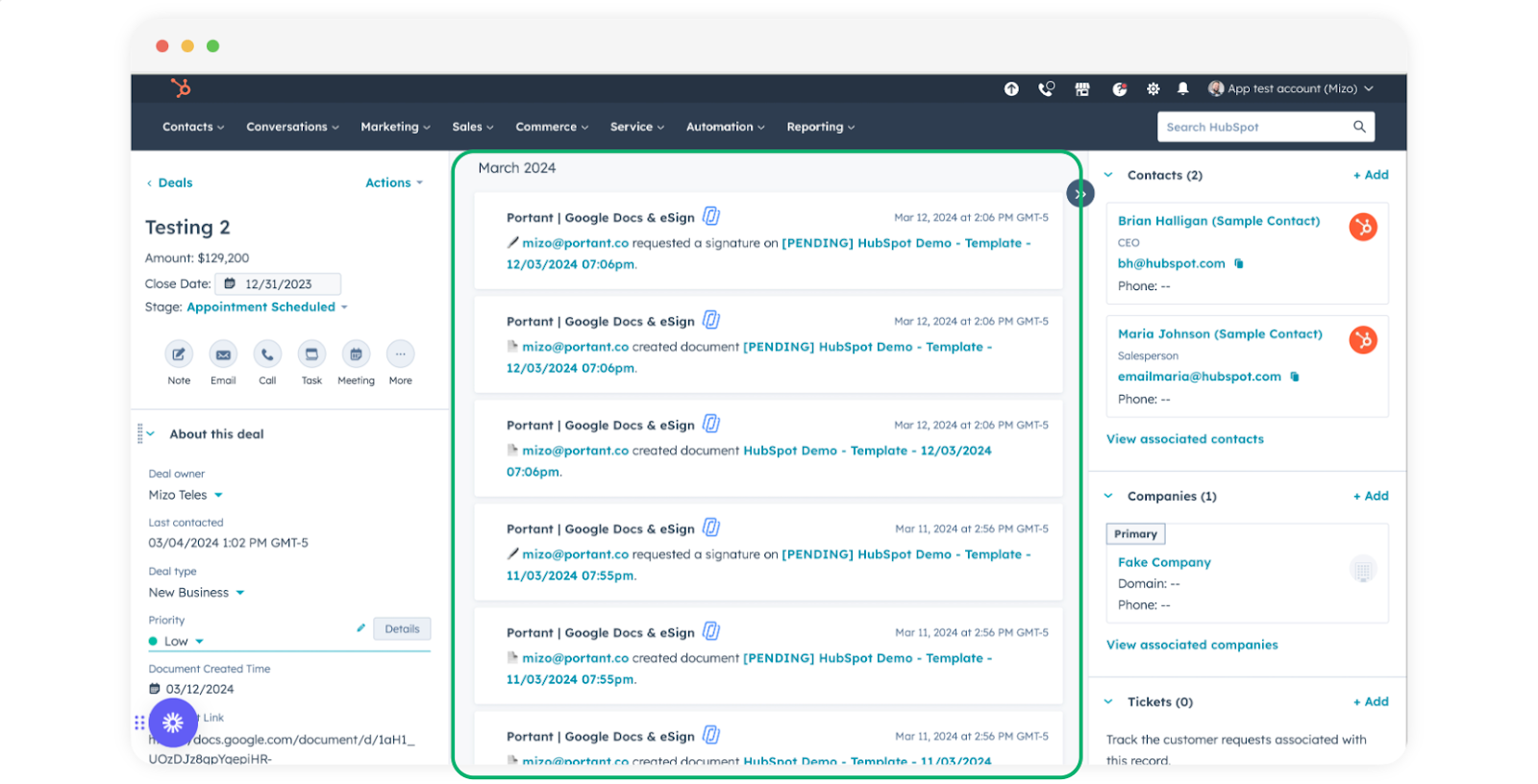
Der Aktivitäts-Feed zeigt eine Zeitleiste aller Ereignisse, die für den Datensatz stattgefunden haben. Auch Ereignisse zur Dokumenterstellung erscheinen hier.
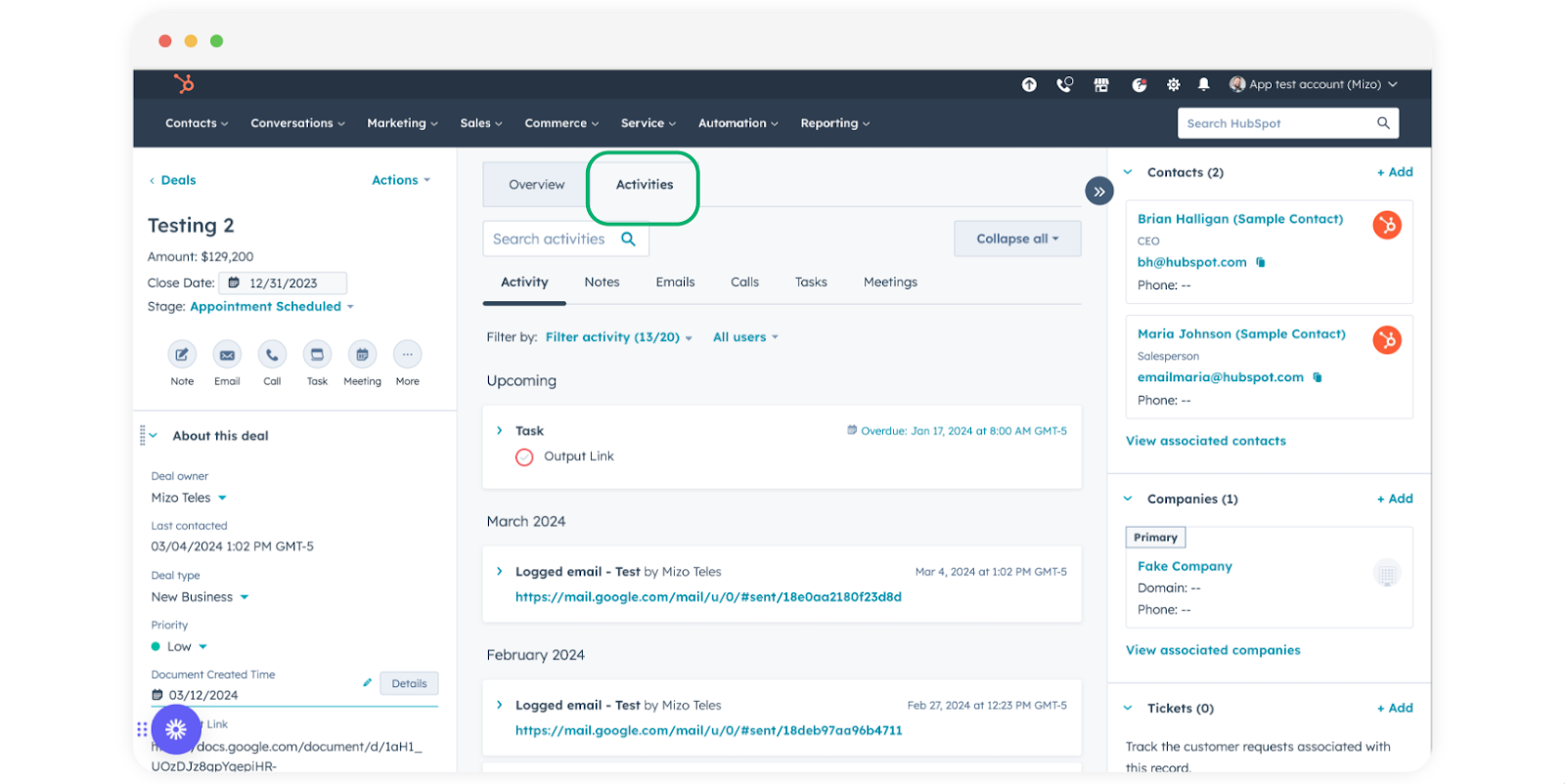
Öffnen Sie einen Deal und klicken Sie auf die Registerkarte Activities (Aktivitäten).
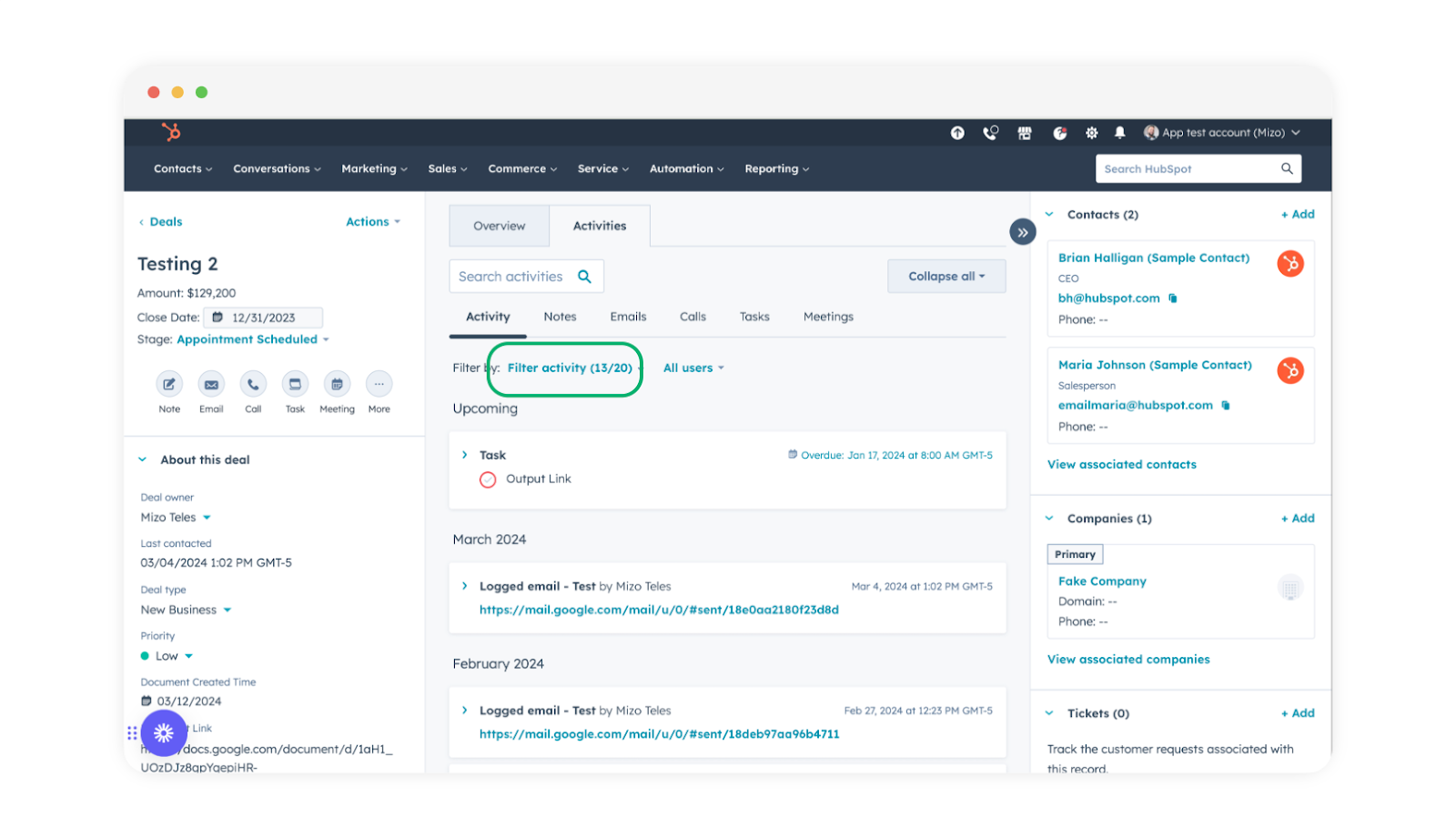
Klicken Sie auf Filter Activity (Aktivität filtern) und wählen Sie Portant | Google Docs & eSign.
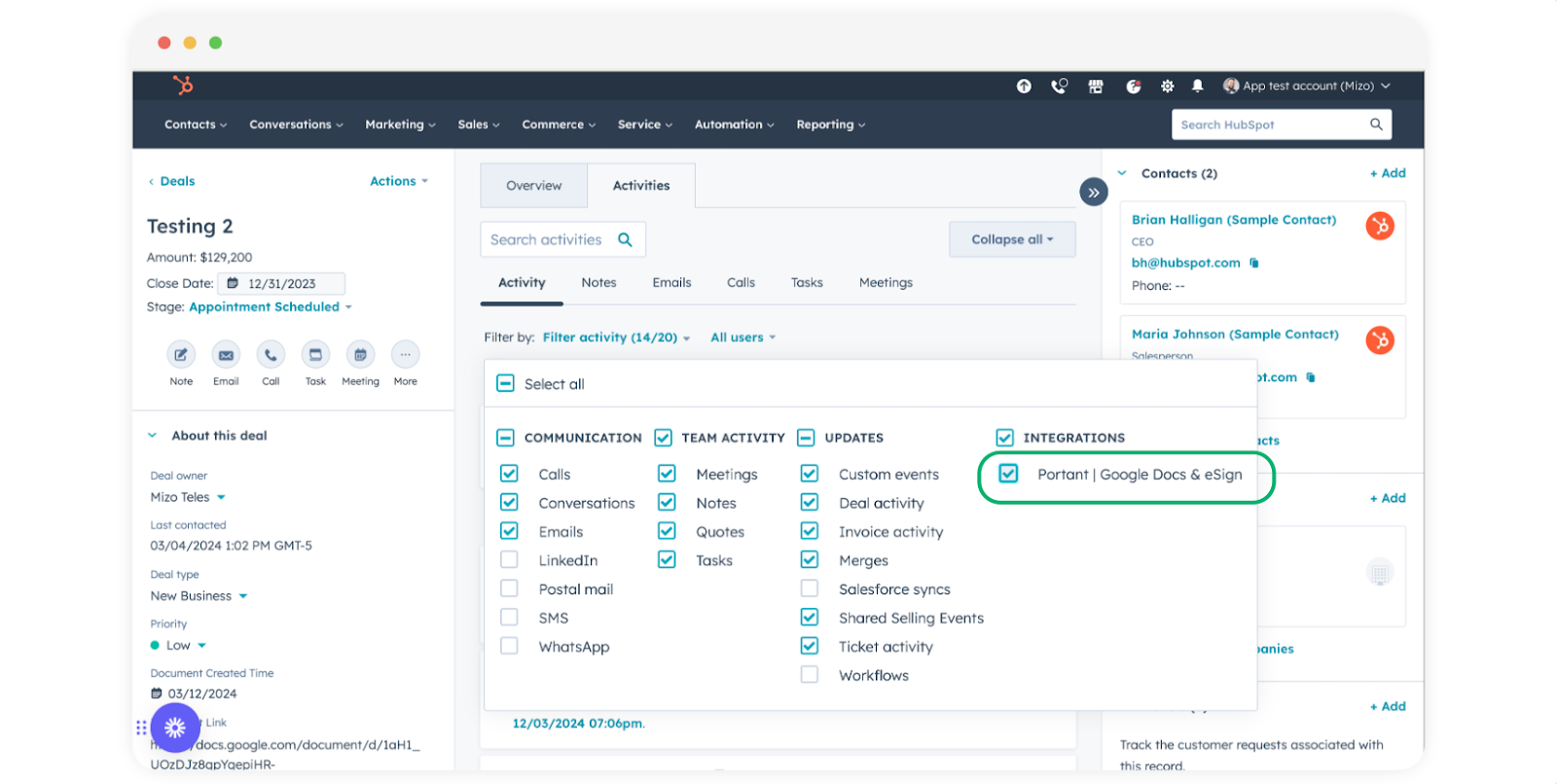
Die Zeitleiste zeigt nun ausschließlich Aktivitäten zur Dokumenterstellung für den Datensatz an.
Benutzerdefinierte Eigenschaften
Portant speichert Dokumentdetails (Link, Status, Workflow-Name und mehr) in einer Gruppe benutzerdefinierter HubSpot-Eigenschaften im Datensatz. Sie können diese anzeigen, indem Sie den Eigenschaften-Bereich öffnen.
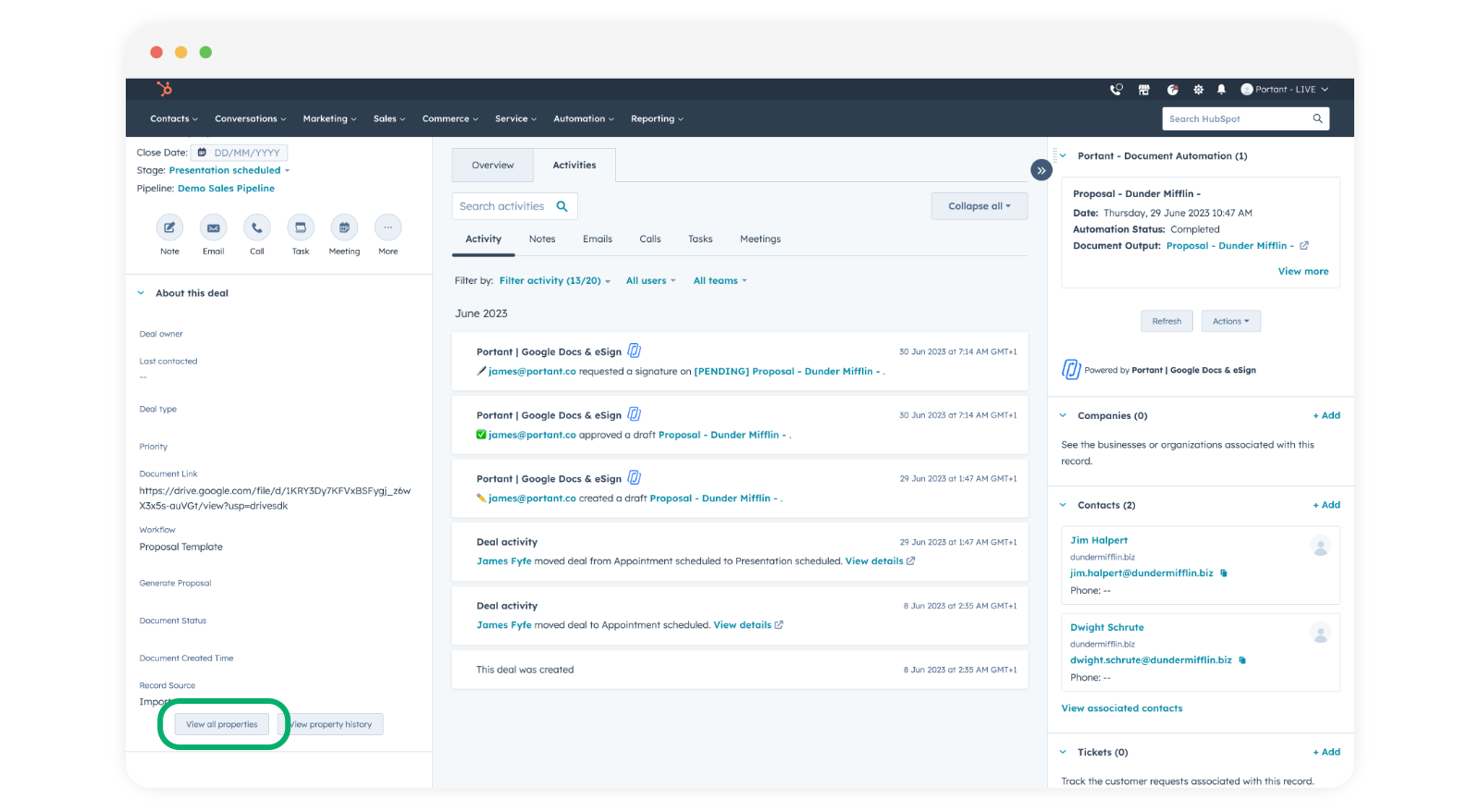
Sie können diese Eigenschaften verwenden, um HubSpot-Workflows auszulösen sowie um Dashboards oder Berichte zu erstellen.
Hinweis: Diese Eigenschaften speichern jeweils nur das zuletzt erstellte Dokument, sodass jedes neue Dokument das vorherige überschreibt. Für einen Datensatz pro Dokument mit vollständiger Verlaufshistorie für Berichte lesen Sie Dokumentdatensätze in HubSpot.
So heften Sie diese Eigenschaften an die linke Seitenleiste jedes Datensatzes:
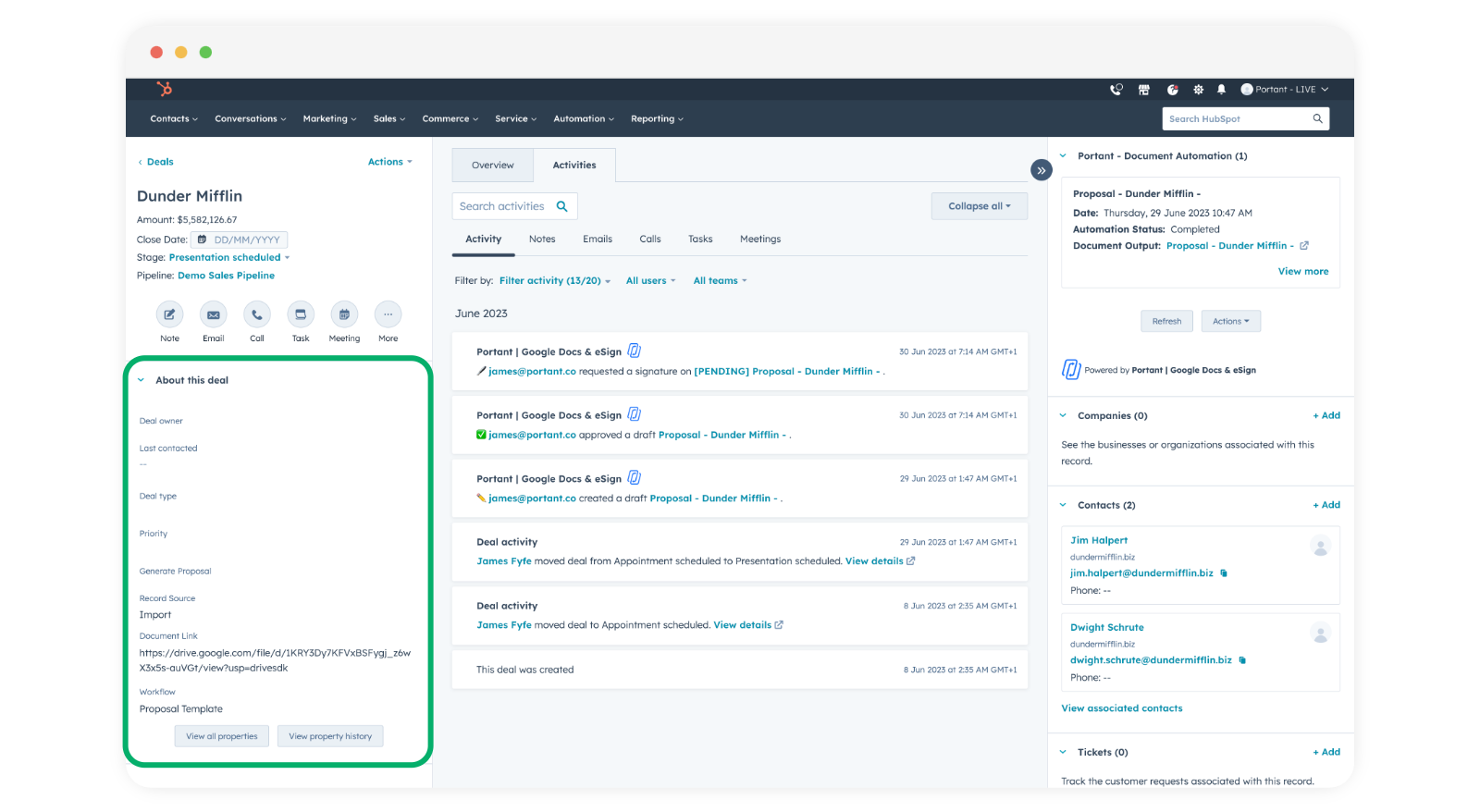
Klicken Sie auf View all properties (Alle Eigenschaften anzeigen).
Scrollen Sie zur Portant-Gruppe der benutzerdefinierten Eigenschaften und klicken Sie für jede Eigenschaft, die Sie anheften möchten, auf Add to your view (Zur Ansicht hinzufügen).
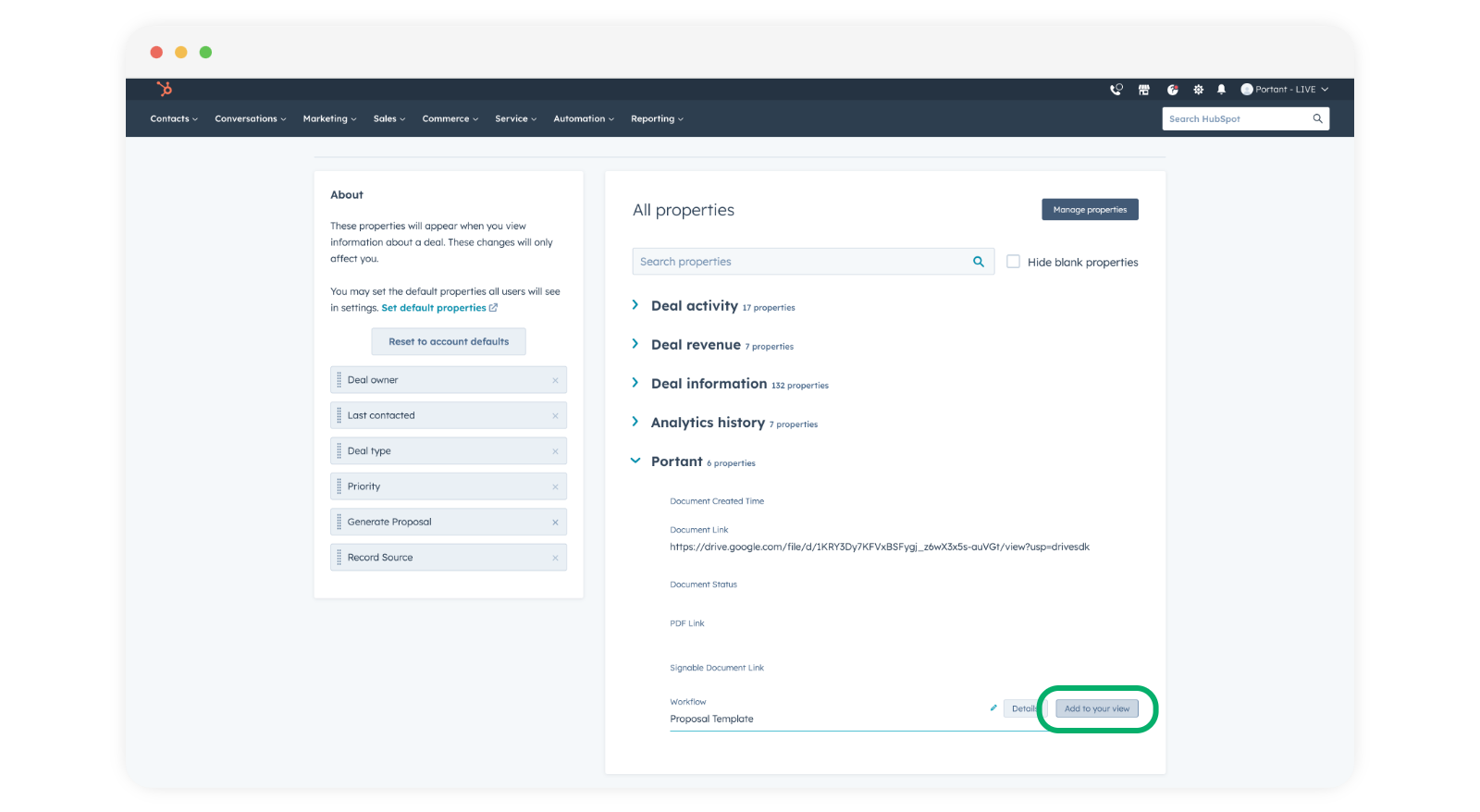
Nach dem Speichern erscheinen diese Eigenschaften im linken Bereich jedes Datensatzes.
Der Anhänge-Bereich
Alle von Portant generierten PDF-Ausgaben werden automatisch als Anhänge im HubSpot-Datensatz gespeichert.
Öffnen Sie den Anhänge-Bereich und klicken Sie auf das Dropdown-Menü.
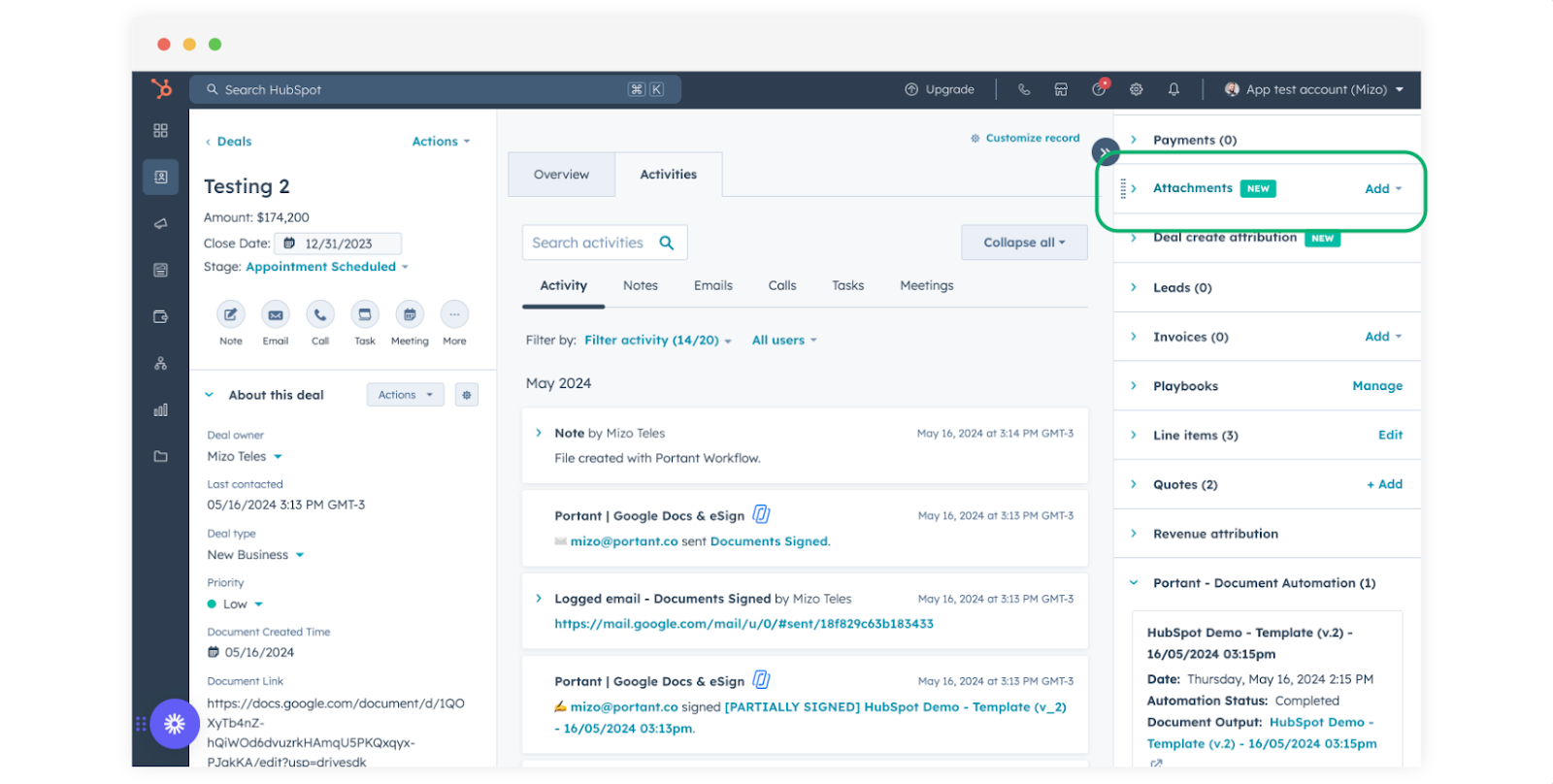
Der angehängte PDF wird angezeigt. Wenn mehr als einer vorhanden ist, klicken Sie auf View all attachments (Alle Anhänge anzeigen).
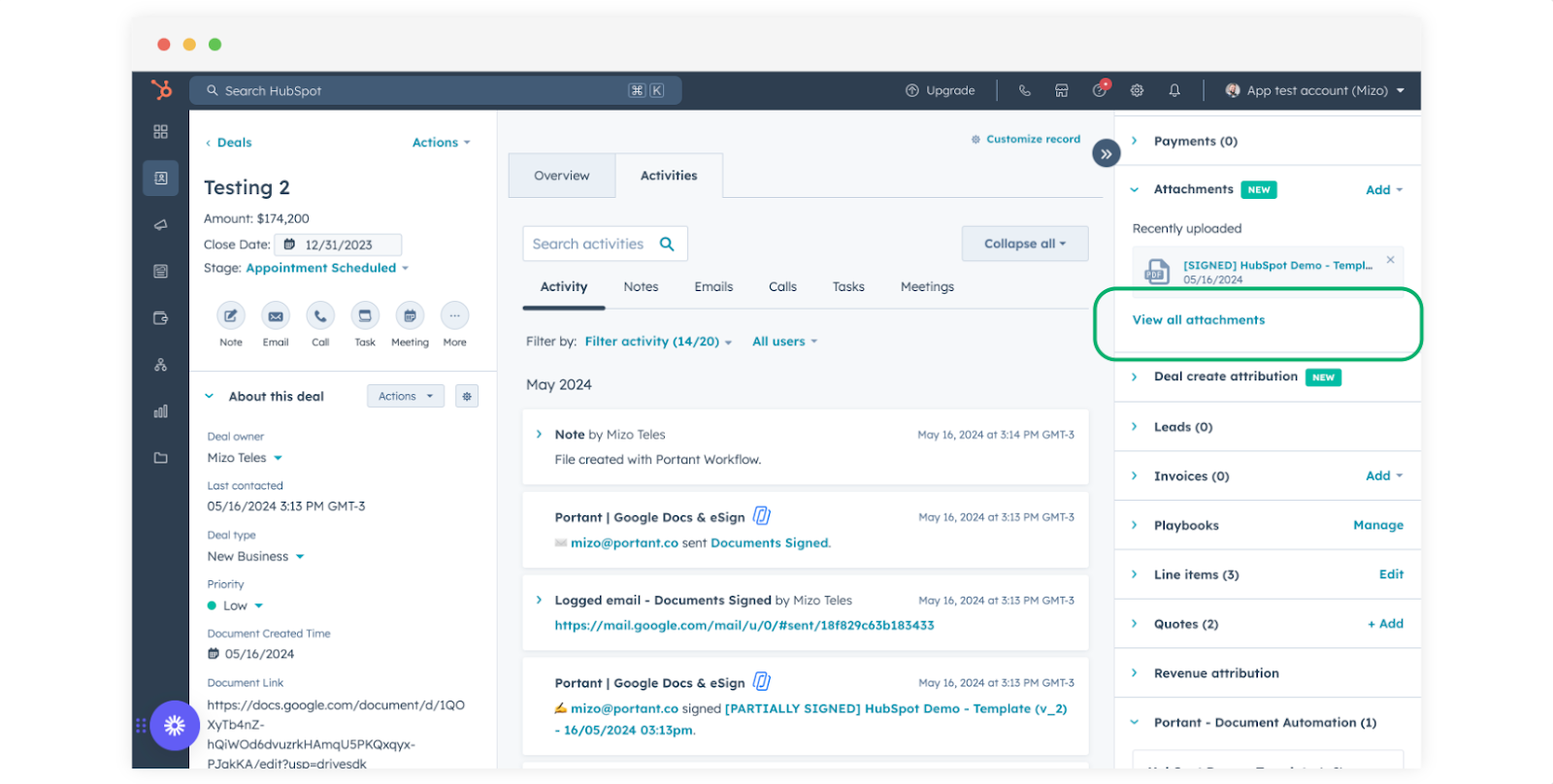
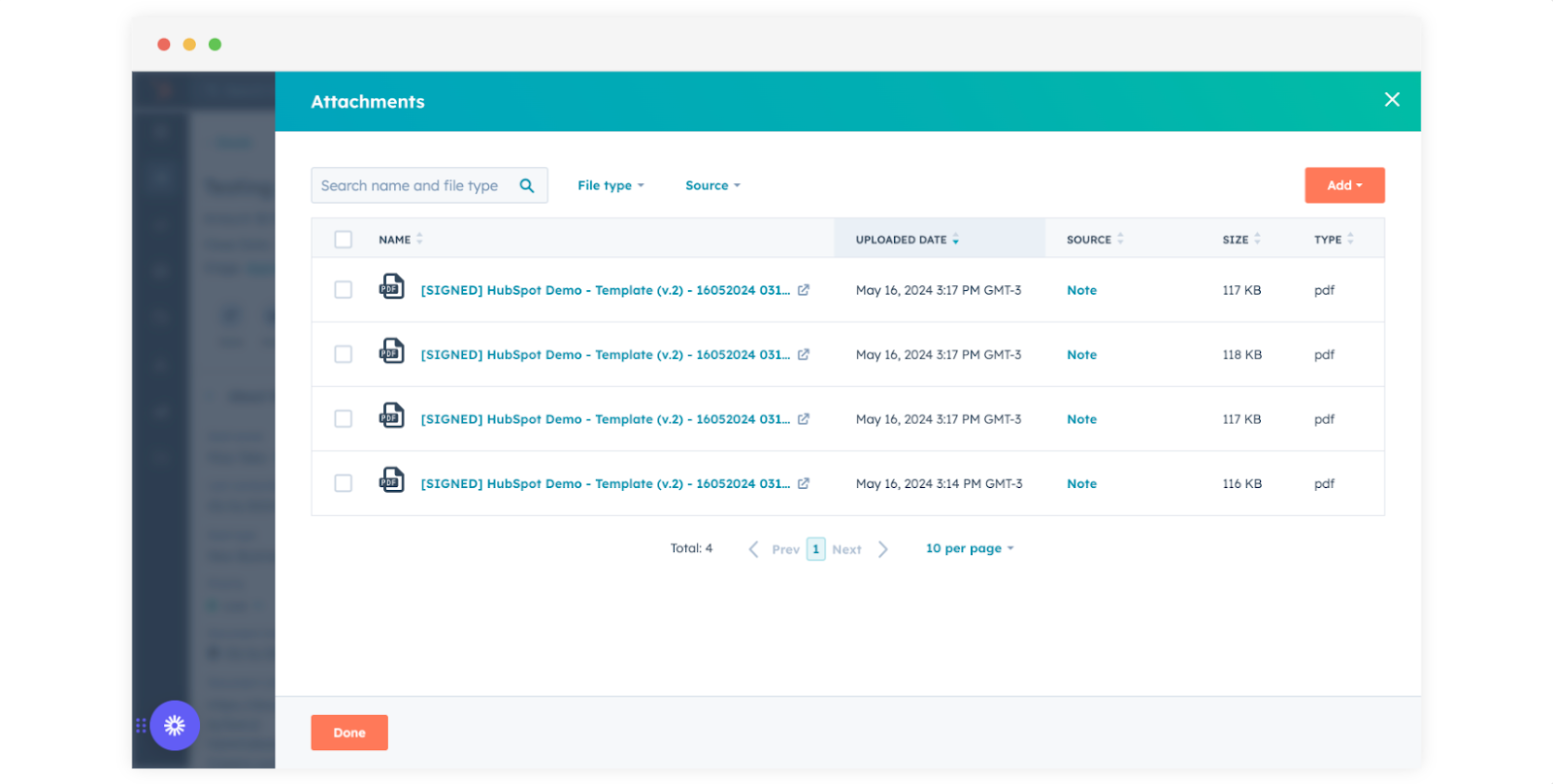
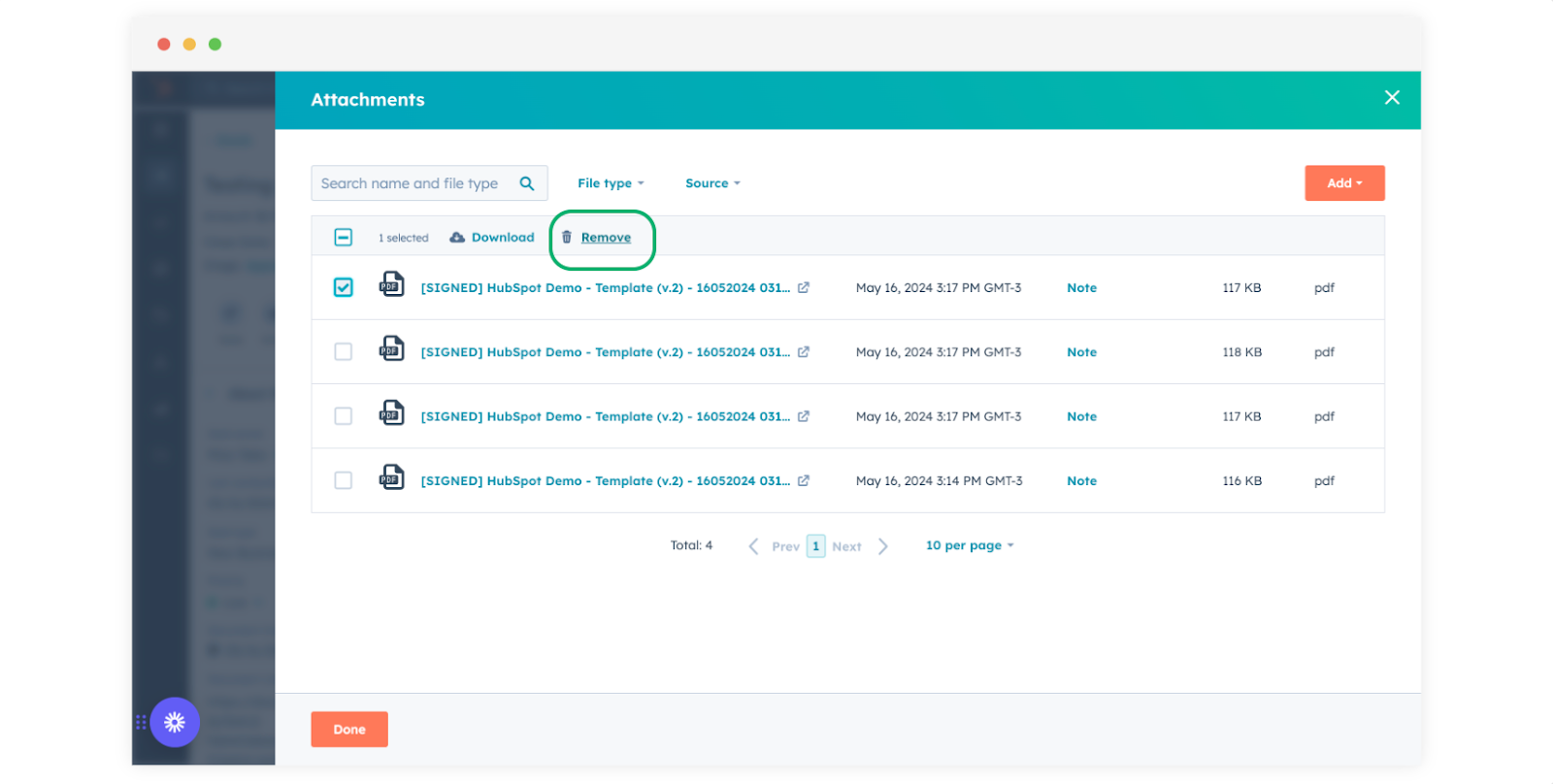
Sie sehen alle Anhänge des Datensatzes.
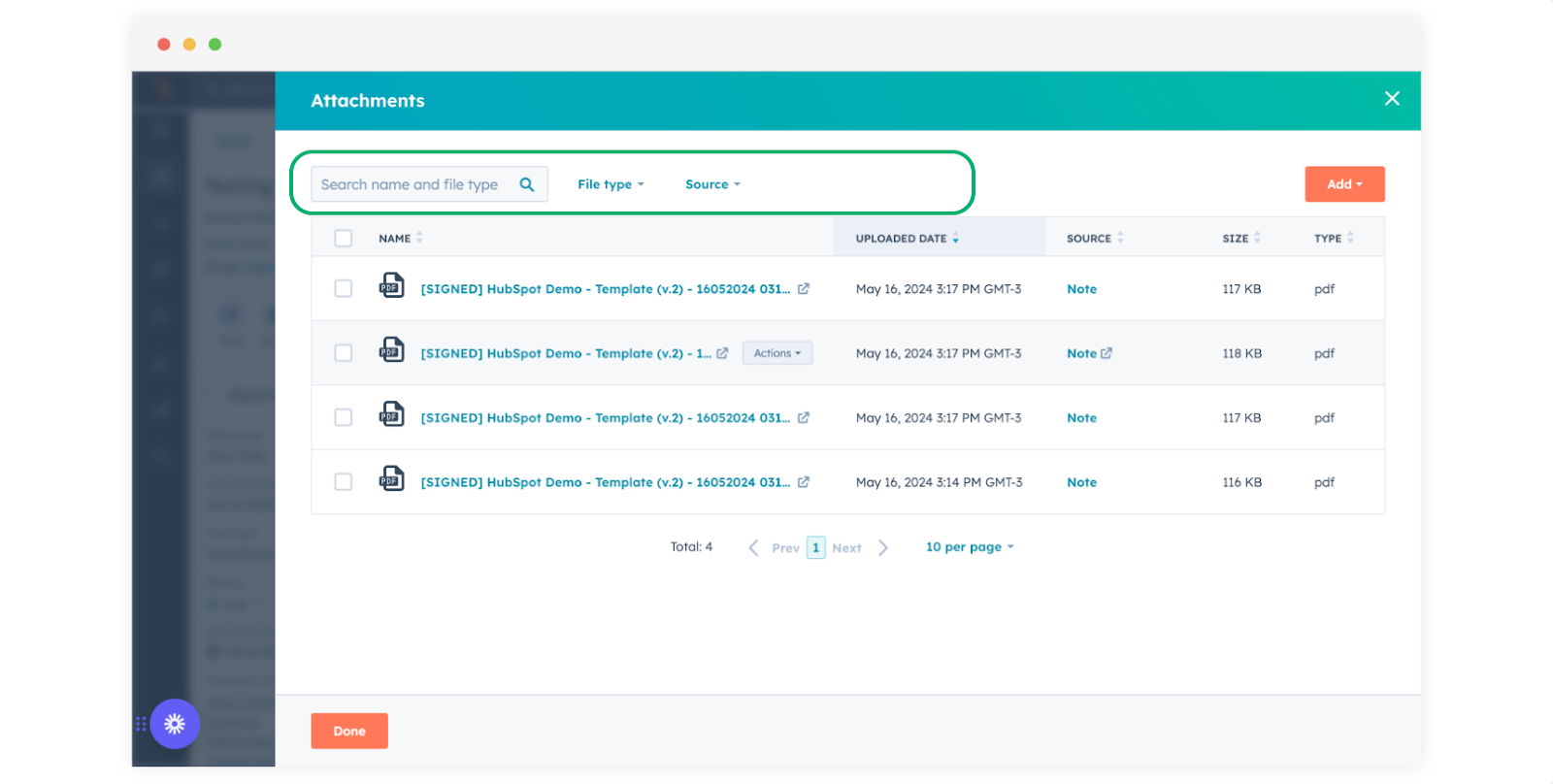
Verwenden Sie die Suchleiste, um einen bestimmten Anhang zu finden.
Um eine Datei zu entfernen, aktivieren Sie das Kontrollkästchen und klicken Sie auf Remove (Entfernen).
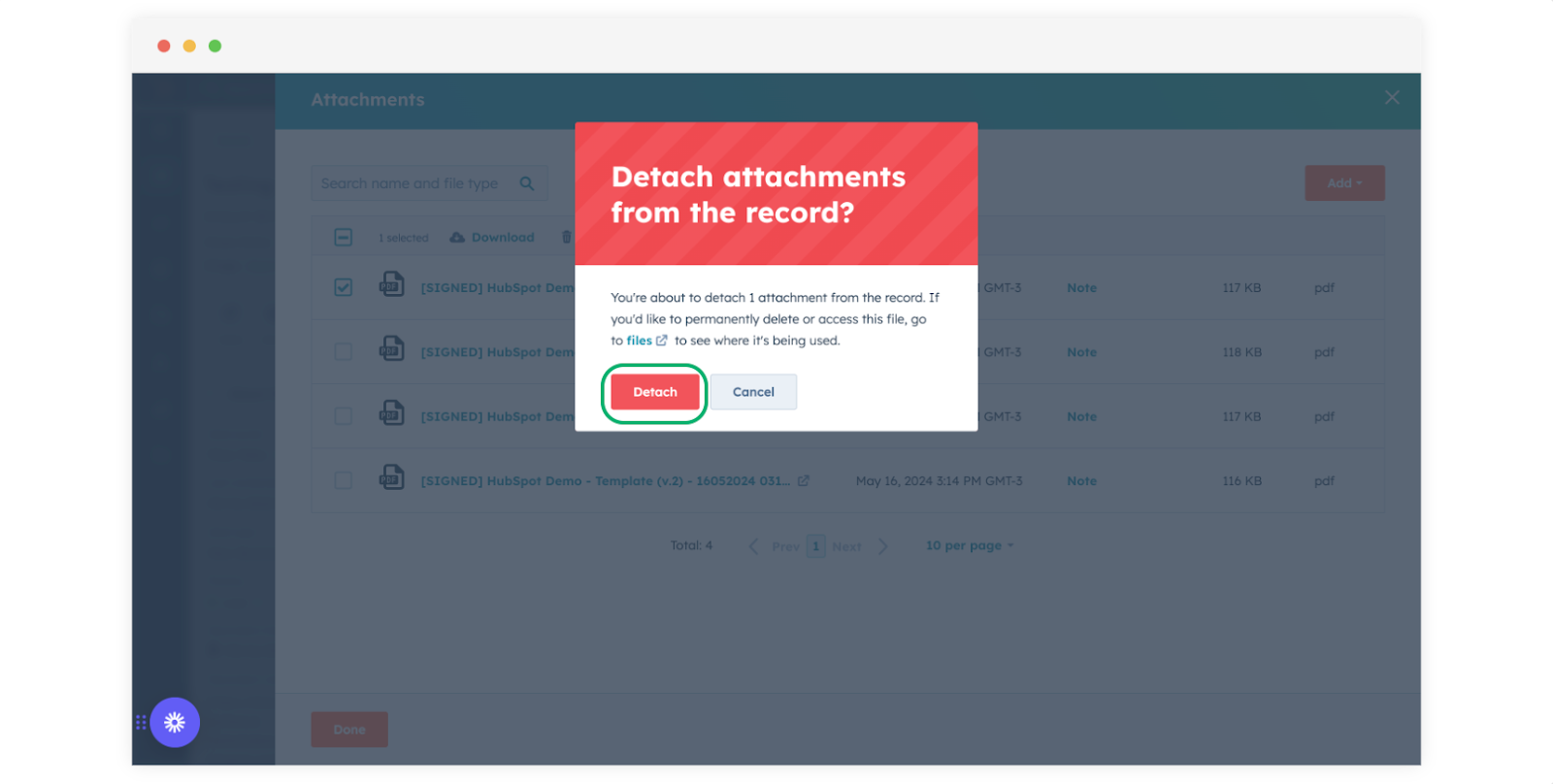
Klicken Sie auf Detach (Trennen), um den Vorgang zu bestätigen.
Wenn Ihr Team die Dokumente nicht sehen kann
Portant fügt jeden Dokument dem Datensatz als Notiz hinzu, und HubSpot macht die Person, die den Workflow ausgeführt hat, zum Eigentümer dieser Notiz. Wenn die HubSpot-Berechtigungen eines Teammitglieds es ihm erlauben, nur seine eigenen Notizen zu sehen, kann es keine Dokumente sehen, die jemand anderes generiert hat. Die Dokumente sind vorhanden, aber HubSpot blendet sie für diesen Benutzer im Aktivitäts-Feed und im Anhang-Bereich aus.
Um dies zu beheben, ändert ein HubSpot-Superadmin die Notizenberechtigung für jeden betroffenen Benutzer:
- Klicken Sie in HubSpot auf das Einstellungssymbol in der oberen Navigationsleiste.
- Wechseln Sie zu Users & Teams (Benutzer und Teams) und klicken Sie auf den Namen des Benutzers.
- Öffnen Sie die Registerkarte Permissions (Berechtigungen).
- Suchen Sie nach Notes (Notizen) oder finden Sie den Eintrag unter CRM objects (CRM-Objekte).
- Wählen Sie neben View (Anzeigen) die Option All notes (Alle Notizen). Wenn alle Personen, die Dokumente generieren, im selben HubSpot-Team sind, ist auch Their team's notes (Notizen ihres Teams) geeignet.
- Klicken Sie auf Save (Speichern).
Die Einstellung, die dieses Problem verursacht, ist Their notes (Benutzer können nur Notizen sehen, die ihnen gehören). Mit dieser Einstellung sieht ein Benutzer nur die Dokumente aus Workflows, die er selbst ausgeführt hat.
Wenn Sie Berechtigungssätze verwenden, ändern Sie die Notizenberechtigung stattdessen im Berechtigungssatz, damit jeder Benutzer, dem dieser Satz zugewiesen ist, die Änderung erhält.