Portant AI-Inhalte
Portant AI ermöglicht es Ihnen, ChatGPT-gestützte Prompts als Tags in Ihre Dokumentvorlagen einzufügen. Wenn der Workflow ausgeführt wird, füllt Portant jeden Tag mit Inhalten, die aus den Quelldaten generiert werden. So können Sie personalisierte Absätze, Zusammenfassungen und Aufzählungspunkte erstellen, ohne diese manuell zu verfassen.
Was es kann und was nicht
Portant AI eignet sich für Folgendes:
- Personalisierung von Dokumentabschnitten mit Interessenten-, Kunden- oder Deal-Daten.
- Zusammenfassung von Notizen (Besprechungsnotizen, Ticketverläufe) in einen Absatz, der in Ihre Vorlage passt.
- Auswahl der relevantesten Elemente aus einer Liste und Umformulierung für eine bestimmte Zielgruppe.
Portant AI ist kein Chat-Assistent innerhalb der App und ändert nicht die Struktur Ihres Dokuments. Jeder AI-Tag gibt Text für eine bestimmte Stelle in der Vorlage zurück, basierend auf dem von Ihnen verfassten Prompt und den von Ihnen bereitgestellten Daten.
Wir empfehlen dringend, AI-Inhalte mit einem Review-Block zu kombinieren, damit eine Person das vom Modell erzeugte Ergebnis prüfen kann, bevor etwas versendet wird.
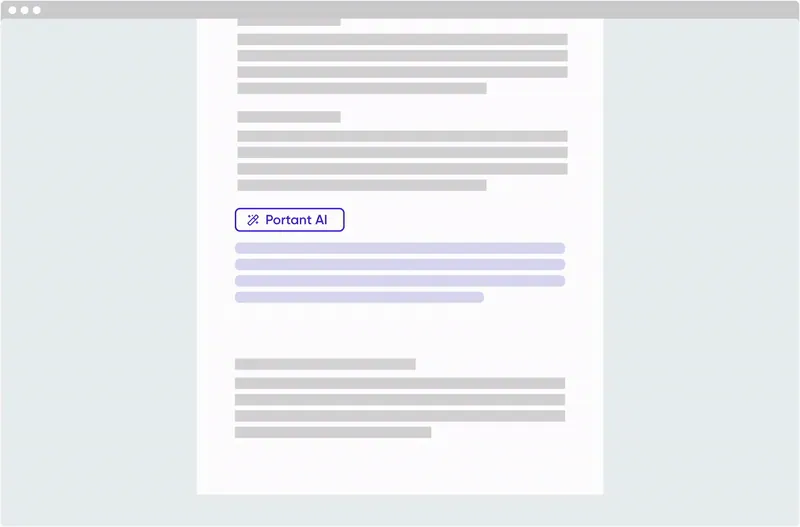
Portant AI zu einer Vorlage hinzufügen
Wenn Sie eine Vorlage öffnen, befindet sich Portant AI am unteren Rand der Quelltabelle.
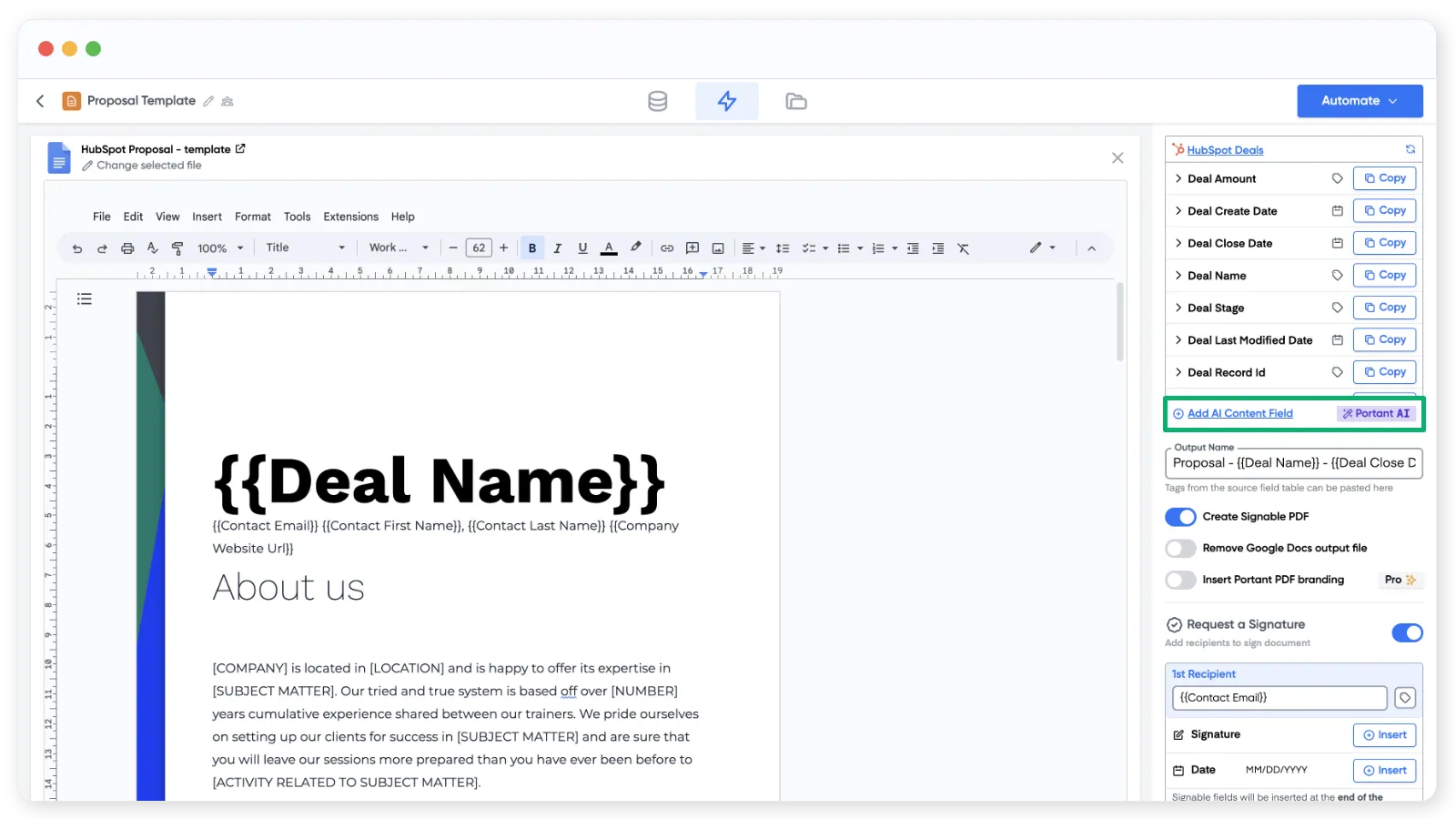
Klicken Sie, um ein AI-Inhaltsfeld hinzuzufügen, und füllen Sie dann die Prompt-Details aus.
Ein Prompt ist die schriftliche Anweisung, die der KI mitteilt, welche Inhalte generiert werden sollen.
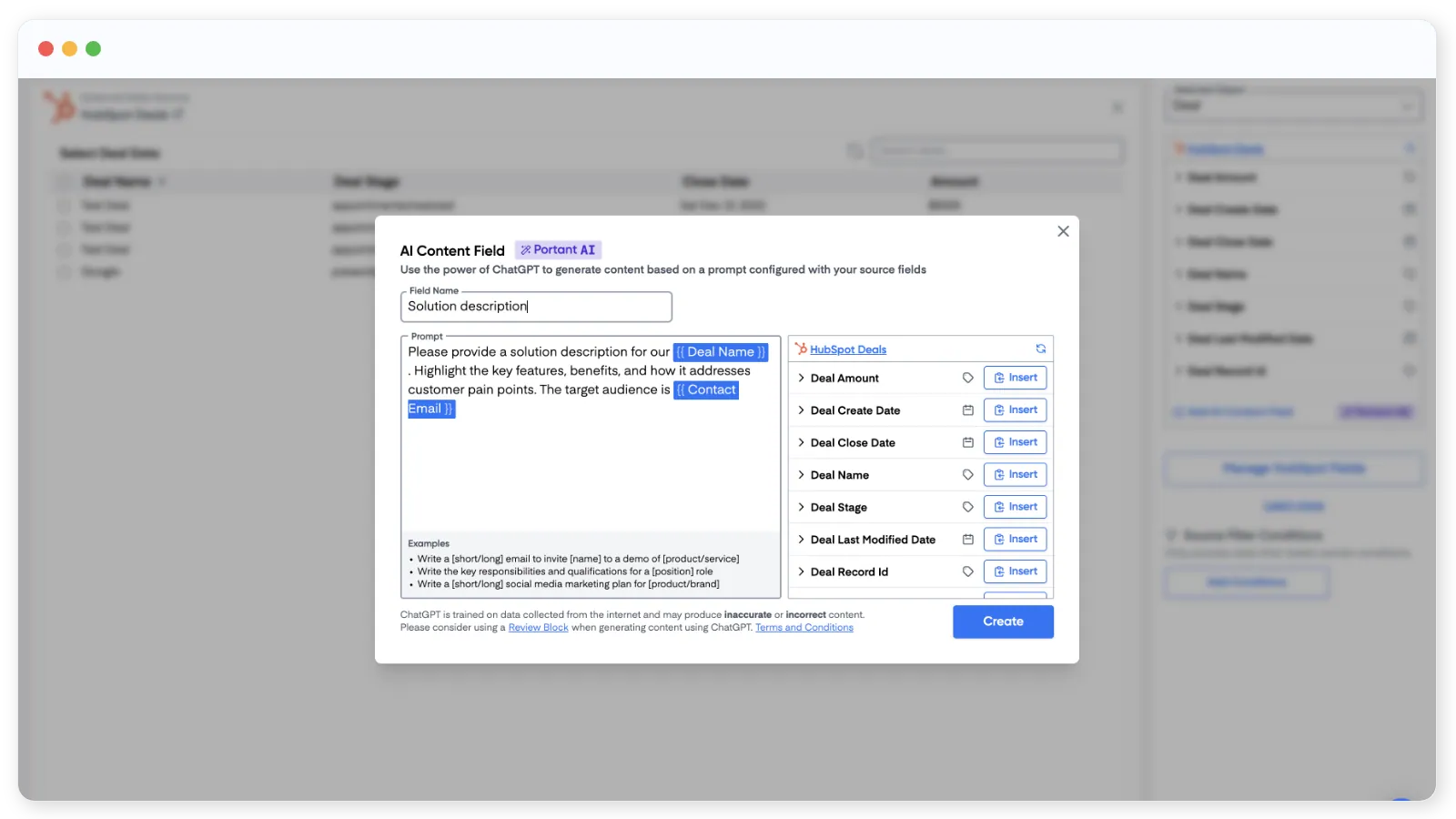
Sie benötigen zwei Angaben:
- Field name (Feldname), also die Bezeichnung des Prompts in der Quelltabelle und die Art, wie der Tag in Ihrem Dokument erscheint (zum Beispiel
{{Personalised intro}}). - Prompt, die eigentliche Anweisung. Sie können Quellenfelder einfügen, um den Prompt dynamisch zu gestalten, sodass jedes Dokument ein auf die jeweilige Zeile, Antwort oder den jeweiligen Datensatz zugeschnittenes Ergebnis erhält.
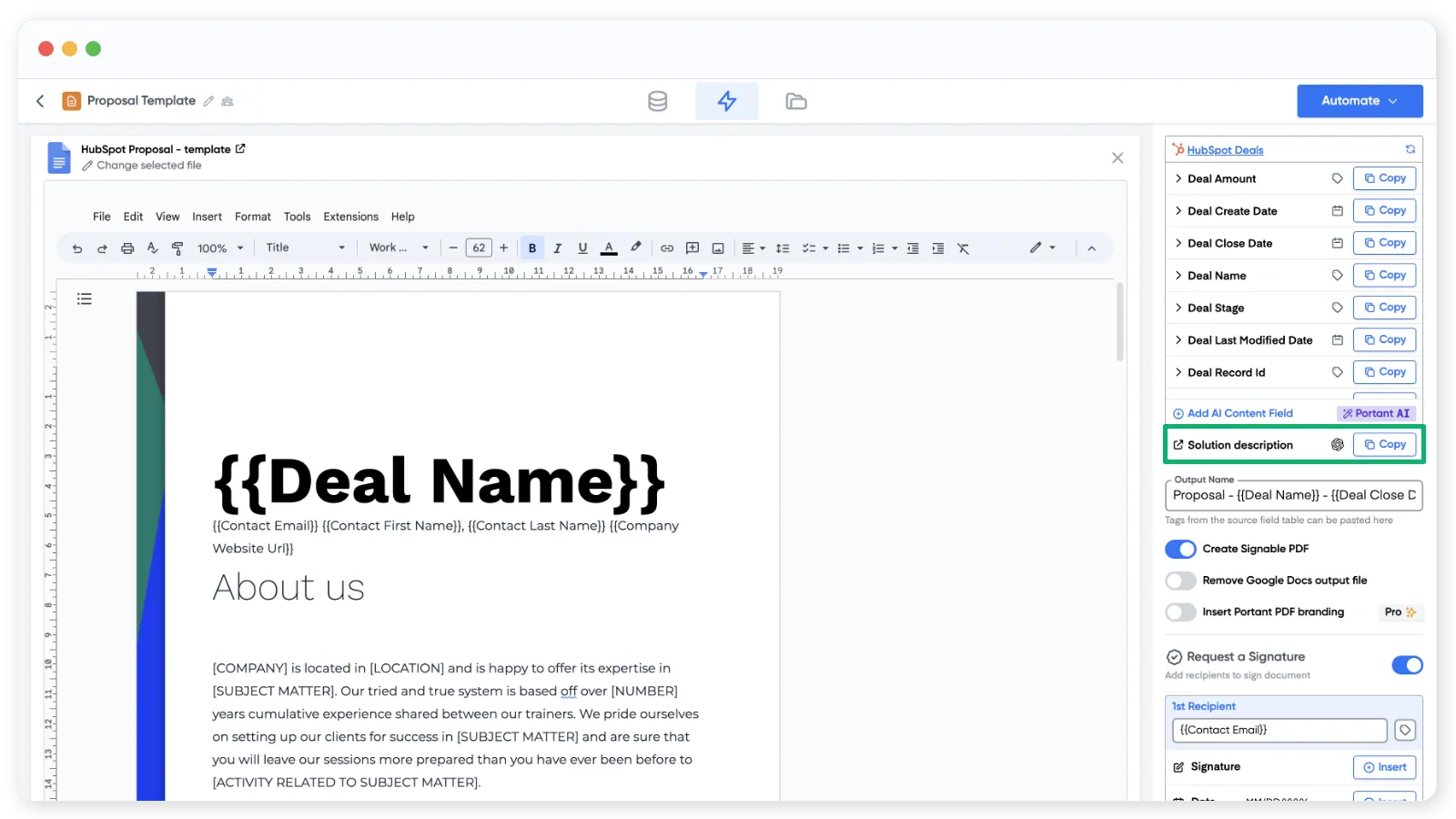
Klicken Sie auf Save (Speichern) und fügen Sie dann den Prompt-Tag auf dieselbe Weise zu Ihrer Vorlage hinzu, wie Sie jeden anderen Tag hinzufügen würden.
Erste Schritte
- Sehen Sie sich ausgearbeitete Beispiele für Absatz- und Aufzählungspunkt-Prompts unter Beispiel-Prompts an.
- Folgen Sie dem vollständigen HubSpot-Angebotsablauf in der Anleitung zur dynamischen Angebotsvorlage.