Dokumente bleiben auf „Pending" oder „Signature Requested" stecken
Ein Element, das dauerhaft auf Pending (Ausstehend) oder Signature Requested (Signatur angefordert) verbleibt, wartet in der Regel auf etwas Bestimmtes und ist nicht defekt. Im Folgenden sind die Ursachen aufgeführt, beginnend mit den häufigsten.
Steckt auf „Pending"
Der Ausgabeordner ist nicht mit der Person geteilt, die den Workflow ausführt
Dies ist der klassische Fall, und er zeigt keinerlei Fehlermeldung. Wenn ein Teammitglied einen Workflow ausführt, auf dessen Ausgabeordner es keinen Schreibzugriff hat, verbleibt das Element dauerhaft auf Pending.
Teilen Sie den Ausgabeordner mit allen Personen, die den Workflow ausführen. Siehe Share workflows und Change the output folder.
Der Workflow wartet auf eine Überprüfung oder Genehmigung
Enthält der Workflow einen Review-Block, wartet das Dokument, bis jemand es genehmigt. Das ist das erwartete Verhalten, sieht jedoch genauso aus wie ein Stillstand, wenn die Existenz eines Überprüfungsschritts nicht bekannt war.
Öffnen Sie den Workflow und prüfen Sie, ob sich ein Review (Überprüfungs)-Block in der Pipeline befindet.
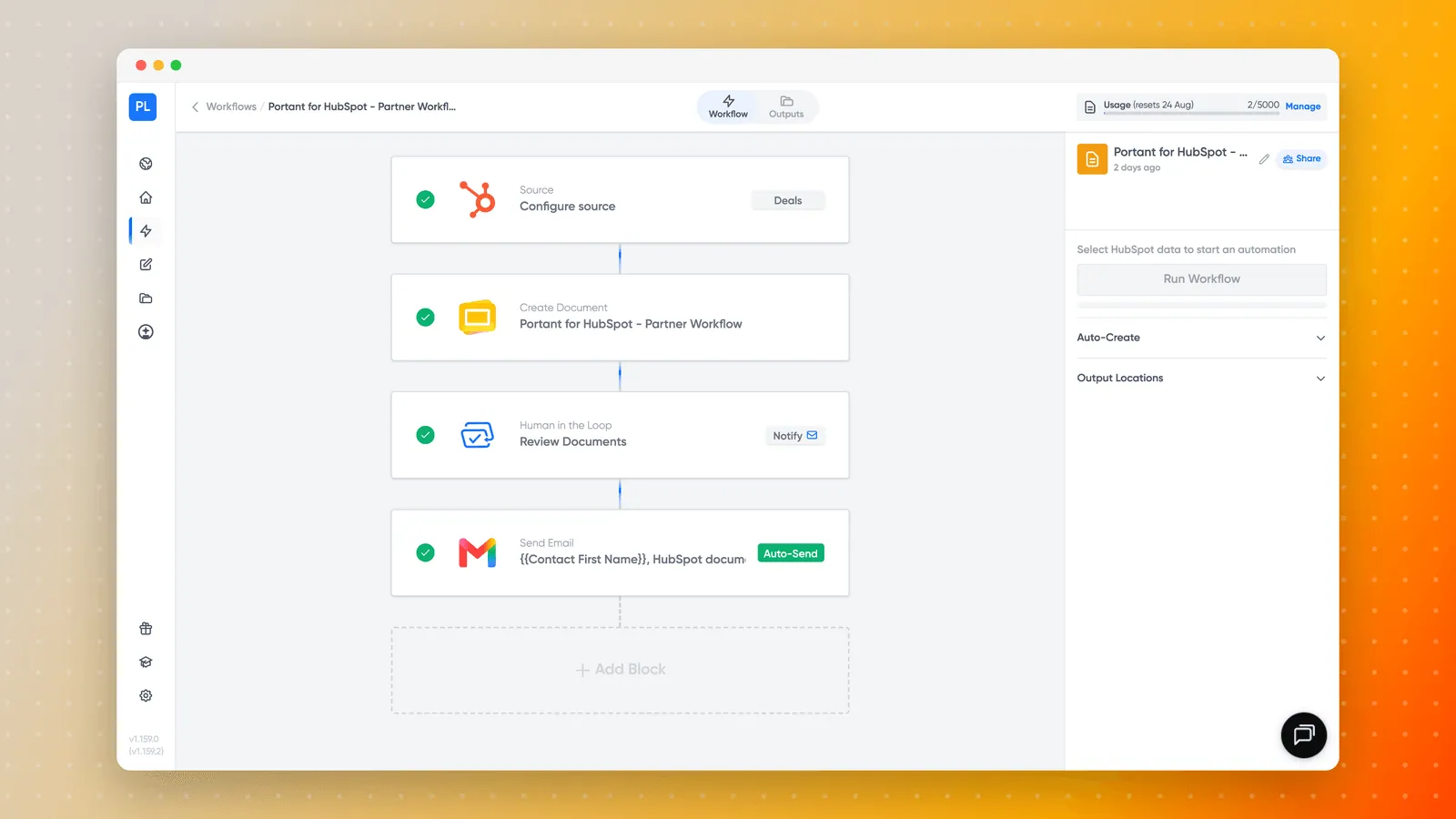
Siehe anschließend Review and approve documents.
Auch das Gegenteil sorgt für Verwirrung: Genehmigungsschritte werden pro Workflow konfiguriert. Wenn Sie also keine Approve (Genehmigen)-Schaltfläche sehen, während ein Kollege eine hat, fehlt in Ihrem Workflow höchstwahrscheinlich ein Überprüfungsschritt und es liegt kein Berechtigungsproblem vor.
Entfernte Teammitglieder erhalten keine Genehmigungsanfragen mehr. Ein Workflow, dessen einzige genehmigende Person das Team verlassen hat, wartet daher unbegrenzt. Weisen Sie die genehmigende Person neu zu.
Die Verbindung ist während der Ausführung abgelaufen
Siehe Reconnect HubSpot und Reconnect Microsoft. Eine unterbrochene Microsoft-Verbindung lässt Workflows in Drafts (Entwürfe) verharren.
Steckt auf „Signature Requested"
Der Unterzeichner hat eine Signatur hinzugefügt, sie aber nie abgesendet
Das Hinzufügen einer Signatur im eSign-Portal schließt die Anfrage nicht ab. Der Unterzeichner muss die Schaltfläche drücken, die die Anfrage absenden. Ein Dokument kann allein aus diesem Grund tagelang auf Signature Requested verbleiben, obwohl der Unterzeichner überzeugt ist, unterschrieben zu haben.
Prüfen Sie die Empfängerliste, um zu sehen, wer den Vorgang abgeschlossen hat und wer nicht. Senden Sie die Anfrage anschließend erneut und bitten Sie dabei darum, den letzten Schritt abzuschließen.
Ein Empfänger in einer Anfrage mit mehreren Unterzeichnern wurde übersprungen
Falls die Anfrage den zweiten Unterzeichner nie erreicht hat, prüfen Sie zunächst die HubSpot-Verbindung. Abgelaufene Anmeldedaten haben genau diesen Fehler verursacht. Siehe Reconnect HubSpot und Request multiple signatures.
Der Link ist abgelaufen
Resend (Erneut senden) funktioniert nur, solange die Anfrage noch aktiv ist. Sobald der Signatur-Link abgelaufen ist, erzeugt das erneute Senden keinen funktionierenden Link. Sie müssen den Workflow erneut ausführen, um eine neue Anfrage zu erstellen.
Um dies künftig zu verhindern, ändern oder deaktivieren Sie den Ablaufzeitraum im Signature Request-Block. Siehe Signature link expiry und Cancel a signature request.
Wenn Sie ein Dokument neu generieren, enthält die neue Anfrage einen neuen Link, und alle früheren Links werden ungültig. Stornieren Sie die alte Anfrage, damit niemand die falsche Version unterzeichnet.
Immer noch blockiert
Kopieren Sie einen support code aus dem Element und eröffnen Sie ein Support-Ticket. Teilen Sie dabei mit, auf welcher Stufe das Element feststeckt.