Daten aus mehreren Tabellenblättern als Quelle verwenden
Wenn Ihre Daten auf mehrere Google Sheets oder mehrere Tabs verteilt sind, liest Portant nur aus einem Tab. Als Workaround können Sie die Daten mithilfe von IMPORTRANGE oder ARRAYFORMULA in einem einzigen Tab zusammenführen und Portant dann auf diesen kombinierten Tab verweisen.
Diese Seite beschreibt, wie Sie den kombinierten Tab einrichten, wie Sie Formeln schreiben, die bei leeren Zeilen nicht fehlschlagen, und welche alternative Möglichkeit es gibt, Daten tabellenübergreifend zu synchronisieren.
Daten aus mehreren Tabellenblättern in einem Tab zusammenführen
Erstellen Sie einen neuen Tab (in einer vorhandenen Tabelle oder in einer neuen), der als einzige Quelle für Ihren Workflow dient. Ziehen Sie dann die benötigten Daten ein.
Um Daten aus einer anderen Tabelle zu importieren, verwenden Sie IMPORTRANGE:

- Für eine einzelne Zelle:
=IMPORTRANGE("https://docs.google.com/spreadsheets/d/abcd123abcd123", "sheet1!A1") - Für einen Bereich:
=IMPORTRANGE("https://docs.google.com/spreadsheets/d/abcd123abcd123", "sheet1!A1:C10")
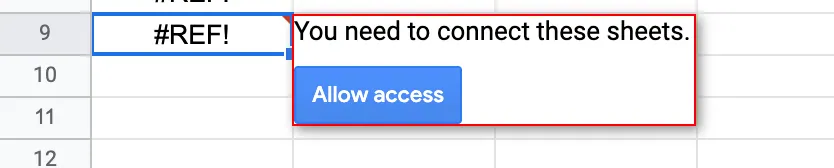
Beim ersten Verweis auf eine Tabelle fordert Google Sie auf, den Zugriff zu erlauben. Dies ist nur einmal pro Quelltabelle erforderlich.
Um Daten aus einem anderen Tab derselben Tabelle zu importieren, verwenden Sie ARRAYFORMULA:
=ARRAYFORMULA(Sheet1!A:C)
Sobald Ihr kombinierter Tab befüllt ist, richten Sie Ihren Portant-Workflow auf diesen Tab aus.
Verhindern, dass leere Zeilen Fehler oder Nullen zurückgeben
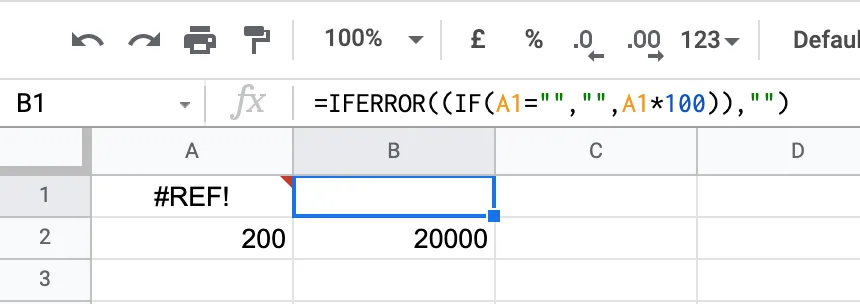
Wenn Sie eine Formel in einer Spalte nach unten kopieren, geben leere Zeilen häufig #REF!, #N/A oder 0 zurück. Portant behandelt diese als befüllte Zeilen, was die automatische Erstellung unterbrechen kann. Umschließen Sie Ihre Formeln so, dass sie bei leeren Eingaben einen leeren Wert zurückgeben.
Um Fehler zu behandeln, verwenden Sie IFERROR:
=IFERROR(A2*100, "")
Um leere Felder zu behandeln, verwenden Sie IF:
=IF(A1="", "", A1*100)
Sie können beides für die robusteste Variante kombinieren:
=IFERROR(IF(A1="", "", A1*100), "")
Coefficient verwenden, um Daten tabellenübergreifend zu synchronisieren
Wenn Ihnen die Arbeit mit Formeln zu aufwendig ist, ist Coefficient ein Google Sheets-Add-on, das Daten aus anderen Tabellen, CRMs und Buchhaltungstools importiert und nach einem Zeitplan aktualisiert.
Sehen Sie sich eine zweiminütige Einführung an.
Um zu beginnen, registrieren Sie sich bei Coefficient, installieren Sie das Add-on und öffnen Sie den Coefficient-Bereich in Ihrer Tabelle.
Klicken Sie auf Import Data (Daten importieren):

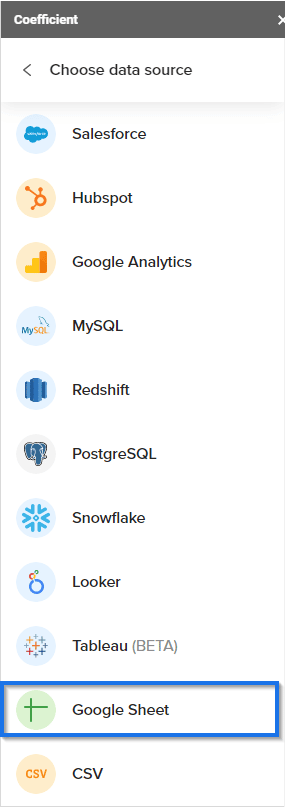
Wählen Sie Google Sheet aus:
Wählen Sie die Quelltabelle aus Ihrem Google Drive aus und klicken Sie auf Select (Auswählen):
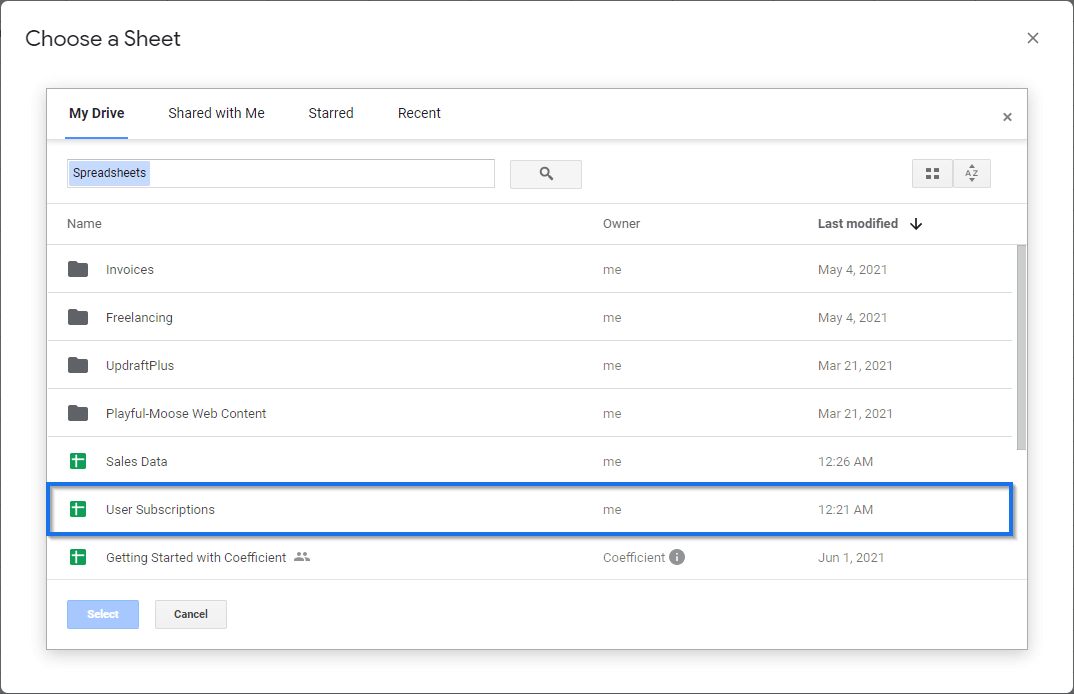
Coefficient liest die Spalten aus und zeigt Ihnen ein Import-Bedienfeld an, in dem Sie die Daten filtern können:
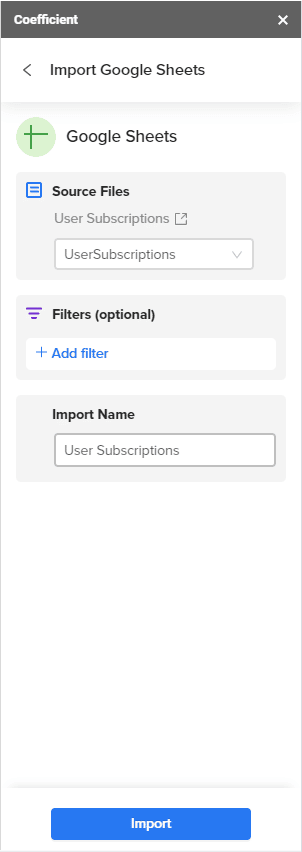
Klicken Sie auf Import (Importieren), und die Daten erscheinen in Ihrer Tabelle.
Um die Daten aktuell zu halten, richten Sie einen automatischen Aktualisierungsplan ein:
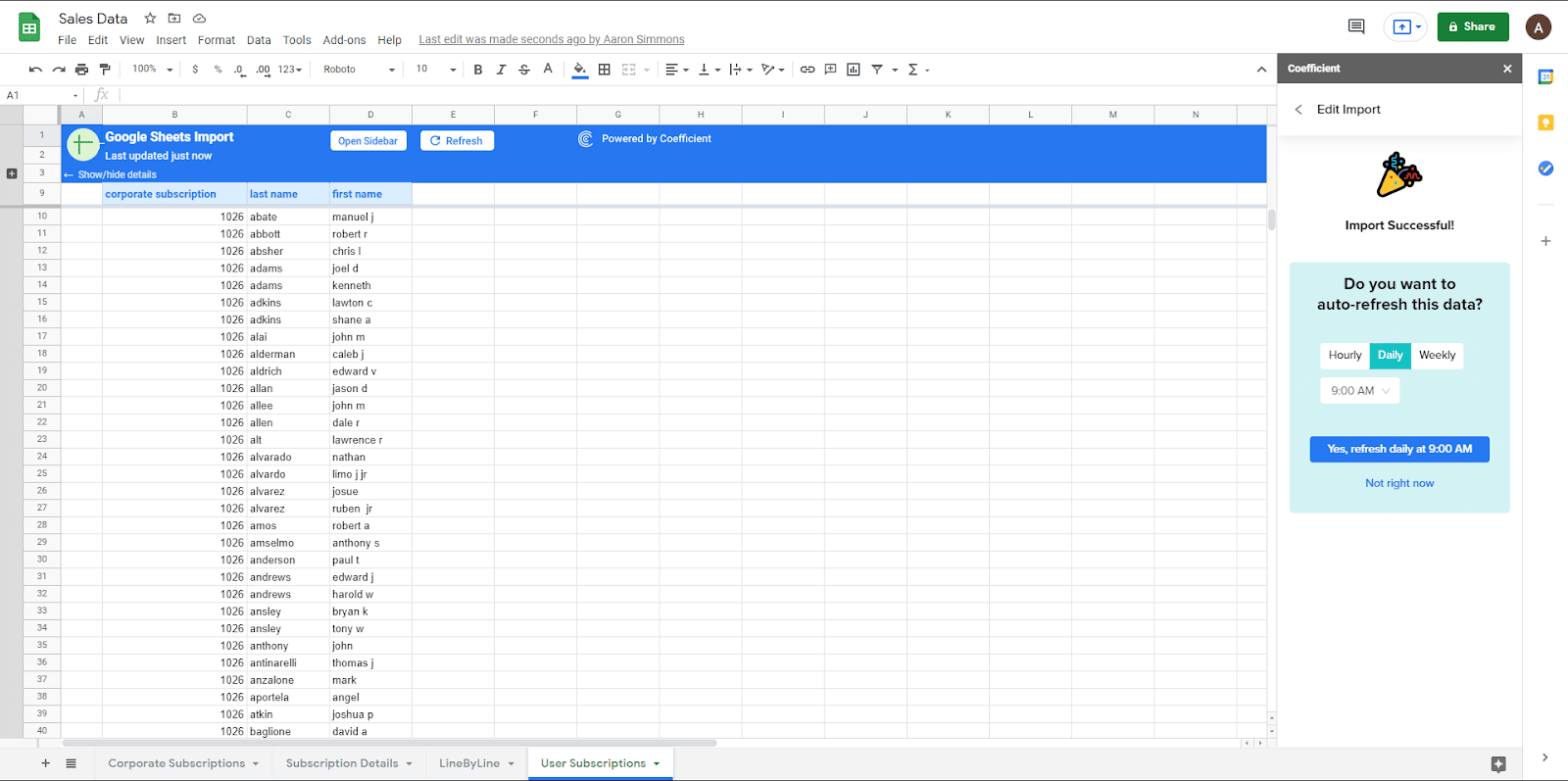
Im Vergleich zu IMPORTRANGE verarbeitet Coefficient Filter beim Import und passt sich an, wenn sich die Quelldaten verschieben, sodass Sie Bereiche nicht manuell neu definieren müssen.
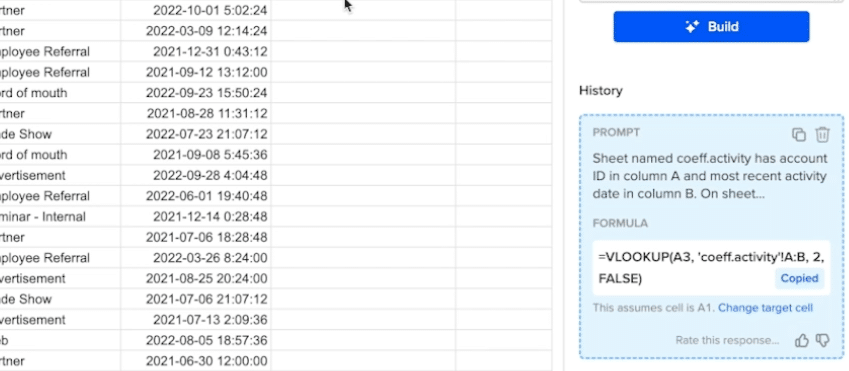
Wenn Sie auf Basis der kombinierten Daten Berichte erstellen möchten, kann der GPT Copilot von Coefficient Formeln, Pivot-Tabellen und Diagramme aus einfachen Textanweisungen erstellen:
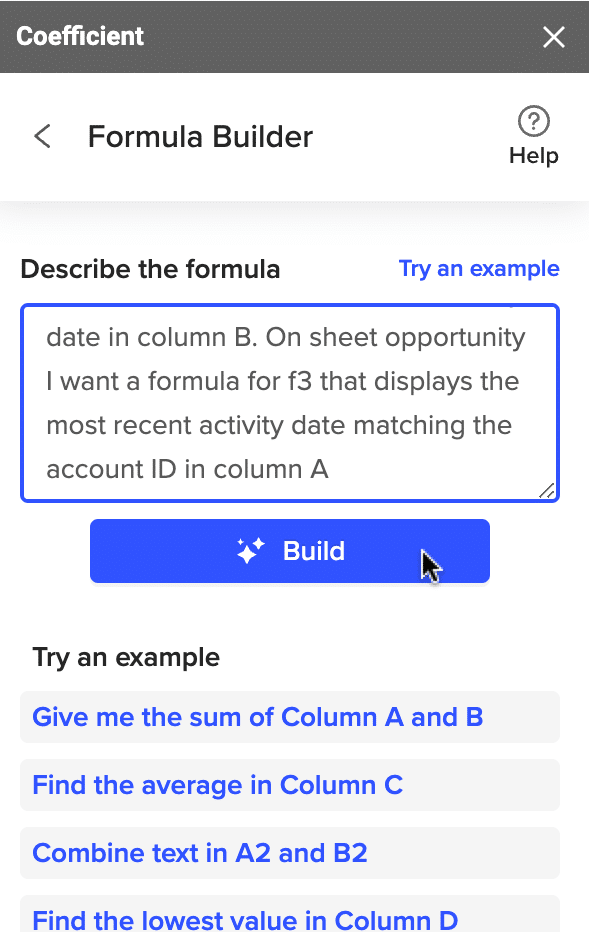
Das Ergebnis ist eine fertige Formel: