Dynamische Google Sheets-Diagramme
Fügen Sie ein Google Sheets-Diagramm in eine Google Slides-Vorlage ein, und Portant aktualisiert es bei jedem Ausführen des Workflows mit den neuesten Daten.
Hinweis: Diese Funktion ist nur in Google Slides verfügbar. Wenn Sie möchten, dass sie auch in Google Docs hinzugefügt wird, stimmen Sie bitte für das Google Issue ticket ab.
Ein Google Sheets-Diagramm zu einer Google Slides-Vorlage hinzufügen
Diese Anleitung befasst sich direkt mit dem Hinzufügen eines Diagramms. Wenn dies Ihr erster Portant-Workflow ist, lesen Sie zuerst den Quickstart.
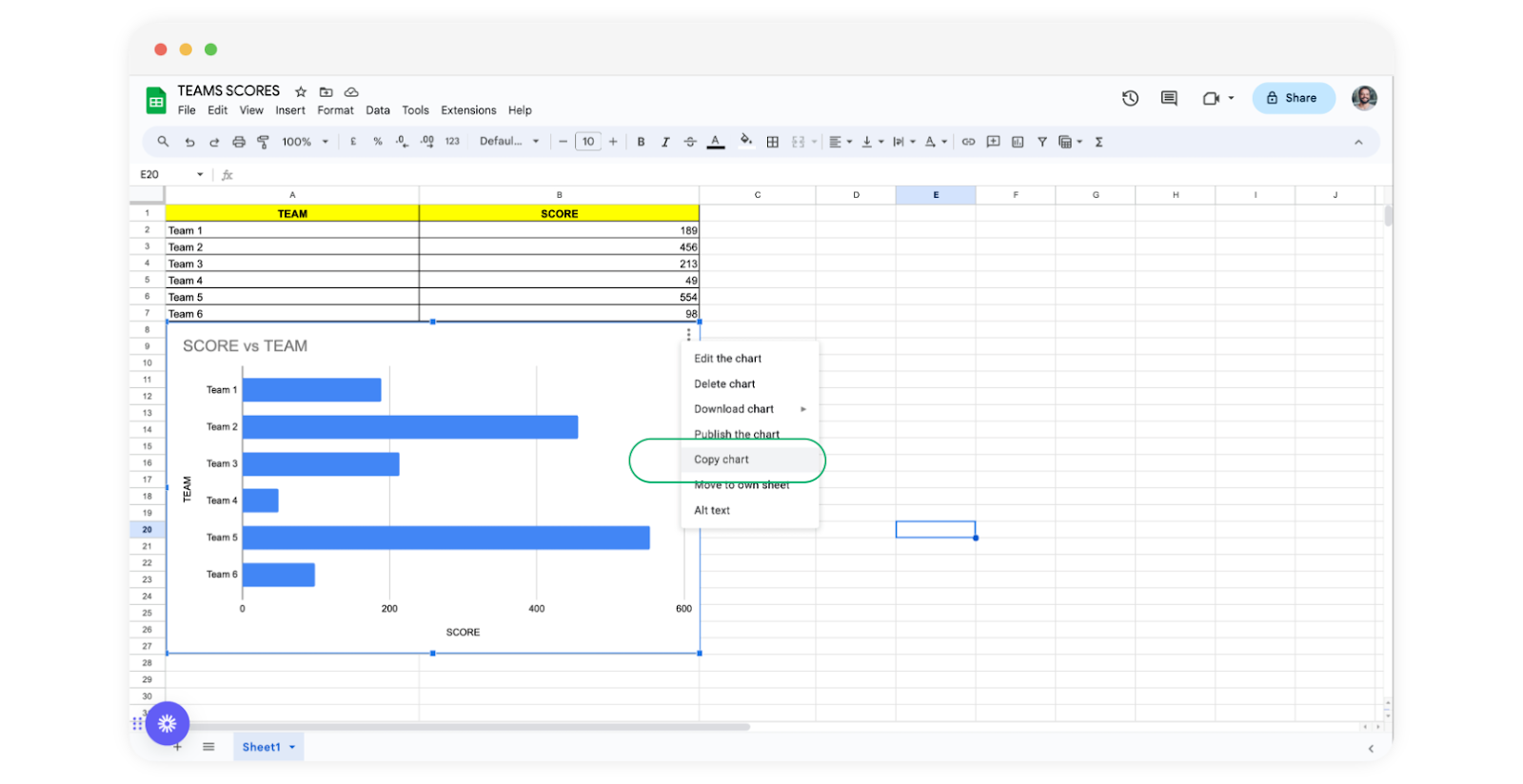
Kopieren Sie das Diagramm aus Ihrer Google Sheets-Quelle:
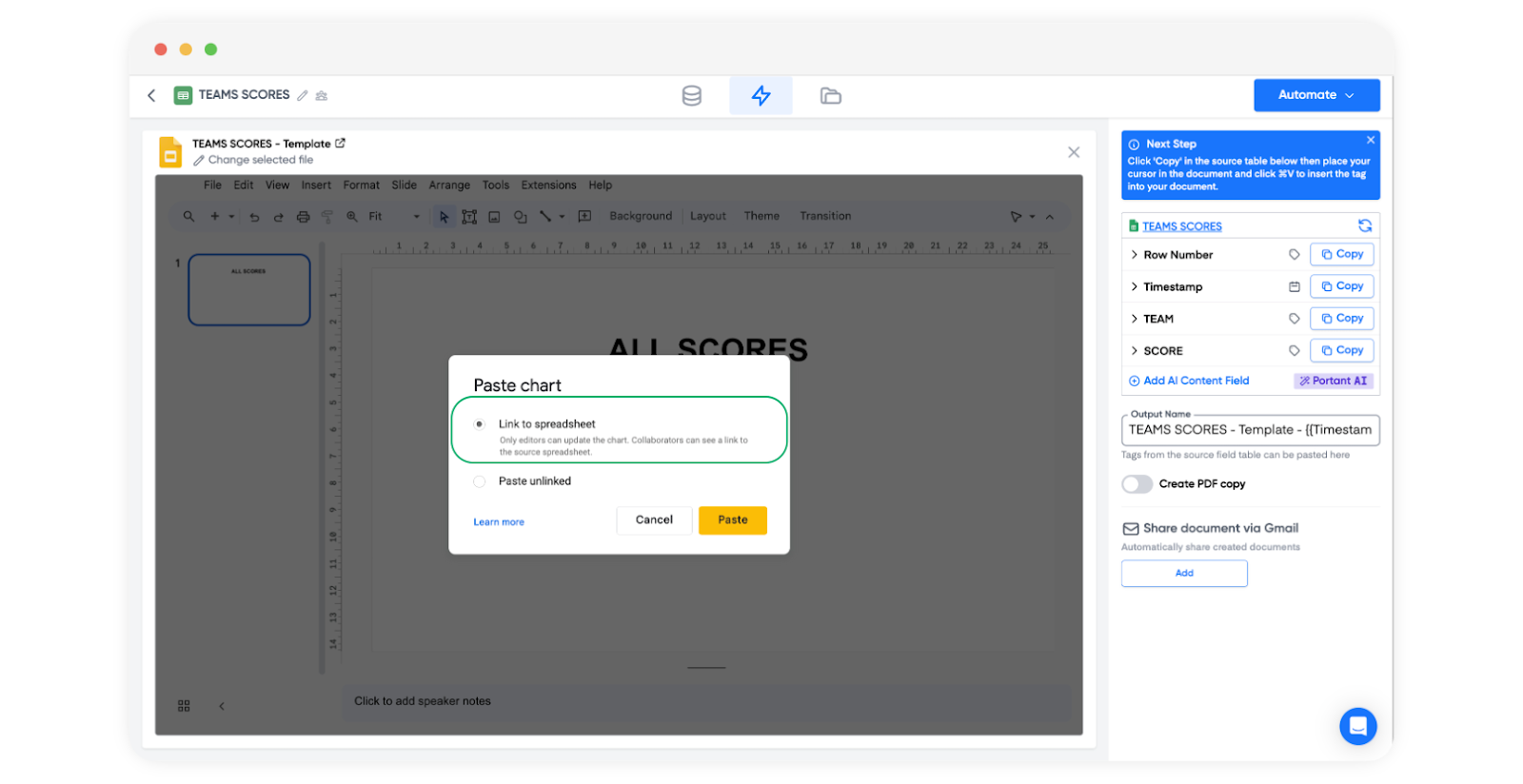
Fügen Sie es mithilfe der Option Link to spreadsheet (Mit Tabelle verknüpfen) in Ihre Slides-Vorlage ein:
Wenn Sie Paste unlinked (Ohne Verknüpfung einfügen) wählen, wird das Diagramm als statischer Schnappschuss eingefügt und aktualisiert sich nicht, wenn sich Ihre Daten ändern.
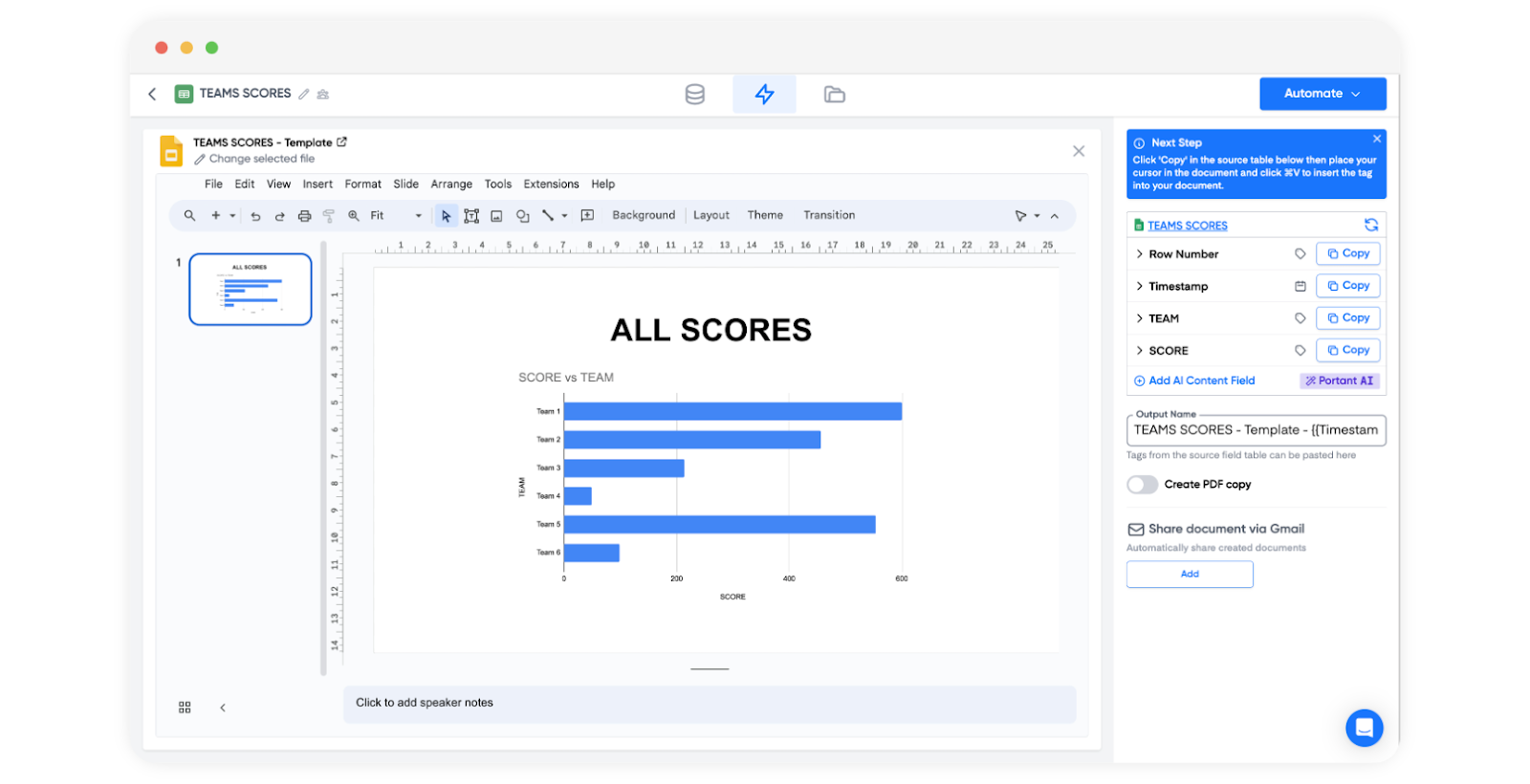
Ihre Vorlage zeigt jetzt das verknüpfte Diagramm, das bereit ist, sich automatisch zu aktualisieren, wenn sich die Daten in Google Sheets ändern.
Wie Diagramme während der Automatisierung aktualisiert werden
Wenn ein Workflow ausgeführt wird, aktualisiert Portant jedes verknüpfte Diagramm mit den neuesten Daten aus der Quelltabelle. Dies entspricht dem manuellen Klicken der Aktualisierungsschaltfläche in Slides, wird jedoch bei jeder Ausführung automatisch für Sie erledigt. Ihre generierten Präsentationen enthalten stets die aktuellste Version des Diagramms.