Zapier
Zapier verbindet sich mit Tausenden von Apps, und Portant verbindet sich über einen Webhook mit Zapier. Das bedeutet, dass jede von Zapier unterstützte App einen Portant-Workflow auslösen und ein Dokument aus deren Daten generieren kann.
Diese Seite beschreibt, wie Sie einen Zap erstellen, der an einen Portant-Webhook POSTet, die Verbindung testen, das Dokument formatieren und die fertige Datei zurück an Zapier senden.
Der Webhooks-Schritt von Zapier ist eine Premium-Funktion. Sie benötigen einen kostenpflichtigen Zapier-Plan, um dieser Anleitung zu folgen.
Schritt 1: Einen Zap erstellen
Melden Sie sich bei Zapier an (oder folgen Sie der Schnellstartanleitung, wenn Sie neu sind) und erstellen Sie einen neuen Zap.
Wählen Sie eine beliebige Trigger-App. In diesem Beispiel verwenden wir eine Airtable-Datenbank zur Ausgabenverfolgung, mit dem Trigger "new record" (neuer Datensatz):
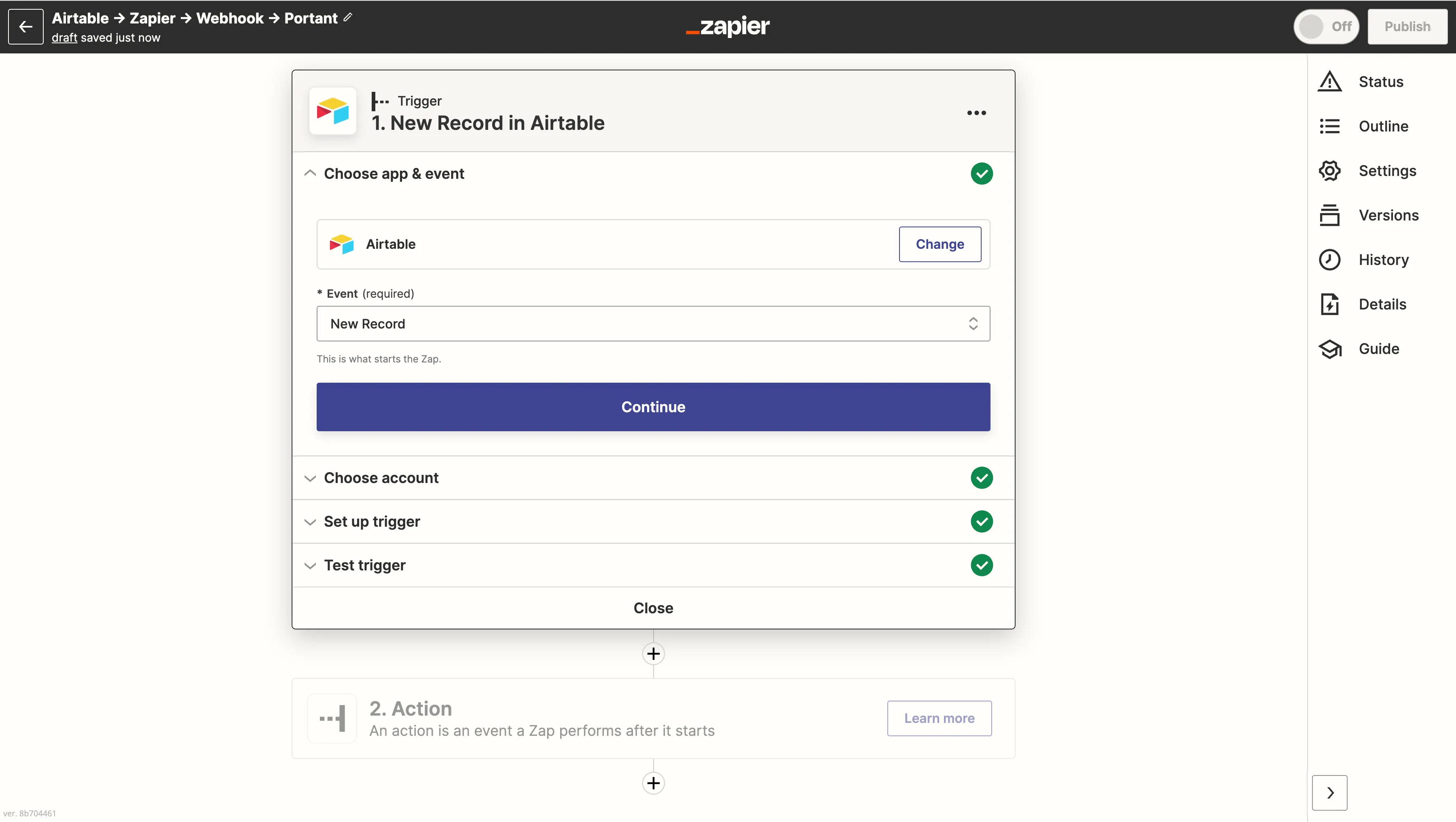
Der Trigger kann beliebig sein. Wählen Sie die App, von der Sie Daten senden möchten.
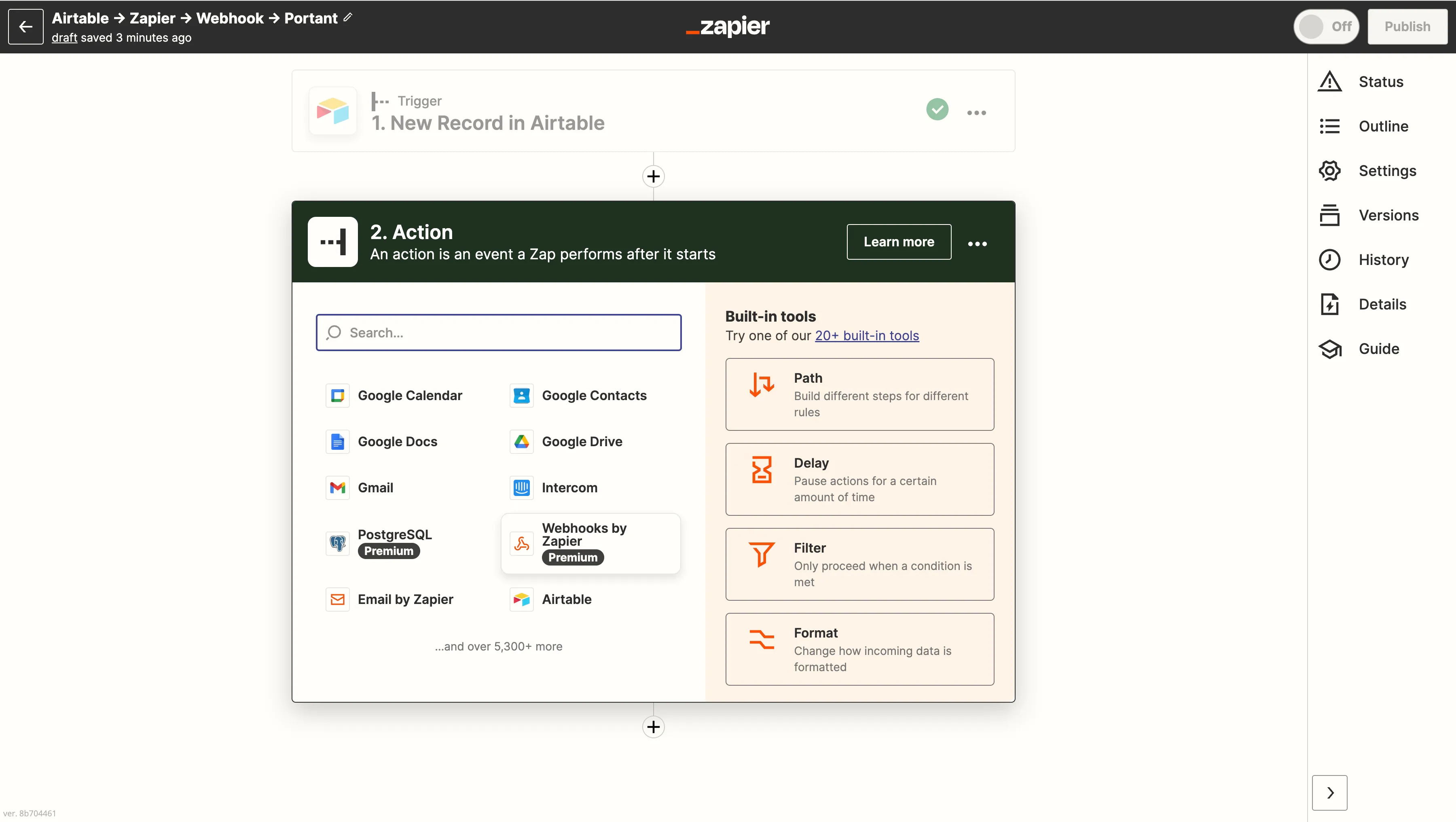
Fügen Sie einen Aktionsschritt hinzu und wählen Sie Webhooks by Zapier:
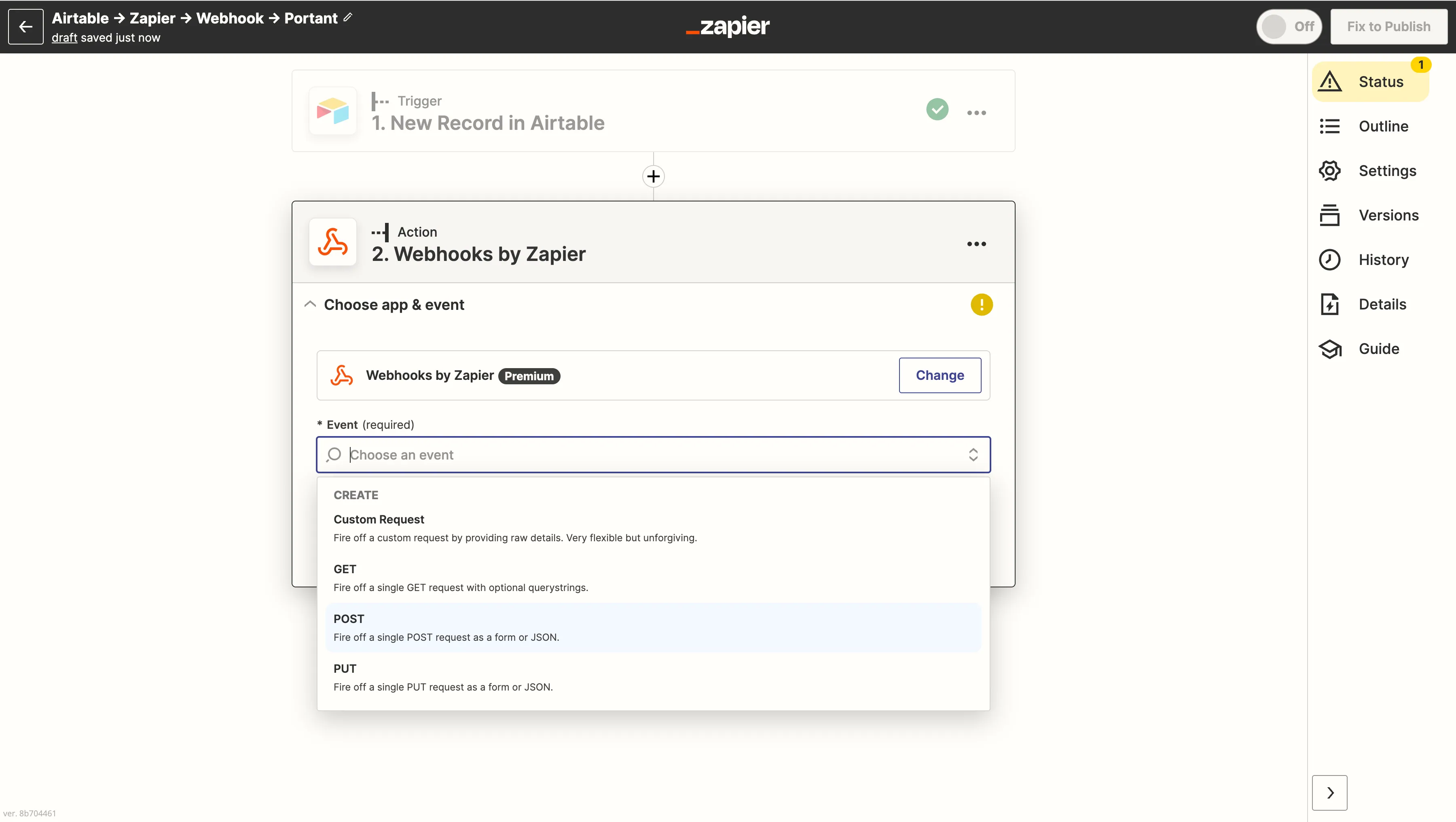
Setzen Sie das Ereignis auf POST:
Wechseln Sie nun zu Portant, um die Webhook-URL abzurufen.
Schritt 2: Die Portant-Webhook-Adresse abrufen
Erstellen Sie in Portant einen neuen Workflow und wählen Sie Use a webhook (Webhook verwenden) als Quelle. (Für die vollständige Einrichtung siehe Webhooks.)
Die Webhook-Quellseite zeigt die URL an:
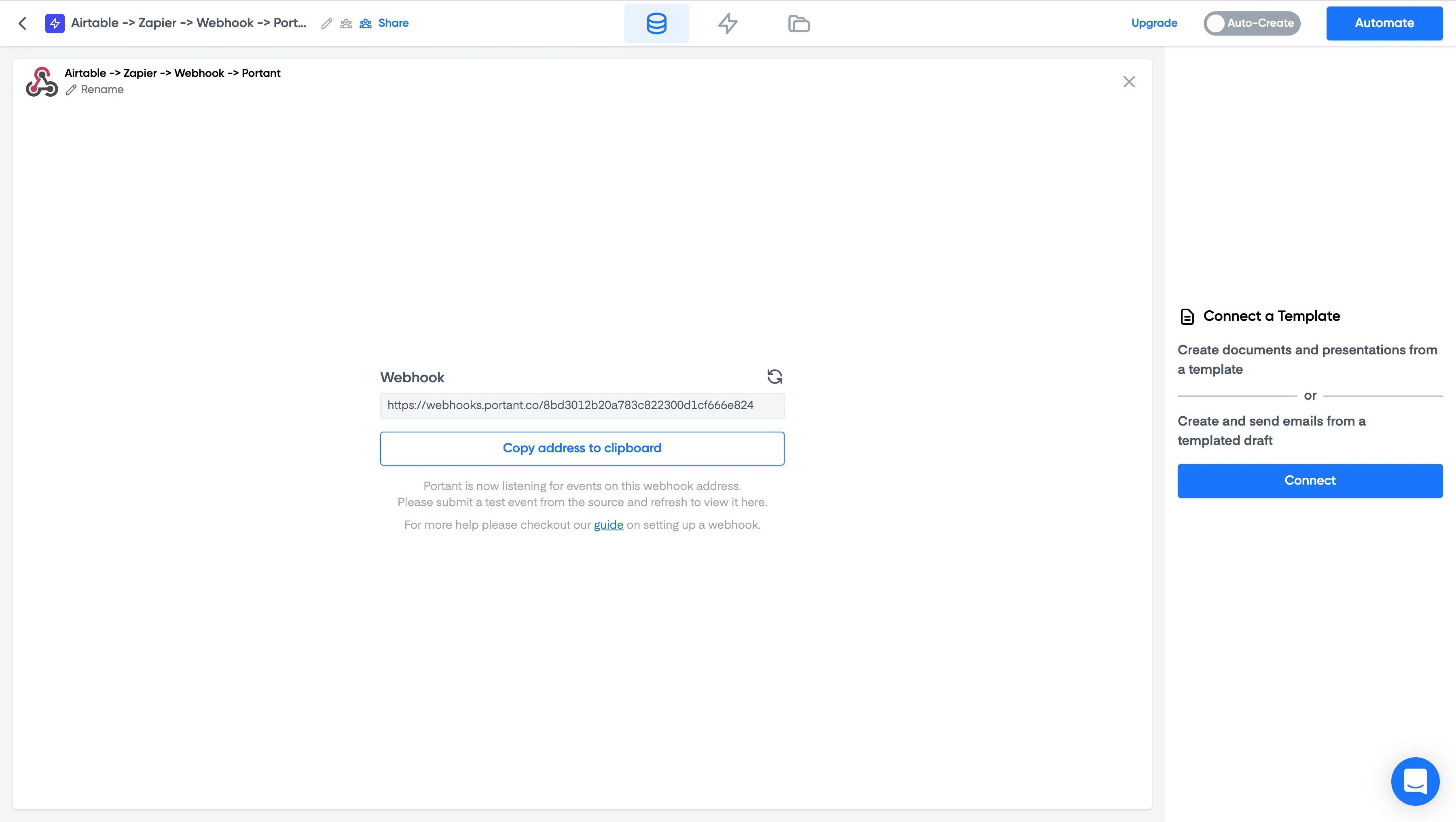
Kopieren Sie diese.
Schritt 3: Den Webhook in Zapier einfügen
Fügen Sie in Ihrem Zap die URL in POST Webhooks by Zapier > Set up action > URL ein.
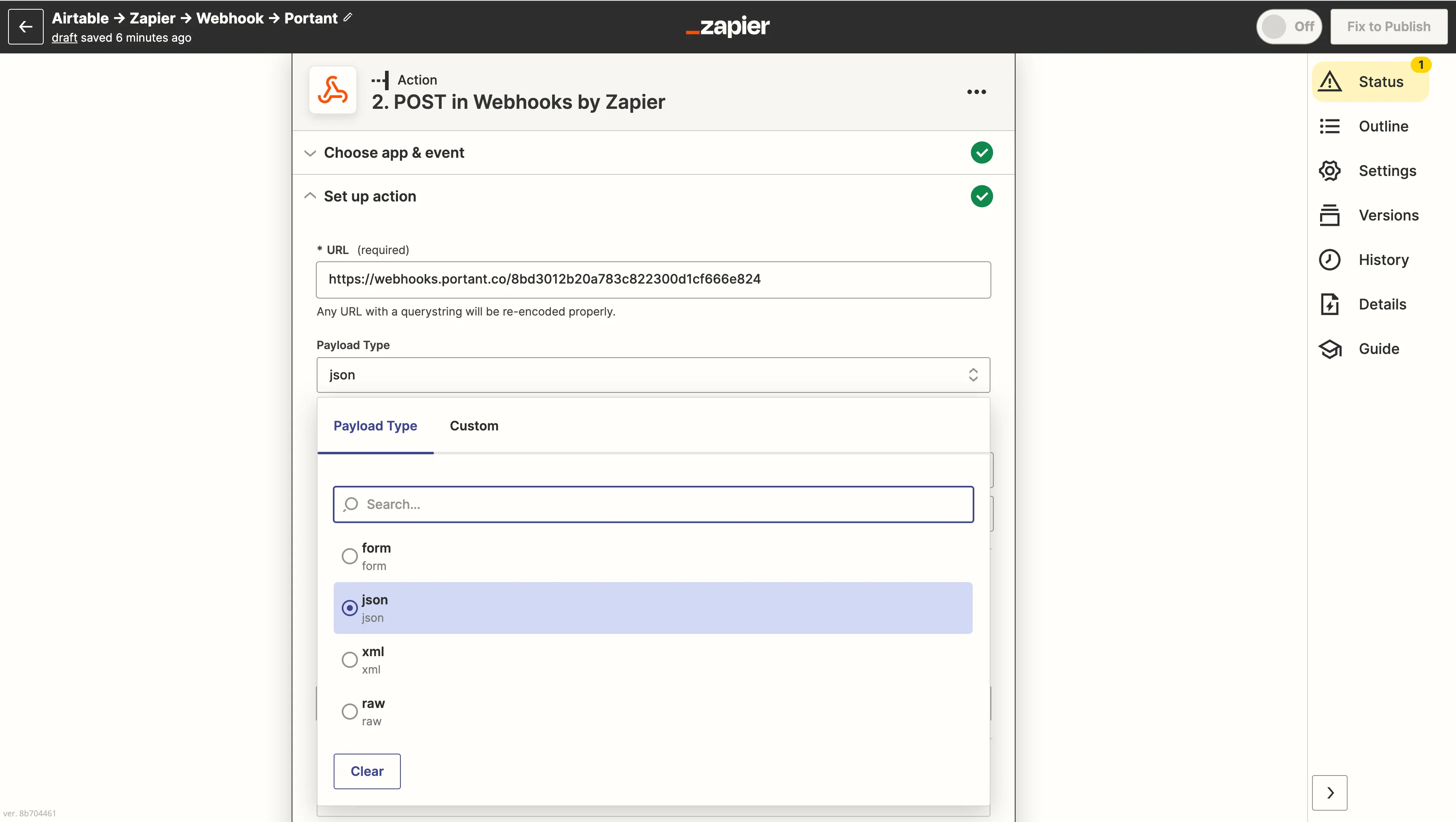
Setzen Sie den Payload-Typ auf JSON:
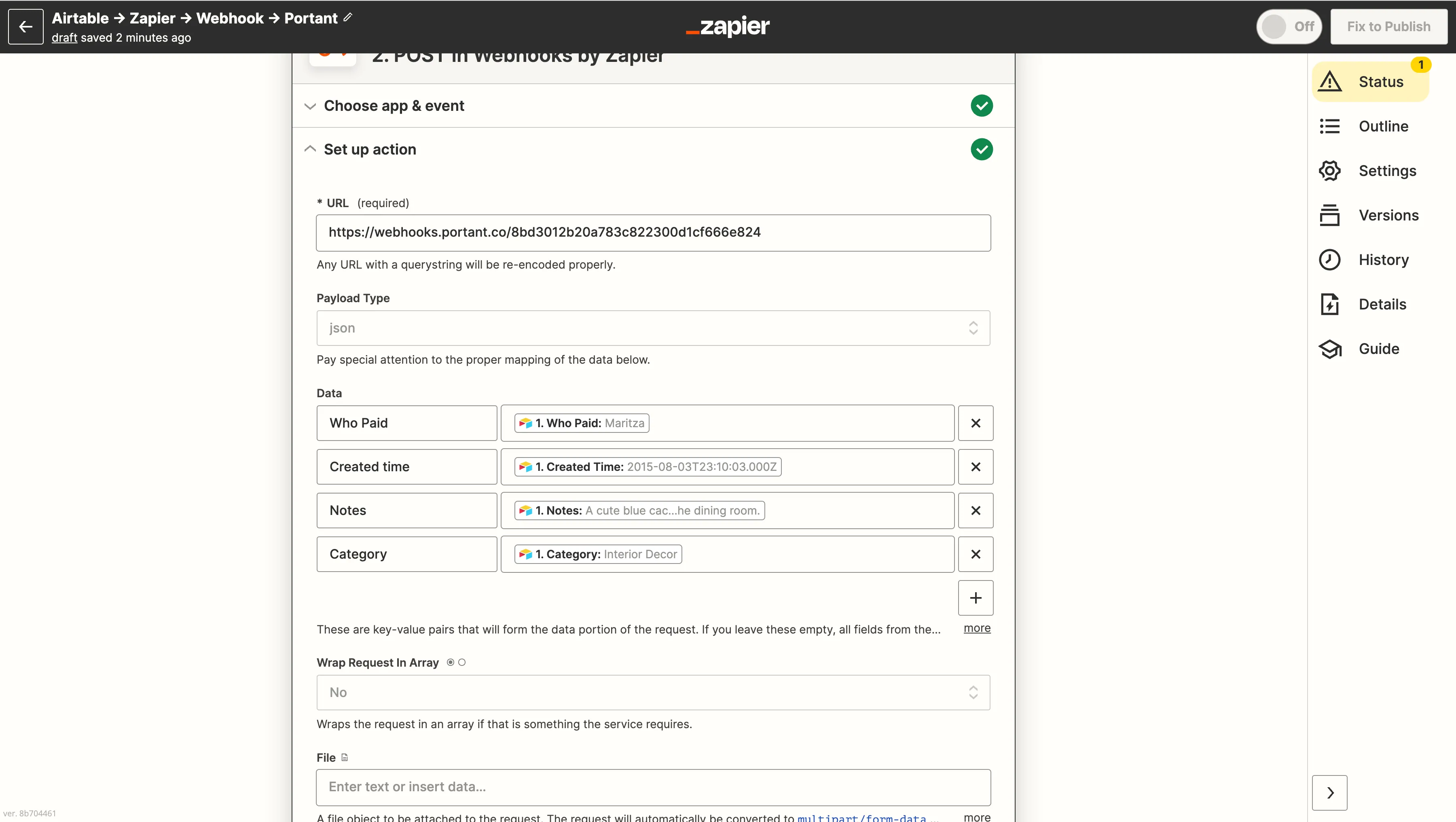
Fügen Sie in der Data-Tabelle die Feld-Wert-Paare hinzu, die Sie senden möchten. Die linke Spalte enthält den Feldnamen. Die rechte Spalte enthält den Wert, in der Regel ein Token aus dem Trigger-Schritt:
Schritt 4: Die Aktion testen
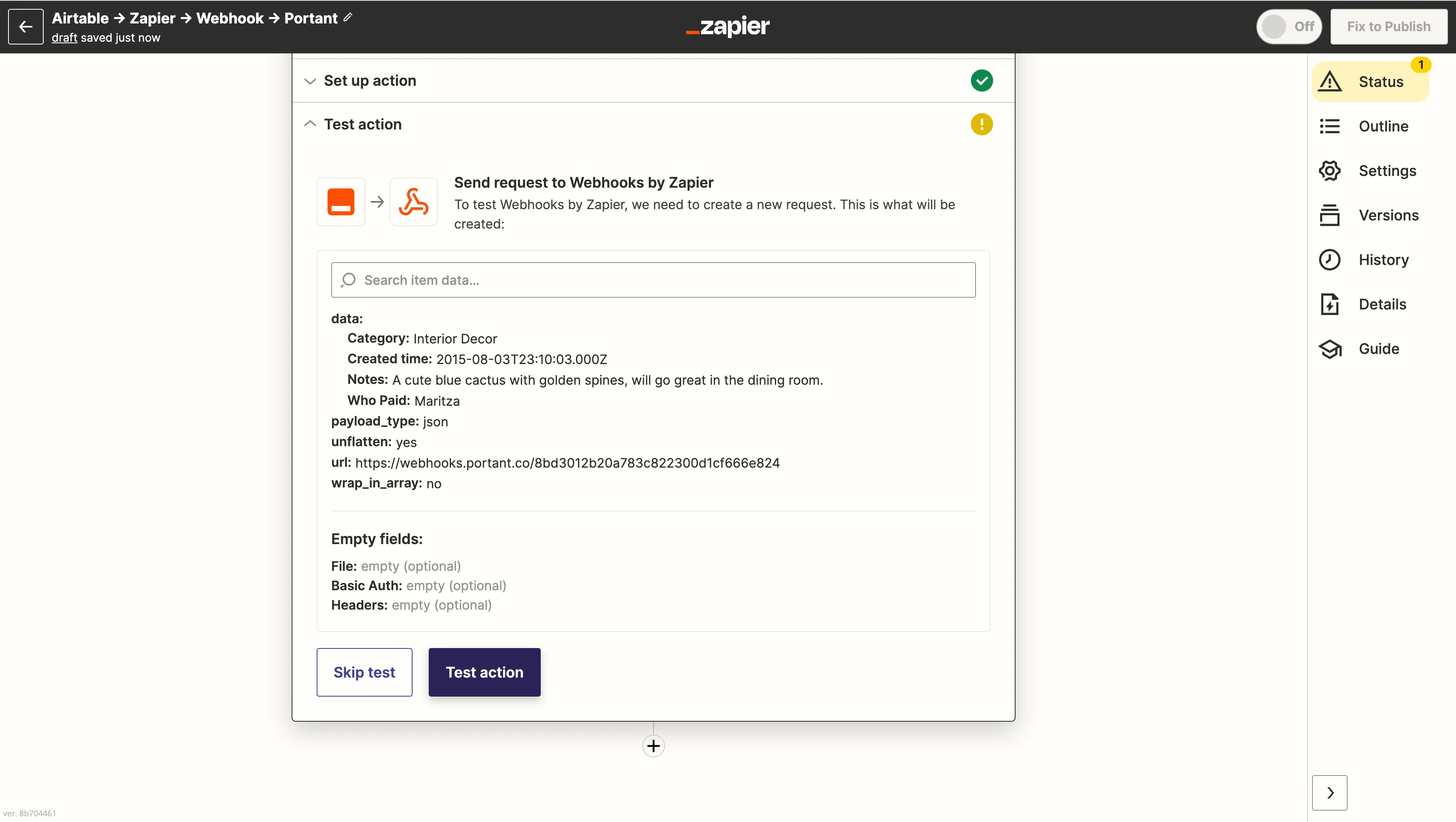
Lassen Sie die übrigen Felder unverändert und klicken Sie auf Continue (Weiter), dann auf Test Action (Aktion testen):
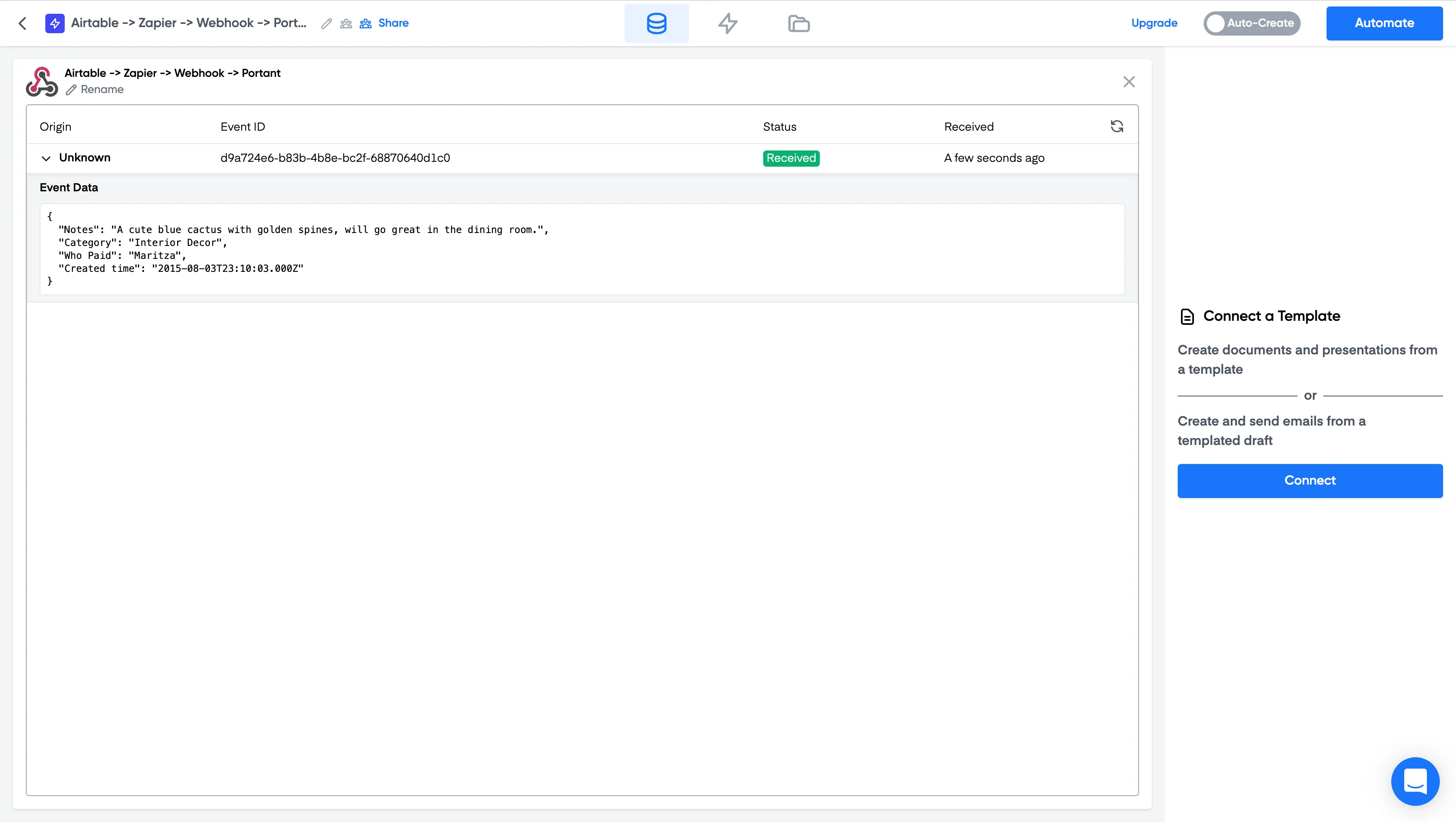
Zapier sendet Beispieldaten an Portant. Klicken Sie in Portant auf das Aktualisierungssymbol neben der Webhook-Adresse, und die Beispieldaten erscheinen in der Quelltabelle:
Schritt 5: Das Dokument erstellen
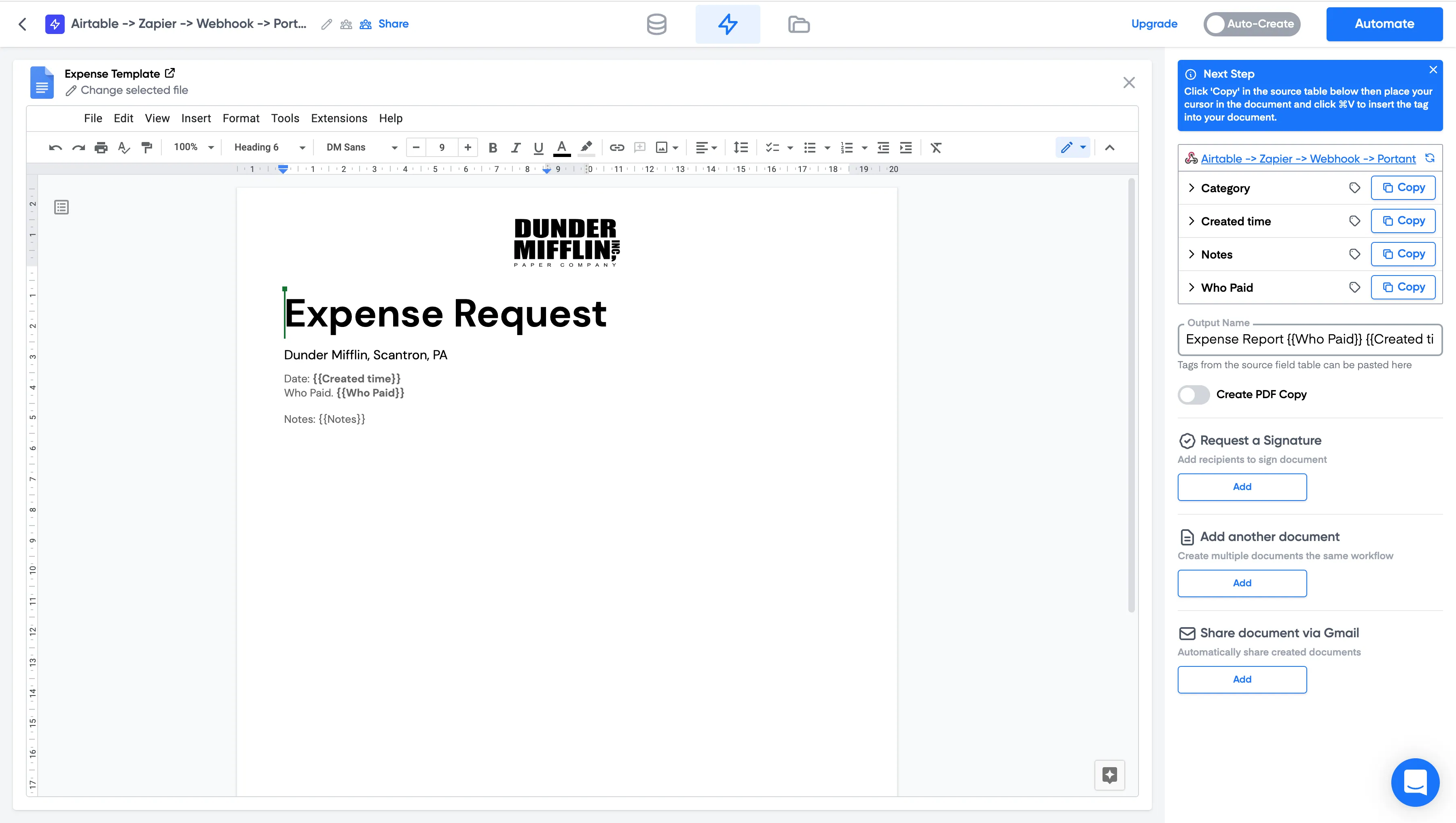
Klicken Sie im rechten Bereich auf Connect (Verbinden) und wählen Sie eine Google Docs-, Google Slides- oder E-Mail-Vorlage (oder erstellen Sie eine neue). Fügen Sie Tags aus der Quelltabelle an den Stellen in die Vorlage ein, an denen die Zapier-Daten erscheinen sollen:
Schritt 6: Aktivieren
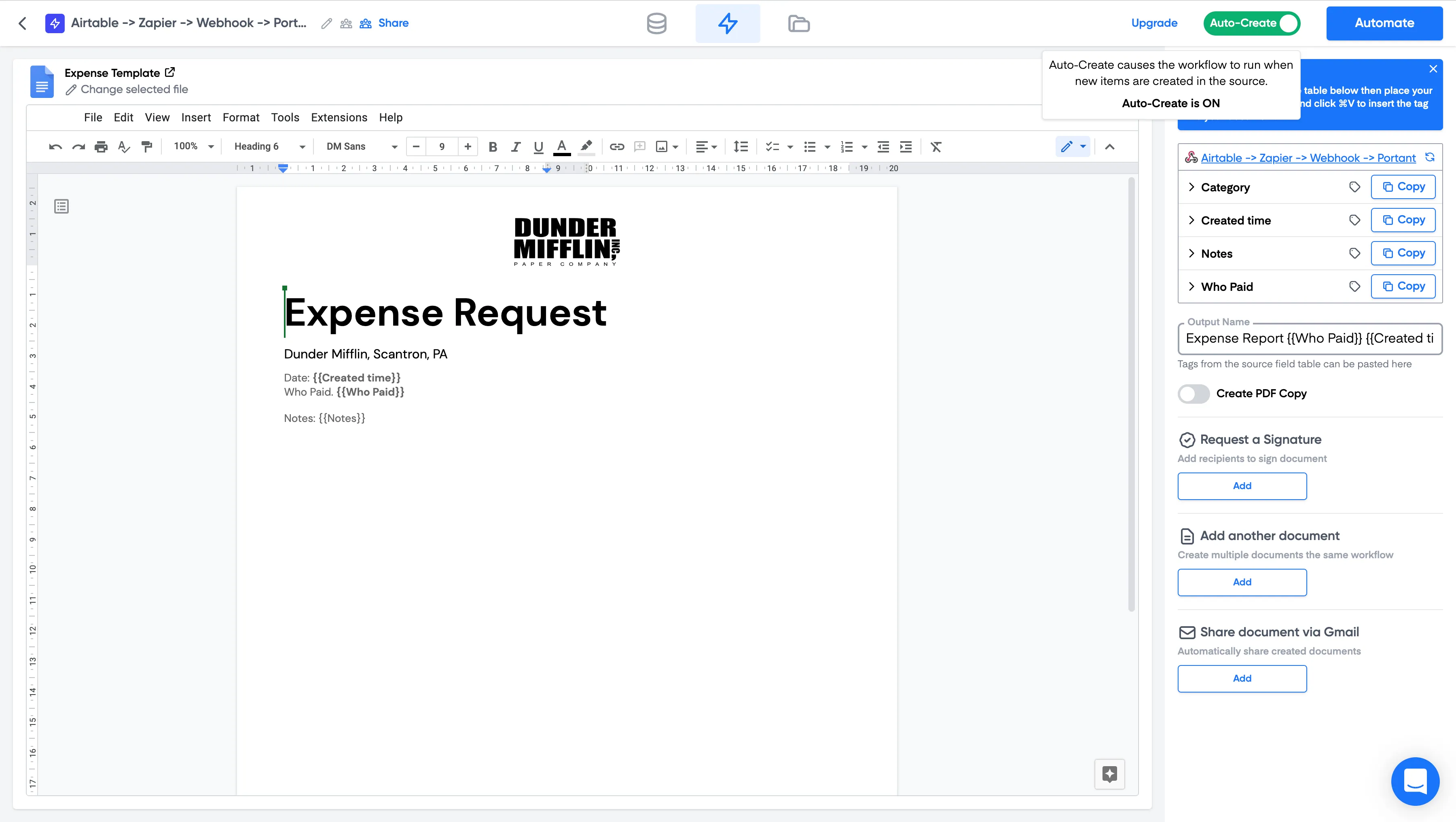
Legen Sie den Dateinamen und weitere Ausgabeeinstellungen fest. Aktivieren Sie in Portant die automatische Erstellung über den Schalter oben rechts:
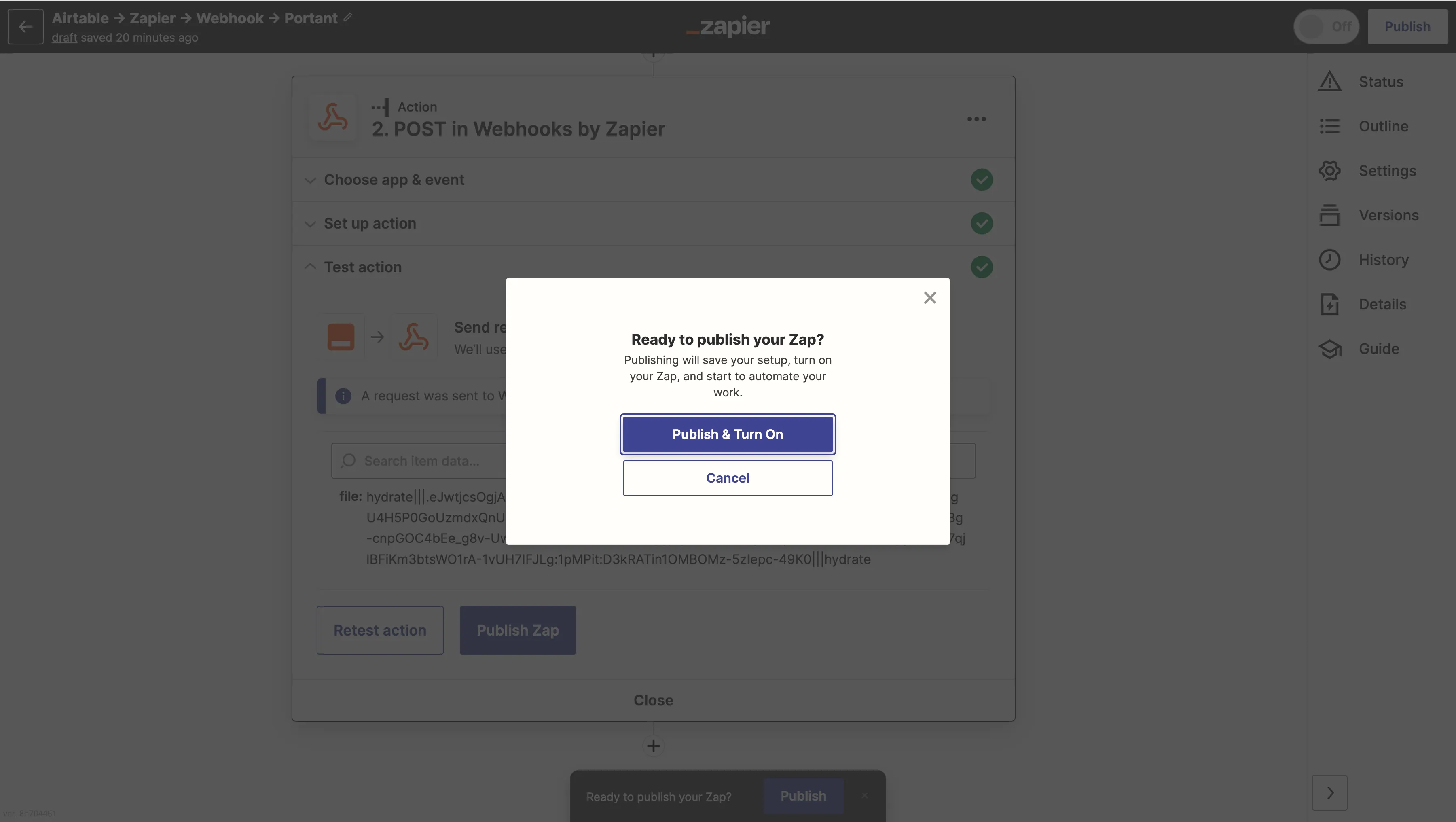
Klicken Sie in Zapier auf Publish & Turn on (Veröffentlichen und aktivieren):
Das ist alles. Der Zap erstellt nun jedes Mal ein Dokument, wenn der Trigger ausgelöst wird. Führen Sie einen echten Test in der Trigger-App durch, um sicherzustellen, dass der gesamte Ablauf von Anfang bis Ende funktioniert.
Dokumente zurück an Zapier senden
Um ein generiertes Dokument zurück an Zapier zu übergeben (damit es an andere Apps weitergeleitet werden kann), verwenden Sie die Zapier-Trigger Email by Zapier oder IMAP by Zapier, die ausgelöst werden, wenn eine E-Mail an eine von Zapier generierte Adresse eingeht.
Fügen Sie in Portant einen E-Mail-Block hinzu. Tragen Sie die Zapier-E-Mail-Adresse in das Feld To (An) ein und hängen Sie die generierten Dokumente an. Wenn Portant die E-Mail sendet, nimmt der entsprechende Zap sie entgegen, und Sie können die Datei an den gewünschten Zielort weiterleiten.
Informationen zur Einrichtung in Zapier finden Sie in deren Anleitung trigger Zaps from new emails guide.