Bedingte Logik für Dokumente
Verwenden Sie bedingte Logik, um ein Dokument nur dann zu erstellen, wenn eine Zeile in Ihren Quelldaten den von Ihnen festgelegten Regeln entspricht. Dies ist hilfreich, um Zeilen zu überspringen, die noch nicht bereit sind, gewonnene von verlorenen Deals zu trennen oder einen Workflow nur für eine bestimmte Teilmenge Ihrer Daten auszuführen.
Eine Bedingung einrichten
Öffnen Sie im Data Merge-Feld das Dropdown-Menü und wählen Sie Condition (Bedingung) aus.
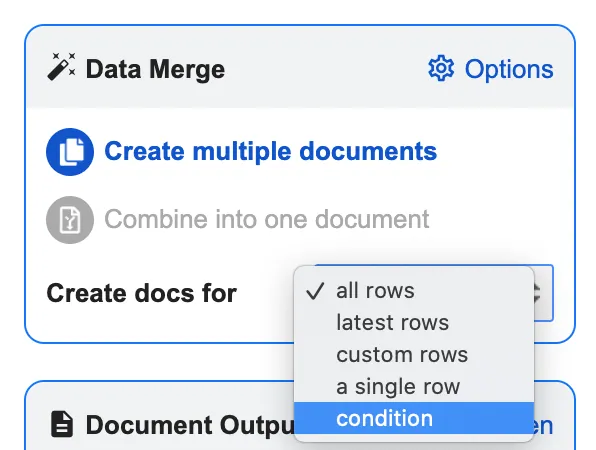
Wählen Sie im nächsten Dropdown-Menü das Feld aus, auf dem die Bedingung basiert. Wenn das gewünschte Feld nicht angezeigt wird, klicken Sie oben rechts in der Datenquellentabelle auf Aktualisieren, um die aktuelle Quellstruktur zu laden.
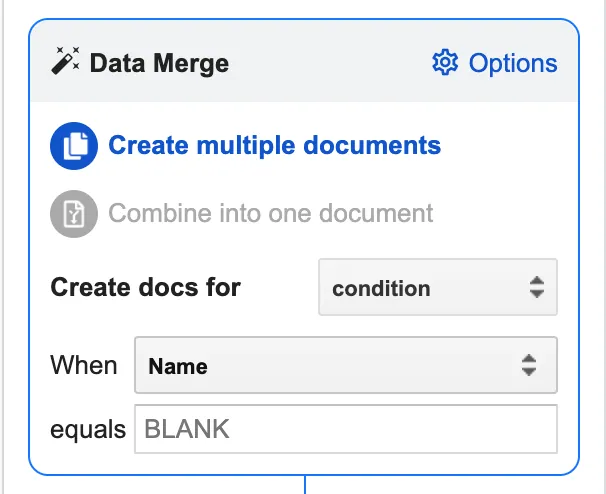
Geben Sie den Wert ein, den das Feld haben muss, damit der Merge ausgeführt wird. Das war es. Portant erstellt ein Dokument nur dann, wenn die Regel zutrifft.
Mehrere Bedingungen kombinieren
Die integrierte Bedingung ist eine einzelne Regel mit dem equals-Operator (Gleich-Operator). Um Bedingungen zu kombinieren oder andere Operatoren zu verwenden (wie AND, OR oder „contains"), fügen Sie Ihrer Tabelle eine Hilfsspalte hinzu, die die Logik für Sie übernimmt, und verwenden Sie dann das Ergebnis dieser Spalte als Portant-Bedingung.
Geben Sie beispielsweise „Merge" nur dann zurück, wenn beide Spalten übereinstimmen:
=IF(AND(A4="Apple",B4="Orange"),"Merge","")
Oder geben Sie „Merge" zurück, wenn eines der beiden Wörter in Spalte A vorkommt:
=IFERROR(IFS(A2="Apple", "Merge", A2="Orange", "Merge"),"")
Setzen Sie dann Ihre Portant-Bedingung auf Merge based on this column equals "Merge" (Zusammenführen basierend auf dieser Spalte ist gleich „Merge").
Weitere Informationen zur Kombination von IF, AND und OR in Google Sheets finden Sie in diesem Leitfaden.
Verwandte Themen
- Bedingte Logik für E-Mails, eine E-Mail nur senden, wenn die Regeln übereinstimmen.
- Tag-If-Anweisungen, Inhalte in einem Dokument basierend auf den Daten ein- oder ausblenden.