Daten mit HubSpot Capture Fields zurück in HubSpot übertragen
Fügen Sie ausfüllbare Felder zu einem signierbaren Dokument hinzu und ordnen Sie sie HubSpot-Eigenschaften zu. Wenn der Unterzeichner sie ausfüllt, fließen die Daten direkt in Ihren CRM-Datensatz zurück. Kein erneutes Eintippen, kein Kopieren und Einfügen.
In dieser Anleitung:
- HubSpot Capture Fields zu einem Signaturblock hinzufügen
- Das zu aktualisierende HubSpot-Objekt auswählen
- Die zu erfassenden Eigenschaften auswählen
- Die Feld-Tags in Ihre Vorlage einfügen
- Das Erscheinungsbild der Felder steuern
- Die Datenaktualisierung in HubSpot beobachten
1. HubSpot Capture Fields zu Ihrem Workflow hinzufügen
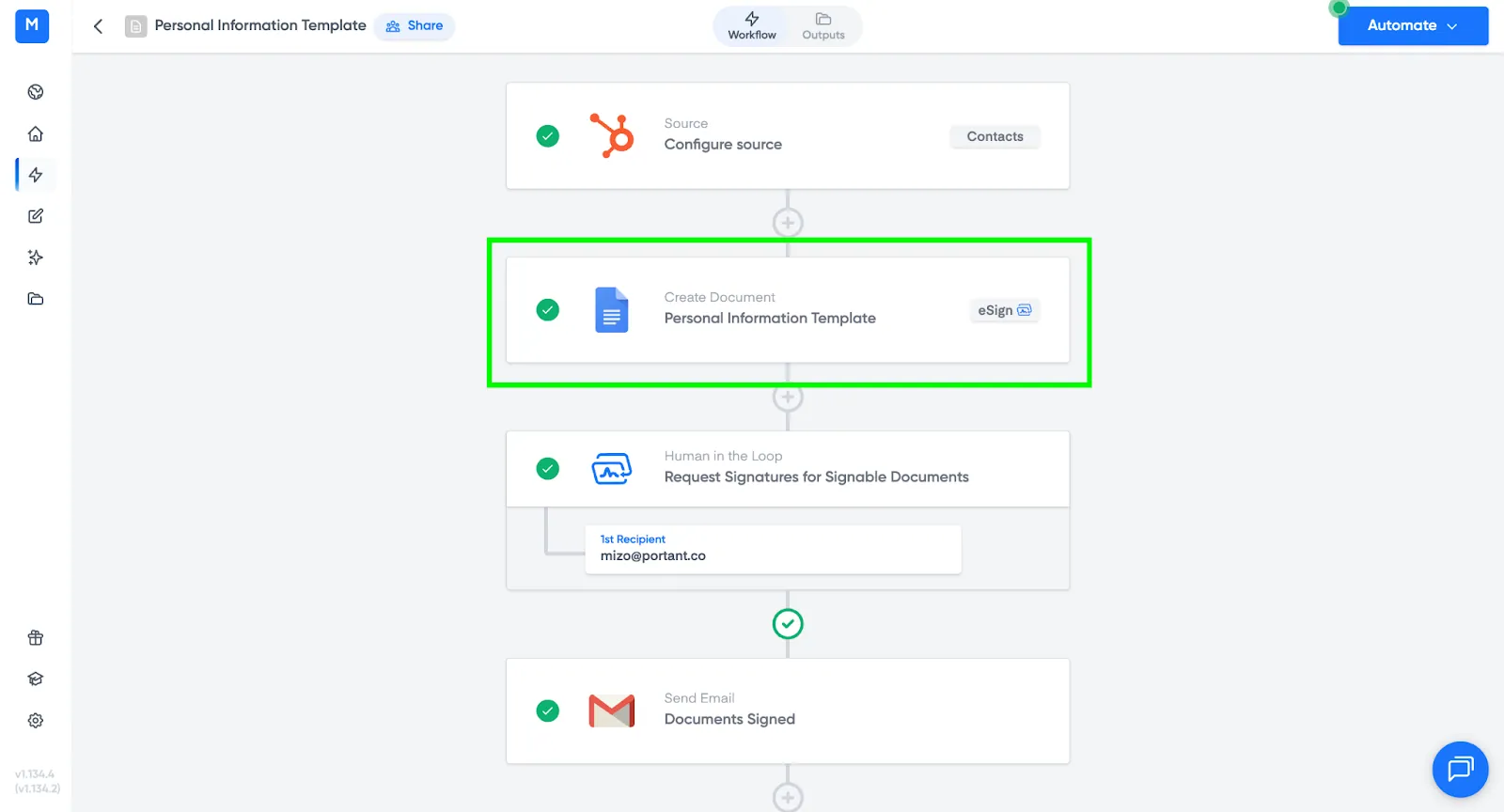
Öffnen Sie bei eingerichtetem Workflow und hinzugefügter Signaturanfrage den Template-Block.
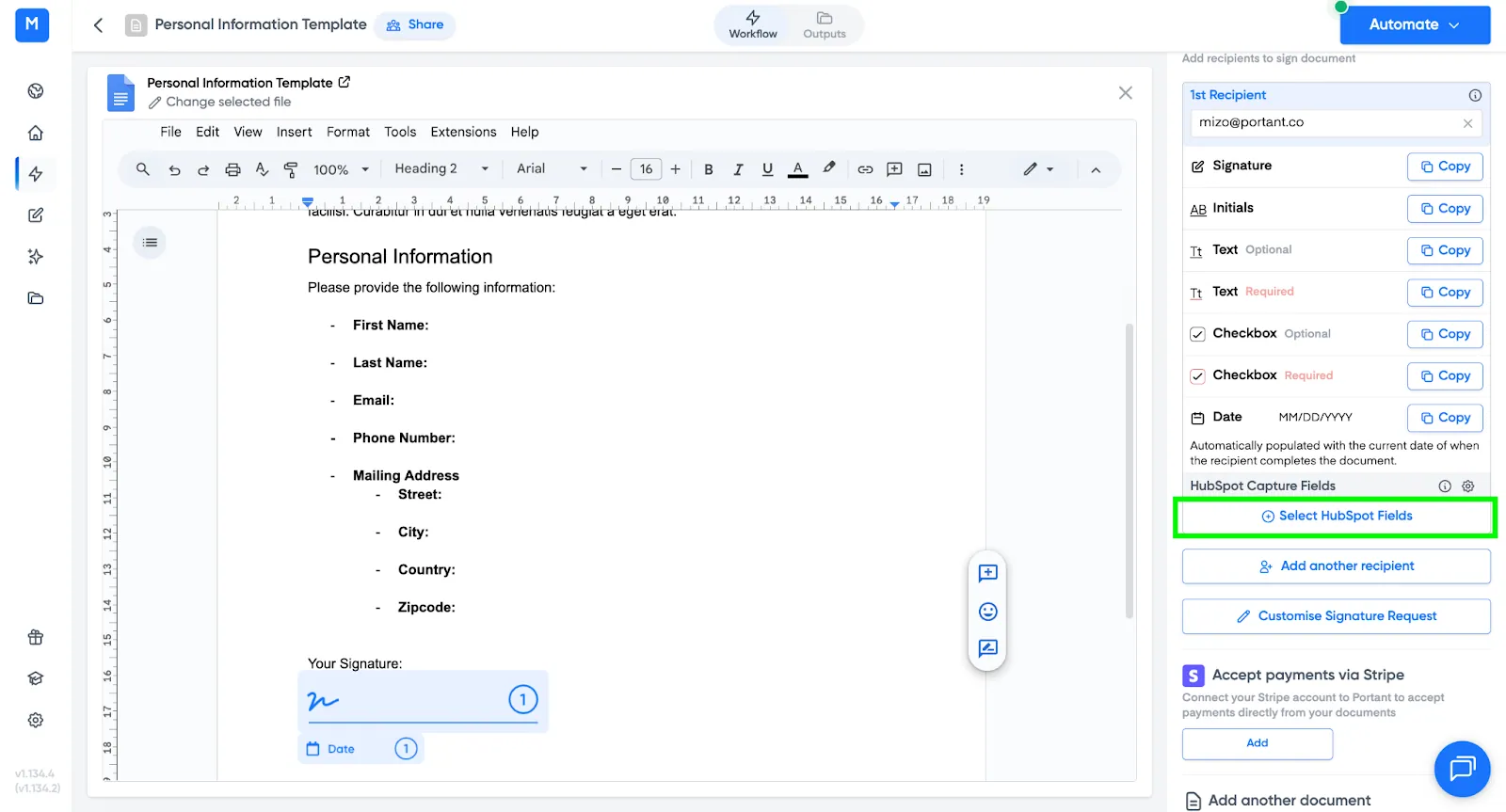
Suchen Sie in den Signatureinstellungen am unteren Ende der Tabelle nach HubSpot Capture Fields (HubSpot-Erfassungsfelder) und klicken Sie darauf, um das Konfigurationsfenster zu öffnen.
2. Das zu aktualisierende HubSpot-Objekt auswählen
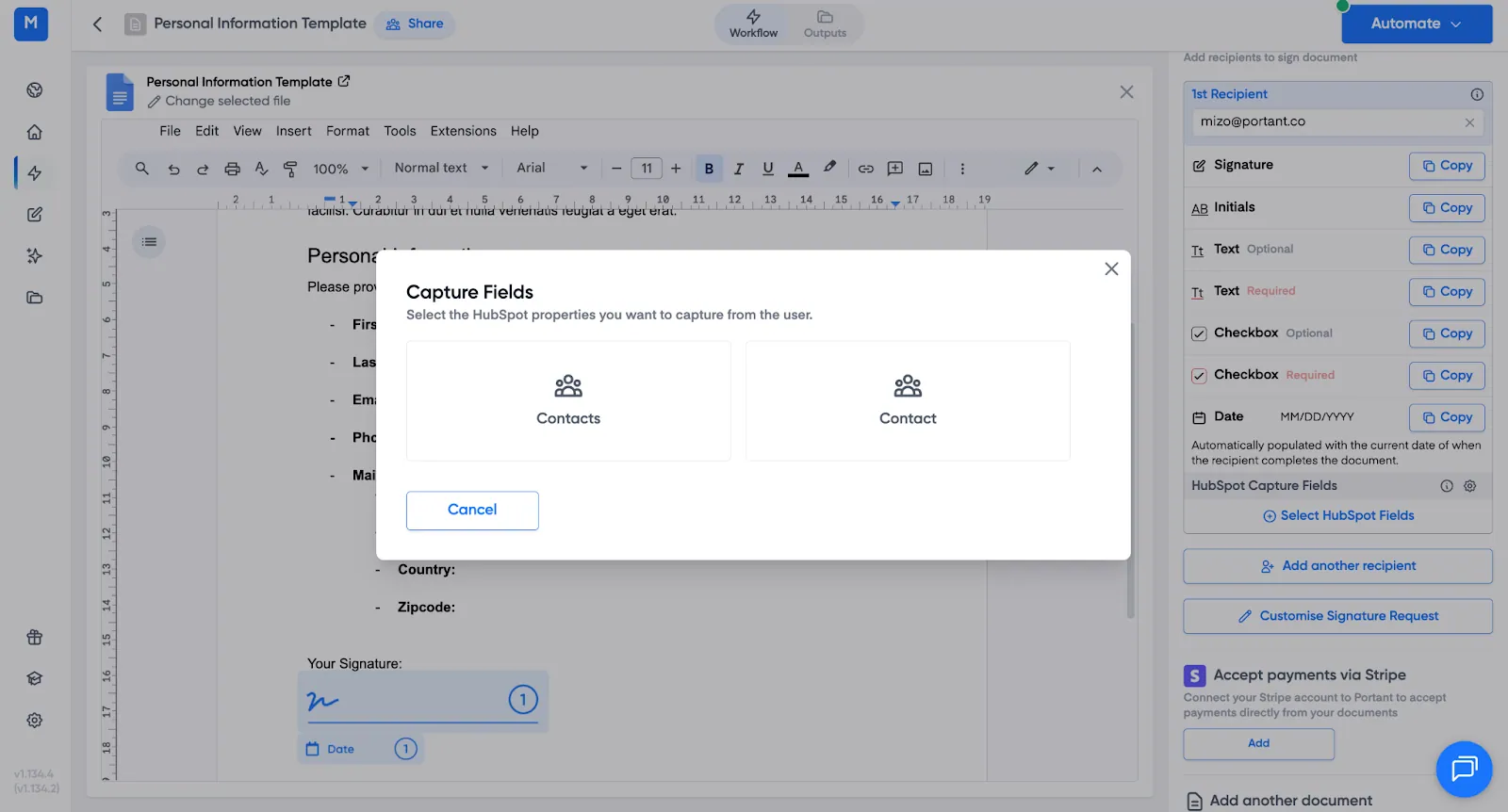
Wählen Sie aus, wo die erfassten Daten gespeichert werden sollen:
- Primary object (Primäres Objekt): das Angebot, der Kontakt, das Unternehmen, das Ticket oder das benutzerdefinierte Objekt, auf dem der Workflow ausgeführt wird.
- Contact (Kontakt): der Kontaktdatensatz des Signaturempfängers.
Wählen Sie die Option aus, die dem Ort entspricht, an den die Informationen gehören.
Portant listet alle Eigenschaften des ausgewählten Objekts auf.
3. Die zu erfassenden Eigenschaften auswählen
Setzen Sie ein Häkchen bei jeder Eigenschaft, die der Unterzeichner ausfüllen soll. Es gibt keine Begrenzung.
Zum Beispiel:
- Lieferadresse
- Startdatum
- Telefonnummer des Kontakts
- Vorname des Kontakts
Klicken Sie auf Save (Speichern).
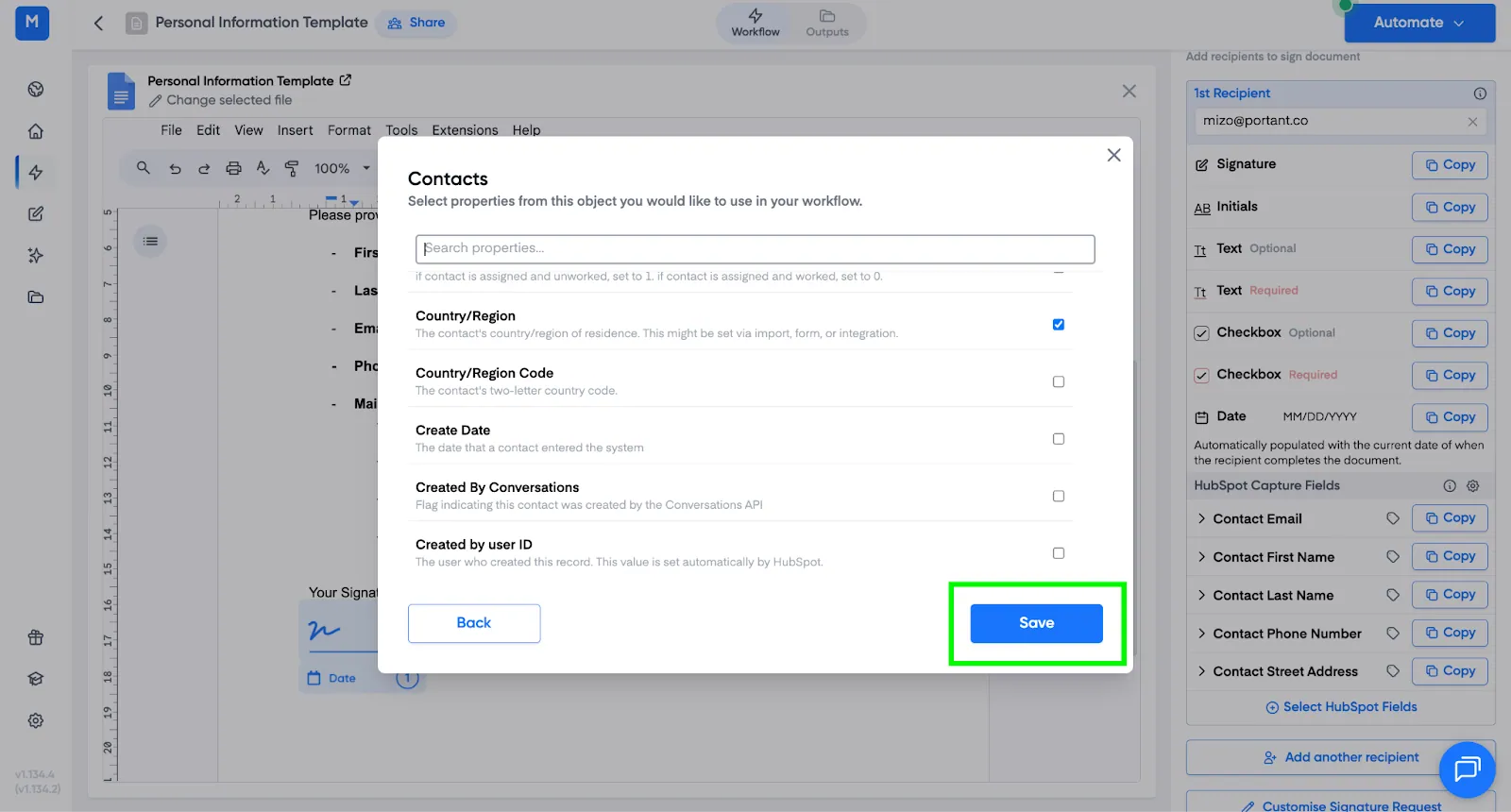
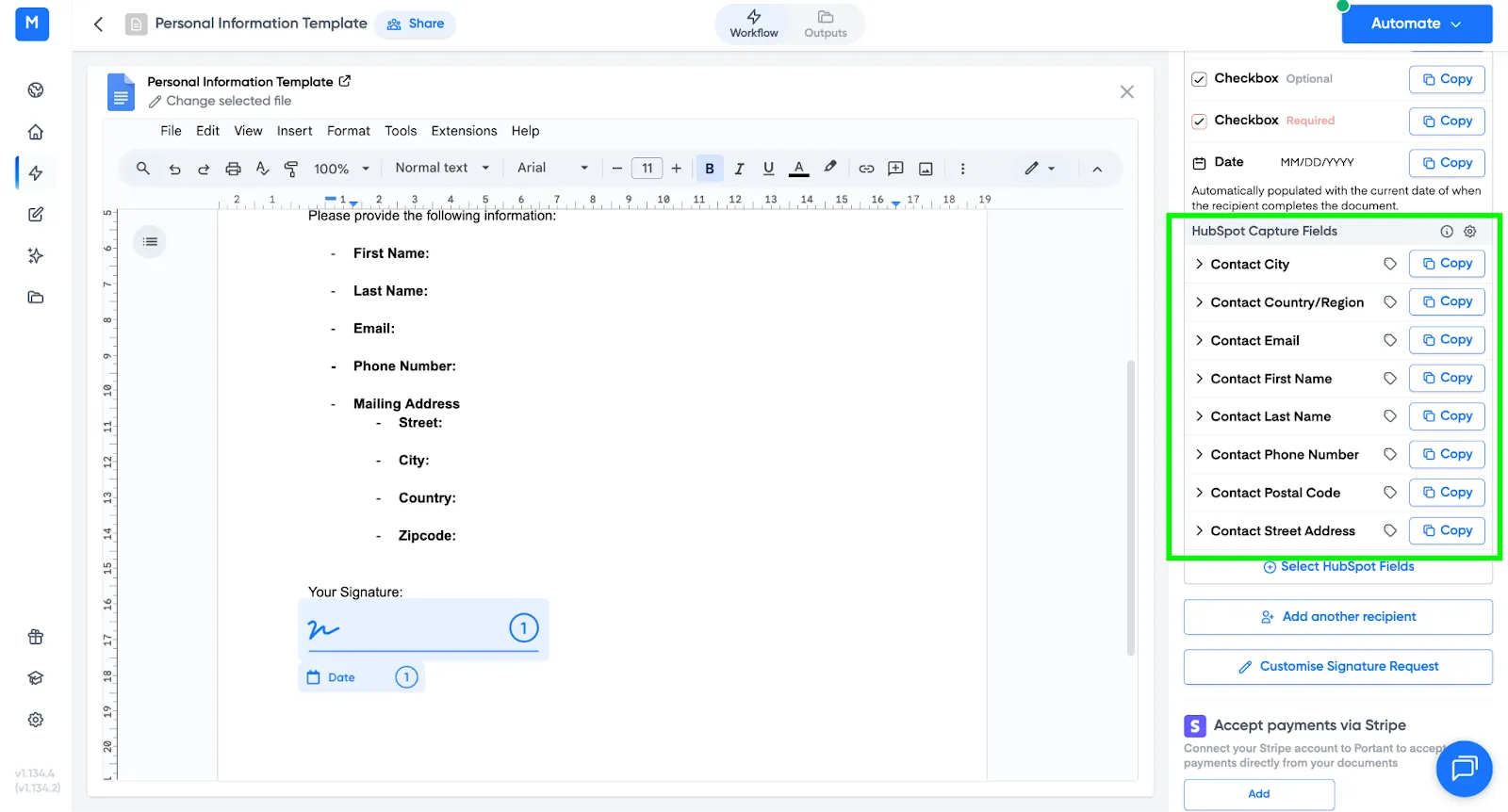
Die ausgewählten Eigenschaften werden nun im Abschnitt HubSpot Capture Fields des Workflows angezeigt.
4. Die Capture-Field-Tags in Ihre Vorlage einfügen
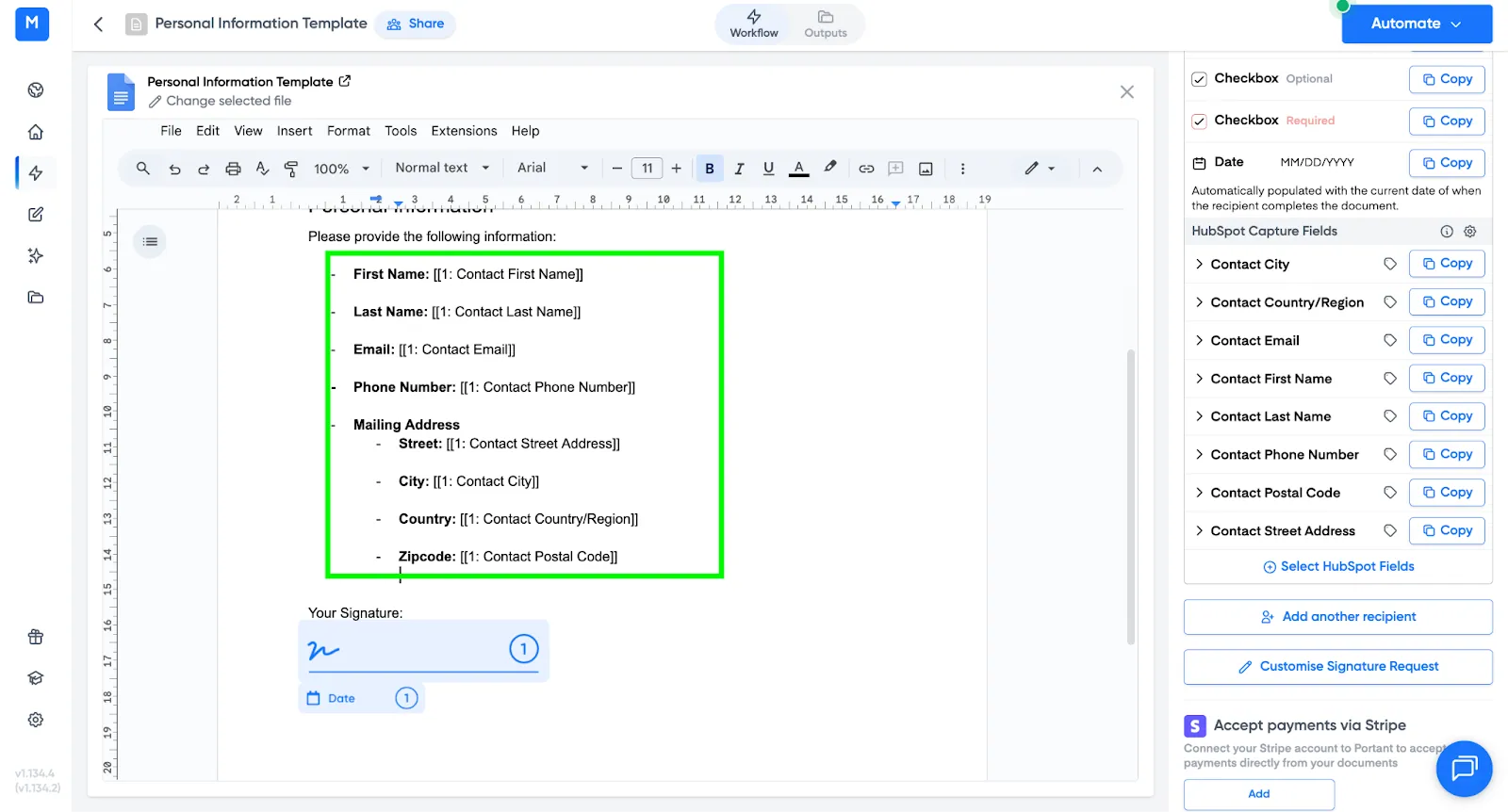
Neben jedem Capture Field befindet sich eine Copy-Schaltfläche (Kopieren). Klicken Sie auf Copy und fügen Sie dann den [[tag]] an der Stelle in Ihre signierbare Vorlage ein, an der der Unterzeichner das Feld ausfüllen soll.
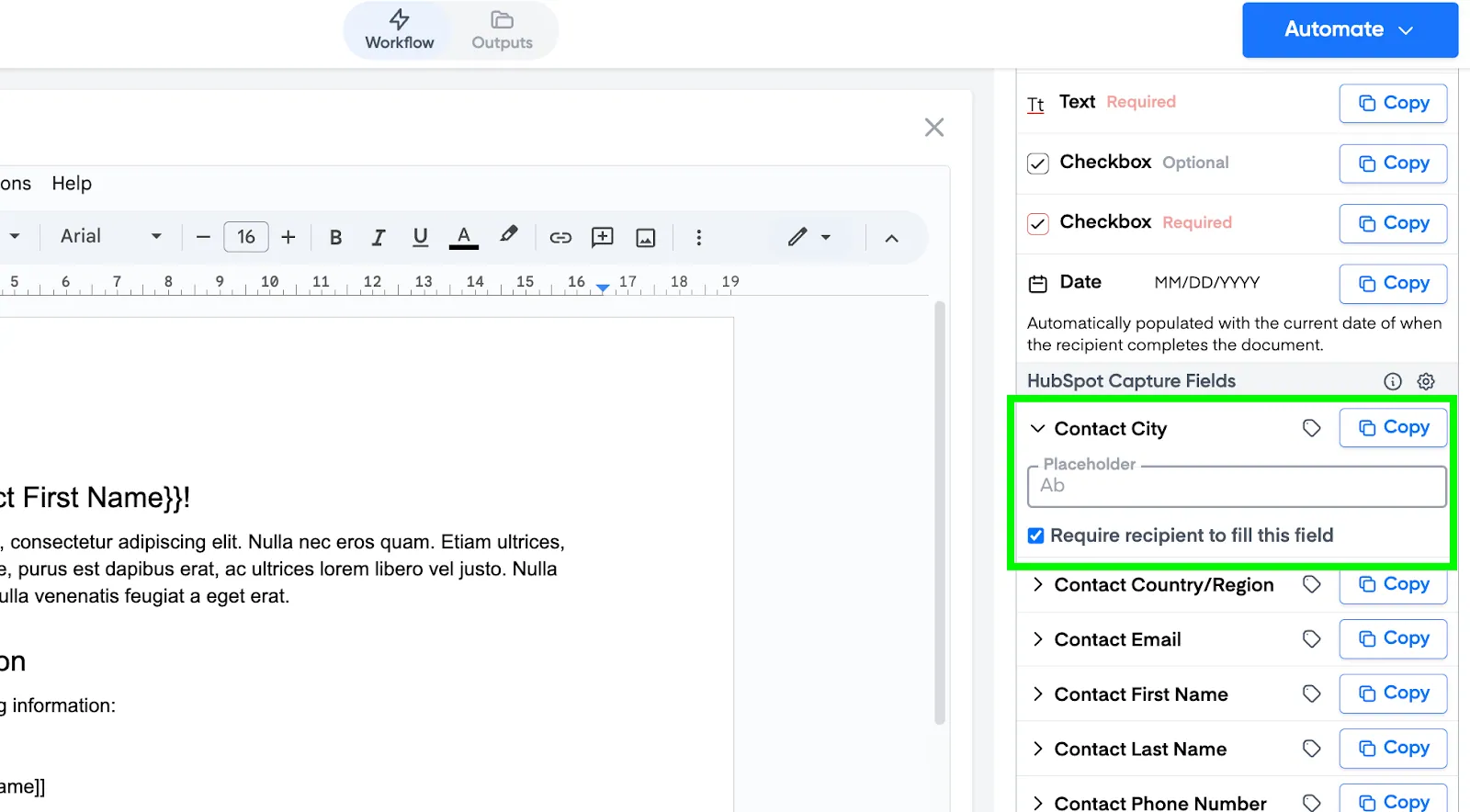
Sie können jede Eigenschaft als erforderlich oder nicht erforderlich markieren und Platzhaltertext hinzufügen, der im leeren Eingabefeld angezeigt wird.
5. Das Erscheinungsbild der Felder steuern
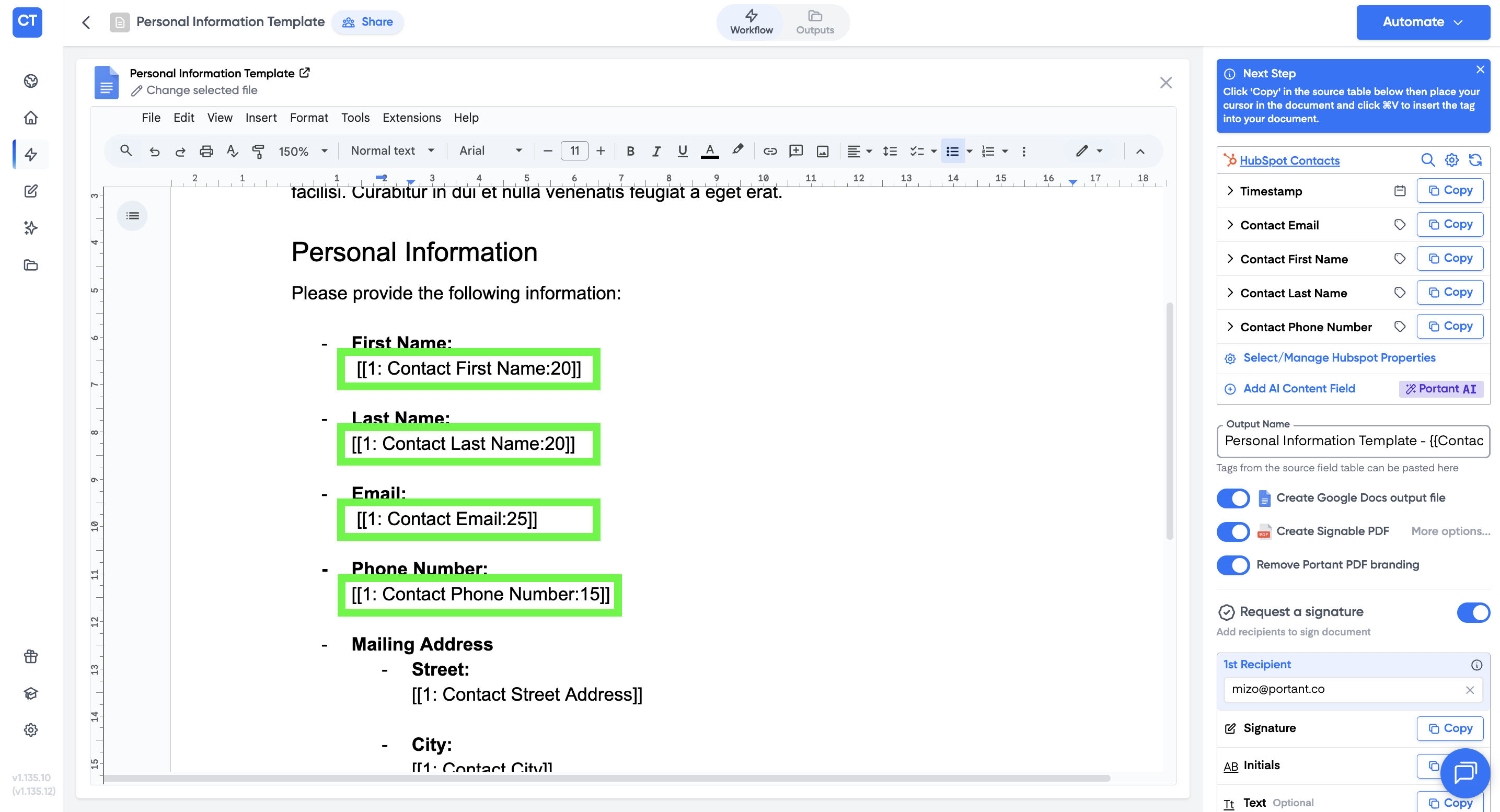
Sie können eine maximale Feldlänge festlegen, damit jedes Feld im Dokument gleich viel Platz einnimmt. Fügen Sie :number am Ende des Tag-Namens ein, vor den schließenden Klammern.
Ändern Sie beispielsweise [[1: Contact First Name]] in [[1: Contact First Name:20]], um das Feld auf 20 Zeichen zu begrenzen.
Hinweis: Wenn ein Feld eine HubSpot-Auswahlliste ist, können Sie es ebenfalls in das signierbare Dokument einfügen. Der Unterzeichner wählt während des Signiervorgangs eine der verfügbaren Optionen aus der Liste aus.
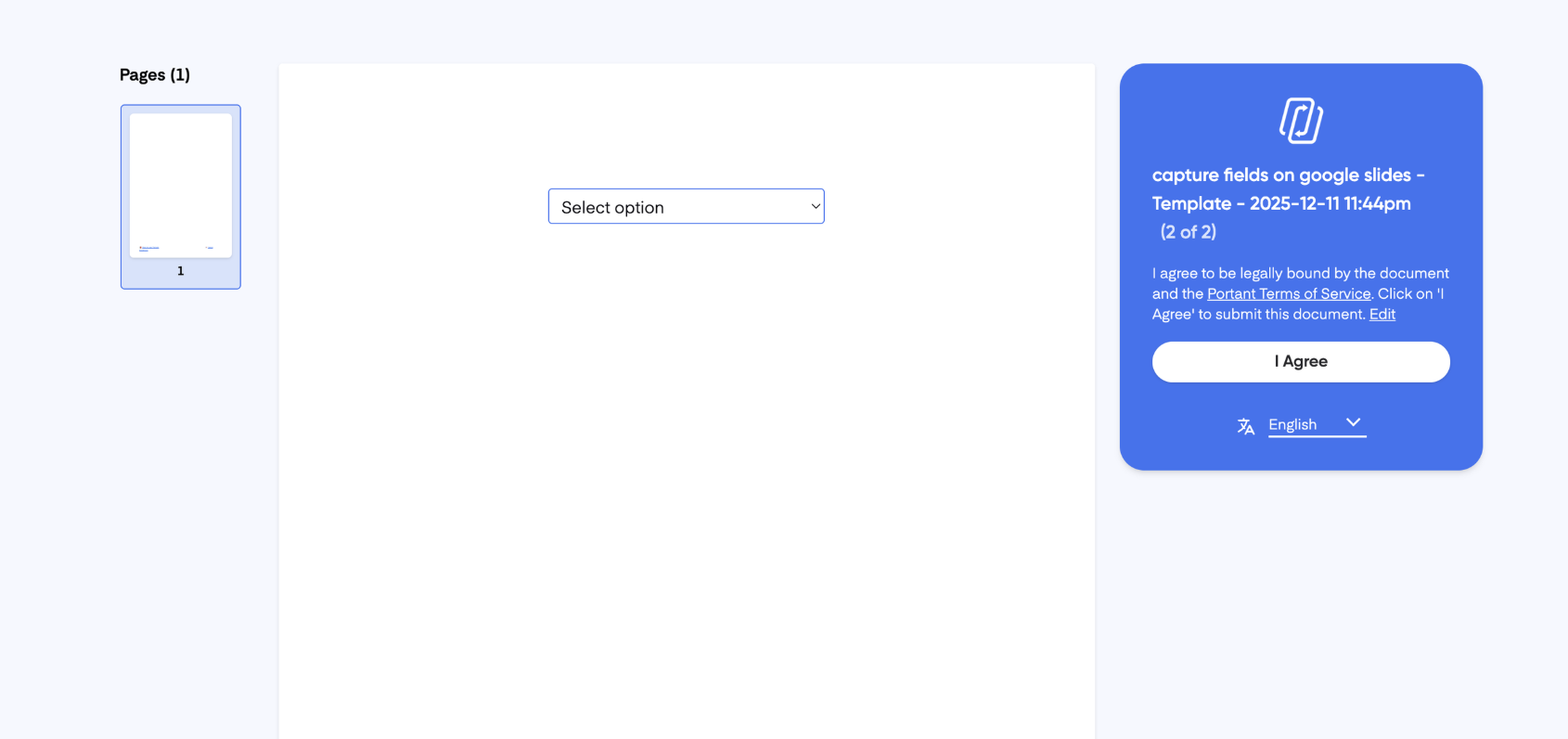
6. HubSpot wird automatisch aktualisiert
Sobald Ihre Tags platziert sind:
- Führen Sie einen Test durch oder starten Sie Ihren Workflow wie gewohnt.
- Portant erstellt ein signierbares Dokument mit den enthaltenen Capture Fields.
Der Unterzeichner füllt die Felder während des Signiervorgangs aus.
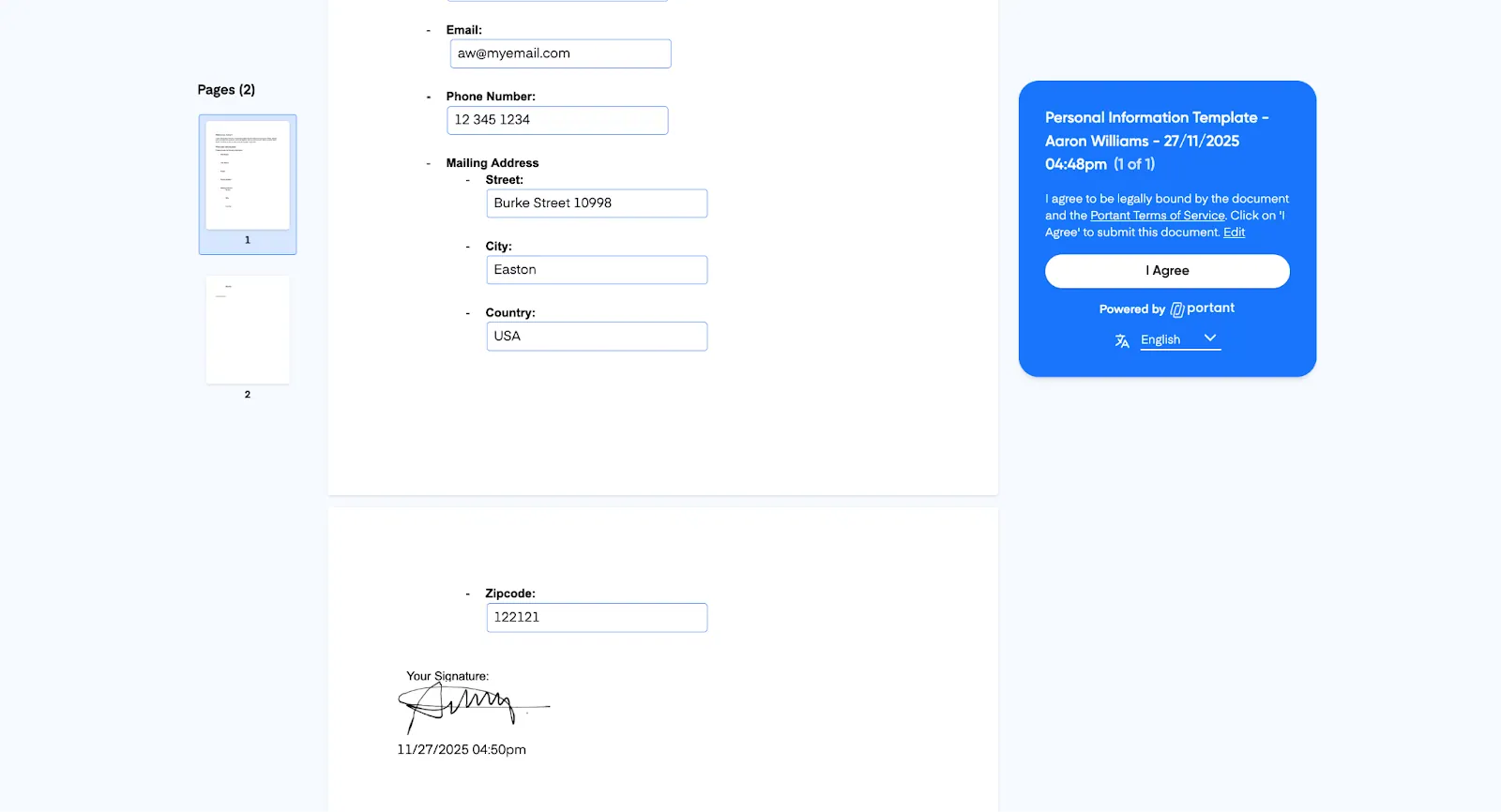
Nach dem Absenden wird eine unterzeichnete Kopie mit den erfassten Daten gespeichert, und der Wert jedes Felds wird in die entsprechende HubSpot-Eigenschaft im Datensatz zurückgeschrieben.
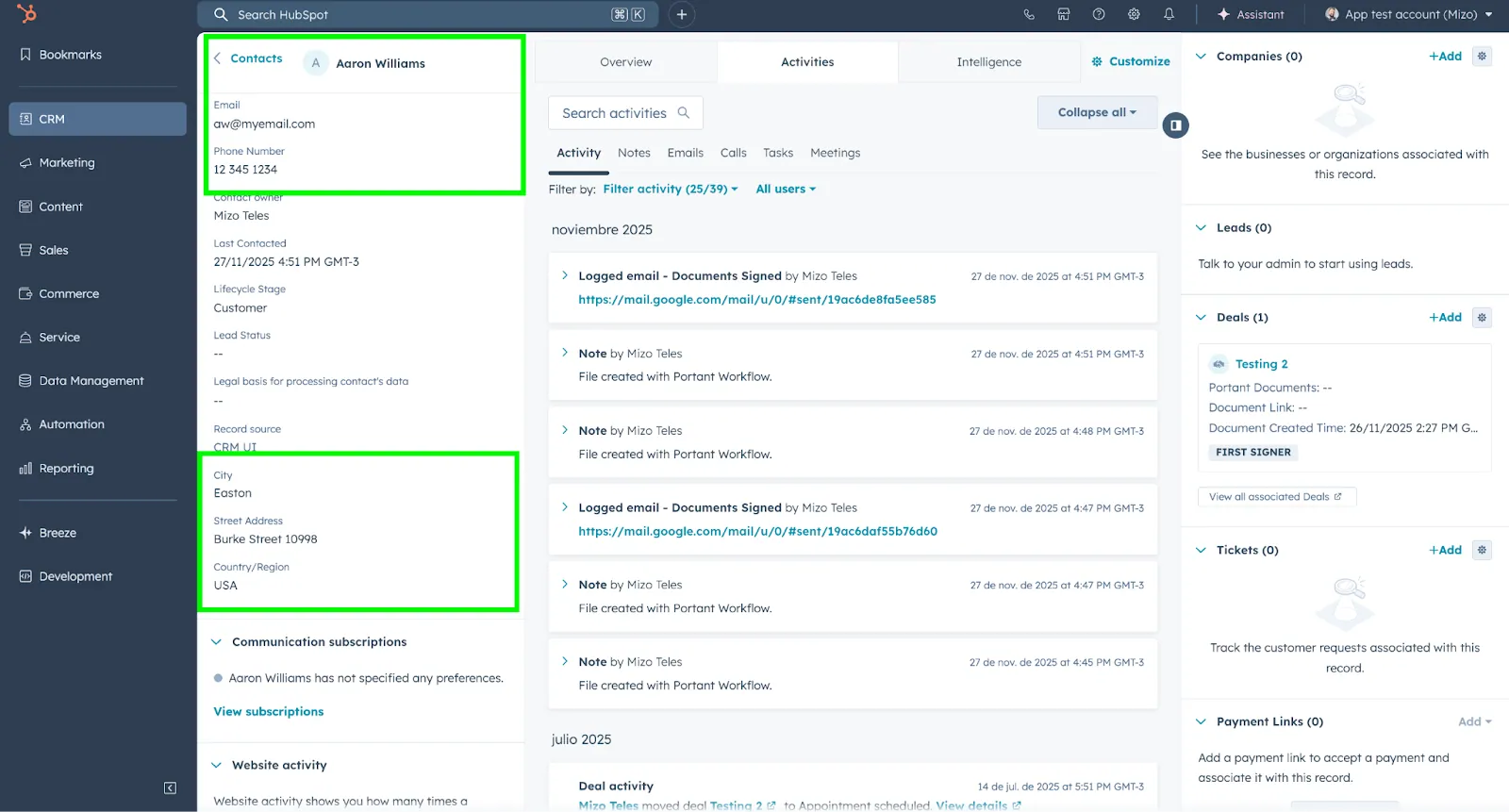
Das ist alles: Unterzeichner füllen die Felder aus, HubSpot bleibt stets aktuell.