Die E-Mail zur Signaturanfrage anpassen
Bearbeiten Sie die E-Mail, die an Ihre Unterzeichner gesendet wird, mit vollständiger HTML-Kontrolle und der Möglichkeit, zusätzliche Dateien anzuhängen. Dies ist eine Funktion für Pro und Teams.
Was Sie tun werden
- Die E-Mail zur Signaturanfrage anpassen
- Zusätzliche Anhänge zur Anfrage hinzufügen
Falls Sie noch keine Signaturanfrage gesendet haben, beginnen Sie mit Erste Schritte mit eSignatures.
1. Die E-Mail zur Signaturanfrage anpassen
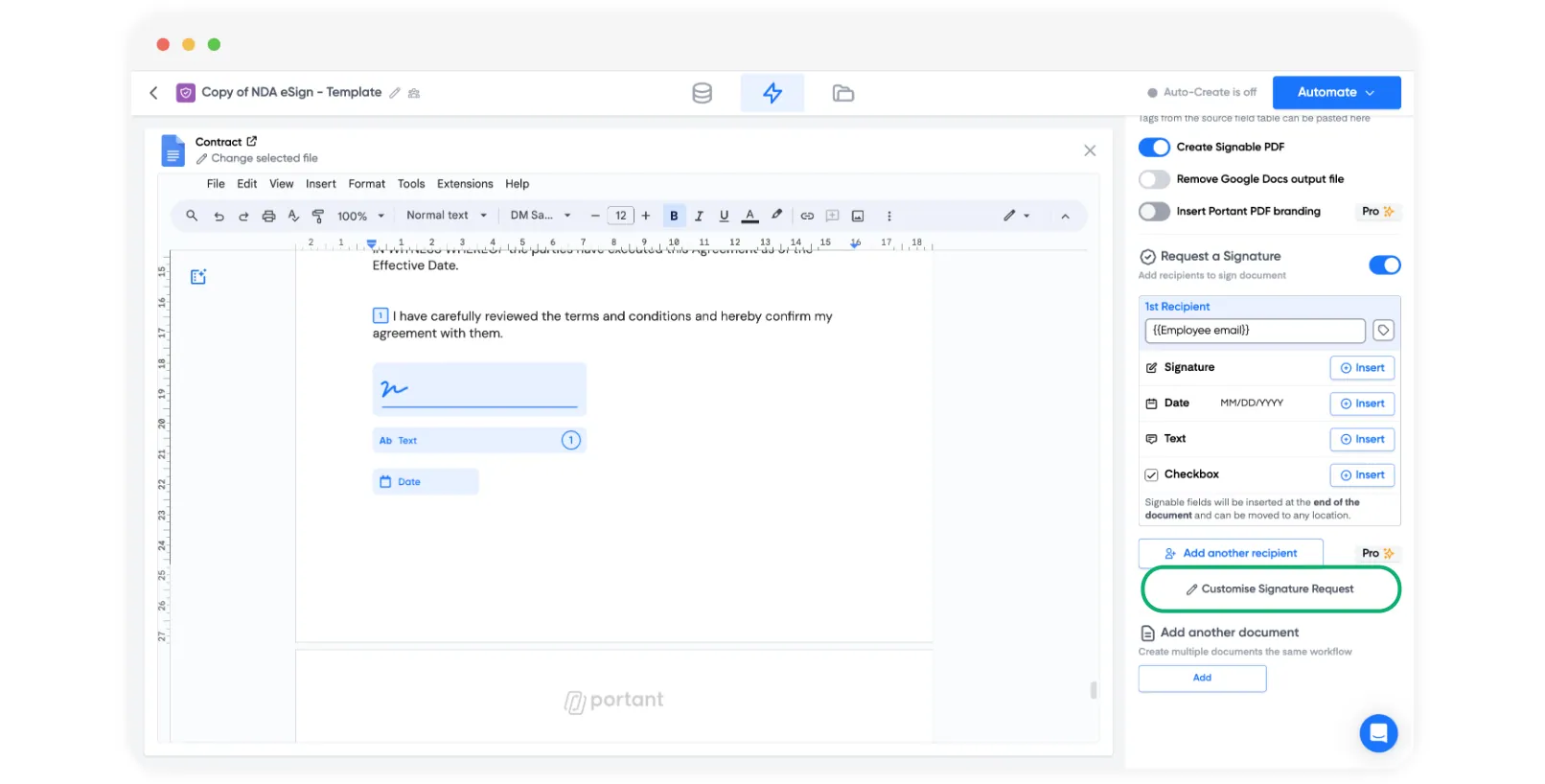
Nachdem Sie Ihre Signatur-Platzhalter zum Dokument hinzugefügt haben, klicken Sie auf Customise Signature Request (Signaturanfrage anpassen).
Hinweis: Dies funktioniert auf dieselbe Weise, unabhängig davon, ob Sie Datums-, Textfeld- oder Kontrollkästchen-Platzhalter verwenden.
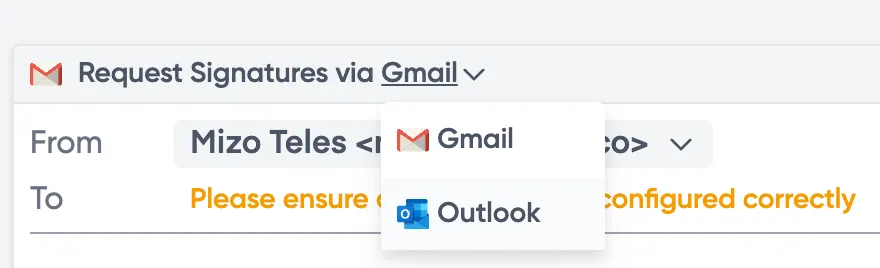
Hinweis: Dieses Beispiel sendet über Gmail. Sie können auch über Outlook senden. Siehe Outlook-E-Mails senden.
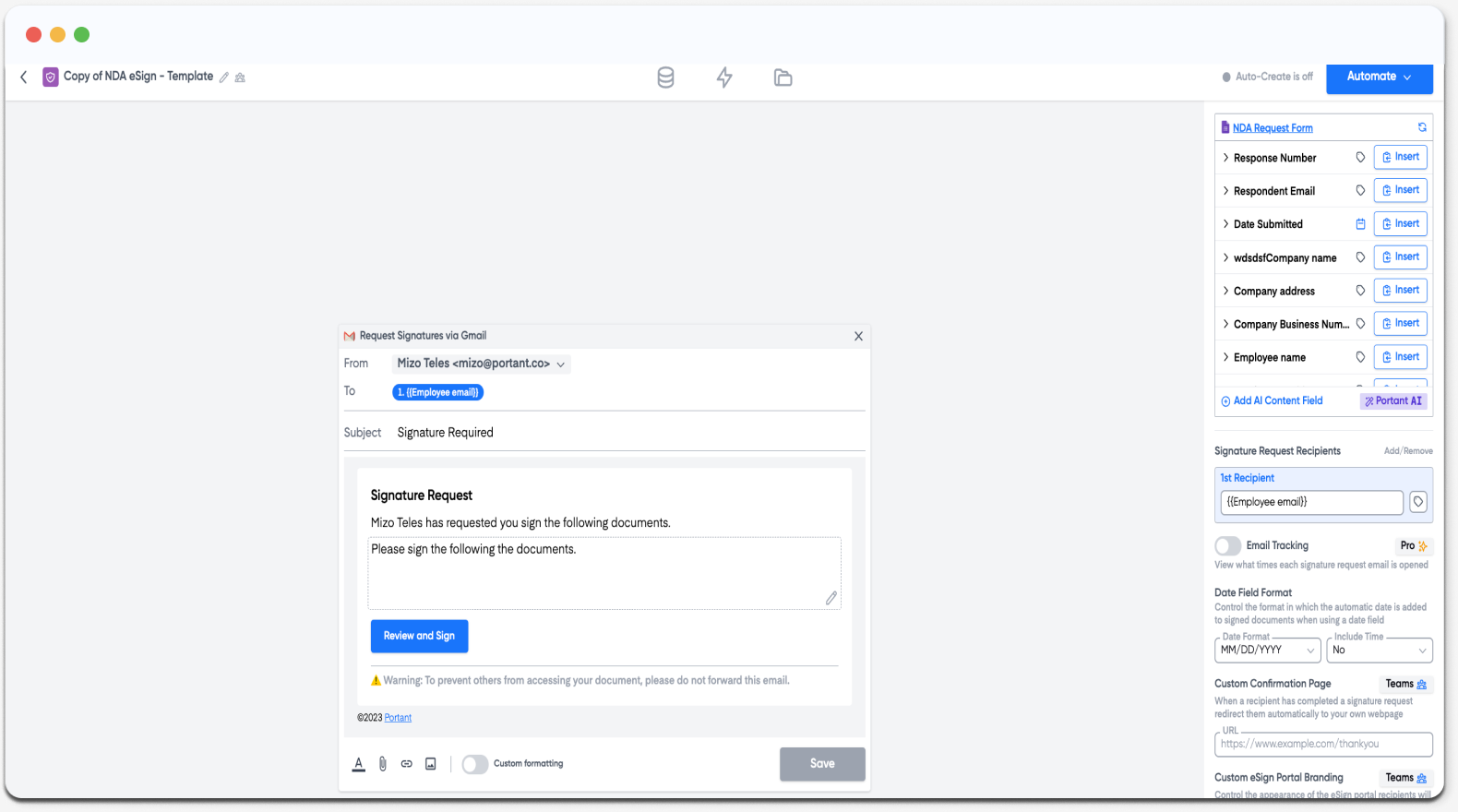
Die Standardoption ermöglicht es Ihnen, einen Abschnitt des E-Mail-Inhalts anzupassen.
Für vollständige Kontrolle wechseln Sie zu Custom Formatting (Benutzerdefinierte Formatierung):
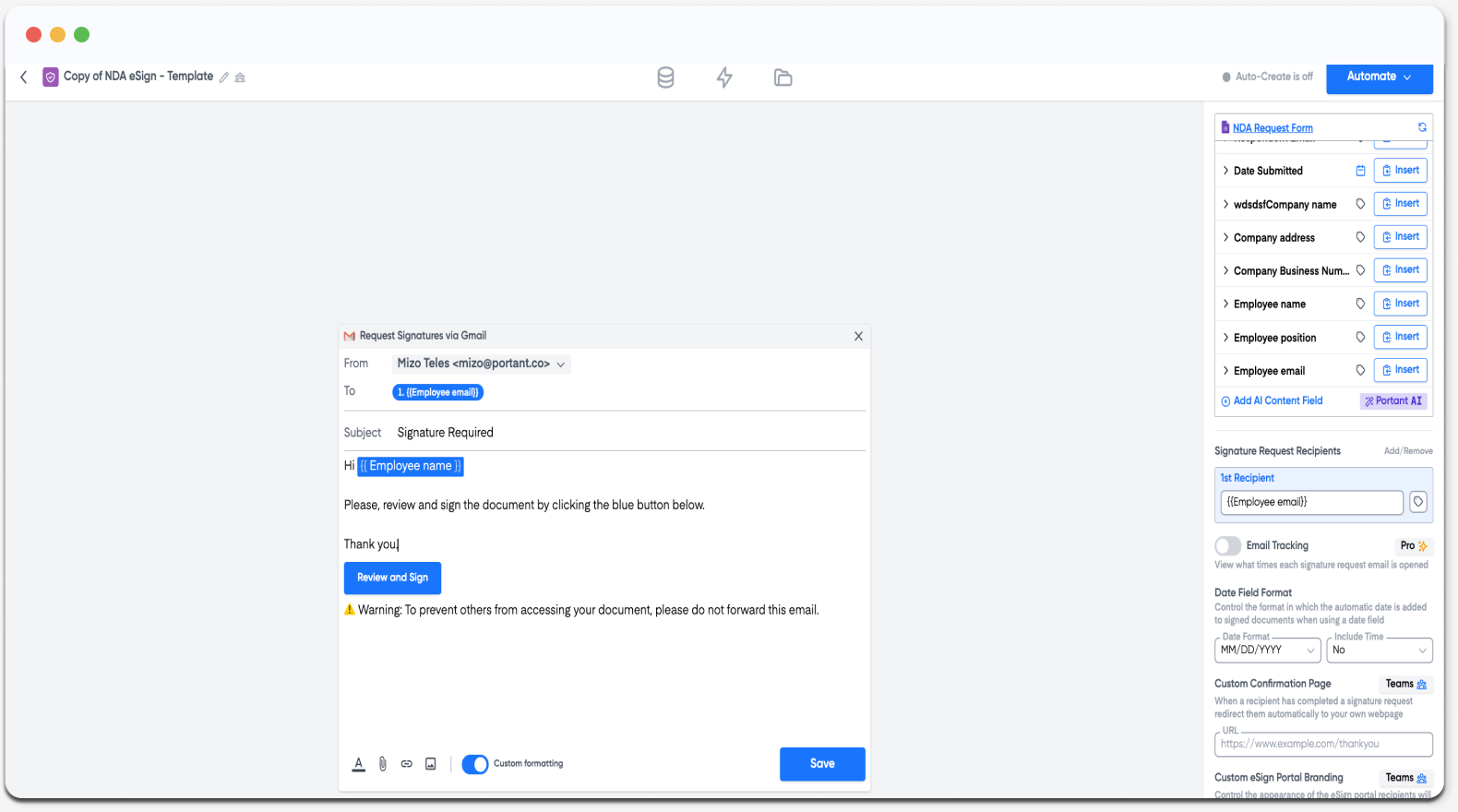
Sie können jeden Teil der E-Mail bearbeiten und Text vor und nach der Schaltfläche Review and Sign (Überprüfen und unterzeichnen) hinzufügen. Tags aus Ihrer Quelltabelle stehen zur Verfügung, um den Inhalt zu personalisieren.
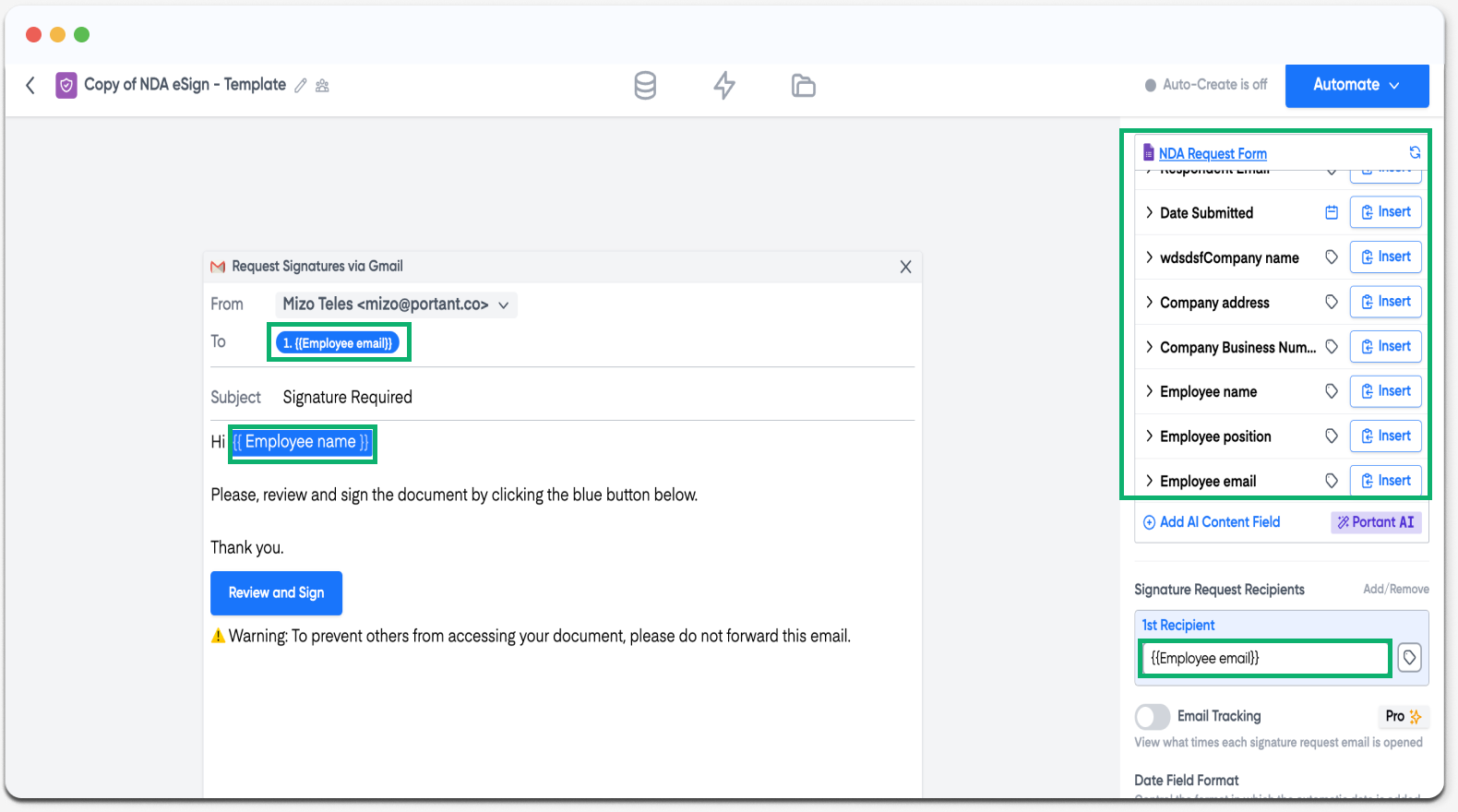
Hinweis: Sie können auch die Sicherheitswarnung am Ende der E-Mail entfernen, was wir jedoch nicht empfehlen.
Hinweis: Signaturanfragen laufen standardmäßig nach 30 Tagen ab. Sie können dies im Template-Block ändern oder deaktivieren. Siehe Ablauf des Signatur-Links.
2. Zusätzliche Anhänge hinzufügen
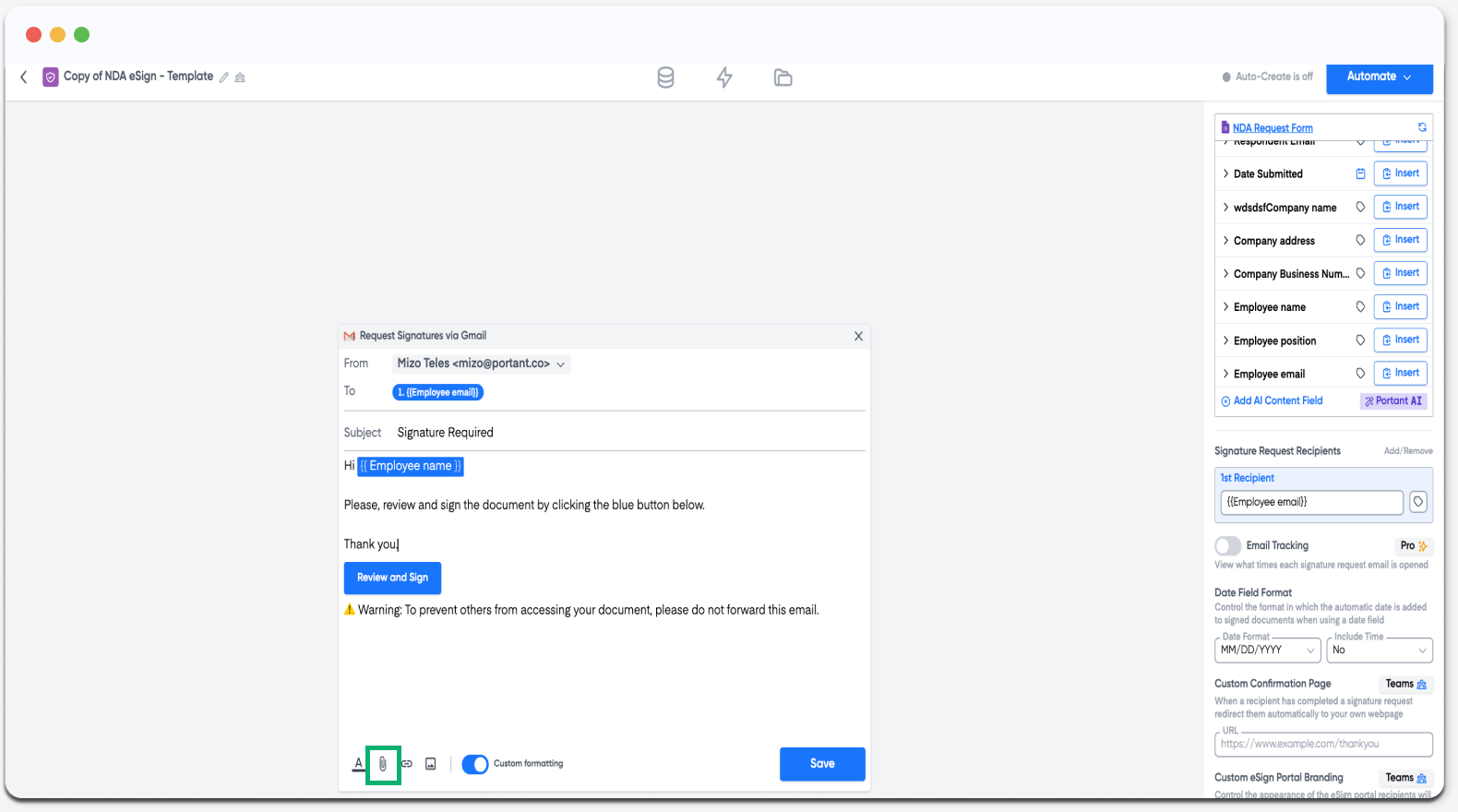
Klicken Sie auf das Anhang-Symbol am unteren Rand des E-Mail-Blocks, dann auf Select from Google Drive (Aus Google Drive auswählen), und fügen Sie so viele Anhänge hinzu, wie Sie benötigen.
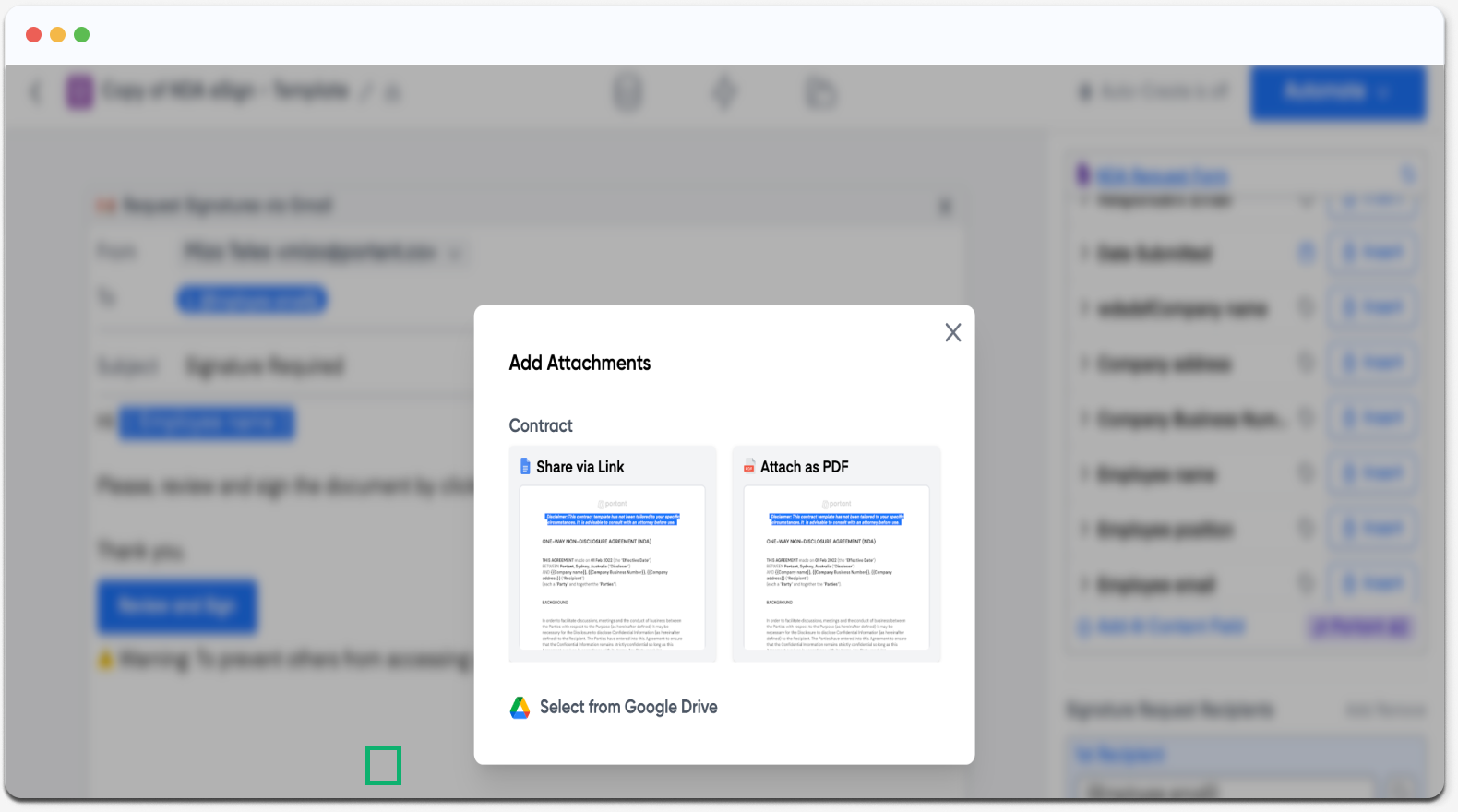
Speichern Sie die E-Mail und schließen Sie die Einrichtung Ihres Workflows ab.