Workflows teilen
Ein Workflow, der mit Ihrem Team geteilt wird, kann von allen Teammitgliedern ausgeführt werden (mit den entsprechenden Berechtigungen). So sind Sie nicht zum Engpass, wenn Sie abwesend sind oder Ihr Team wächst. Diese Seite erklärt, wie Sie einen Workflow teilen, welche Dateiberechtigungen Portant festlegt und wie Sie geteilte Workflows finden.
Einen Workflow mit Ihrem Team teilen
Bevor Sie einen Workflow teilen können, müssen Sie den Teams-Plan abonniert haben und Mitglieder zu Ihrem Team hinzugefügt haben.
Klicken Sie in der Workflow-Liste auf das Kebab-Symbol (⋮) des Workflows und wählen Sie Share workflow with team (Workflow mit Team teilen).
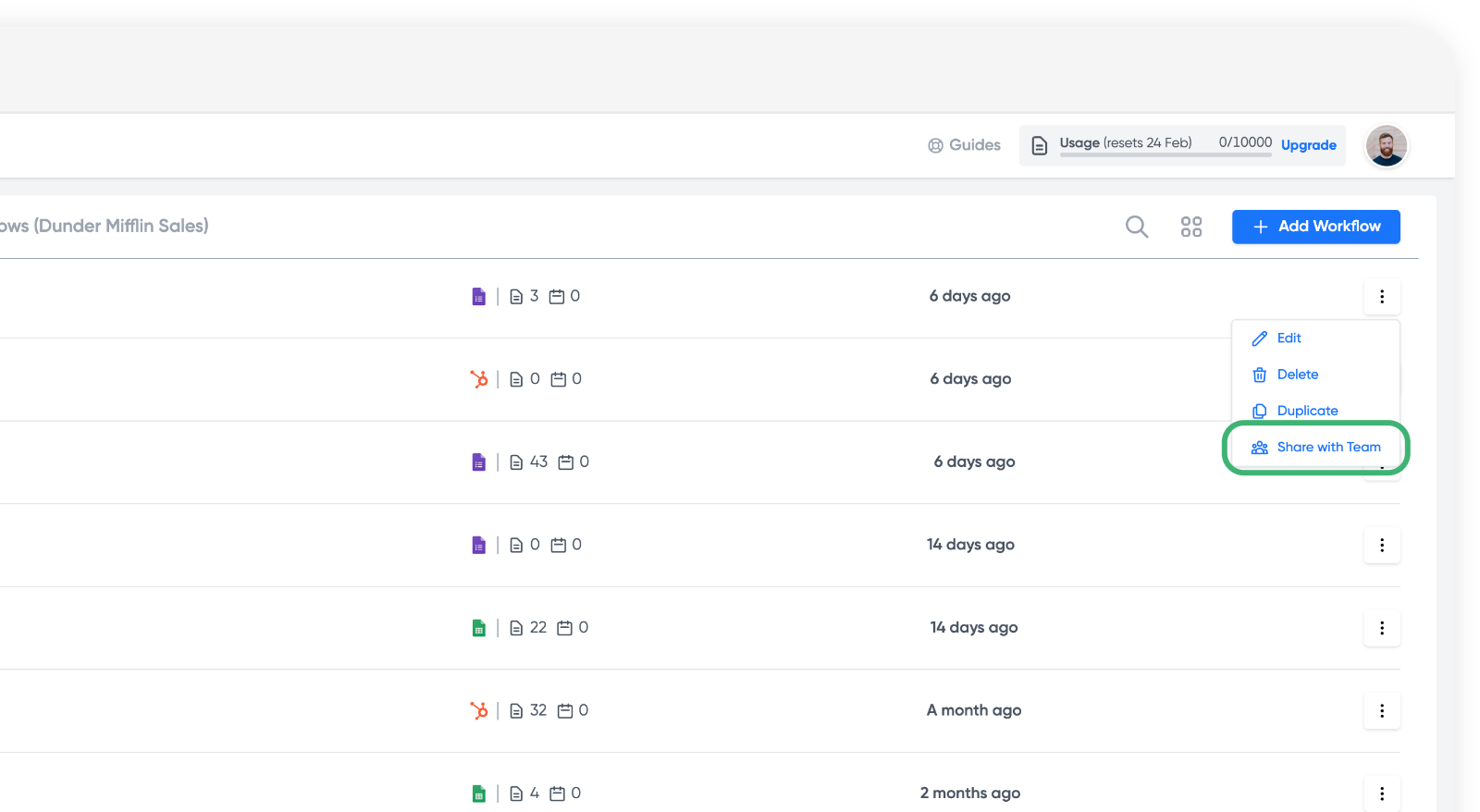
Nach dem Teilen können alle Teammitglieder auf den Workflow zugreifen, entsprechend den Berechtigungen, die der Owner oder Admin für sie festgelegt hat.
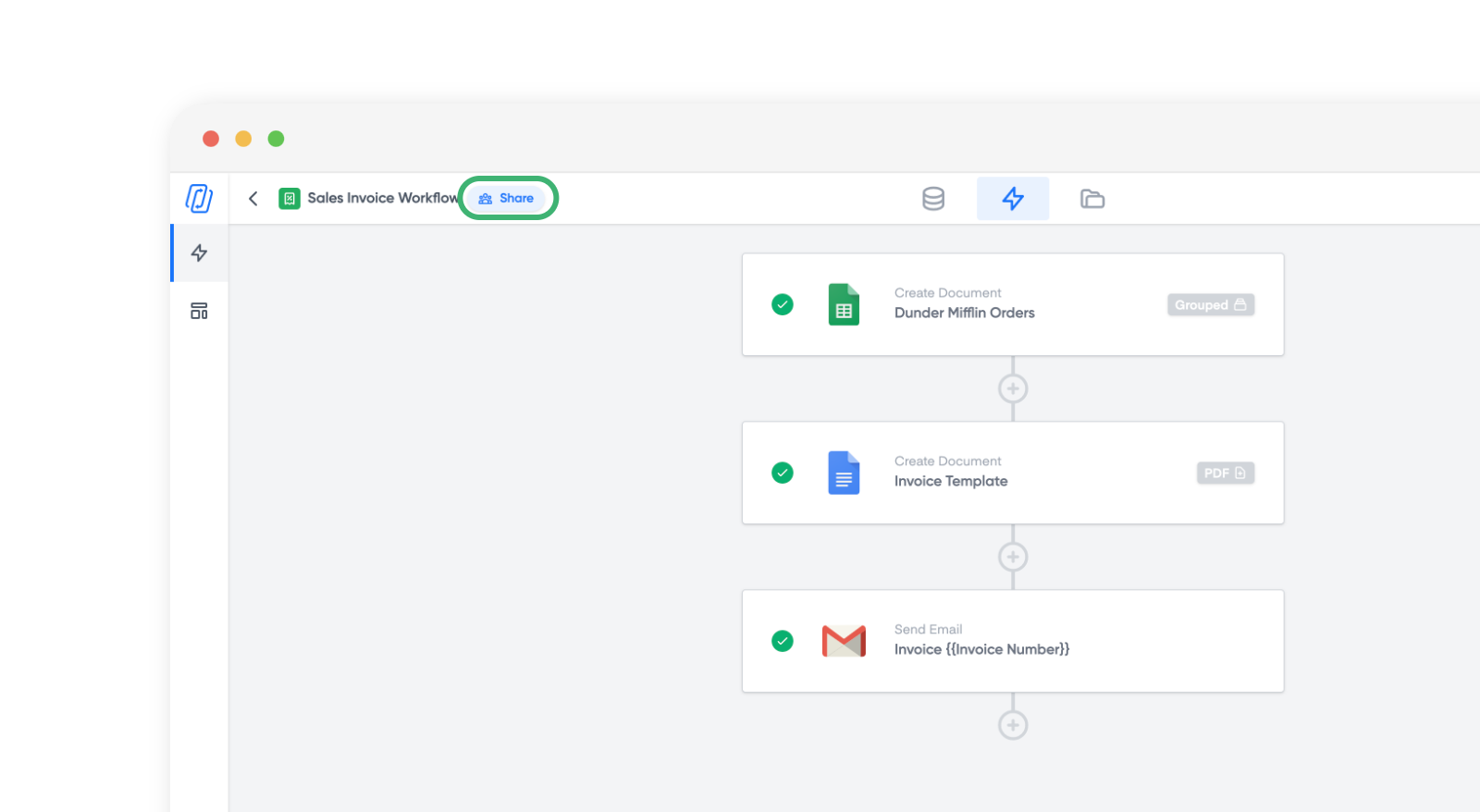
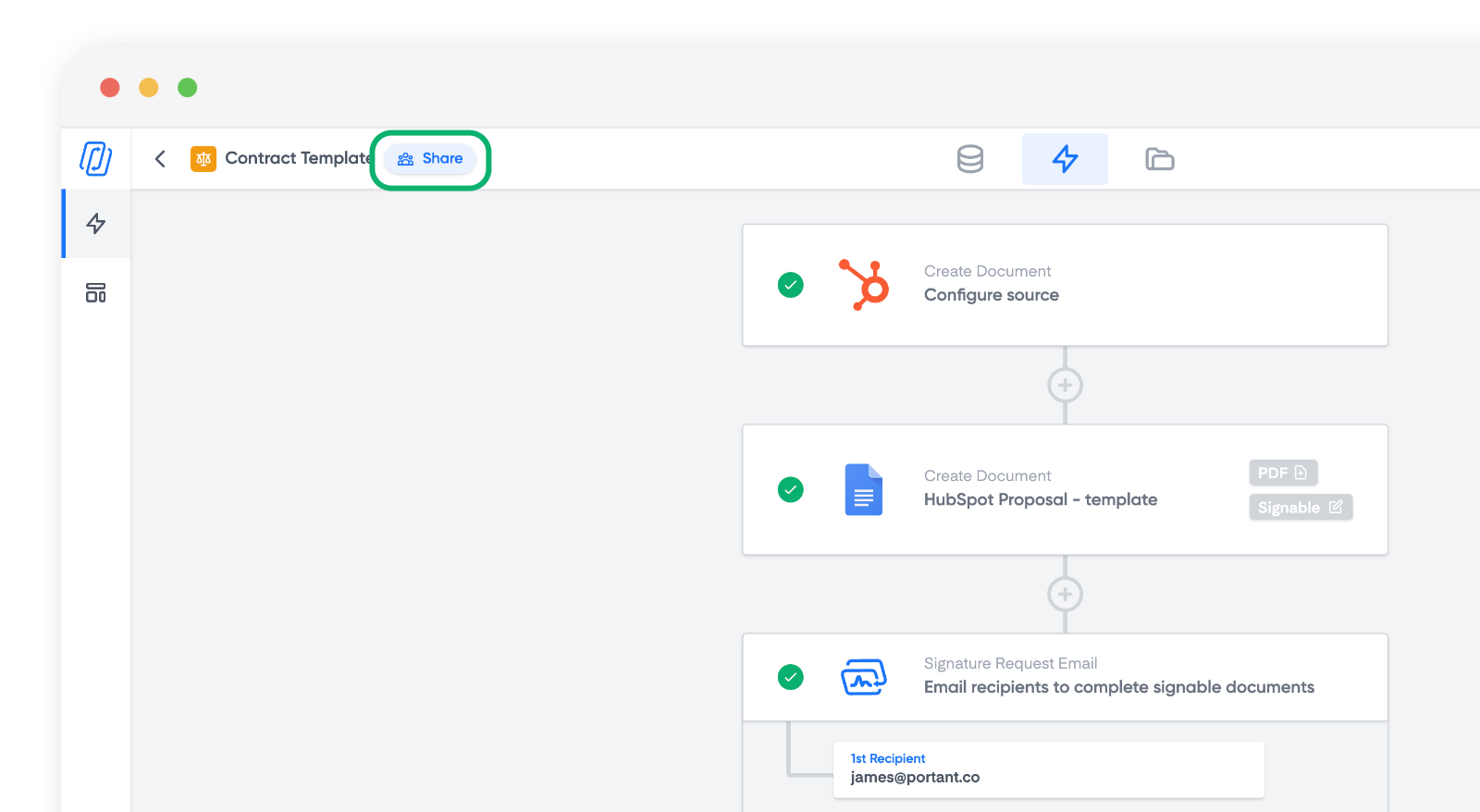
Sie können einen Workflow auch direkt aus dem Workflow heraus teilen, indem Sie auf die Schaltfläche Share (Teilen) neben dem Workflow-Namen klicken.
Datei- und Ordnerberechtigungen zum Ausführen eines Workflows
Wenn Sie einen Workflow teilen, gibt Portant automatisch die zugrunde liegenden Dateien und Ordner an Ihre Teammitglieder frei, basierend auf ihrer Portant-Berechtigungsstufe.
| Dateiberechtigung für den Workflow | Berechtigung für den Ausgabeordner | |
|---|---|---|
| Viewer | View | View |
| User/Runner | View | Editor |
| Editor | Editor | Editor |
| Admin | Editor | Editor |
| Owner | Editor | Editor |
Um einen Workflow auszuführen, benötigt ein Mitglied mindestens View (Ansicht)-Zugriff auf jede Datei im Workflow (Quelle und Vorlage) sowie Editor (Bearbeiter)-Zugriff auf den Ausgabeordner.
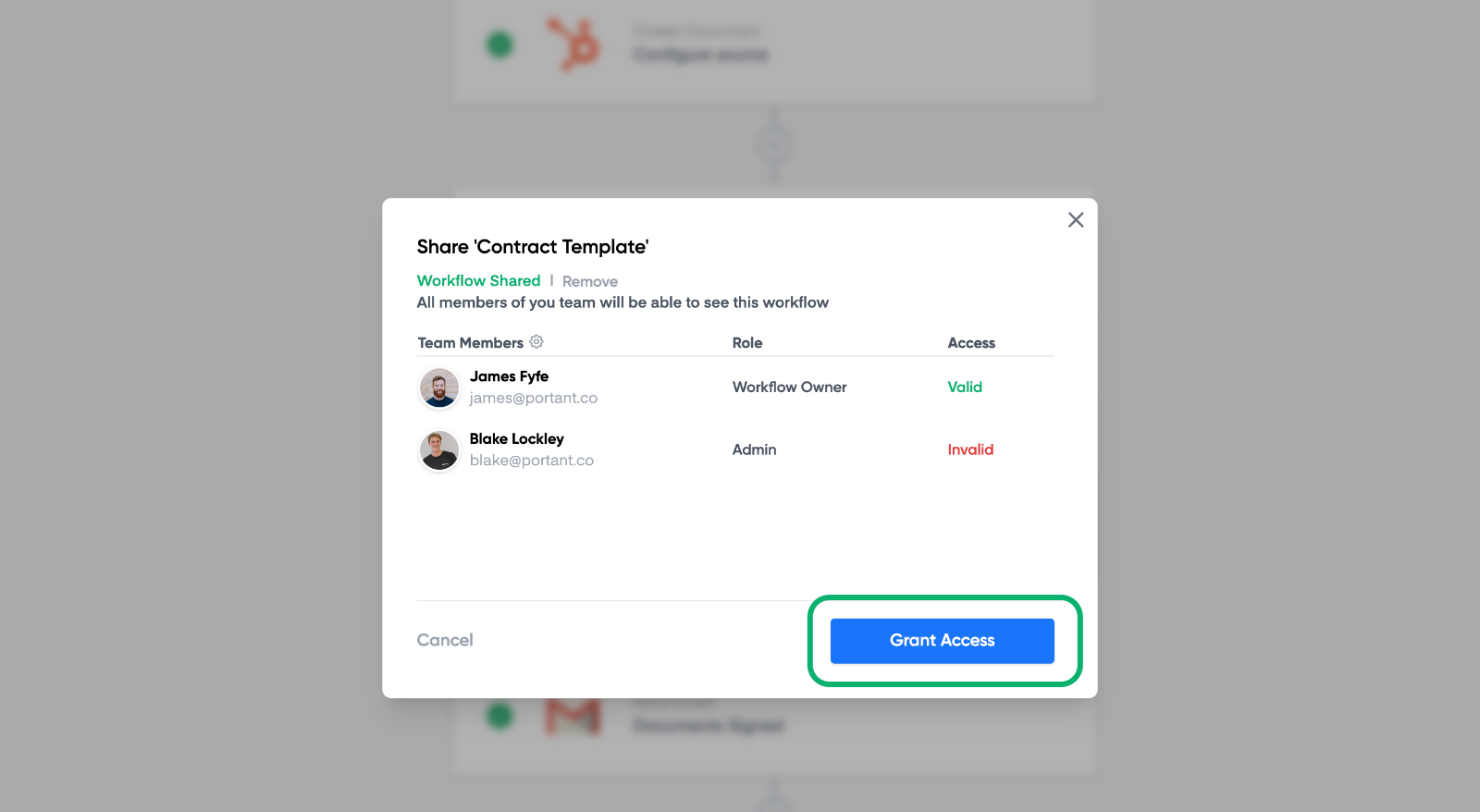
Um dies jederzeit zu überprüfen, klicken Sie auf die Schaltfläche Share (Teilen).
Jedes Teammitglied wird mit seinem Zugriff aufgelistet, der als valid (gültig) oder invalid (ungültig) gekennzeichnet ist. Falls jemandem der Zugriff fehlt, klicken Sie auf Grant Access (Zugriff gewähren), um das Problem zu beheben.
Geteilte Workflows finden
Wenn Sie einem Team beitreten, erscheinen drei Registerkarten oben in Ihrer Workflow-Liste.
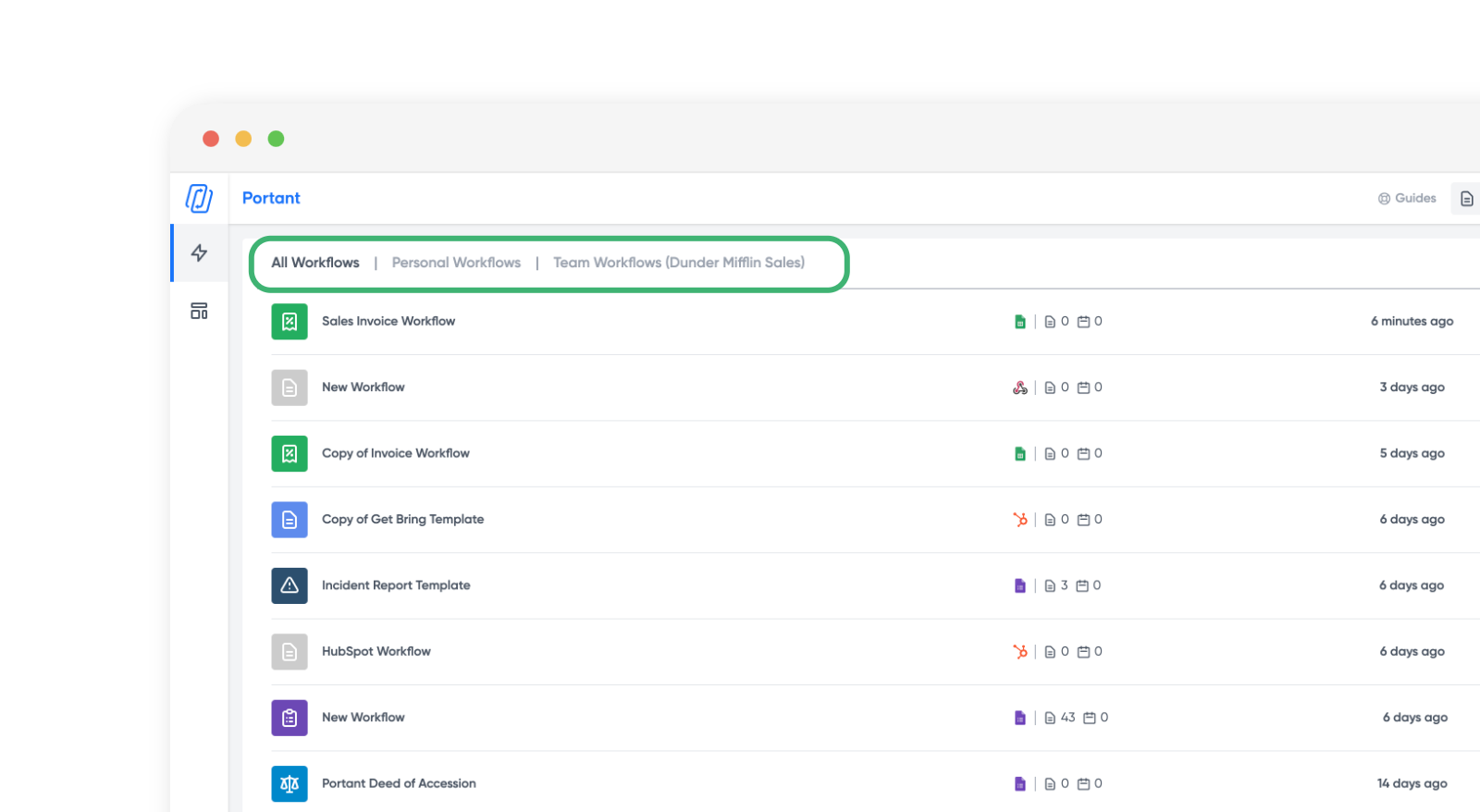
- All workflows (Alle Workflows): Ihre persönlichen und Team-Workflows zusammen.
- Personal workflows (Persönliche Workflows): nur die Workflows, die Ihnen gehören.
- Team workflows (Team-Workflows): nur die Workflows, die mit dem Team geteilt wurden.
Einen Workflow aus einem Team entfernen
Klicken Sie auf das Kebab-Symbol (⋮) des Workflows und wählen Sie Remove from team (Aus Team entfernen).
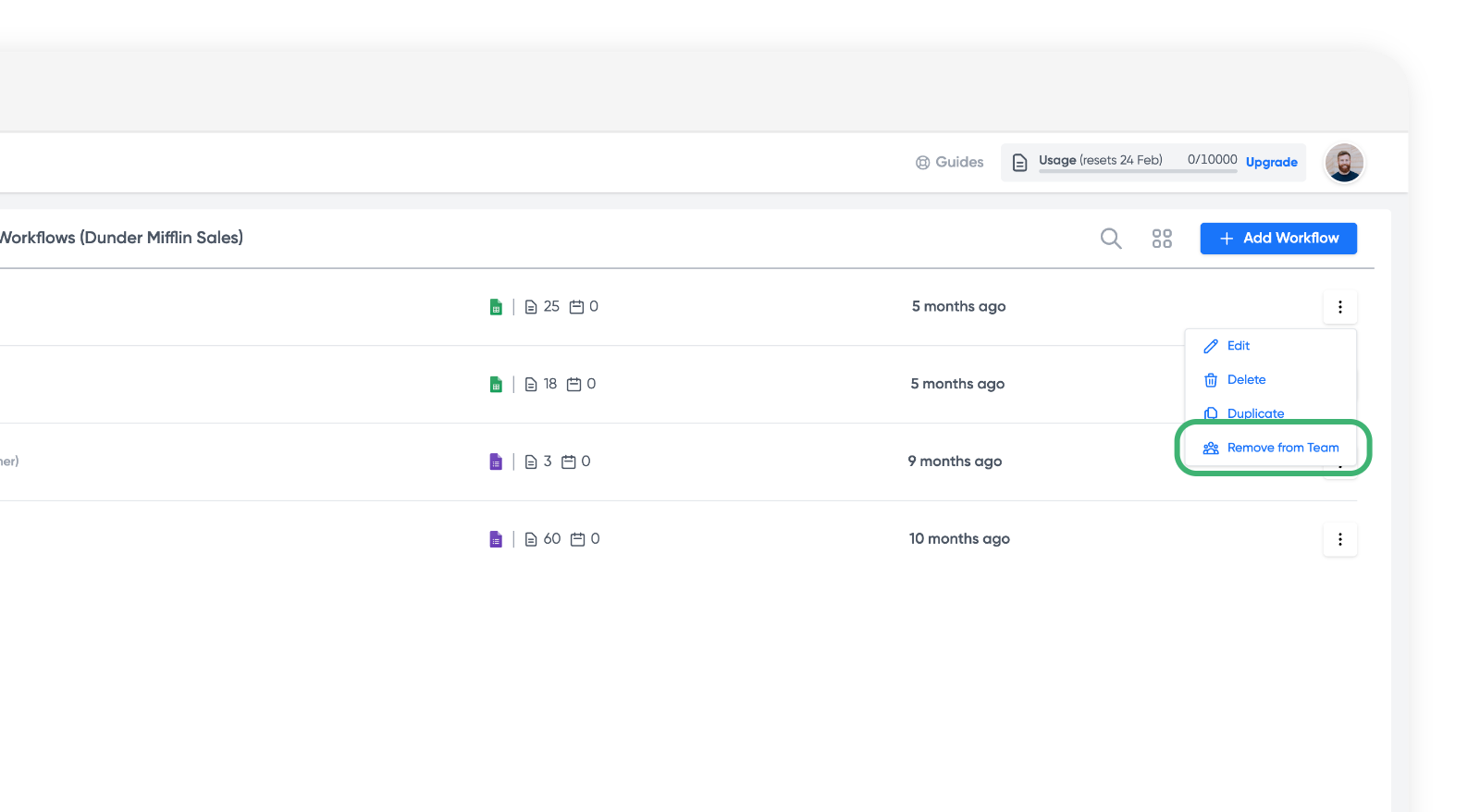
Hinweis: Das Entfernen eines Workflows aus dem Team ändert keine Berechtigungen in Google Drive. Überprüfen Sie die Quell- und Vorlagendateien, den Ausgabeordner sowie alle Ausgabedateien, um sicherzustellen, dass die richtigen Personen weiterhin Zugriff haben.