Teamberechtigungen verwalten
Portant Teams verwendet fünf Rollen, damit Sie festlegen können, wer Workflows erstellen, ausführen und anzeigen darf. Diese Seite erläutert, was jede Rolle tun kann, welchen Dateizugriff Portant beim Beitritt eines Mitglieds gewährt und wie Sie die Rolle eines Mitglieds ändern.
Teamrollen
Jedes Team hat genau einen Owner (die Person, die den Plan erworben hat). Alle anderen Rollen können beliebigen eingeladenen Personen zugewiesen werden.
Um den Team-Owner zu wechseln, siehe Teambesitz übertragen.
| Rolle | Abrechnung verwalten | Benutzer verwalten | Workflow erstellen | Workflow ausführen | Workflow anzeigen |
|---|---|---|---|---|---|
| Owner | ✅ | ✅ | ✅ | ✅ | ✅ |
| Admin | - | ✅ | ✅ | ✅ | ✅ |
| Editor | - | - | ✅ | ✅ | ✅ |
| User/Runner | - | - | - | ✅ | ✅ |
| Viewer | - | - | - | - | ✅ |
Was jede Rolle tun kann:
- Owner: vollständige Kontrolle, einschließlich Abrechnung, Benutzer, Berechtigungen und Workflows.
- Admin: identisch mit Owner, kann jedoch die Abrechnung nicht verwalten.
- Editor: kann Workflows erstellen, bearbeiten und ausführen.
- User/Runner: kann Workflows ausführen, die von jemand anderem eingerichtet wurden, und kann die Ausgaben anzeigen. Kann Workflows nicht bearbeiten.
- Viewer: kann Workflows und Ausgaben anzeigen, diese jedoch weder ausführen noch bearbeiten.
Dateiberechtigungen
Wenn jemand einem Team beitritt, gewährt Portant den folgenden Zugriff auf die Dateien in gemeinsam genutzten Workflows.
| App | Owner / Admin / Editor | User / Runner / Viewer |
|---|---|---|
| Google Sheets, Forms (Quelle) | ✏️ Bearbeitungszugriff | 👀 Lesezugriff |
| HubSpot, Excel (Quelle) | Wird von Portant nicht geändert (wird in der Quell-App verwaltet) | Wird von Portant nicht geändert (wird in der Quell-App verwaltet) |
| Google Docs, Slides, Sheets, PDFs (Vorlage) | ✏️ Bearbeitungszugriff | 👀 Lesezugriff |
| Gmail, Outlook (E-Mail) | ✏️ Bearbeitungszugriff | 👀 Lesezugriff |
| Google Drive-Ordner (Ausgabe) | ✏️ Bearbeitungszugriff | ✏️ Bearbeitungszugriff |
Hinweis: Dies sind die Berechtigungen, die Portant setzt, wenn jemand einem Team beitritt. Sie können diese später in der Quell-App ändern (zum Beispiel in Google Drive).
Rolle eines Teammitglieds ändern
Bei der Einladung wird standardmäßig die Rolle Editor (Bearbeiter) zugewiesen. Um sie später zu ändern, rufen Sie die Teamverwaltungsseite auf.
Wählen Sie in der Spalte Role (Rolle) der Teammitgliedertabelle die neue Rolle aus dem Dropdown-Menü aus.
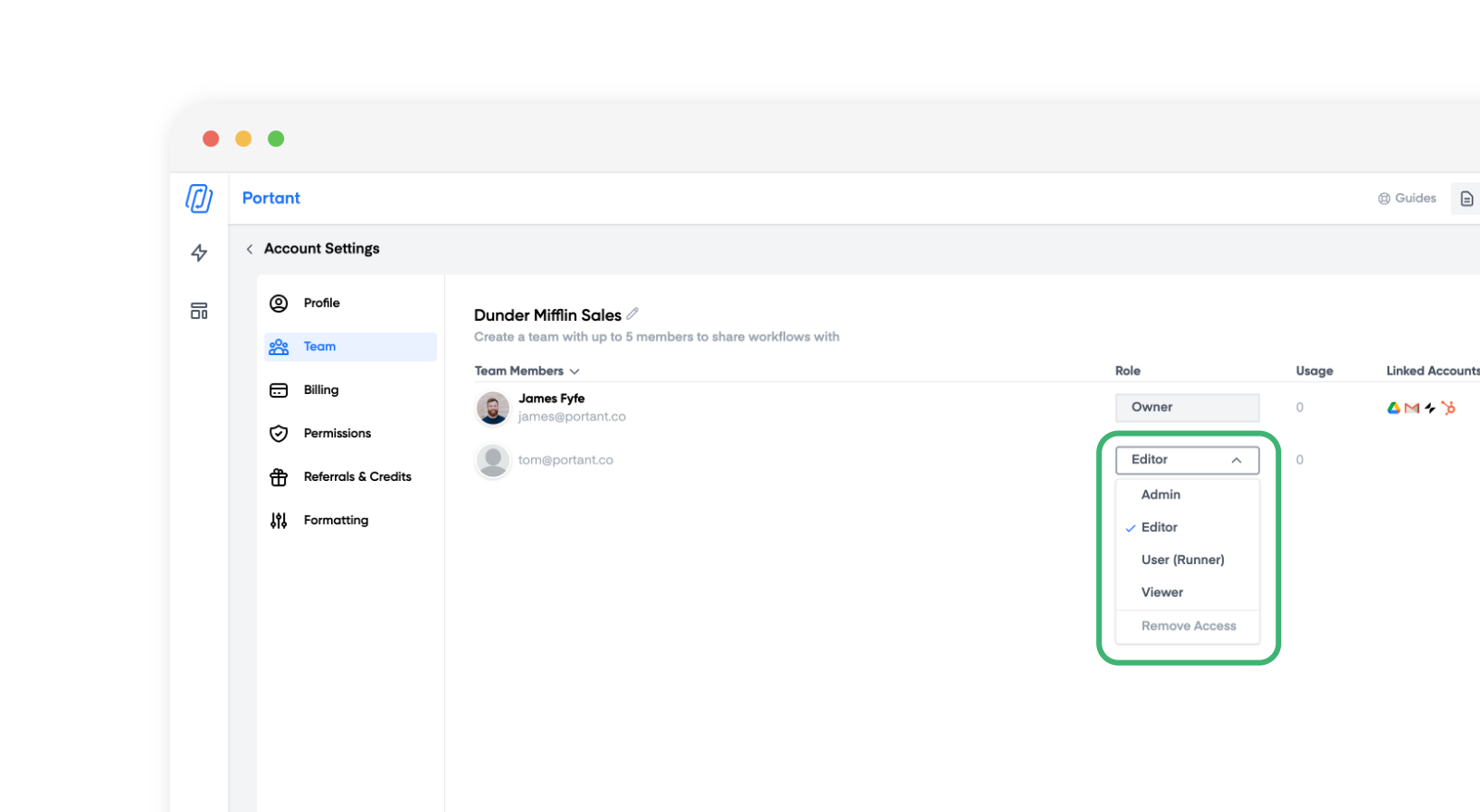
Dasselbe Dropdown-Menü enthält auch die Option, jemanden aus dem Team zu entfernen.