Bild-Tags
Fügen Sie Bilder aus einer URL in Ihrer Quelle in Ihre Vorlage ein. Dies ist nützlich für Produktfotos, Profilbilder, Unterschriften oder Logos, die sich je nach Zeile ändern.
Ein Quellfeld als Bild markieren
Öffnen Sie in der Quelltabelle das Dropdown-Menü neben einem Feld, setzen Sie Insert value as (Wert einfügen als) auf Image (Bild), und fügen Sie dann das Platzhalterbild in Ihre Vorlage ein.
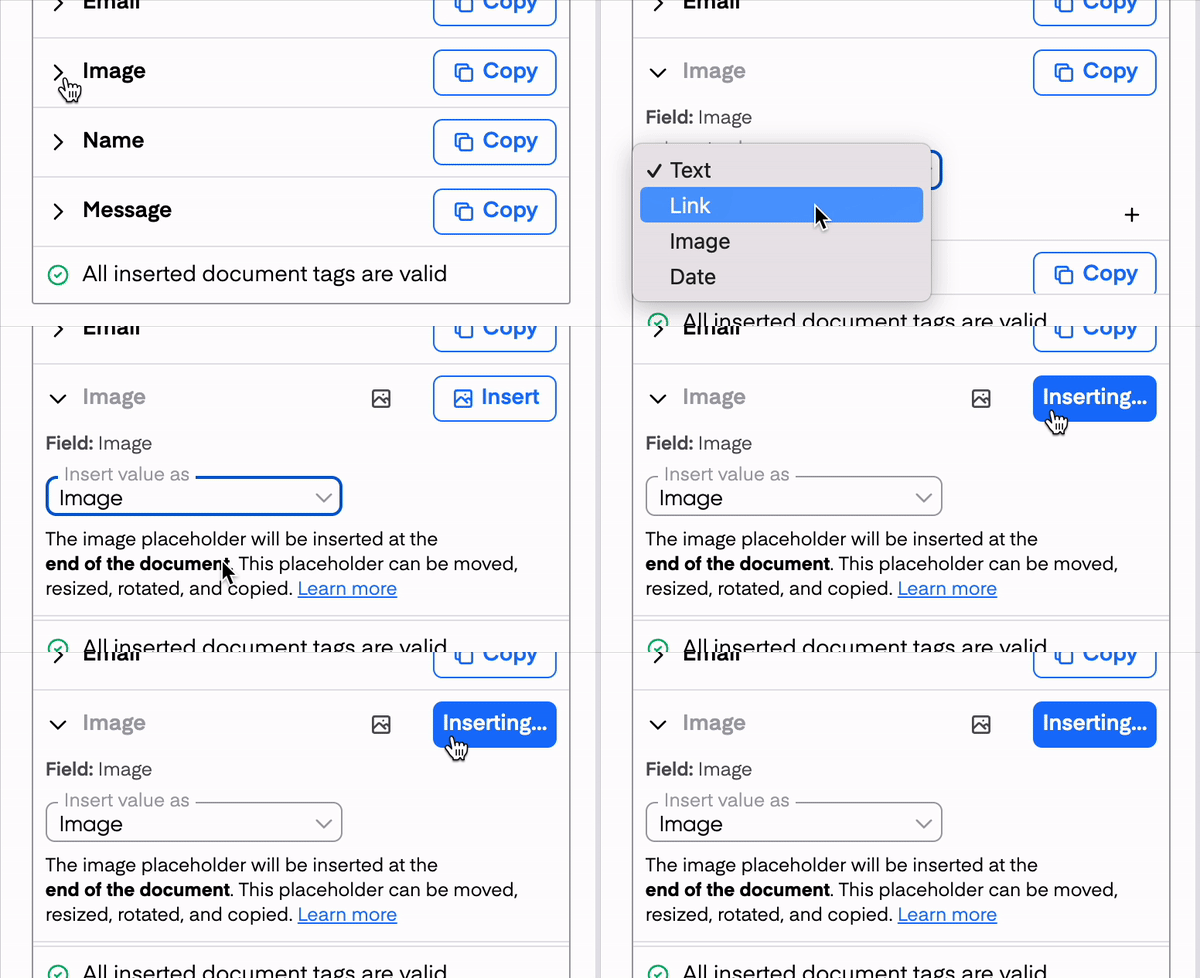
Das Platzhalterbild wird am Ende Ihres Dokuments eingefügt. Von dort aus können Sie es an eine beliebige Stelle verschieben oder es duplizieren, wenn das Bild an mehr als einer Stelle erscheinen soll.
Hinweis 1: Es werden nur öffentlich zugängliche URLs unterstützt, die auf
.jpg-,.jpeg-,.png- oder.gif-Dateien verweisen.
Hinweis 2: In Google Docs-Vorlagen können Sie mehrere Bild-Tags zur selben Vorlage hinzufügen.
Die Bildgröße anpassen (Slides)
Sie können die Größe des Platzhalterbildes an Ihr Folienlayout anpassen:
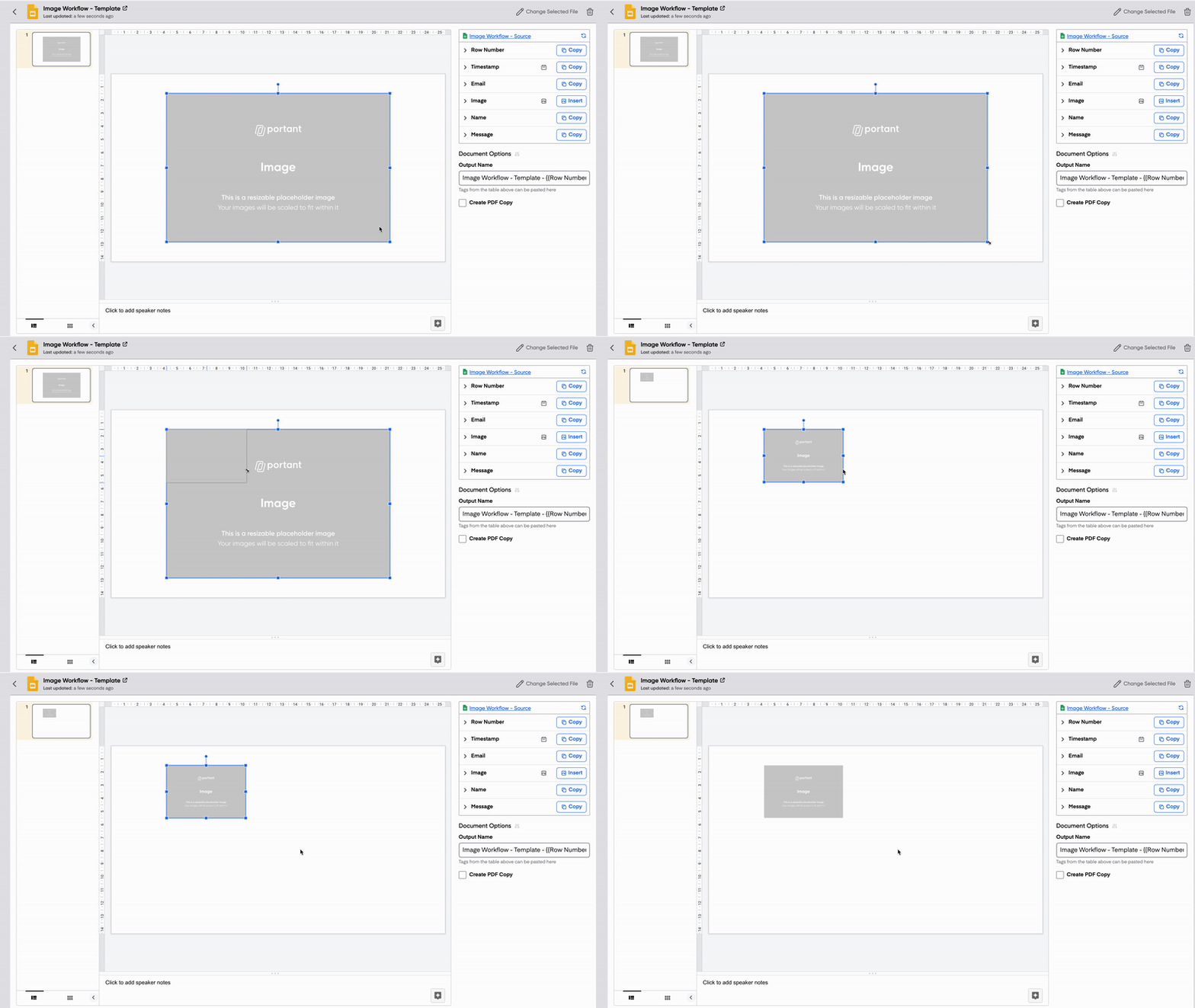
Eingefügte Bilder behalten ihr ursprüngliches Seitenverhältnis. Portant streckt oder verzerrt sie nicht. Wenn das Quellbild ein anderes Verhältnis als der Platzhalter aufweist, skaliert Portant es auf die größtmögliche Größe, die in den Platzhalter passt, wobei das ursprüngliche Verhältnis beibehalten wird.
Die Bildgröße anpassen (Docs)
Sie können die Größe des Platzhalterbildes an Ihr Dokumentlayout anpassen:
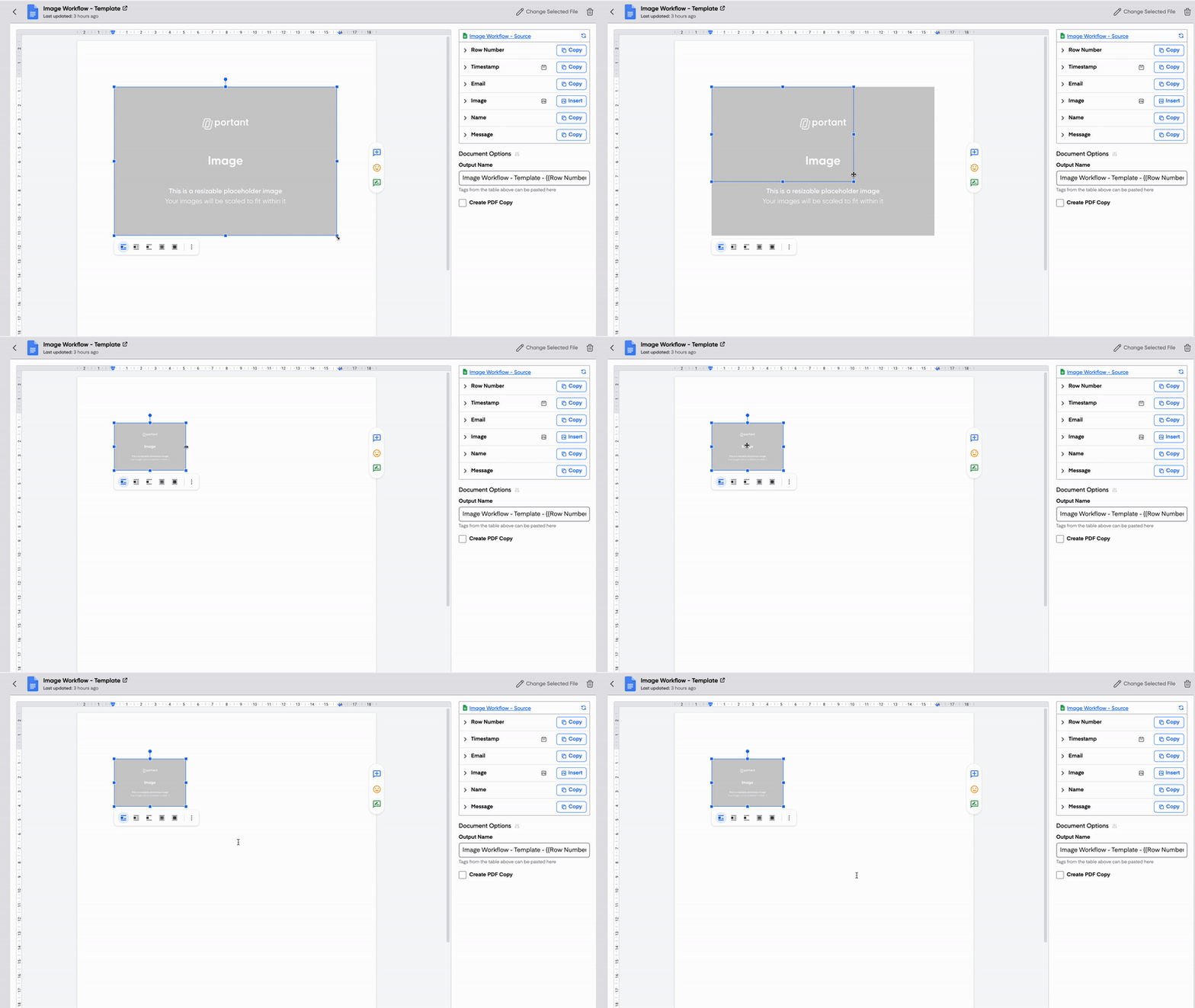
In Google Docs behalten eingefügte Bilder ihr ursprüngliches Seitenverhältnis. Wenn das Quellbild ein anderes Verhältnis als der Platzhalter aufweist, skaliert und zentriert Portant es, um die Grenzen des Platzhalters auszufüllen. Das Bild kann dabei zugeschnitten werden. Das gerenderte Bild hat dieselbe Größe wie der Platzhalter.
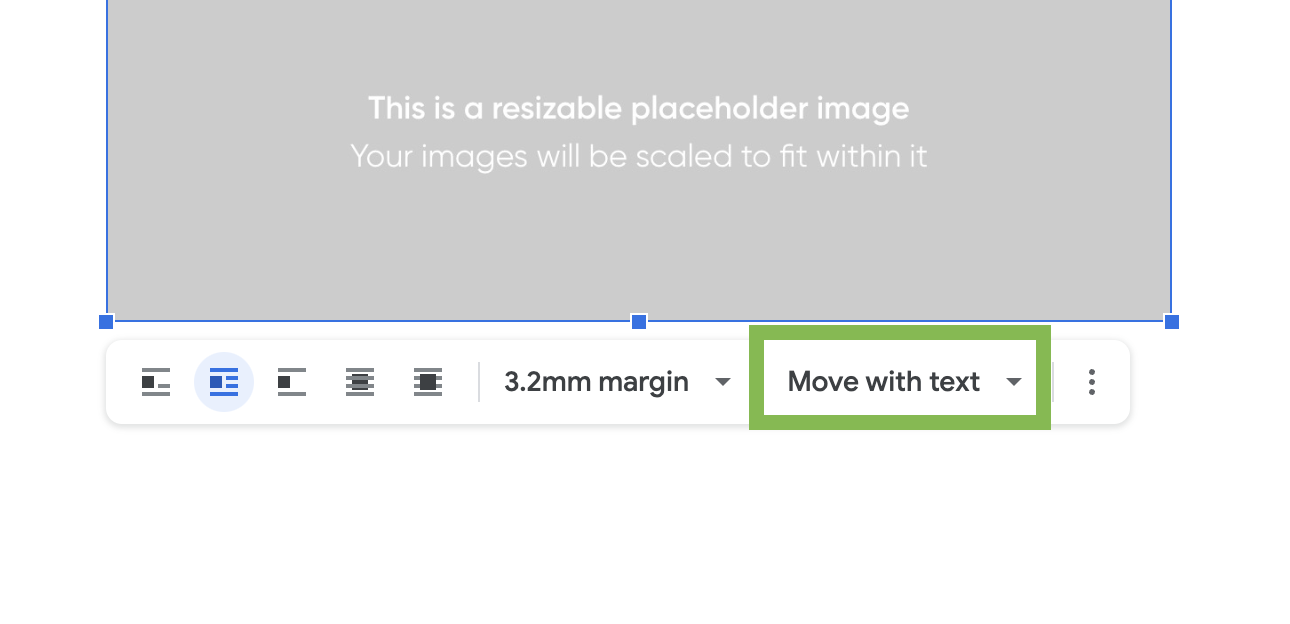
In Google Docs können Bild-Tags nur mit der Option "Move with text" (Mit Text verschieben) (wie oben abgebildet) platziert werden. Wenn ein Bild an einer festen Position auf der Seite bleiben soll, verwenden Sie stattdessen eine Google Slides-Vorlage. Slides unterstützt feste Positionierung.