Signaturanfragen
Richten Sie einen Workflow ein, der bei jeder neuen Zeile in Ihrer Quelle ein Dokument zur Unterschrift sendet. Dies ist die ausführliche Schritt-für-Schritt-Anleitung: Auswahl einer Quelle, Anpassung des Dokuments mit Tags aus der Quelle, Hinzufügen von Signatur-Platzhaltern, Bearbeitung der Anfrage- und Bestätigungs-E-Mails sowie Aktivierung der Automatisierung.
Wenn Sie bereits einen Workflow mit einer Dokumentvorlage haben und nur die Signaturschritte benötigen, lesen Sie Erste Schritte mit eSignatures.
Was Sie tun werden
- Einen neuen Workflow erstellen
- Eine Quelle auswählen
- Das Dokument mit Daten aus der Quelle anpassen
- Die Signatur-Platzhalter hinzufügen
- Die Signaturanfrage-E-Mail bearbeiten (optional)
- Die Signaturbestätigungs-E-Mail bearbeiten (optional)
- Den Workflow aktivieren und testen
1. Einen neuen Workflow erstellen
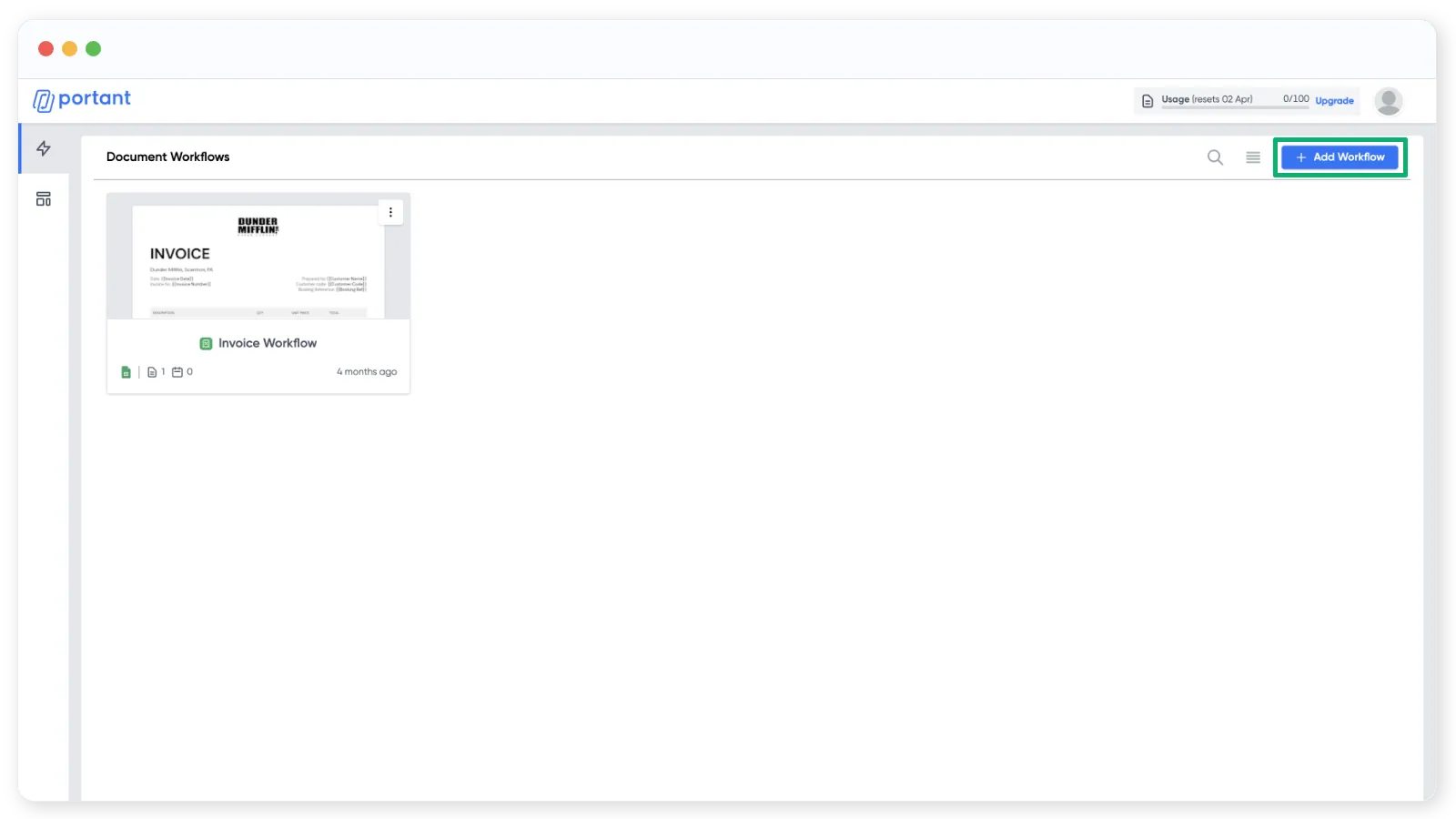
Klicken Sie oben rechts in der Portant-App auf + Add Workflow (Neuen Workflow hinzufügen).
2. Eine Quelle auswählen
Wählen Sie eine Quelle oder eine Dokumentvorlage als Ausgangspunkt. Wir verwenden hier ein Google Forms, aber jeder Quellentyp funktioniert auf dieselbe Weise.
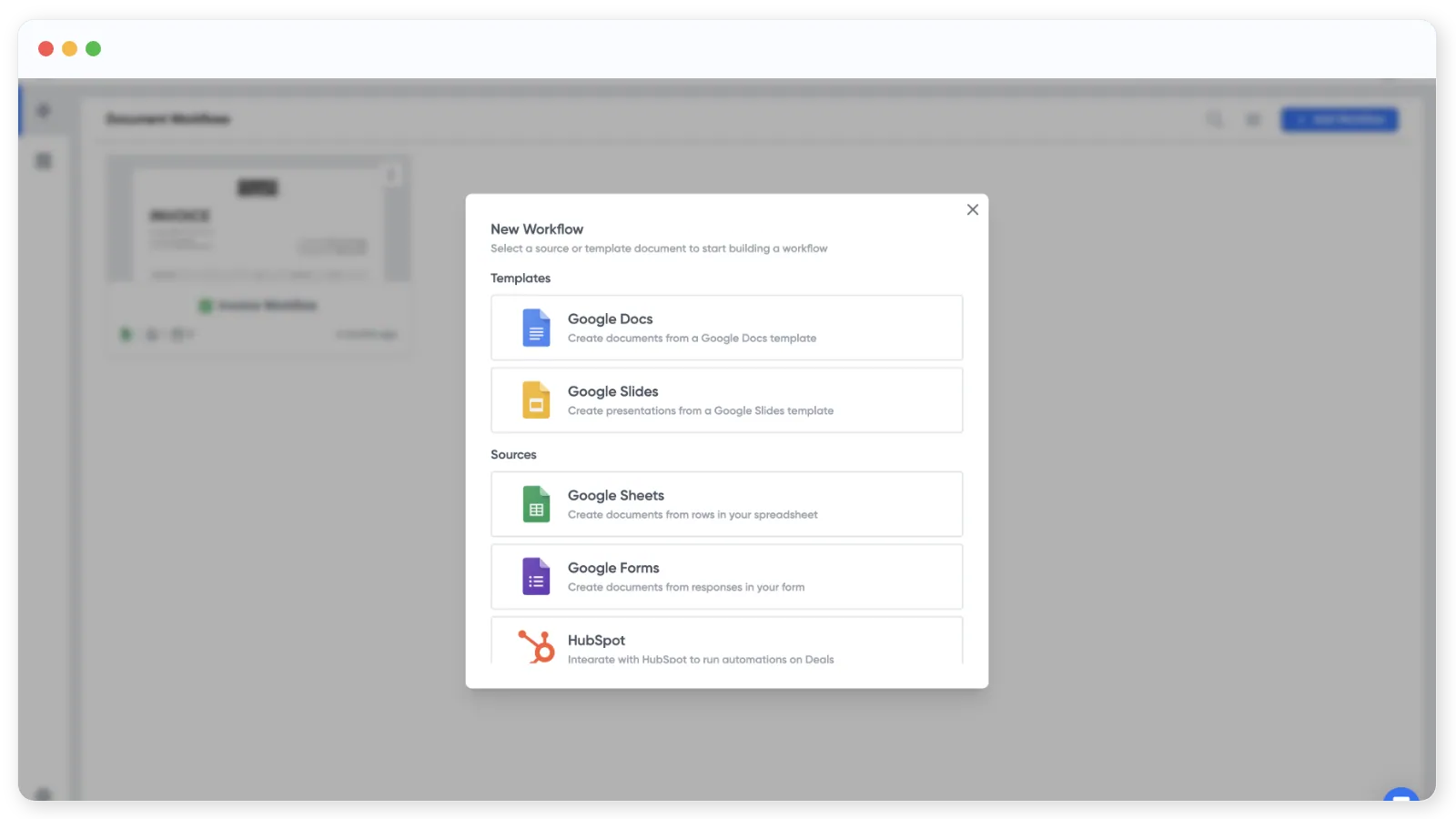
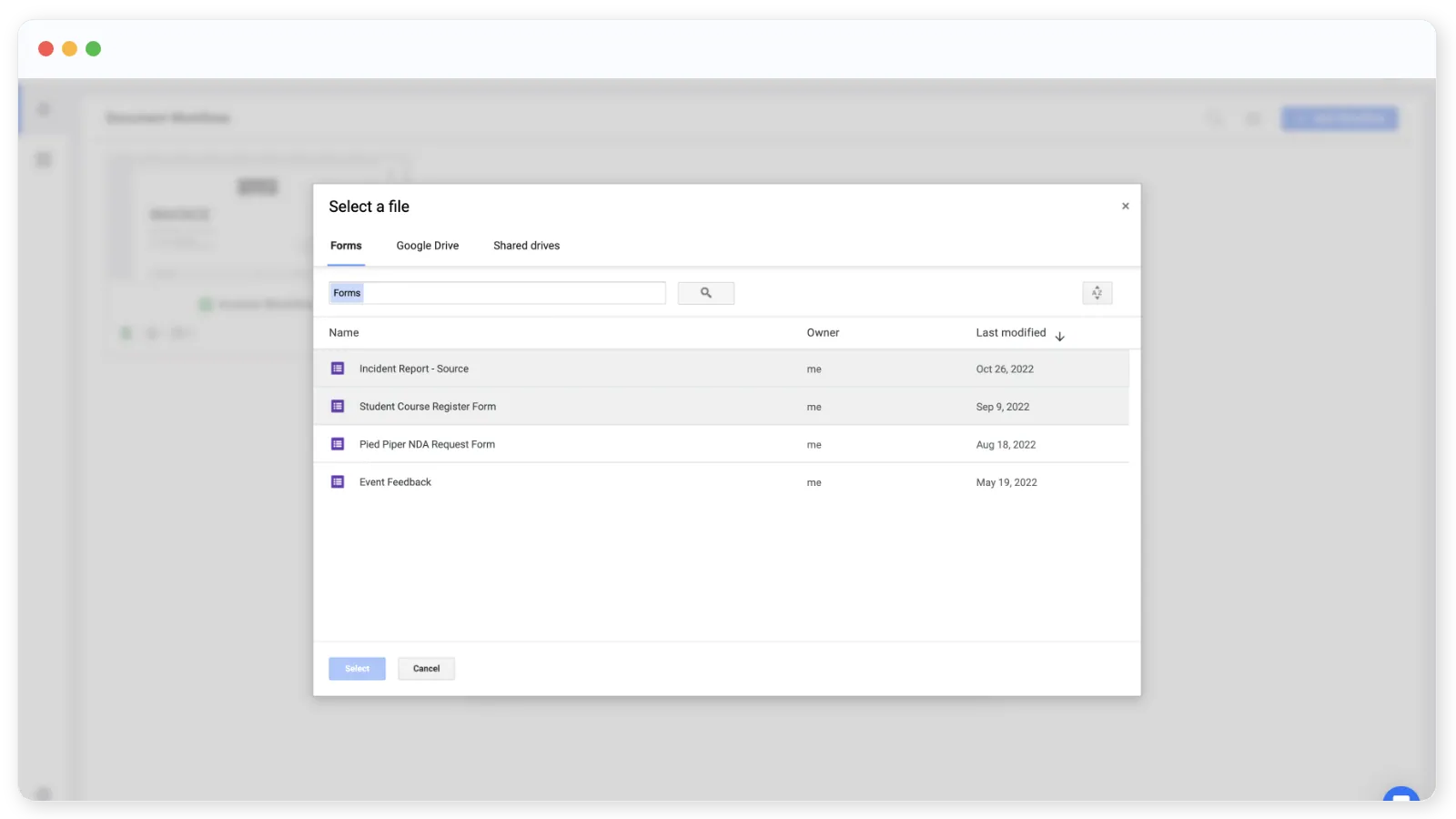
Wählen Sie ein Google Forms aus Ihrem Drive aus, oder lassen Sie Portant ein neues erstellen.
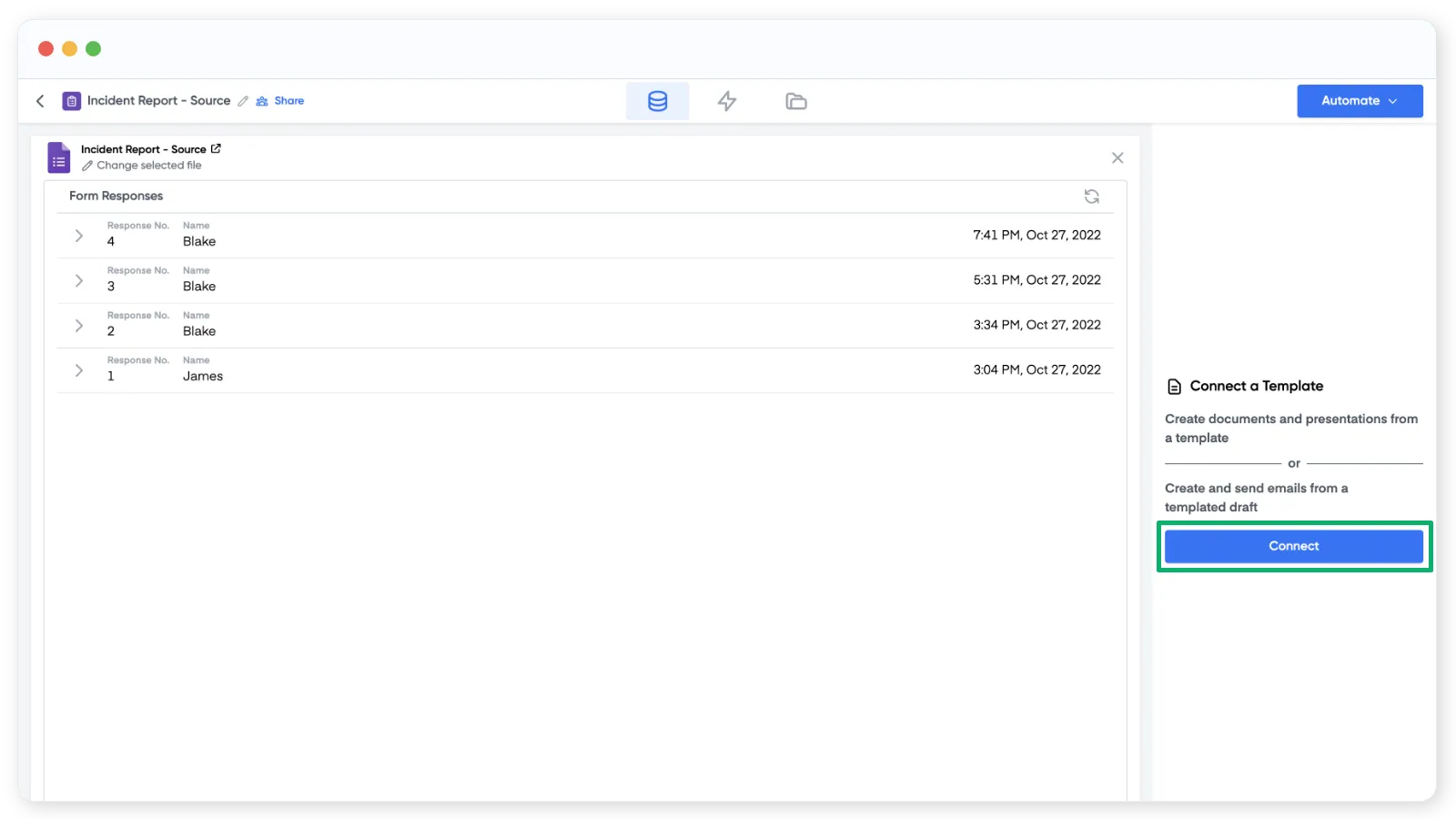
Sobald die Verbindung hergestellt ist, zeigt Portant die Formularantworten an. Wenn noch keine vorhanden sind, bleibt dieser Bereich leer. Von hier aus können Sie das Formular öffnen, um Fragen zu bearbeiten, oder den öffentlichen Link kopieren.
Hinweis: Klicken Sie unter dem Formularnamen auf ✎ Change selected file (Ausgewählte Datei ändern), um ein anderes Google Forms auszuwählen.
3. Das Dokument anpassen
Klicken Sie auf der rechten Seite auf Connect (Verbinden), um ein Vorlagendokument hinzuzufügen.
Wählen Sie Google Docs oder Slides, und erstellen Sie dann entweder eine neue Datei oder wählen Sie eine vorhandene aus.
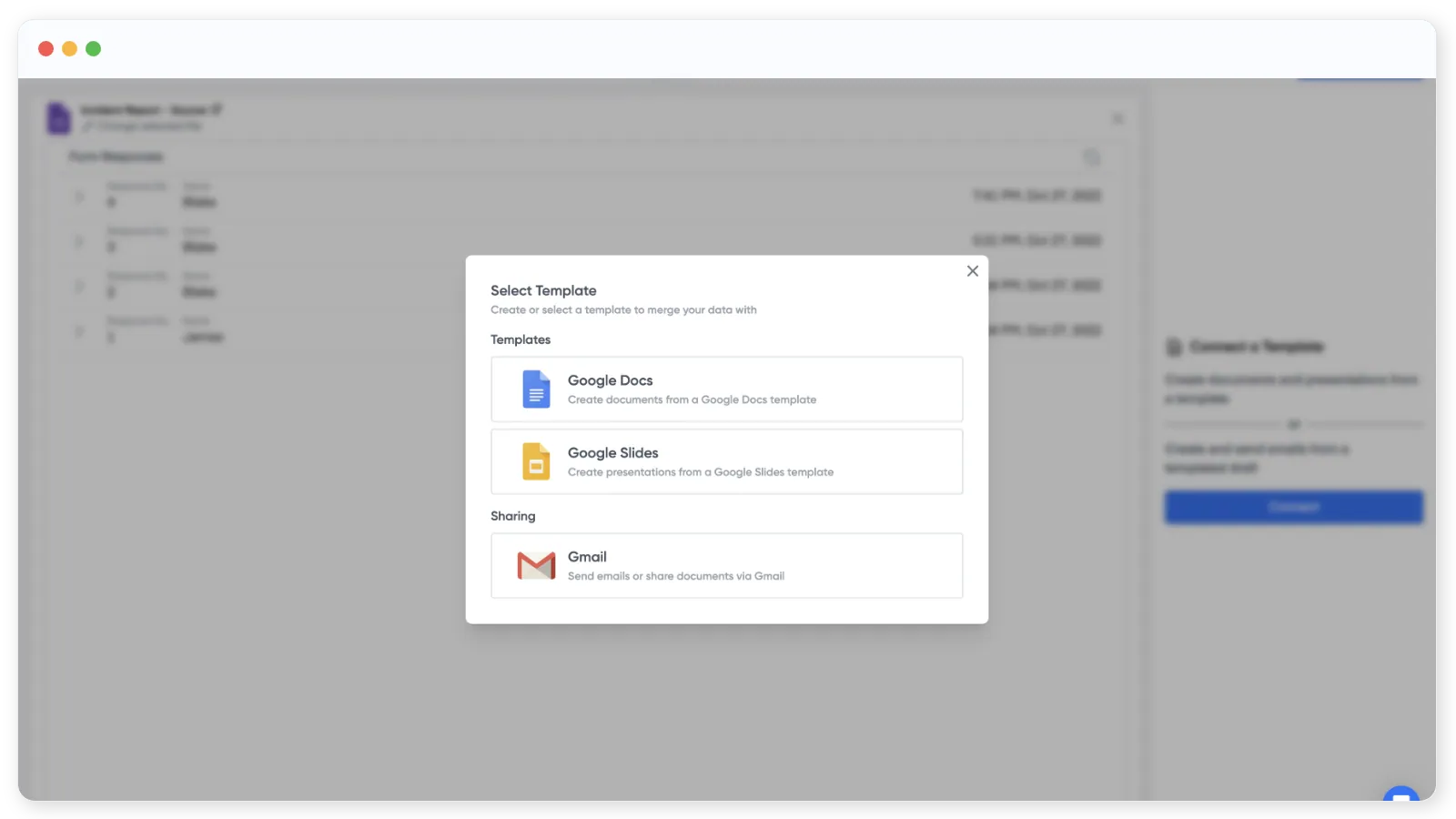
Portant öffnet das Dokument, damit Sie Quellenfelder einfügen können.
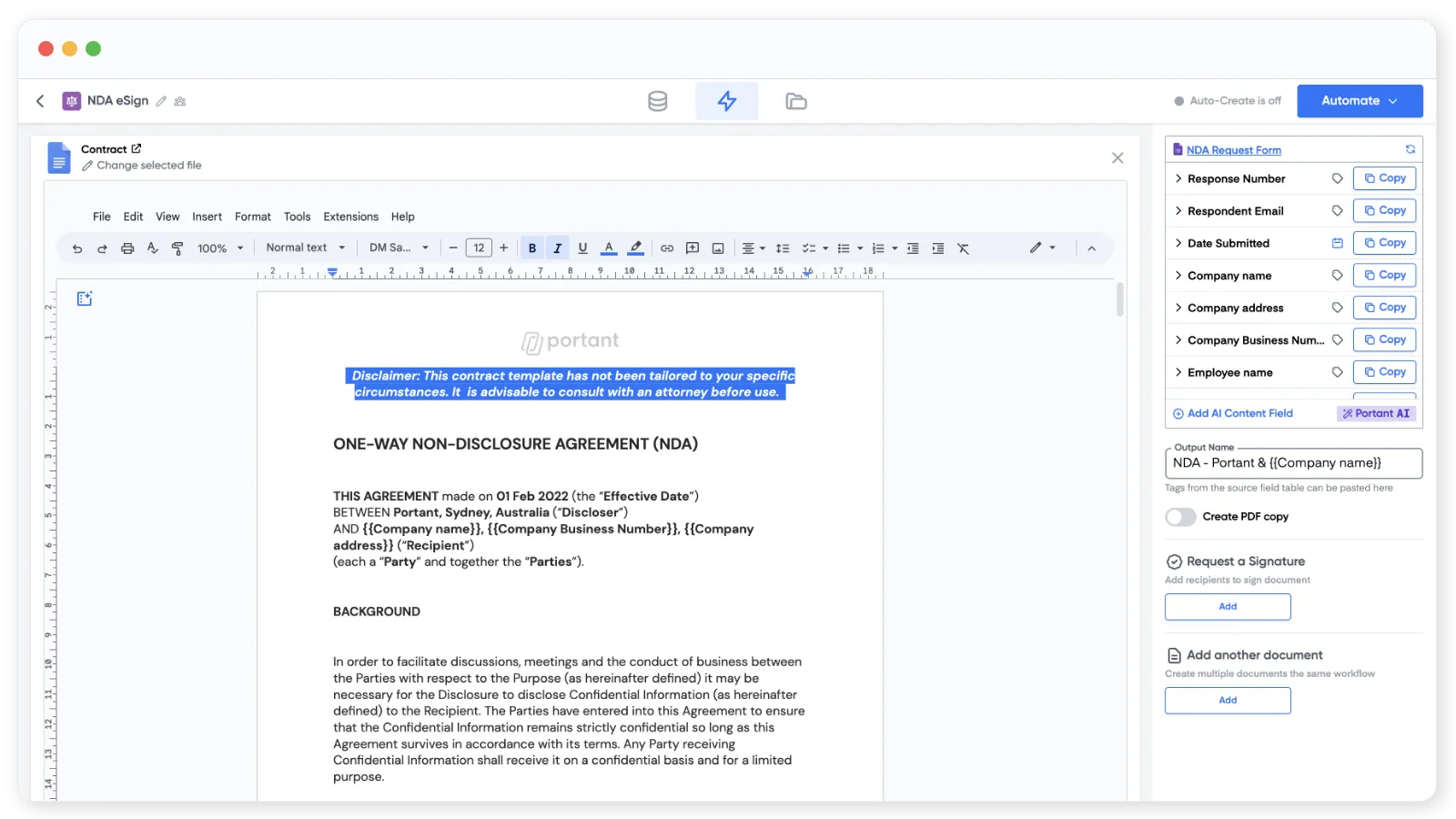
Oben rechts auf der Seite wird Ihre Quelltabelle angezeigt, mit jeder Frage oder Spalte aus der Quelle.
Um einen Wert in das Dokument einzufügen, klicken Sie neben dem Feld auf Copy (Kopieren) und fügen Sie das {{tag}} an der gewünschten Stelle ein.
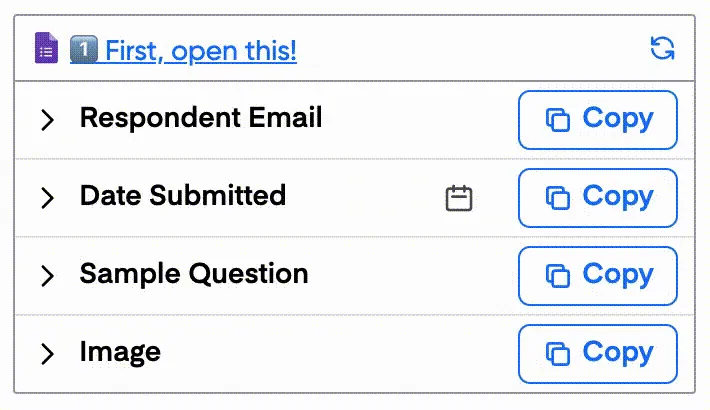
Sie können auch Bild-Tags hinzufügen und die Tag-Formatierung anpassen, indem Sie auf die Zeile klicken.
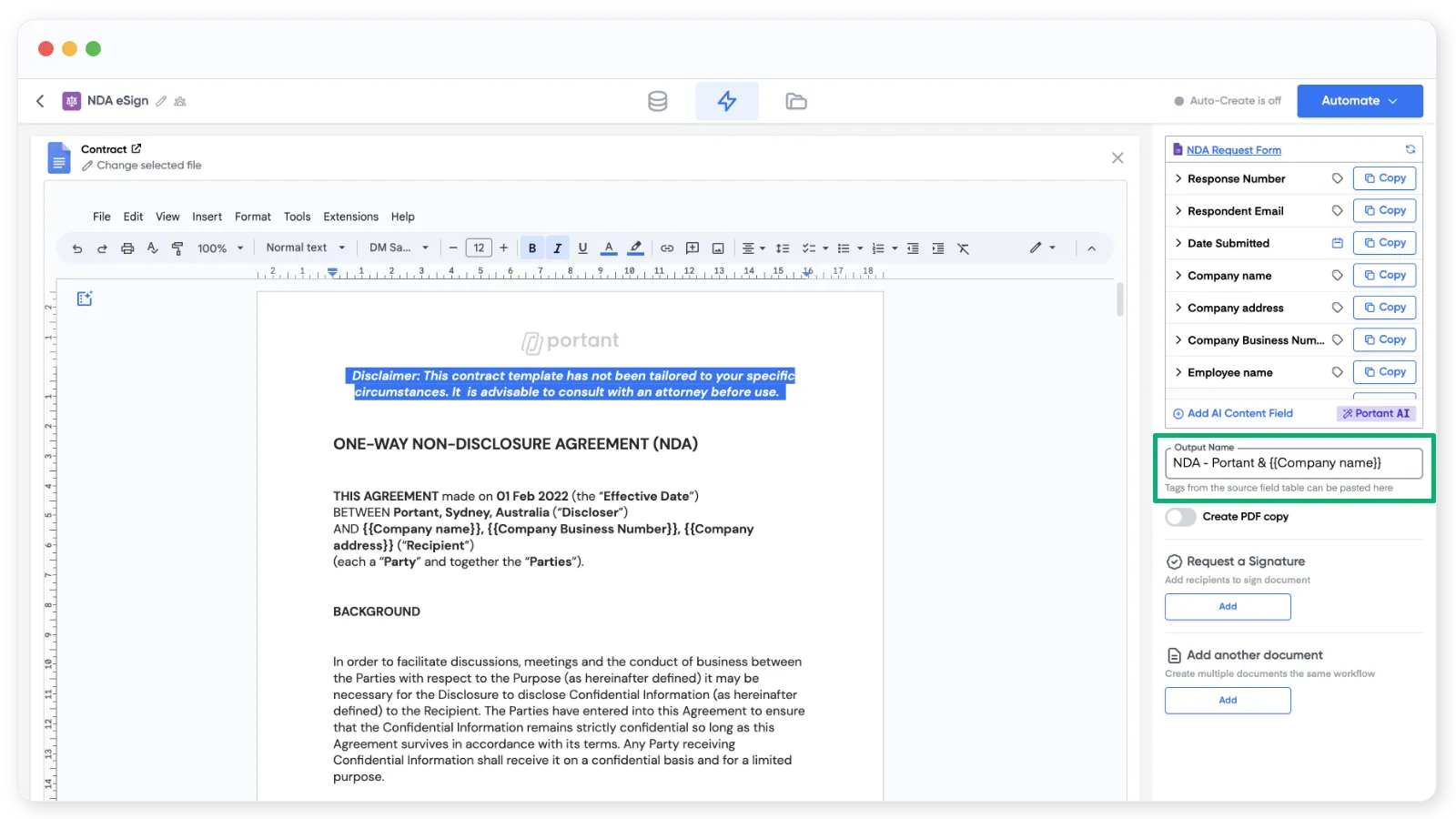
Wenn das Dokument fertig ist, legen Sie den Namen der Ausgabedatei fest, indem Sie Tags in das Feld Output Name (Ausgabename) einfügen.
4. Die Signatur-Platzhalter hinzufügen
Klicken Sie unterhalb des Feldes Output Name (Ausgabename) auf die Schaltfläche, um eine Signatur anzufordern.
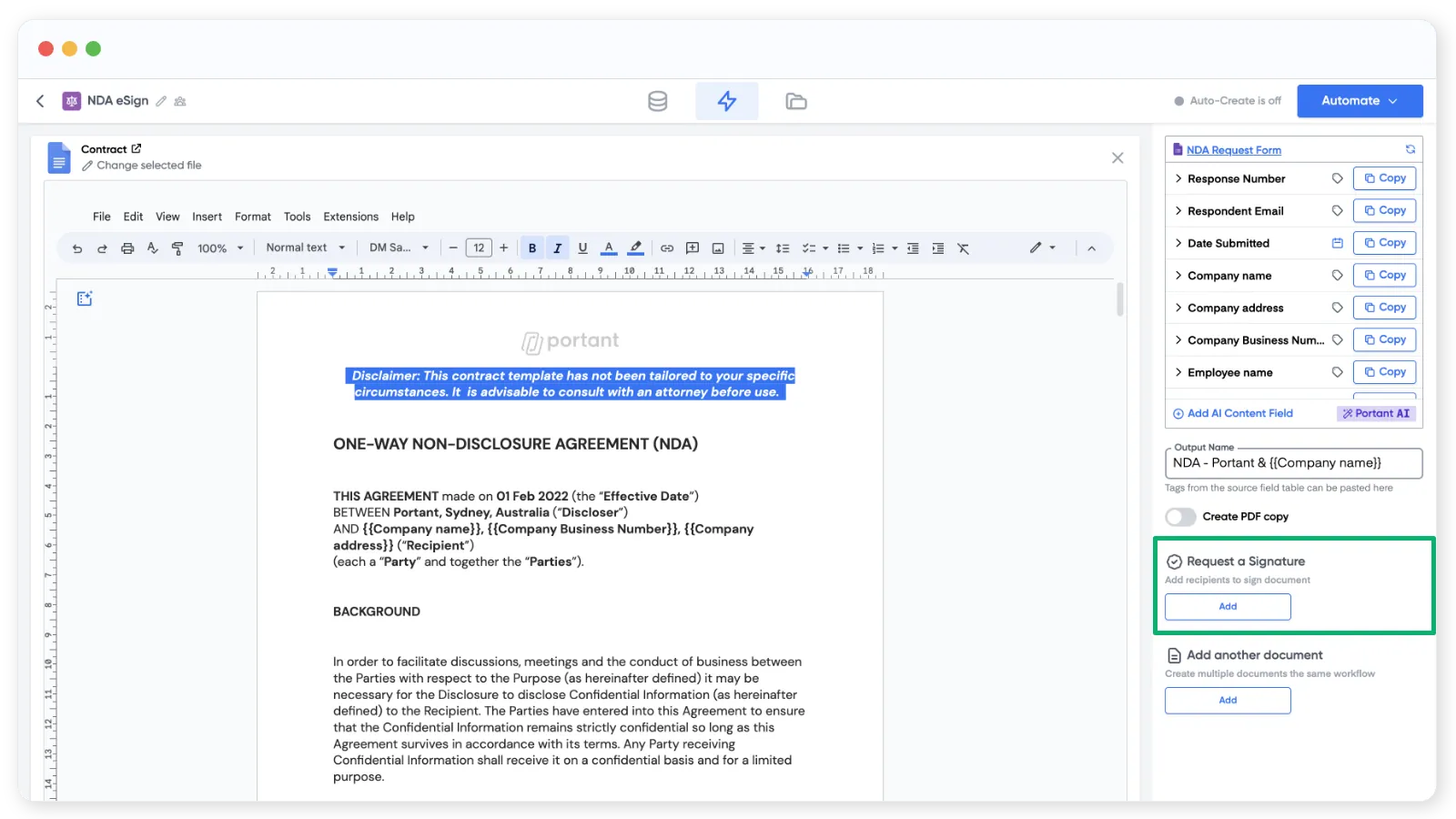
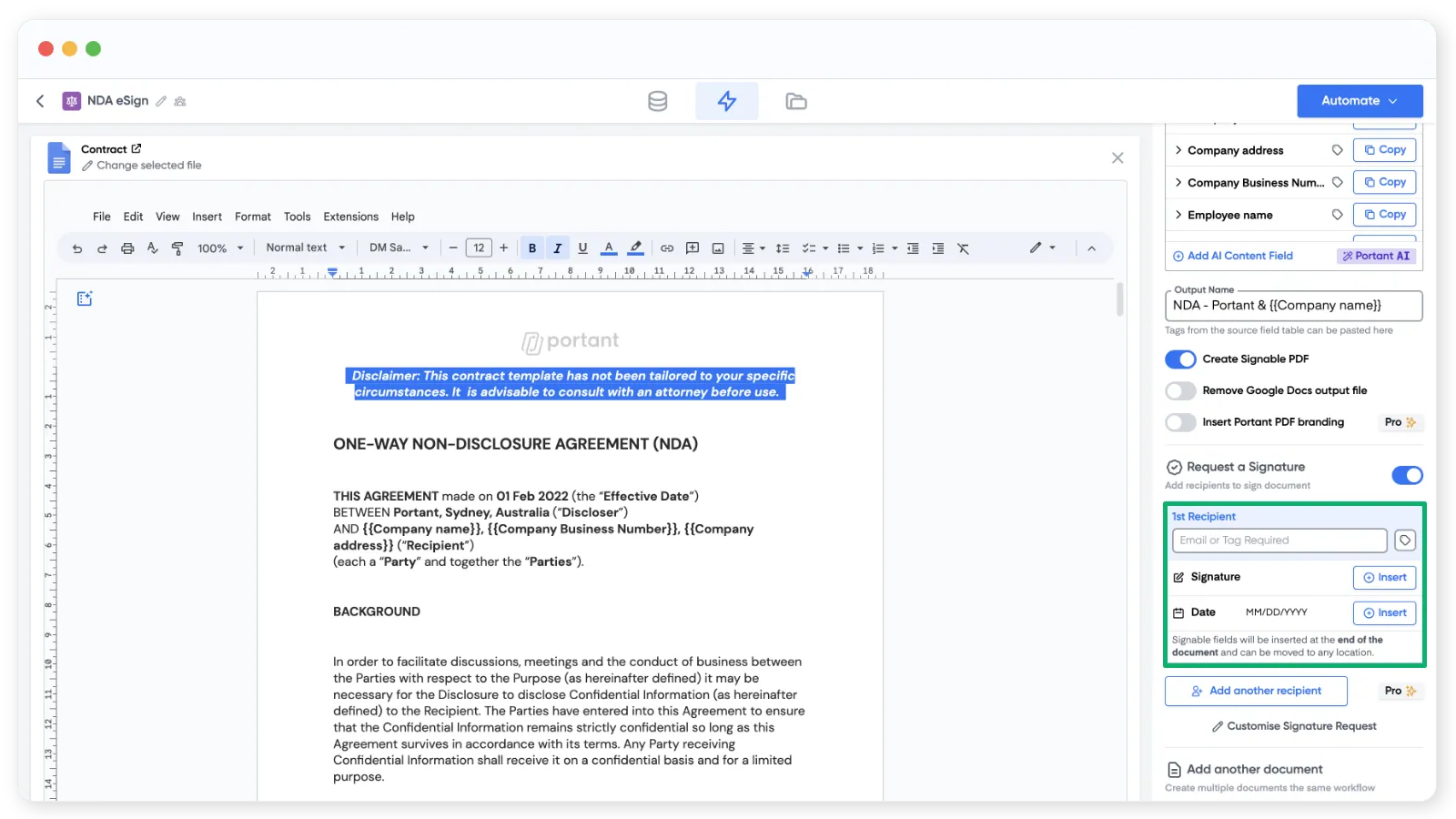
Es werden drei Signatureinstellungen angezeigt:
- Die E-Mail-Adresse des Empfängers. Ein
{{tag}}aus Ihrer Quelle oder eine direkt eingegebene E-Mail-Adresse wiejames@portant.co. - Der Signature (Signatur)-Platzhalter. Ein Bild, das Sie in das Dokument einfügen.
- Der Date (Datum)-Platzhalter. Ein Bild für das Datum, an dem das Dokument unterzeichnet wurde.
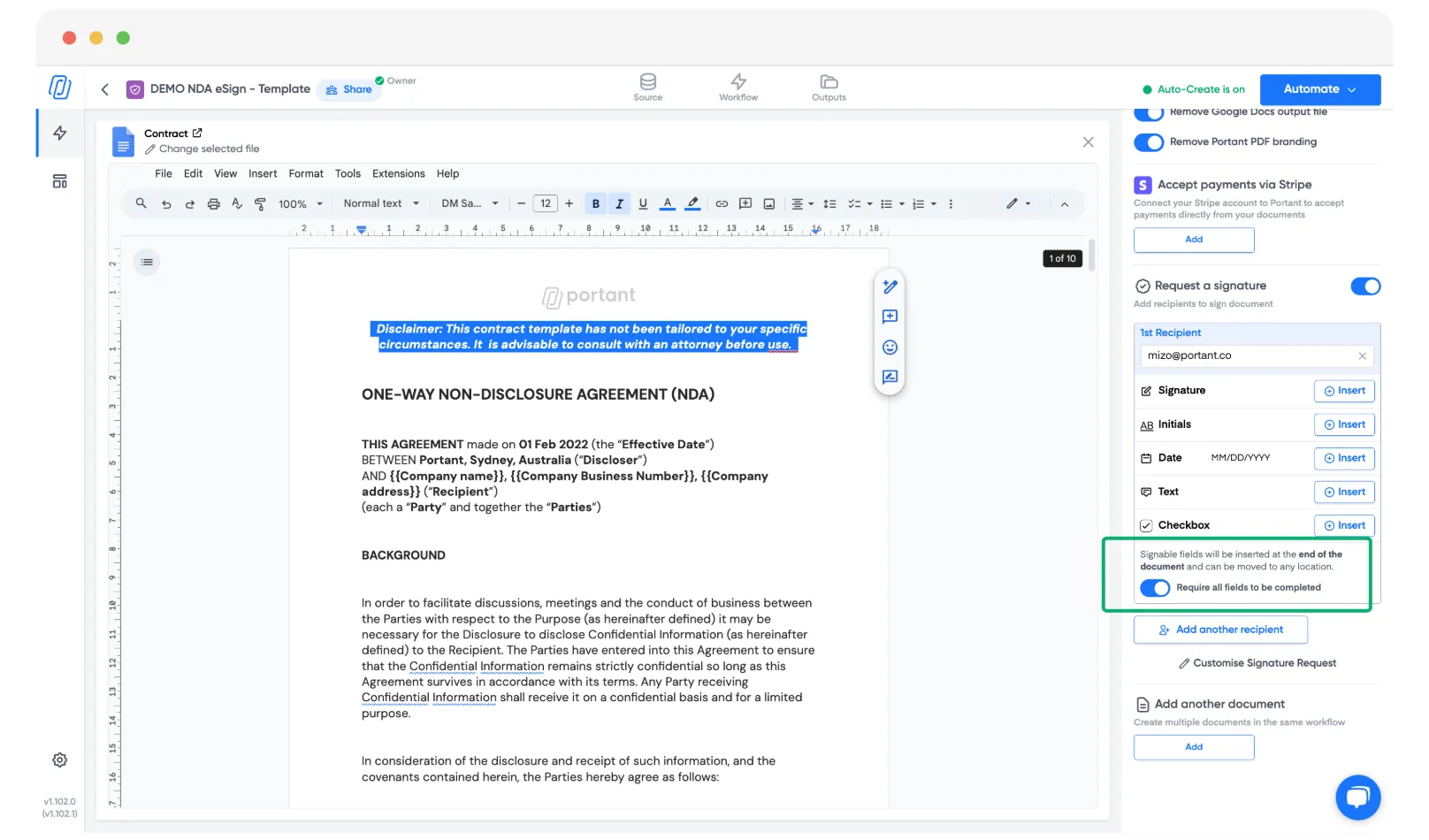
Hinweis: Sie können auch Platzhalter für Text Field (Textfeld), Checkbox (Kontrollkästchen), Date (Datum) und Initials (Initialen) hinzufügen und festlegen, ob jeder einzelne Pflichtfeld ist.
Die E-Mail-Adresse des Empfängers hinzufügen
Klicken Sie auf die Tag-Schaltfläche rechts neben dem E-Mail-Feld, um ein Feld aus Ihrer Quelle auszuwählen, oder geben Sie die Adresse direkt ein.
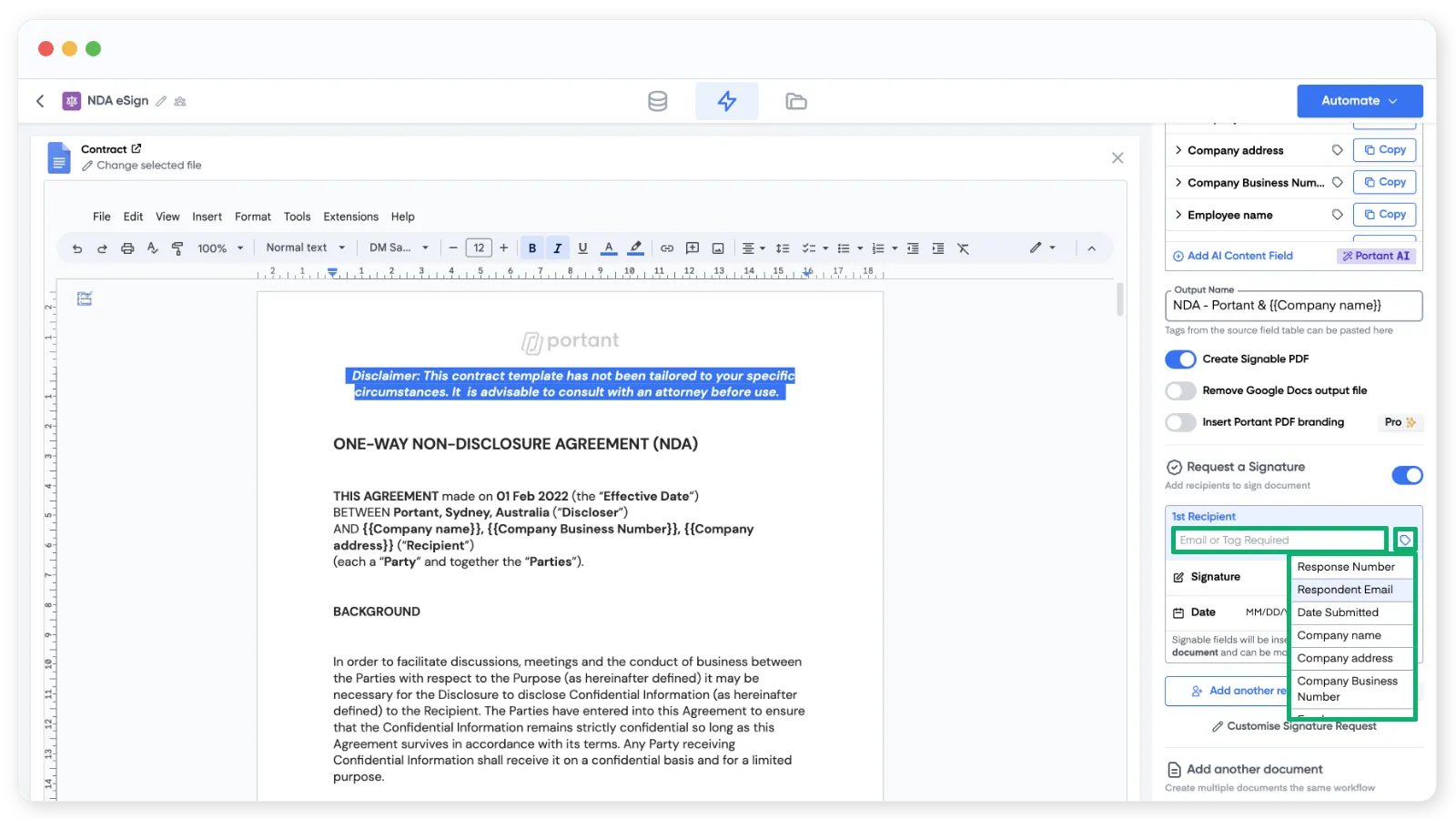
Hinweis: Wenn Sie Google Forms verwenden, funktioniert das Feld Respondent email (E-Mail-Adresse des Befragten) nur, wenn Sie in dem Formular die Option collect respondent email addresses (E-Mail-Adressen der Befragten erfassen) aktiviert haben. Oder verwenden Sie eine Frage, um die E-Mail-Adresse manuell zu erfassen.
Den Signatur-Platzhalter einfügen
Klicken Sie neben Signature (Signatur) auf Insert (Einfügen). Der Platzhalter wird beim ersten Mal am Ende des Dokuments eingefügt, kann jedoch anschließend an eine beliebige Stelle verschoben werden.
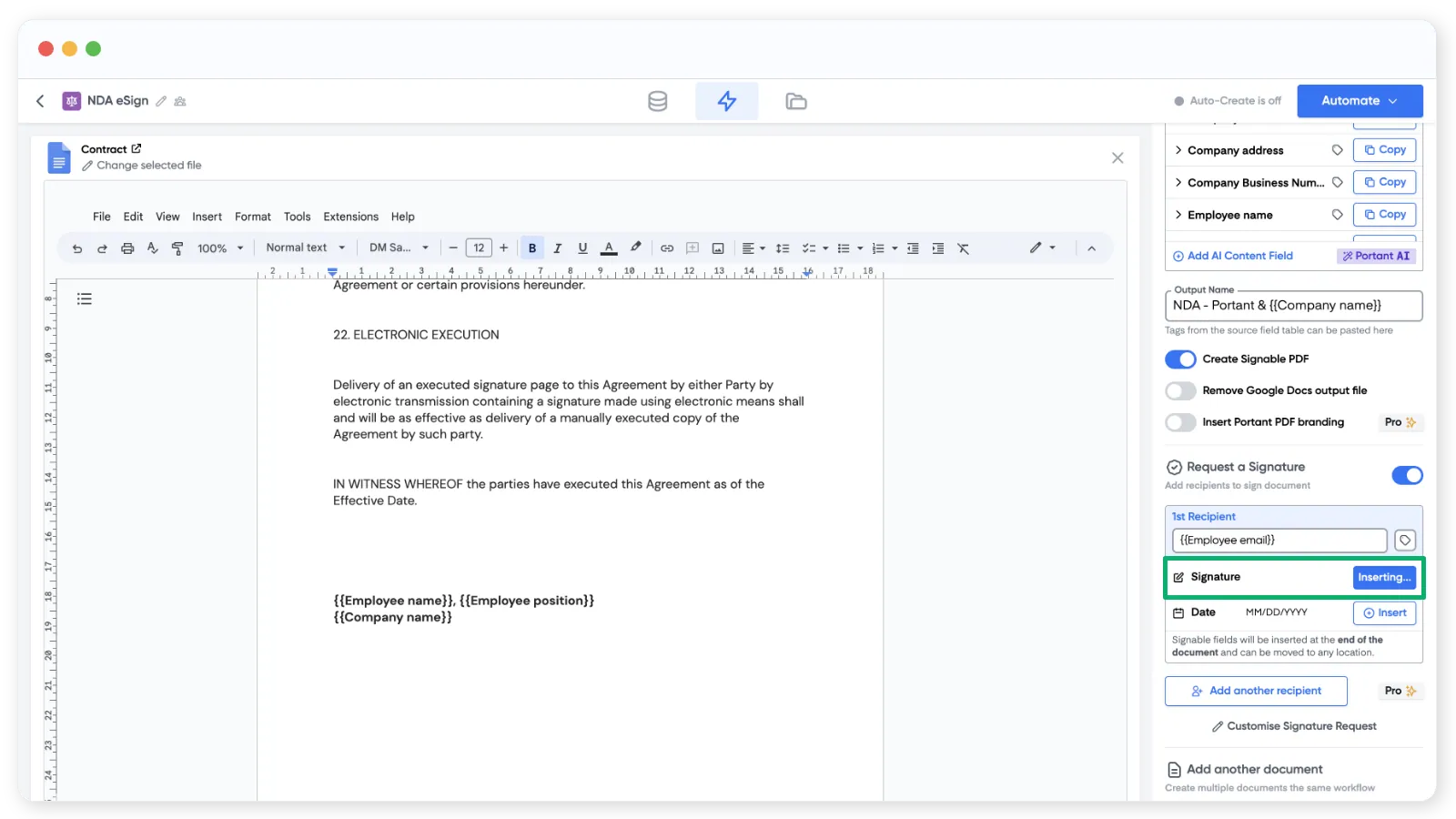
Der Platzhalter ist ein normales Bild, passen Sie daher seine Größe an, um zu steuern, wie groß die Signatur angezeigt wird.
Hinweis: Kopieren Sie das Platzhalterbild und fügen Sie es ein, um dieselbe Unterschrift an mehreren Stellen hinzuzufügen.
Datumsplatzhalter einfügen
Dieselben Schritte wie beim Unterschriftsplatzhalter. Um das Datumsformat zu ändern, klicken Sie auf die Formatvorschau neben dem Datum.
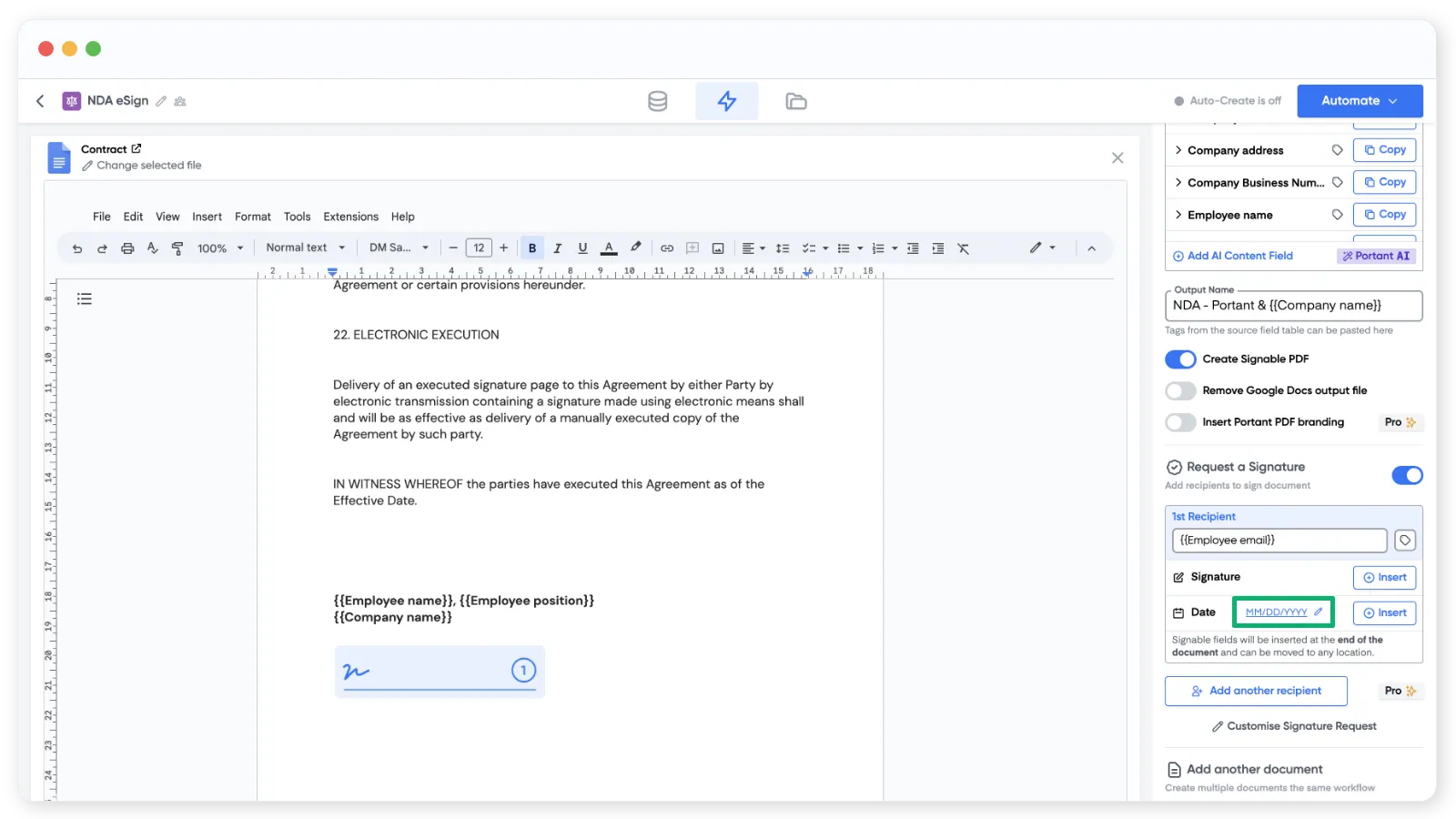
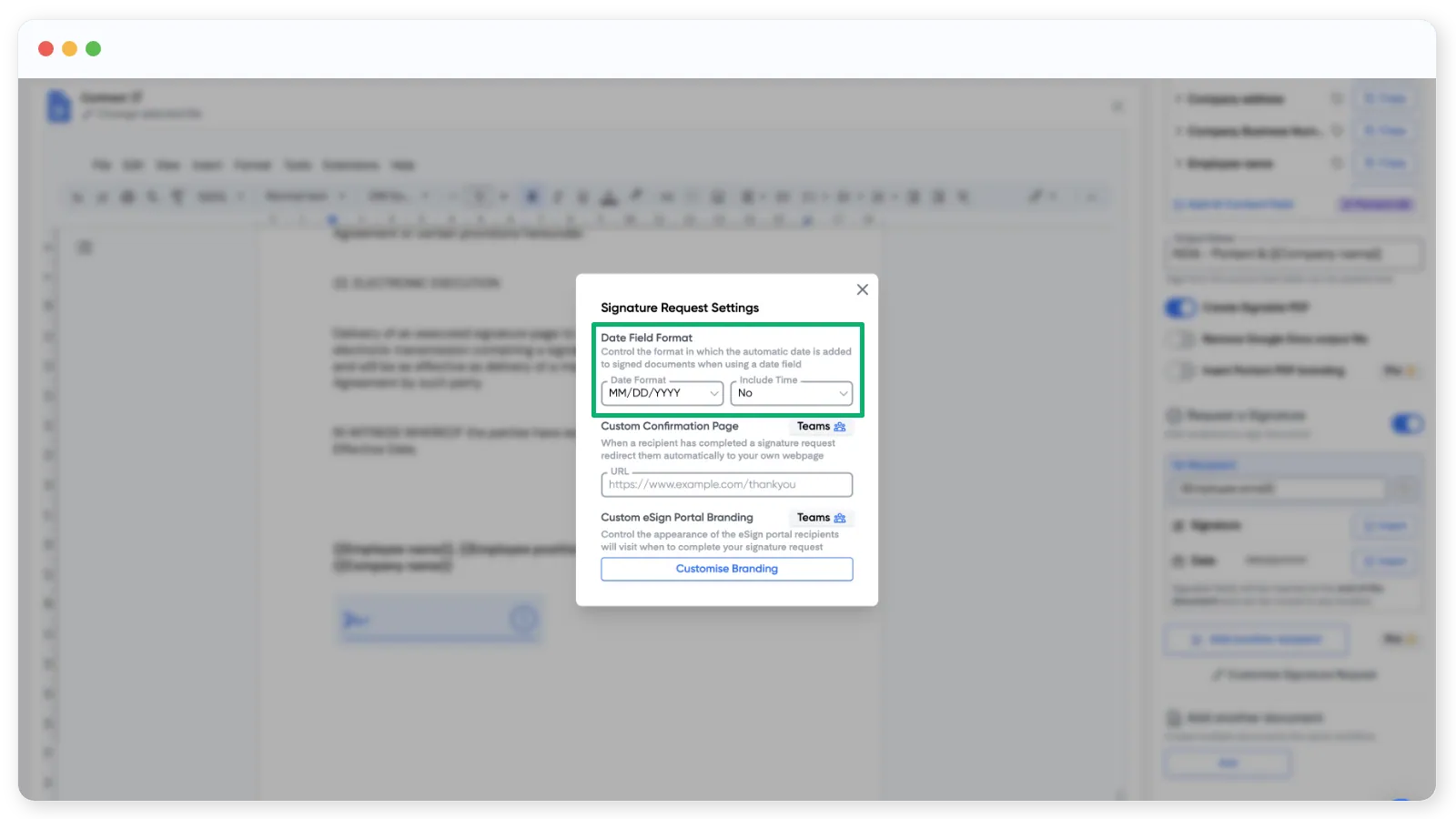
Ein Modal öffnet sich, in dem Sie das Format auswählen können. Teams-Pläne können hier außerdem das Branding des eSigning-Portals anpassen.
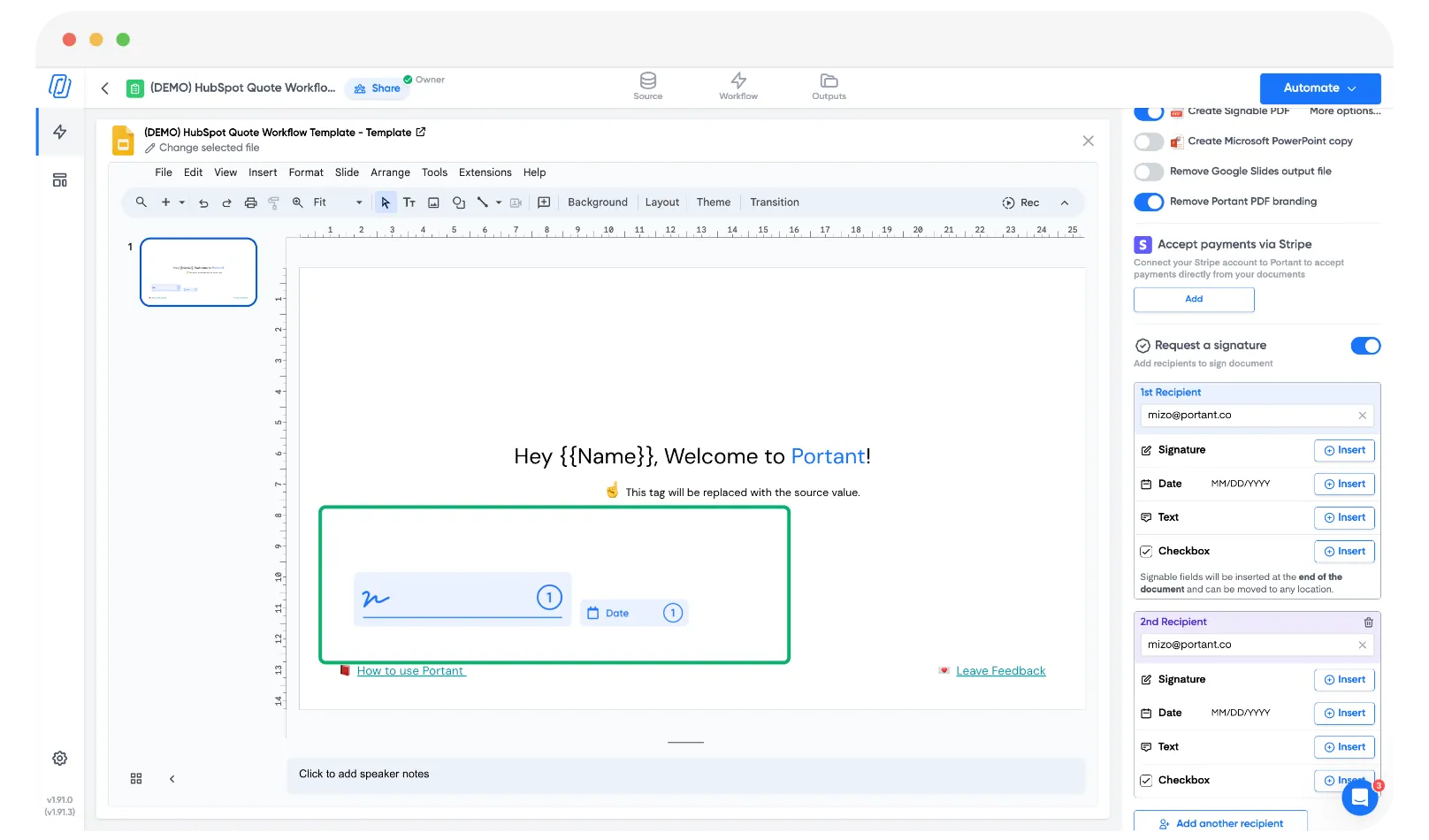
Hinweis: Unterschrifts- und Datumsplatzhalter funktionieren in Google Slides-Vorlagen auf dieselbe Weise.
Wenn mehr als eine Person unterschreiben muss, lesen Sie Multiple signers (Pro- und Teams-Pläne).
Hinweis: Bei kostenlosen Konten enthalten unterschriebene PDFs ein Portant-Wasserzeichen in der Fußzeile. Um es zu entfernen, upgraden Sie auf Pro oder Teams.
5. E-Mail für die Unterschriftsanfrage bearbeiten (optional)
Nachdem Sie Ihre Platzhalter eingefügt haben, kehren Sie zur Workflow-Übersicht zurück, indem Sie auf das Blitzsymbol oben auf der Seite klicken. Der Block für die Unterschriftsanfrage befindet sich unterhalb Ihres Dokumentblocks.
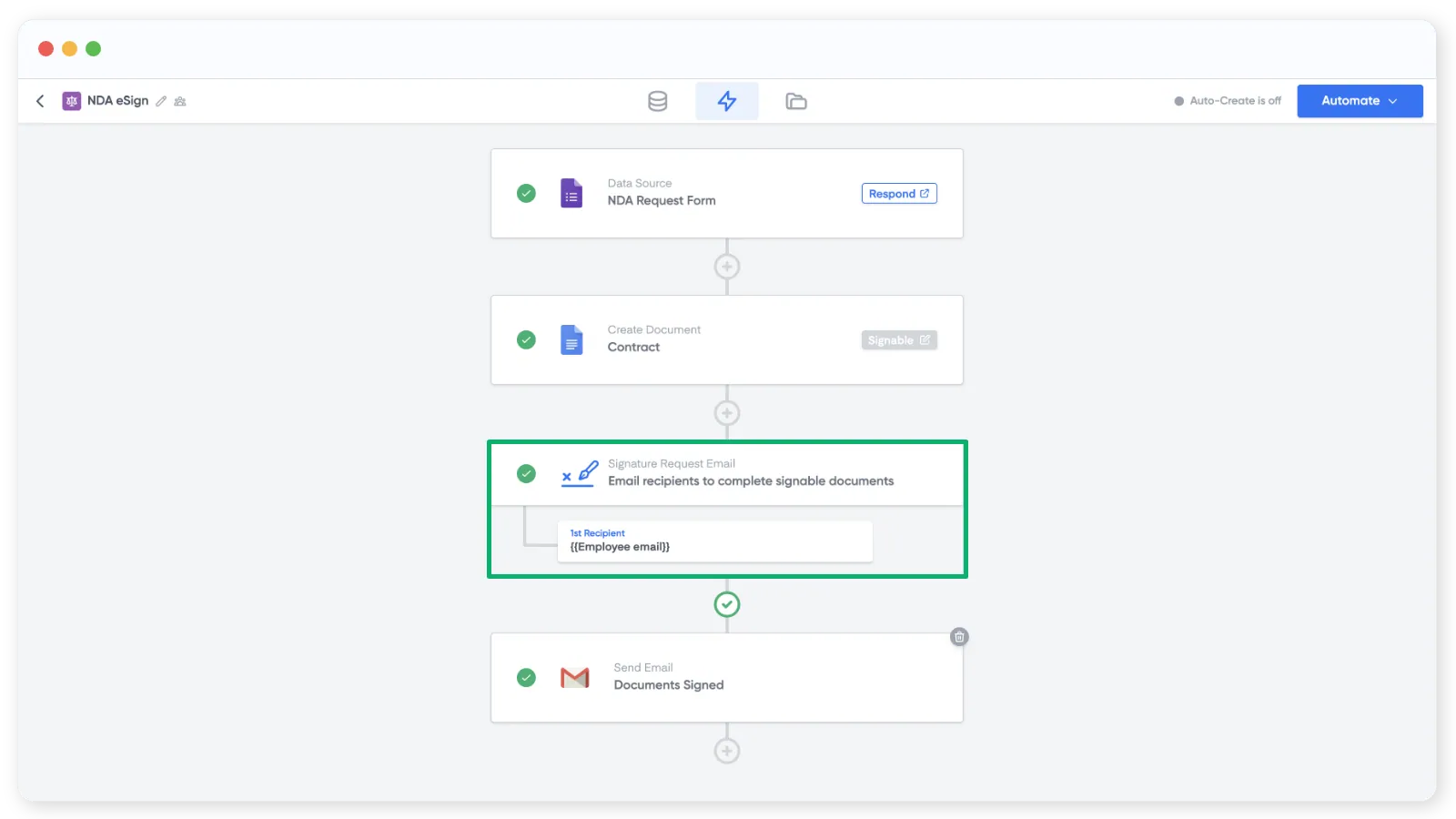
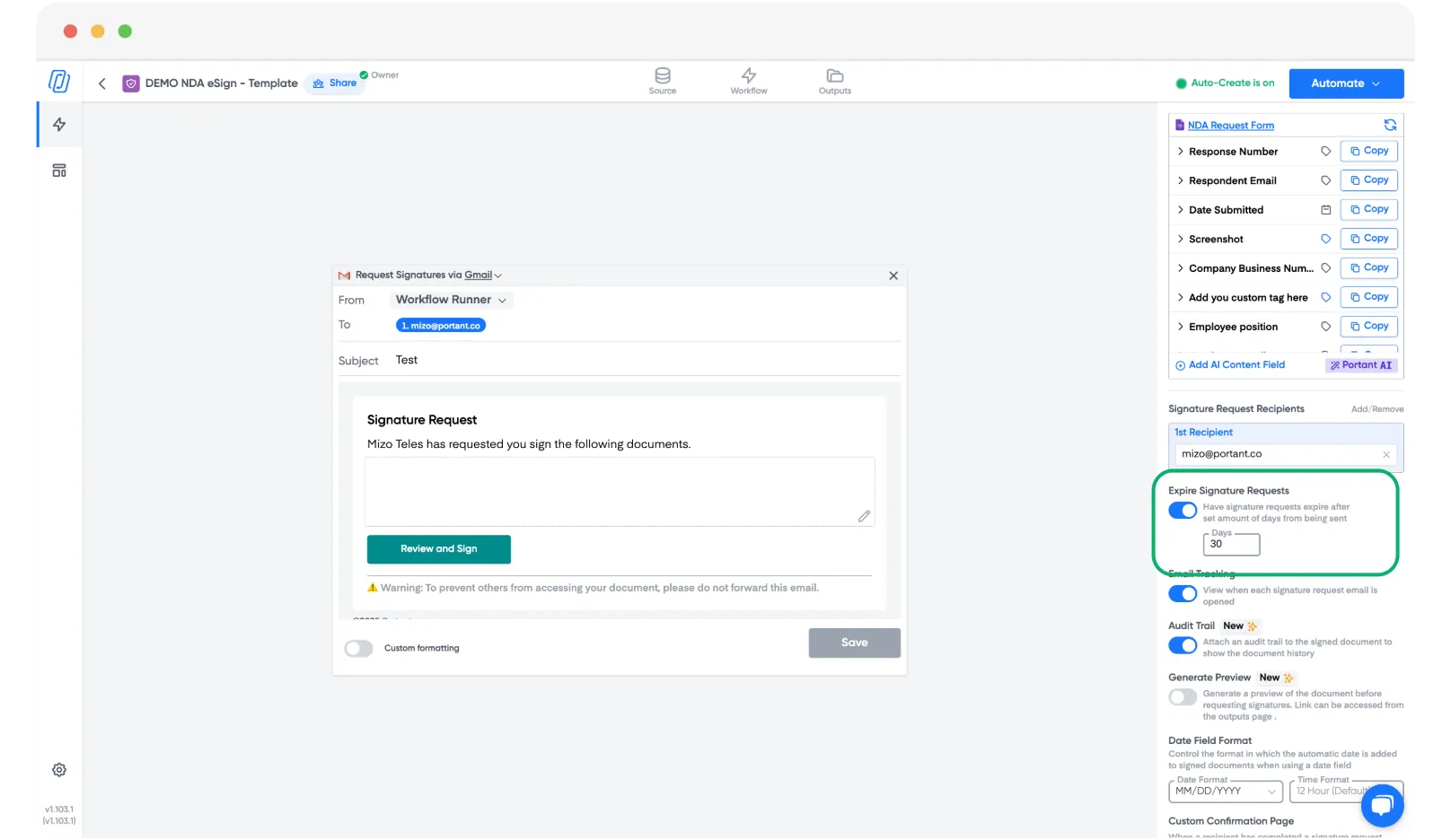
Klicken Sie in den Block, um die Felder Subject (Betreff) und Message (Nachricht) zu bearbeiten. Das Feld To (An) ist auf die E-Mail-Adresse gesperrt, die Sie im Dokument festgelegt haben. Sie können {{tags}} hinzufügen, um die Nachricht zu personalisieren.
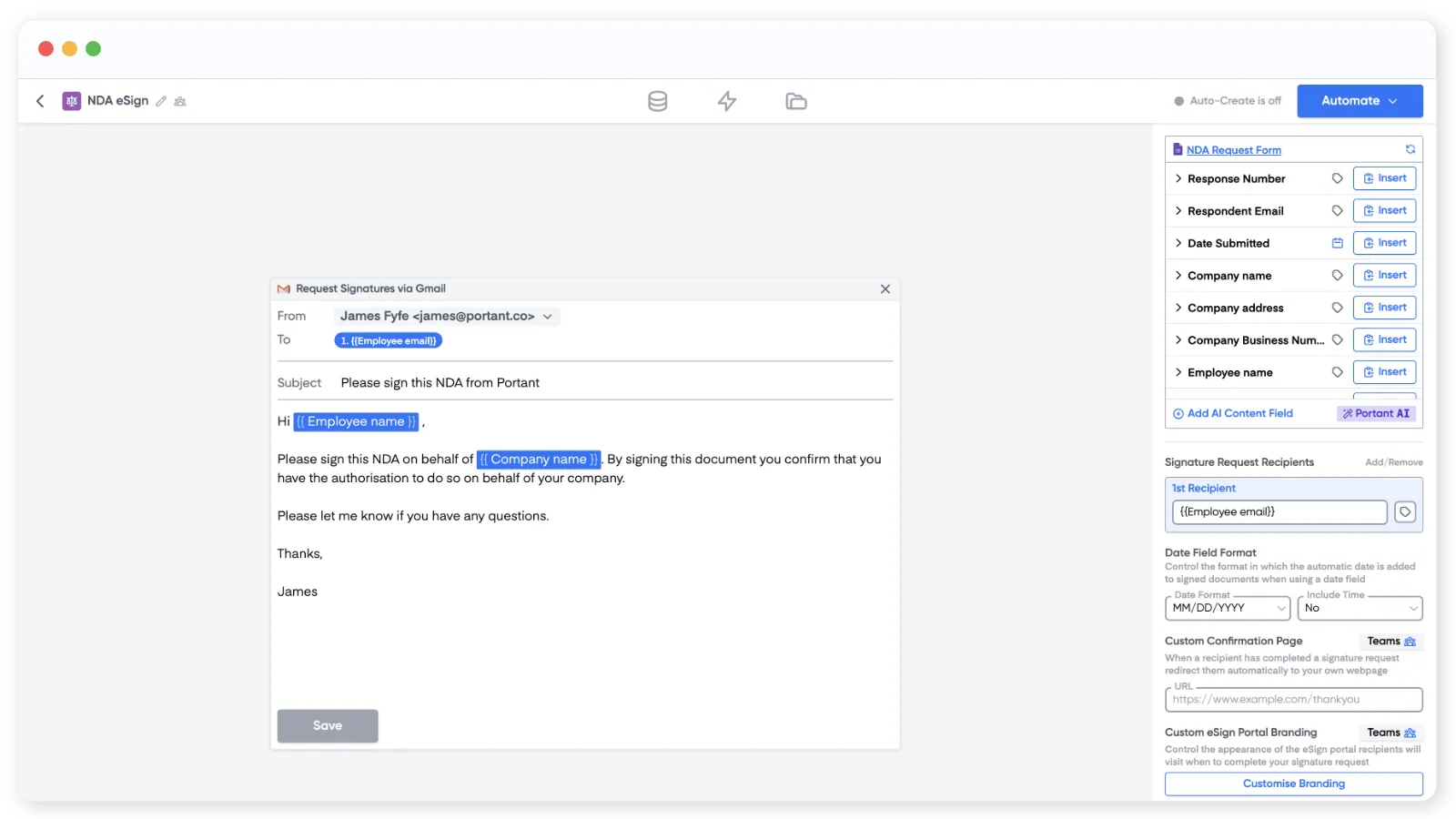
Klicken Sie auf Save (Speichern), wenn Sie fertig sind.
Hinweis: Auf der rechten Seite, unterhalb der Quelltabelle, können Sie das Format des Unterzeichnungsdatums bearbeiten sowie die URL der Bestätigungsseite und das Branding des eSign-Portals (Farbe und Logo) anpassen.
Informationen zur HTML-Bearbeitung, zu Anhängen und zum Branding finden Sie unter Customise the signature request email.
6. Bestätigungs-E-Mail für die Unterschrift bearbeiten (optional)
Die Bestätigungs-E-Mail wird versendet, sobald alle unterschrieben haben. Öffnen Sie die Workflow-Übersicht und klicken Sie auf den E-Mail-Block am Ende des Workflows.
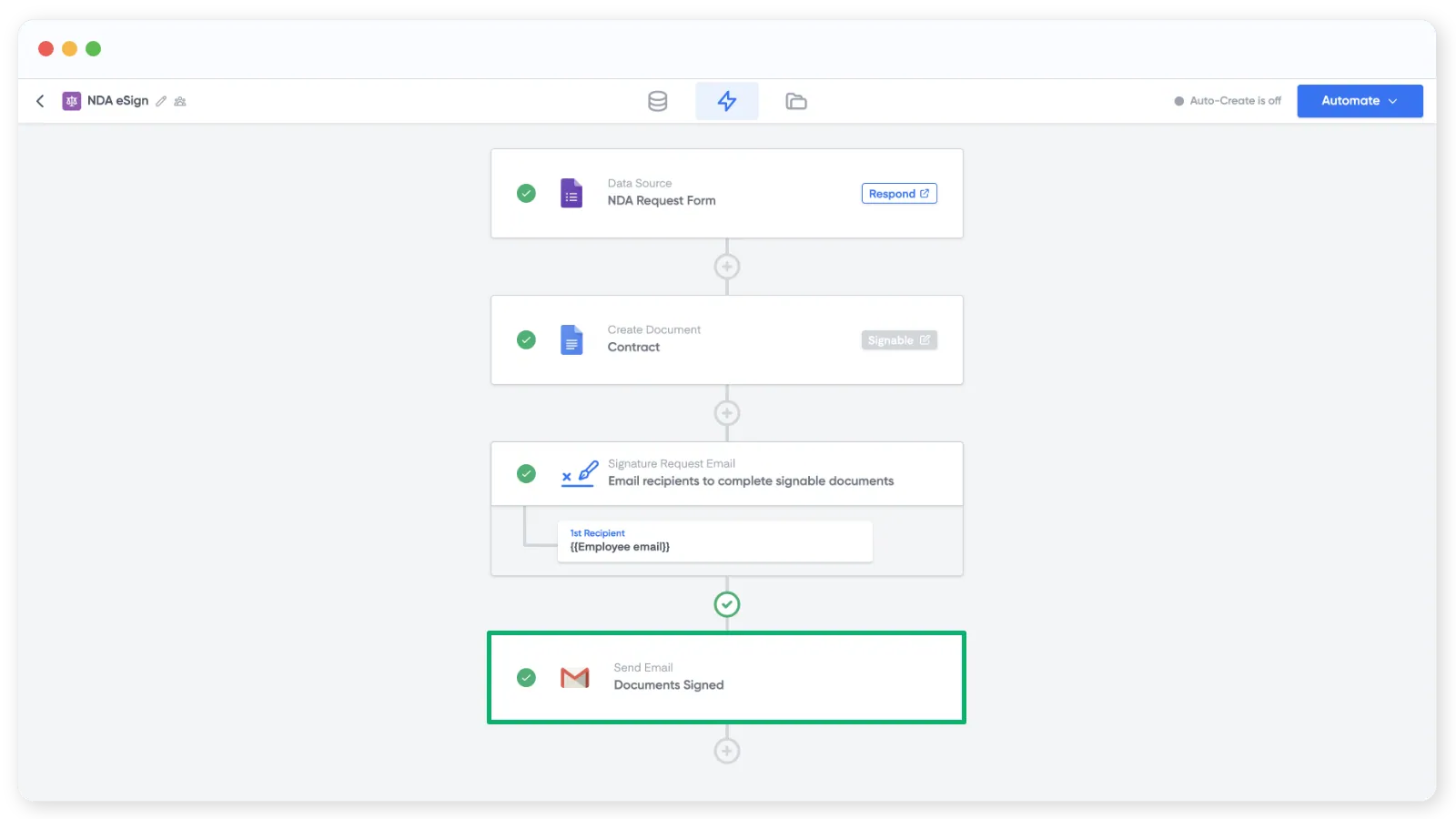
Legen Sie To (An), CC, BCC, Subject (Betreff) und den Message (Nachrichten)-Text fest. Verwenden Sie Tags aus der Quelltabelle zur Personalisierung.
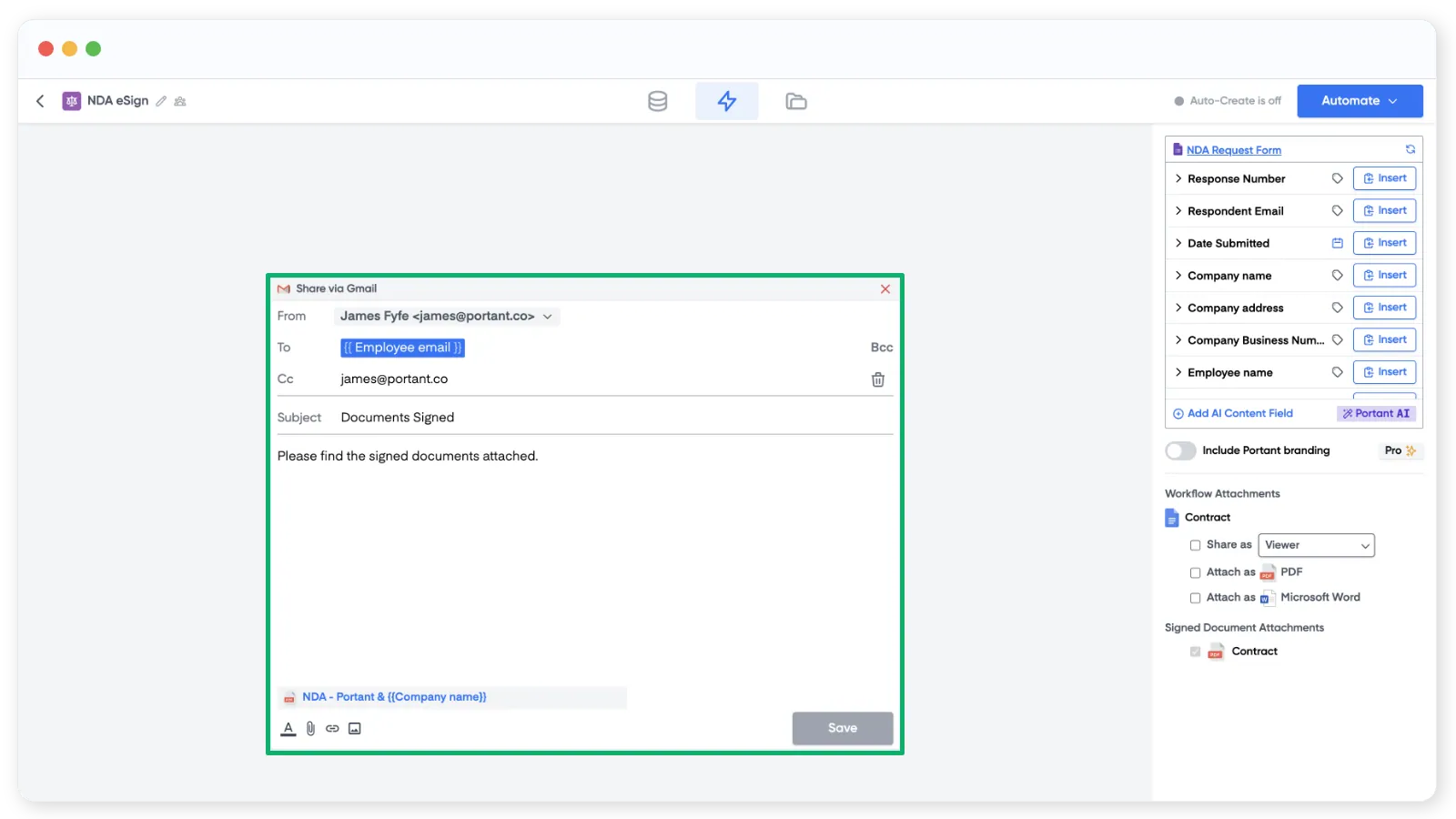
Speichern Sie, wenn Sie fertig sind.
7. Workflow aktivieren und testen
Klicken Sie oben rechts auf Automate (Automatisieren) und aktivieren Sie Auto-create (Automatisch erstellen). Jede neue Formularantwort führt nun den Workflow aus und sendet eine Unterschriftsanfrage.
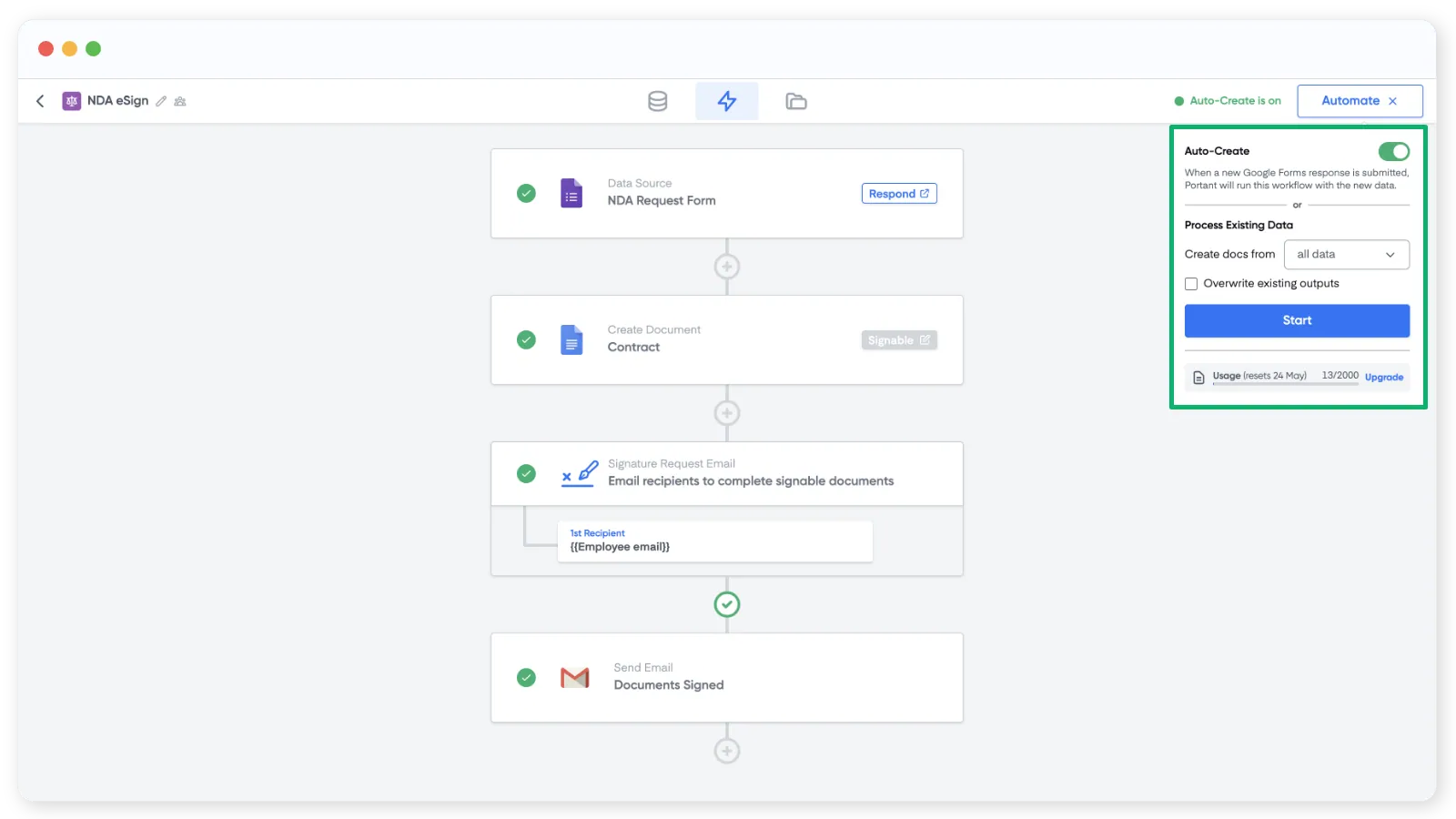
Hinweis: Process Existing Data (Vorhandene Daten verarbeiten) ermöglicht es Ihnen, den Workflow für alte Antworten erneut auszuführen. Wählen Sie Custom range (Benutzerdefinierter Bereich) aus dem Dropdown-Menü, um nur einen Teil statt aller Daten zu verarbeiten.
Senden Sie eine Testantwort ab. Die unterzeichnende Person erhält eine E-Mail wie diese:
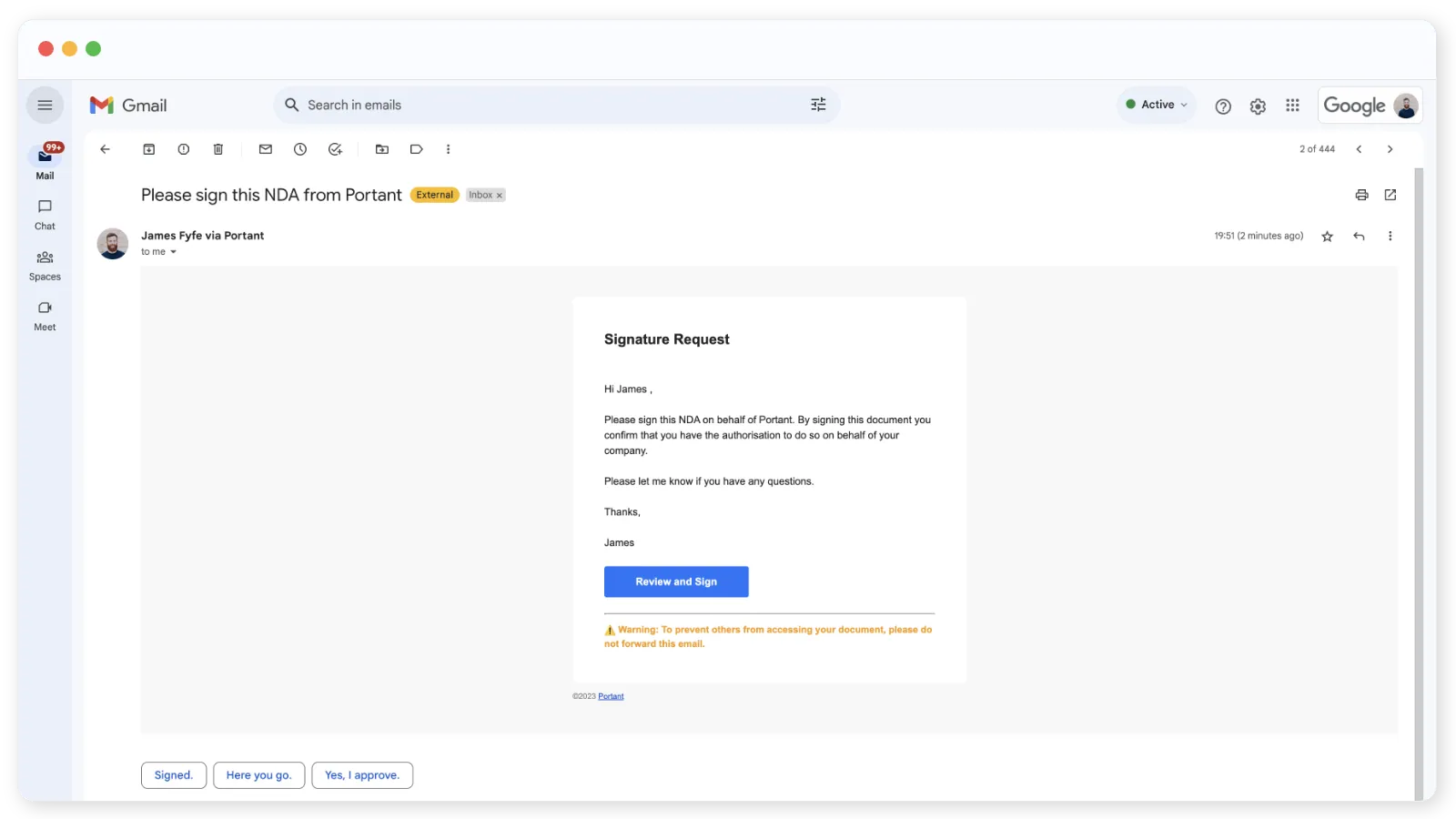
Wenn sie auf Review and Sign (Prüfen und Unterschreiben) klickt, gelangt sie zur Unterzeichnungsseite.
Hinweis: Unterzeichnende können in diesem Schritt ihre bevorzugte Sprache auswählen.
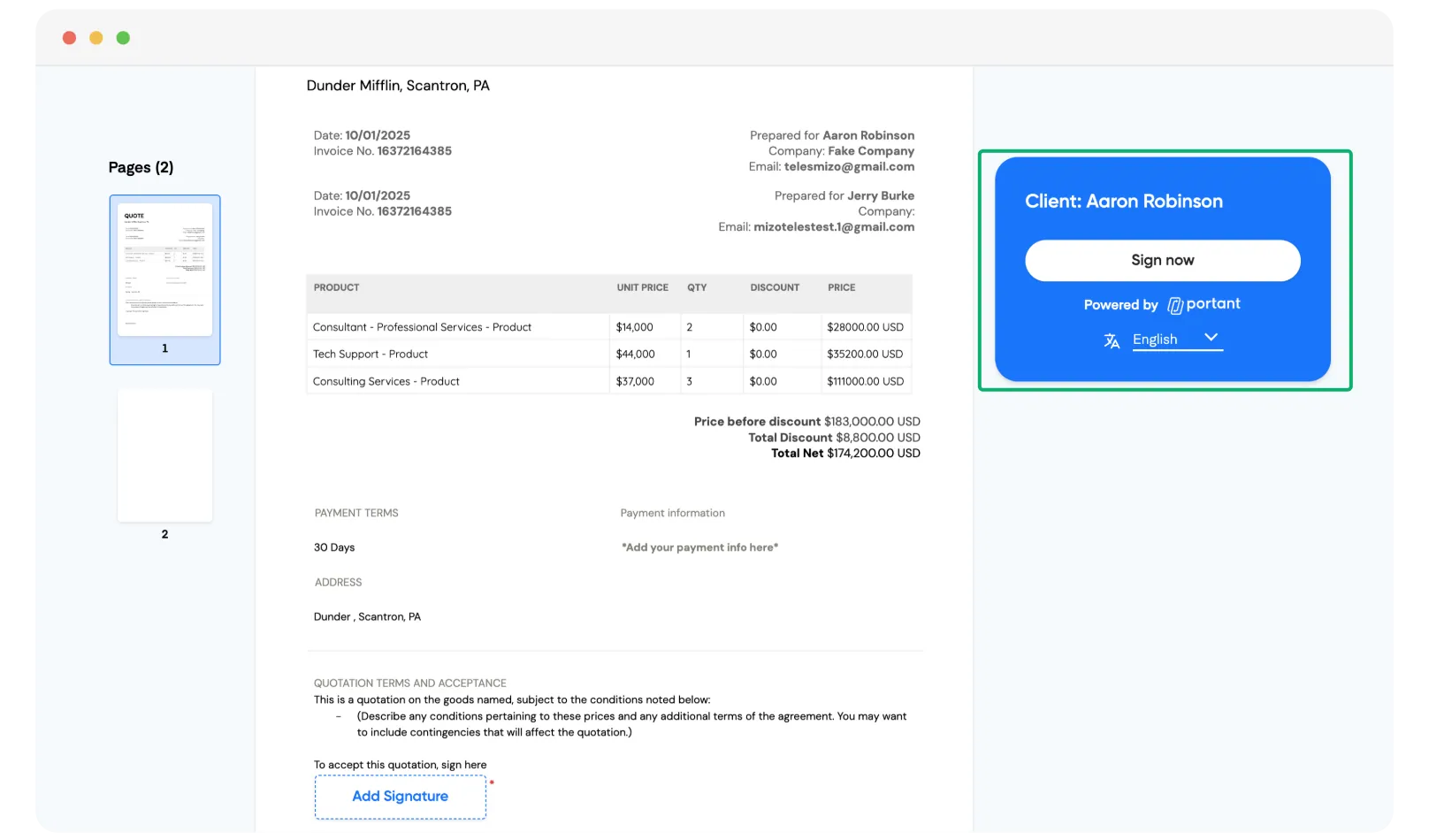
Nach der Sprachauswahl unterzeichnen sie das Dokument.
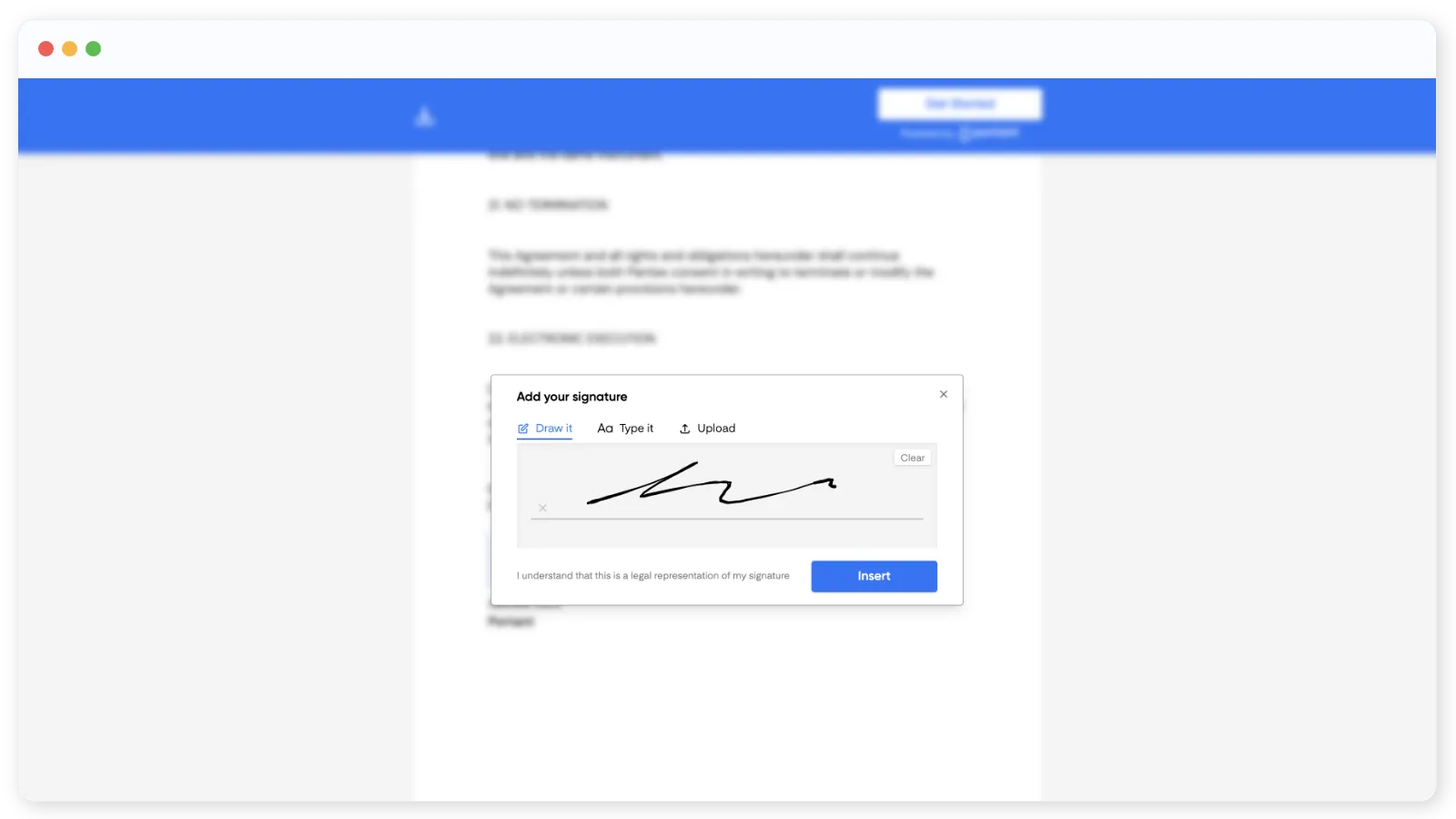
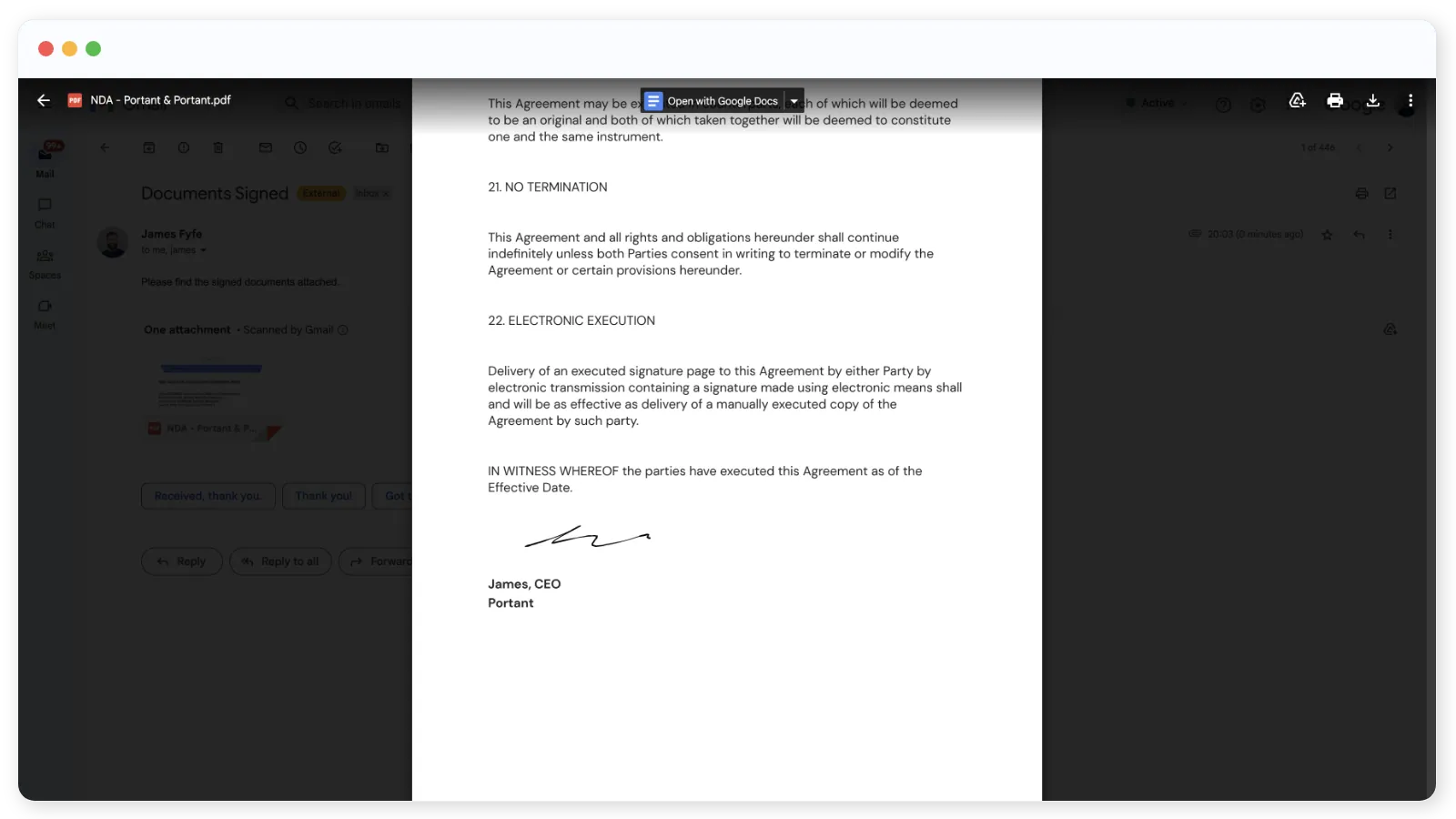
Nach der Unterzeichnung wird eine Kopie des unterzeichneten PDFs in Ihrem Google Drive-Ordner gespeichert, die Bestätigungs-E-Mail wird versendet und ein Link zum unterzeichneten Dokument erscheint auf der Seite Outputs in Portant.
Hinweis: Unterschriftsanfragen laufen standardmäßig nach 30 Tagen ab. Sie können einen benutzerdefinierten Zeitraum (30, 60, 90 Tage) festlegen oder den Ablauf im Vorlagenblock deaktivieren. Weitere Informationen finden Sie unter Signature link expiry.
Ihr Unterschrifts-Workflow ist nun aktiv.
Verwandte Themen
- Mehrere Unterzeichner: Fordern Sie Unterschriften von bis zu vier Personen an.
- E-Mail für Unterschriftenanforderung anpassen: vollständige HTML-Bearbeitung, Anhänge und Branding.
- Vorschau-Links: Teilen Sie einen reinen Ansichts-Link, bevor Sie das Dokument zur Unterschrift senden.
- Prüfpfad: Fügen Sie dem unterzeichneten PDF ein Unterzeichnungs-Prüfprotokoll hinzu.
- Compliance: rechtliche Einordnung nach Ländern.