Google Sheets Datenzusammenführungseinstellungen
Nachdem Sie Ihre Tags hinzugefügt haben, steuern die Data Merge (Datenzusammenführungs-)Einstellungen, wie die Zusammenführung ausgeführt wird und welche Zeilen verwendet werden.
Art der Zusammenführung auswählen
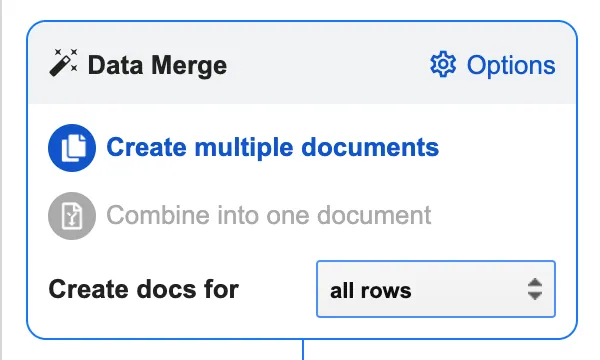
Für eine Google Sheets-Quelle gibt es zwei Zusammenführungstypen:
- Create multiple documents (Mehrere Dokumente erstellen): ein Dokument pro Zeile.
- Combine into one document (In einem Dokument zusammenfassen): mehrere Datenzeilen in einem einzigen Dokument. Diese Option ist nur für Sheets-Quellen verfügbar.
Verwendete Zeilen filtern
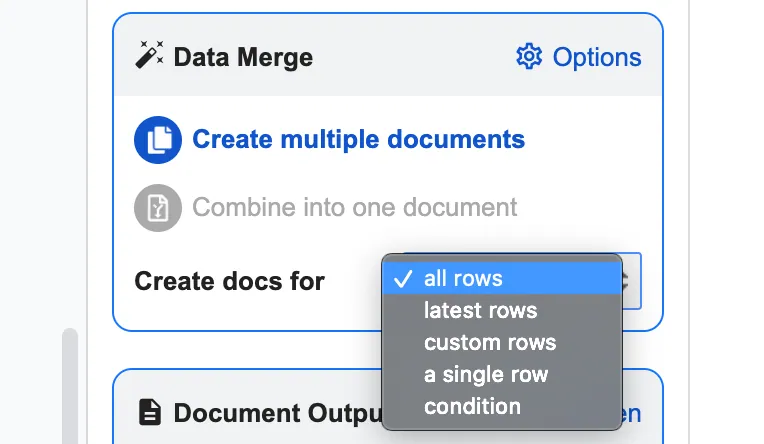
Legen Sie fest, welche Zeilen Portant für die Zusammenführung verwenden soll:
- All rows (Alle Zeilen): jede Zeile in der Tabelle (außer der Kopfzeile).
- Latest rows (Neueste Zeilen): alles, was seit dem letzten Zusammenführungslauf hinzugefügt wurde.
- Custom rows (Benutzerdefinierte Zeilen): ein bestimmter Zeilenbereich.
- A single row (Eine einzelne Zeile): nur eine Zeile.
- Condition (Bedingung): nur Zeilen, die einer Regel entsprechen (zum Beispiel: „Spalte A ist gleich Ja"). Weitere Informationen dazu finden Sie unter Bedingte Logik für Dokumente.
Weitere Optionen
Öffnen Sie das Optionsmenü oben rechts im Data Merge-Feld, um weitere Einstellungen aufzurufen.
Auto-create
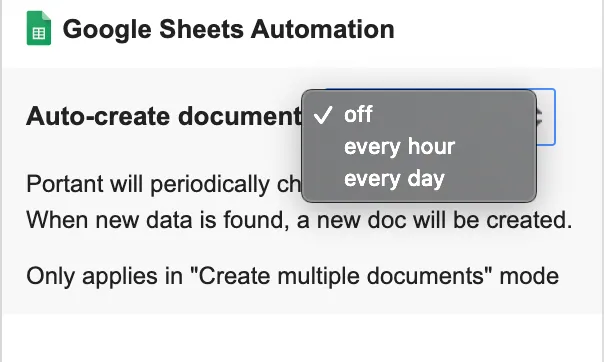
Portant prüft die Quelltabelle stündlich oder täglich und erstellt ein neues Dokument, sobald eine neue Zeile erscheint. Weitere Informationen dazu finden Sie unter Auto-create aus Google Sheets.
Document links
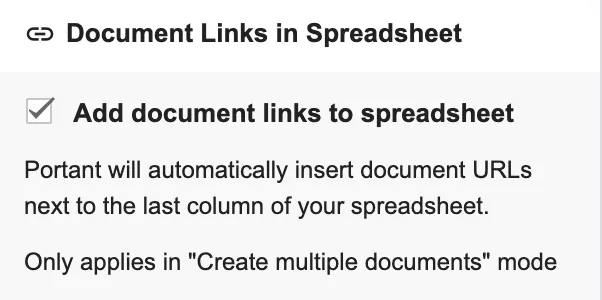
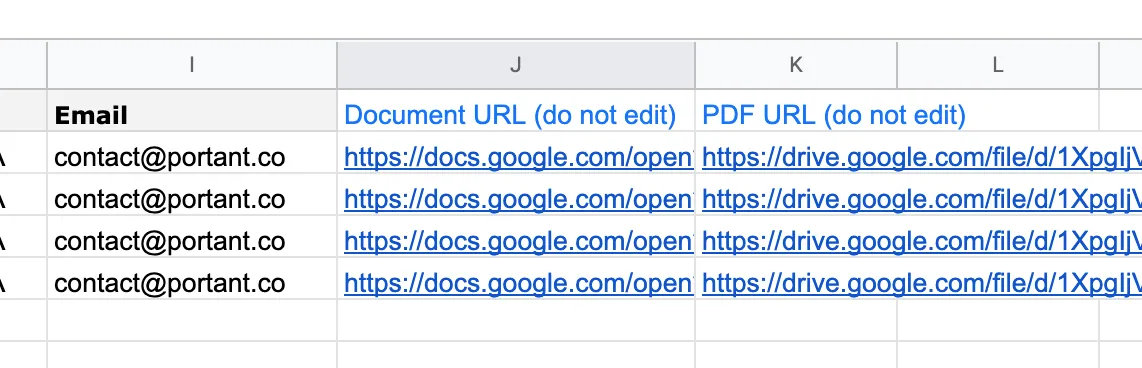
Wenn diese Option aktiviert ist, schreibt Portant die Dokument- (und PDF-)URL in die nächste Spalte Ihrer Tabelle, neben der Zeile, aus der sie erzeugt wurde.
Data grouping
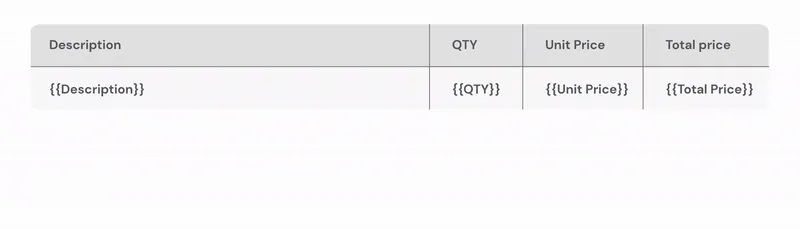
Portant fügt in Tabellen Ihrer Vorlage zusätzliche Zeilen ein, sodass alle zusammengehörigen Zeilen aus Ihrer Tabelle gebündelt erscheinen (ideal für Rechnungen und Angebote mit mehreren Positionen). Weitere Informationen dazu finden Sie unter Zeilenpositionen > Data grouping.
Hinweis: Diese Optionen sind nur im Modus Create multiple documents verfügbar.