Formularantworten in PDFs konvertieren
Wandeln Sie jede Google Forms-Einreichung automatisch in ein formatiertes PDF um. Wählen Sie ein Formular aus, gestalten Sie das Dokument einmalig, und Portant erstellt bei jeder Einreichung über Submit ein neues PDF.
Was Sie lernen werden
- Einen neuen Workflow erstellen
- Ein Google Forms-Formular als Quelle auswählen
- Ein Dokument mit den Formularantworten anpassen
- Den Workflow aktivieren
Einen neuen Workflow erstellen
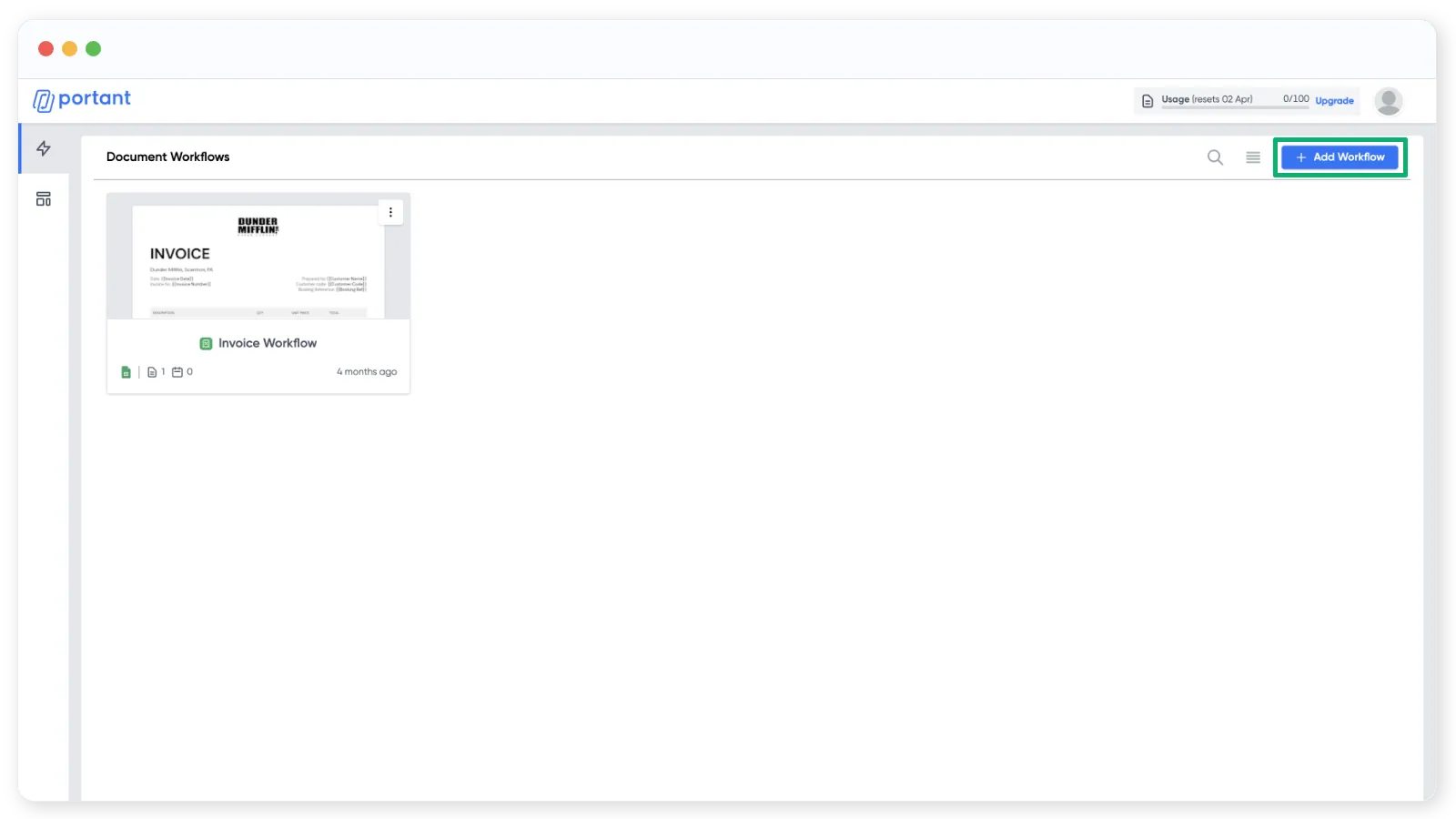
Klicken Sie oben rechts auf "Add Workflow" (Workflow hinzufügen).
Ein Google Forms-Formular als Quelle auswählen
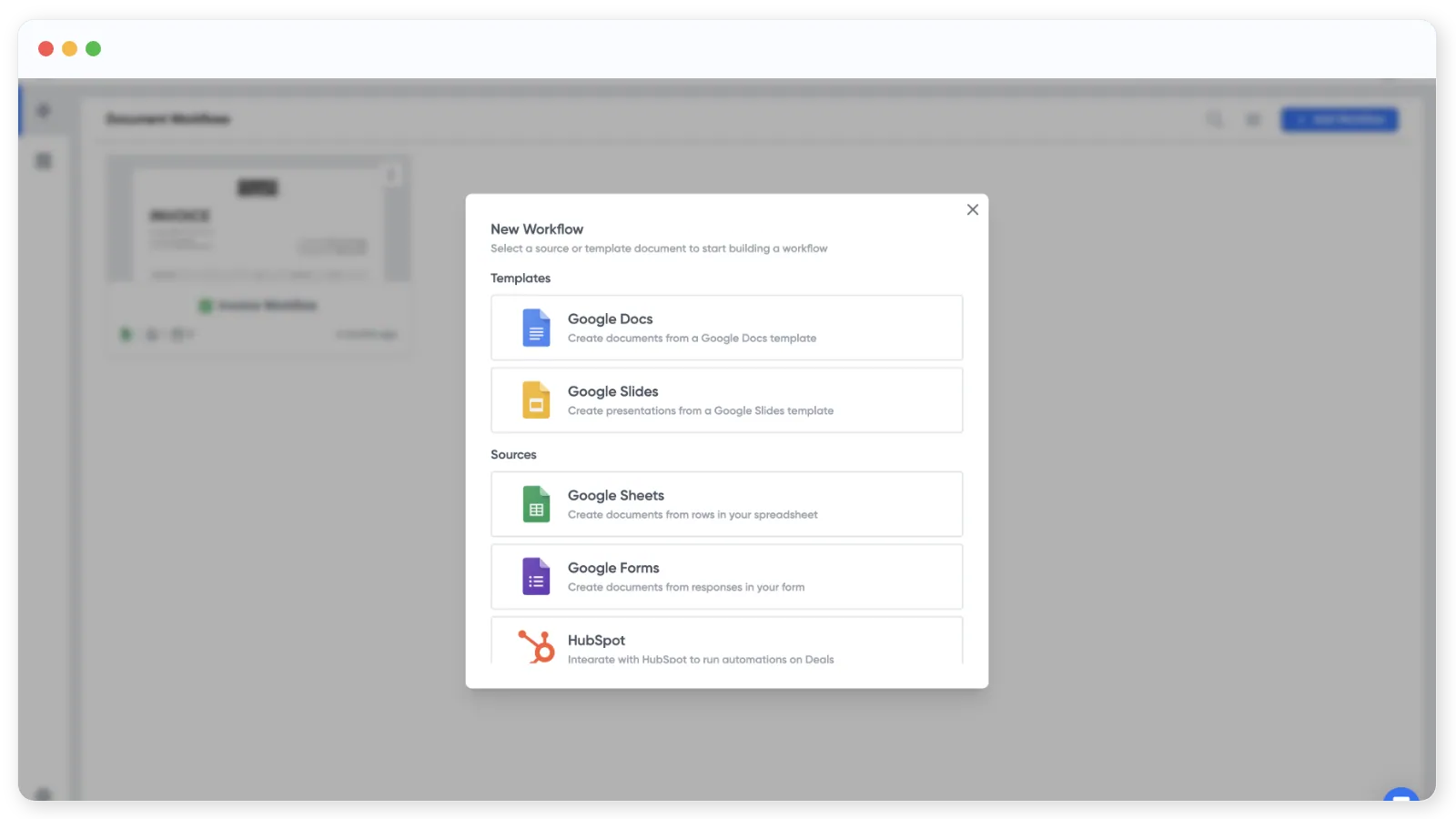
Das Hinzufügen eines Workflows beginnt mit der Auswahl einer Quelle oder einer Vorlage. In dieser Anleitung starten wir von einer Google Forms-Quelle aus, Sie könnten jedoch ebenso gut von der Dokumentvorlage aus beginnen.
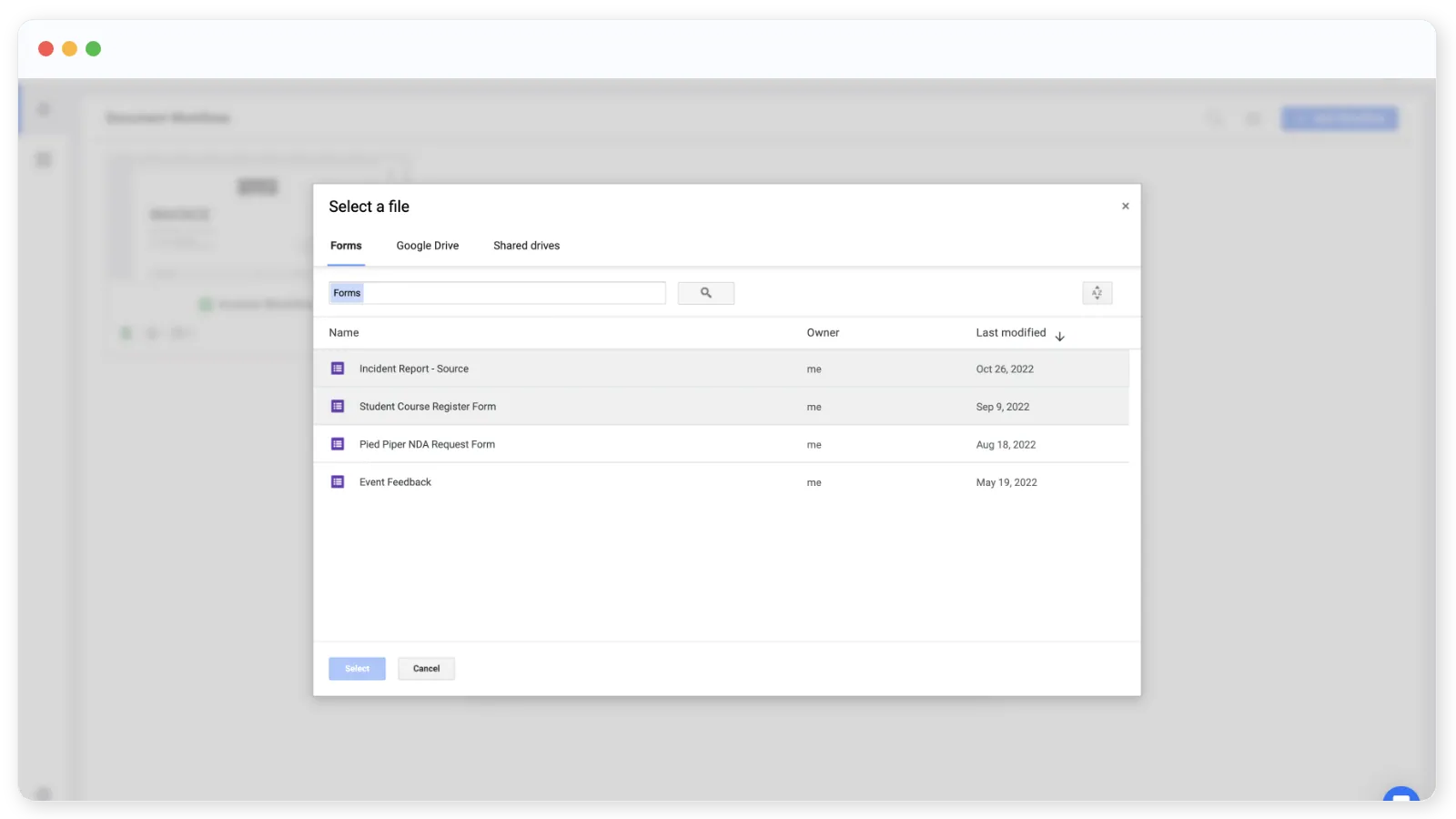
Wählen Sie ein Google Forms-Formular aus Ihrem Drive aus, oder erstellen Sie ein neues.
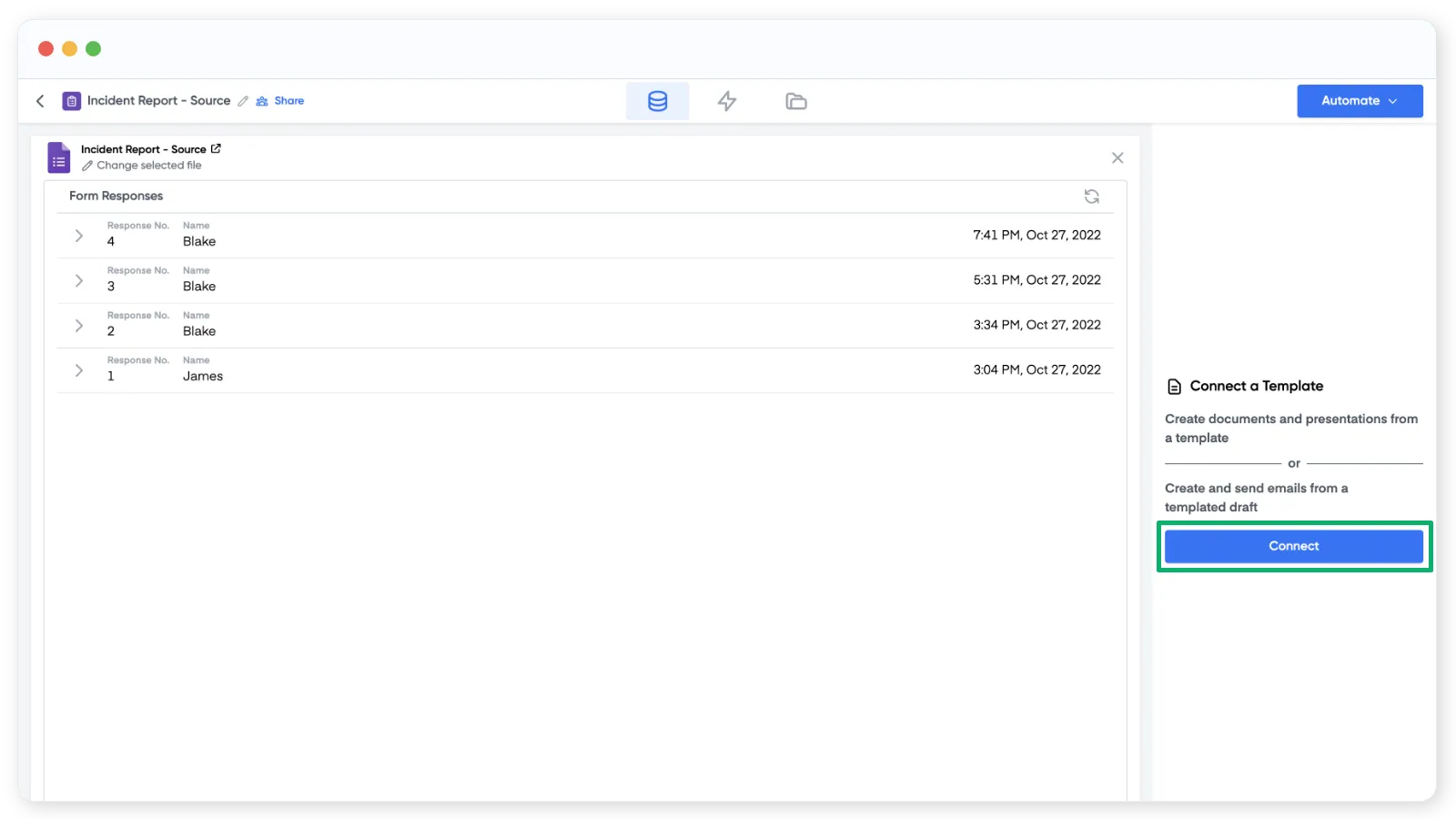
Sobald ein Formular verbunden ist, listet Portant die Antworten auf der rechten Seite auf. Sind noch keine vorhanden, bleibt dieser Bereich leer. Von hier aus können Sie das Formular zur Bearbeitung öffnen, den öffentlichen Link kopieren oder auf "Change selected file" (Ausgewählte Datei wechseln) klicken, um das Formular zu tauschen.
Ein Dokument mit den Formularantworten anpassen
Fügen Sie einen Vorlagenblock hinzu, indem Sie rechts auf "Connect" (Verbinden) klicken.
Wählen Sie Google Docs oder Google Slides als Vorlage aus und erstellen Sie dann entweder eine neue Datei oder wählen Sie eine vorhandene aus.
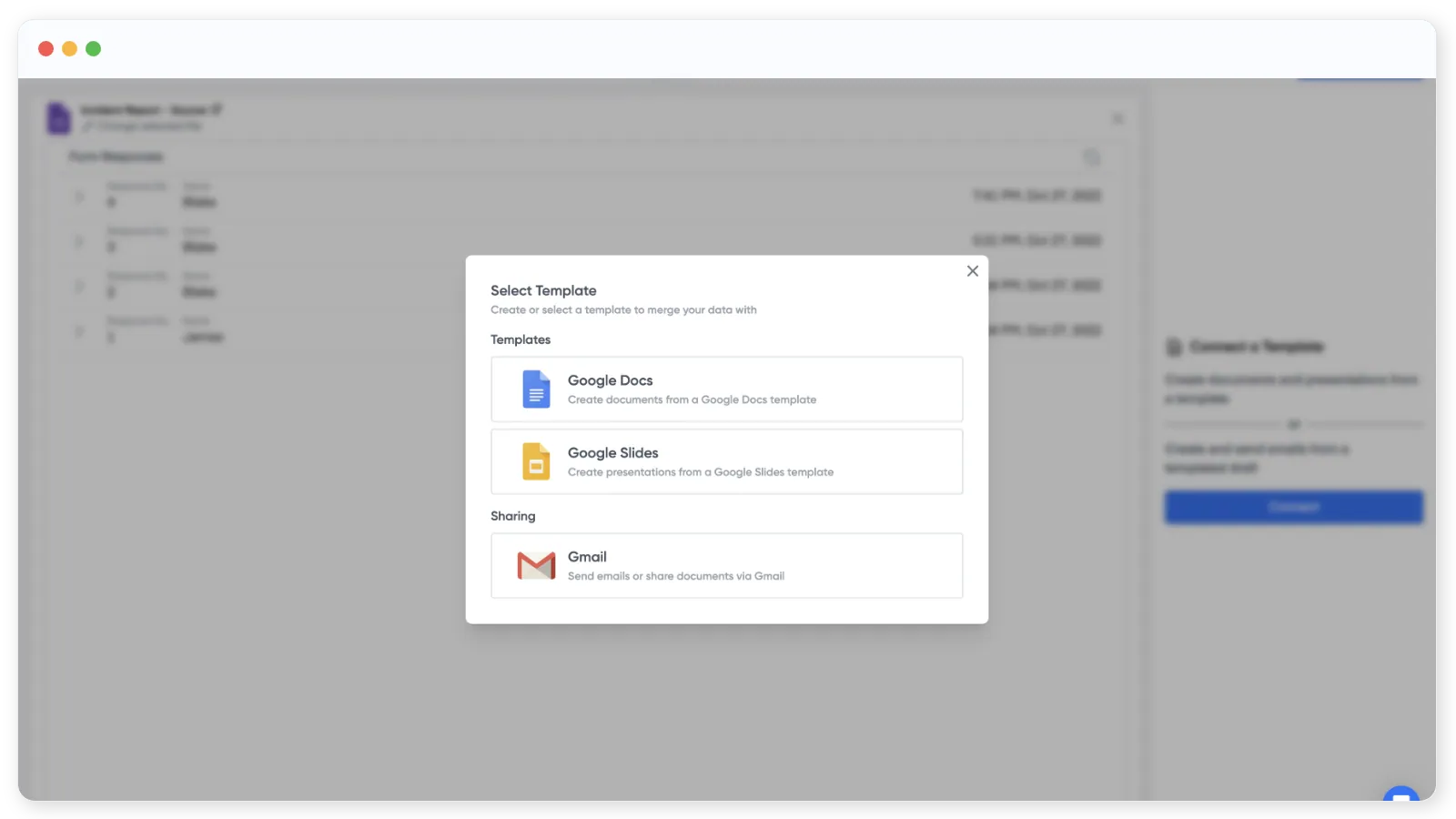
Sie können auch direkt aus der Formularantwort eine E-Mail generieren.
Wenn das Dokument geöffnet wird, listet die Quelltabelle auf der rechten Seite jede Formularfrage auf.
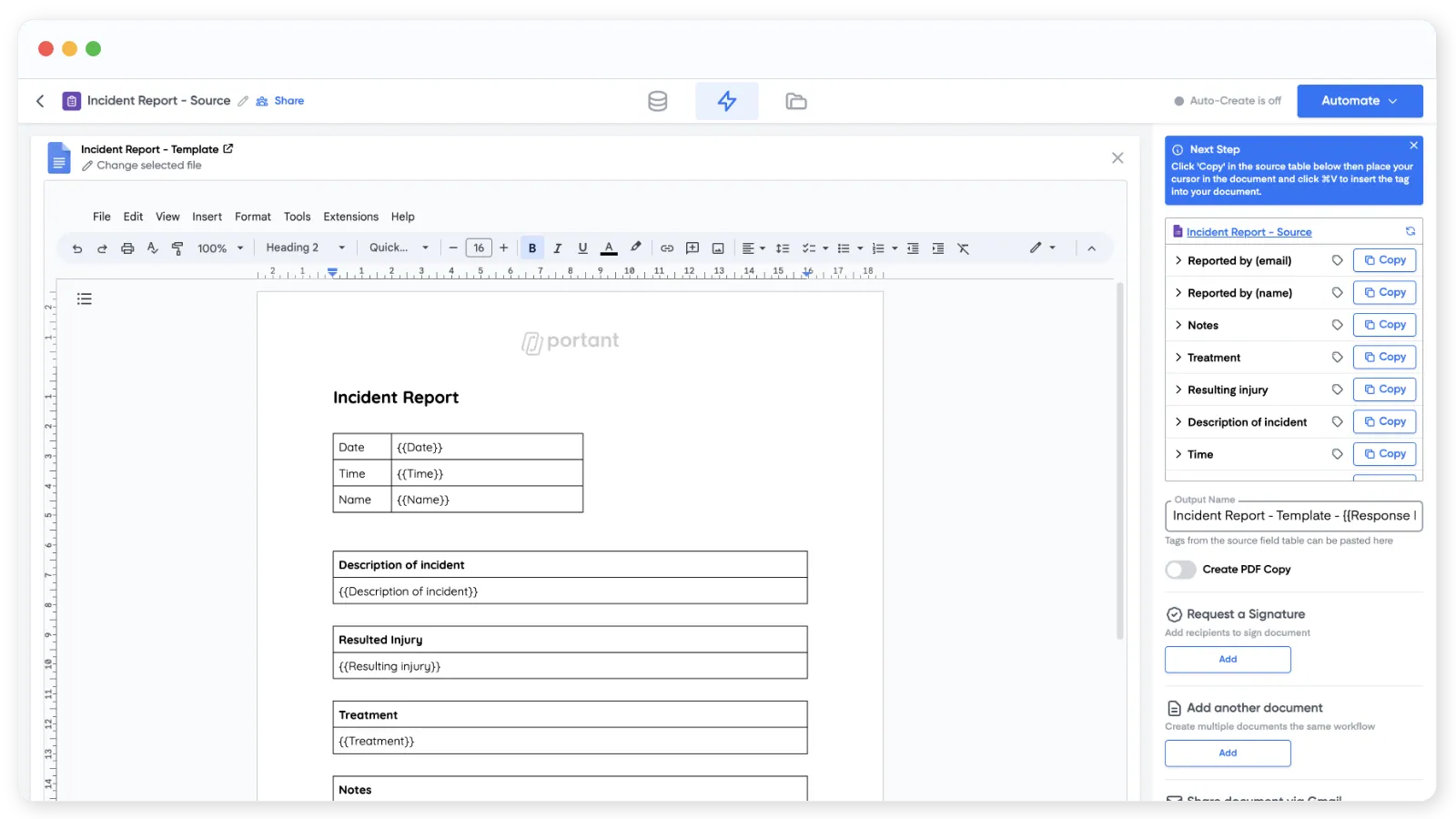
Um eine Antwort in das Dokument einzufügen, klicken Sie neben der Frage auf "Copy" (Kopieren) und fügen Sie den {{tag}} an der Stelle ein, an der die Antwort erscheinen soll.
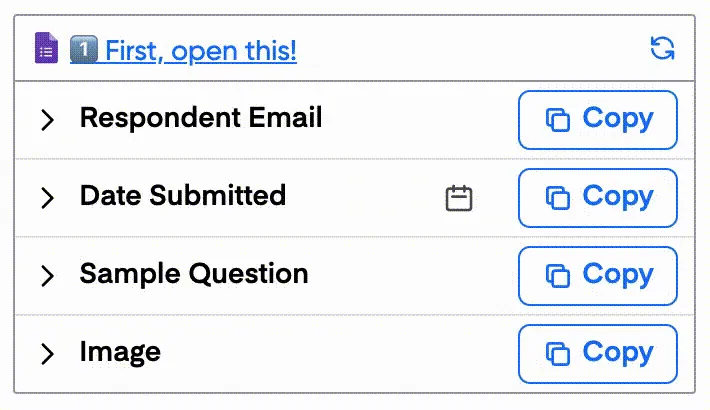
Sie können auch Bild-Tags zu Dokumenten und Präsentationen hinzufügen und den Anzeigenamen eines Tags bearbeiten, indem Sie auf die Zeile klicken.
Legen Sie den Output Name (Ausgabename) für jede generierte Datei fest. Tags funktionieren hier ebenfalls, was nützlich ist, um Dateien wie {{Submission Date}} - {{Name}} zu benennen.
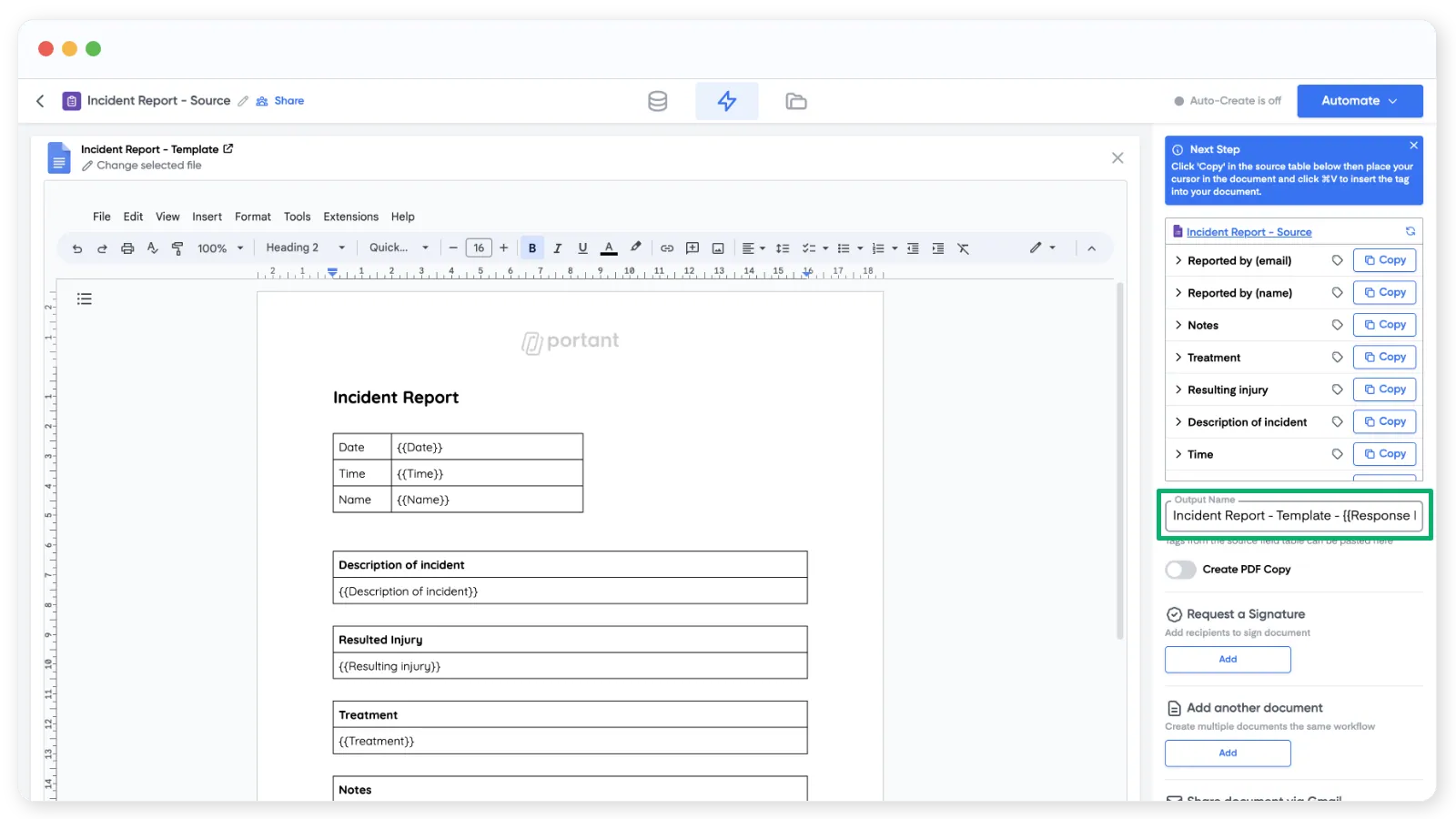
Unterhalb des Felds Output Name befindet sich die Option, jede Ausgabe als PDF zu speichern.
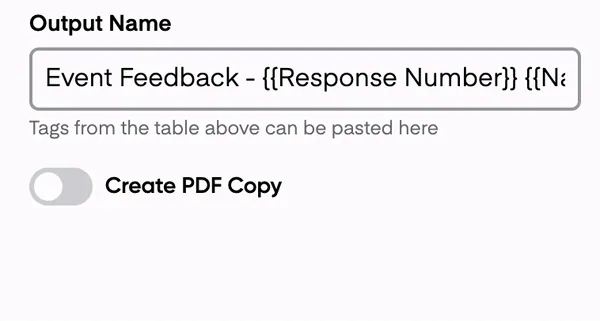
Kostenlose Konten enthalten ein Portant-Wasserzeichen in der PDF-Fußzeile. Um es zu entfernen, führen Sie ein Upgrade auf Pro oder Teams durch.
Den Workflow aktivieren
Klicken Sie oben rechts auf "Automate" (Automatisieren) und aktivieren Sie Auto-create. Jede neue Formularantwort durchläuft den Workflow und erzeugt ein neues Dokument.
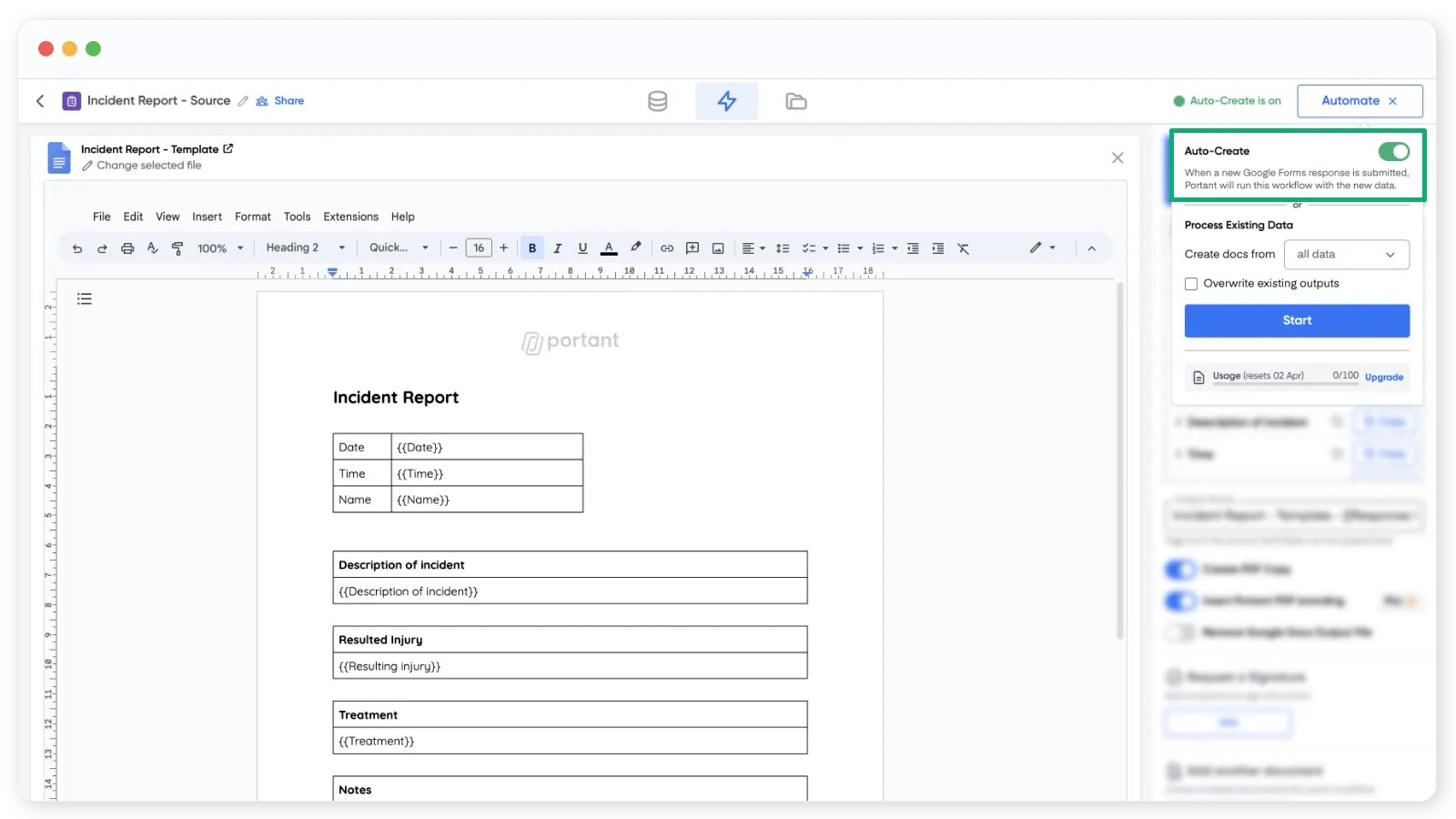
Im selben Bereich können Sie ältere Formularantworten mit "Process Existing Data" (Vorhandene Daten verarbeiten) verarbeiten. Wählen Sie alle Antworten aus oder legen Sie einen benutzerdefinierten Bereich fest.
Zum Testen reichen Sie eine Antwort in Ihrem Formular ein. Ein neues Dokument sollte innerhalb weniger Sekunden auf der Registerkarte Outputs (Ausgaben) erscheinen.
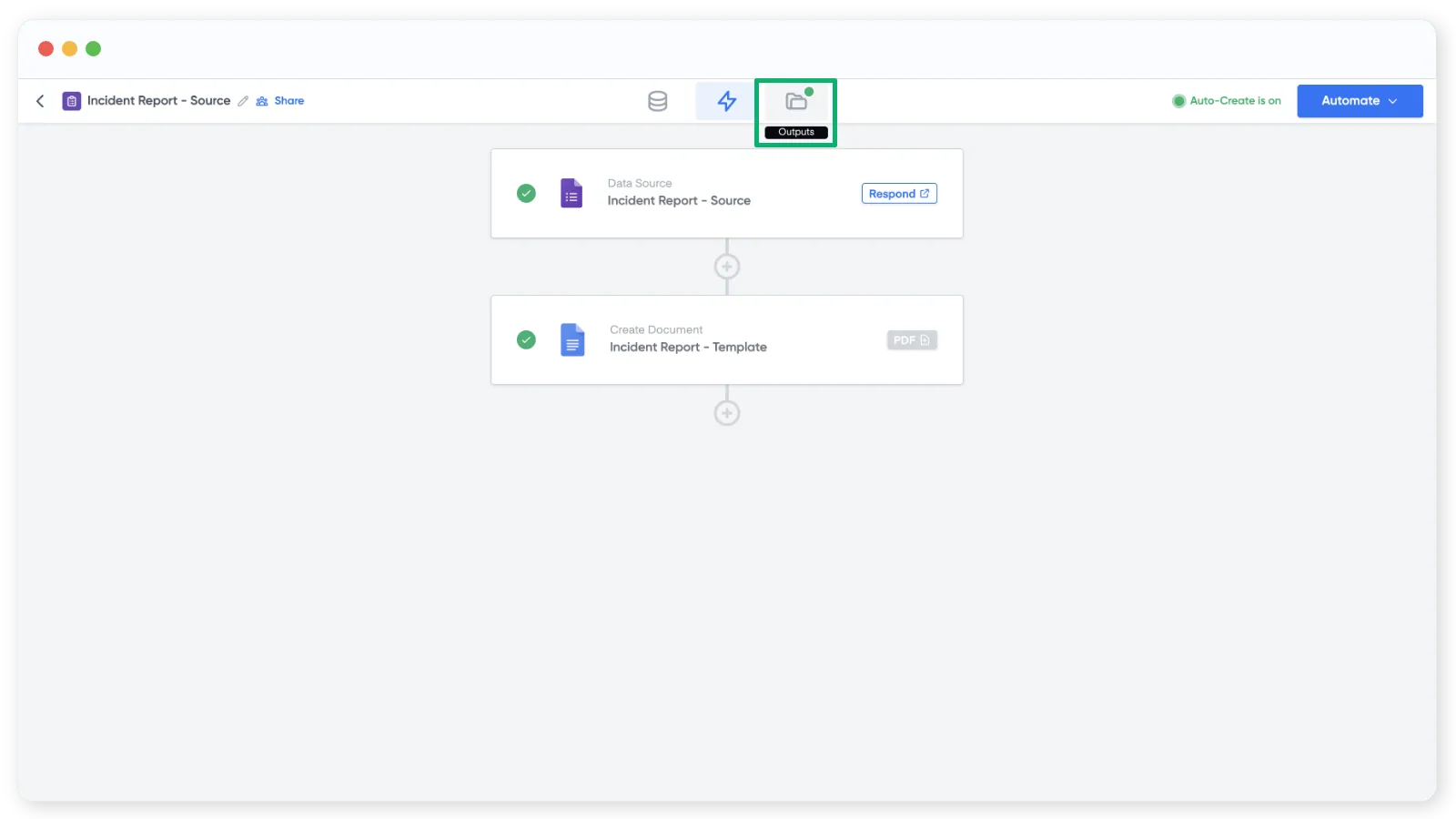
Das war es. Jede Formulareinreichung erzeugt nun automatisch ein PDF.