Angebote
Erstellen Sie personalisierte Angebote aus Ihrem CRM, einer Tabelle oder Formularantworten, und versenden Sie diese als PDF oder zur Unterzeichnung, ohne Daten erneut eingeben zu müssen.
Ein Portant-Angebotsworkflow übernimmt Daten aus einer Quelle (Google Sheets, Google Forms, HubSpot, Webhooks), fügt sie in eine Vorlage in Google Docs, Google Slides oder Microsoft Word ein und erzeugt ein fertiges Angebot, das Sie per E-Mail versenden oder zur eSignatur weiterleiten können.
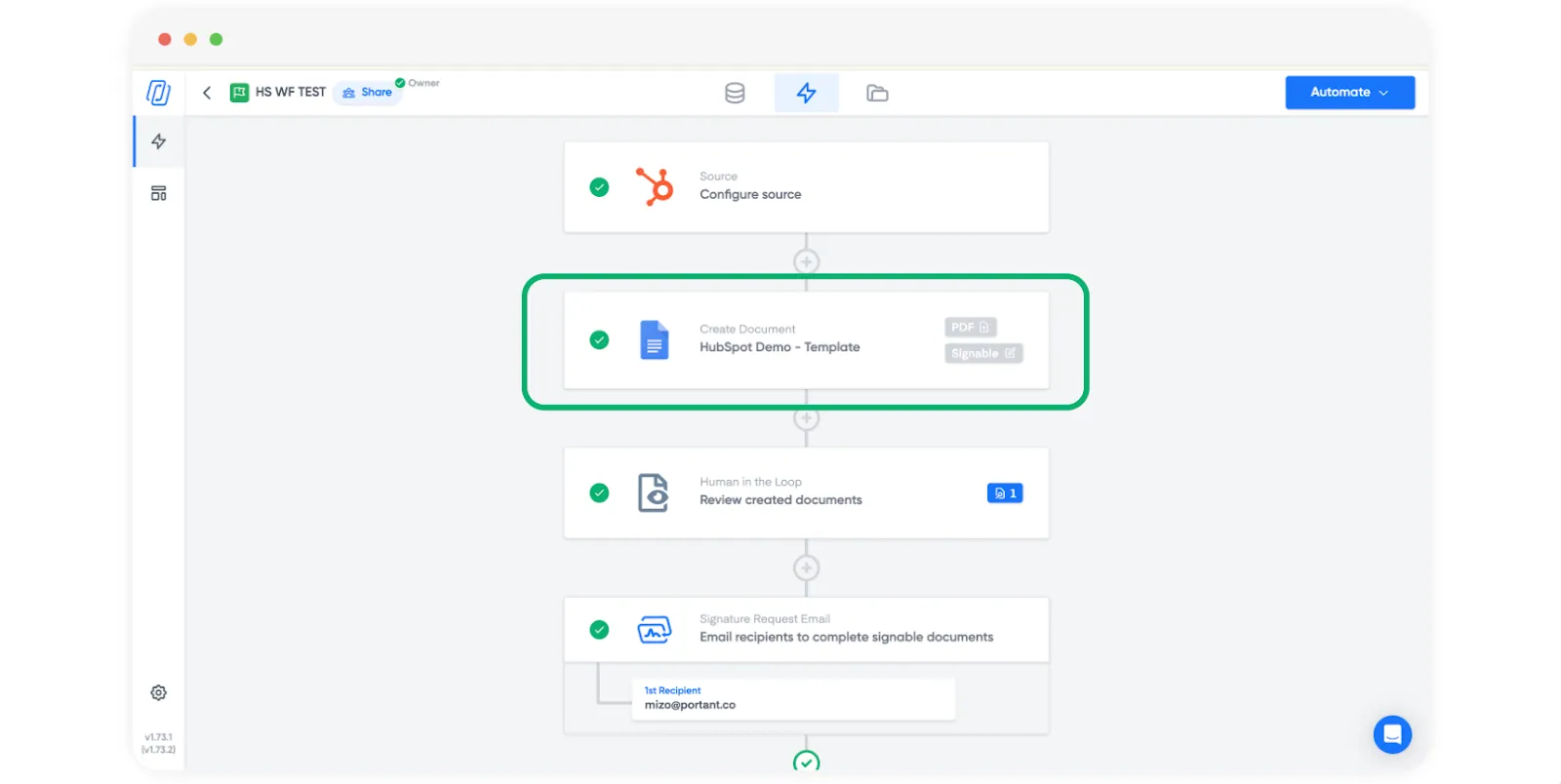
Aufbau eines Angebotsworkflows
Die meisten Angebote bestehen aus drei wesentlichen Teilen:
- Kundendaten am Anfang des Dokuments (Name, Unternehmen, Kontakt, Angebotsnummer, Gültigkeitsdatum)
- Eine Liste von Produkten oder Dienstleistungen in einer Tabelle, die je nach Angebotsumfang wachsen oder schrumpfen kann
- Eine Gesamtsumme mit Zwischensummen, Steuern und einem Gesamtbetrag
In Portant stammen die Kundendaten aus regulären Tags, die Sie in der Vorlage platzieren. Die Produktliste wird über Positionen abgebildet, die eine einzelne Tabellenzeile verwenden, die beim Zusammenführen erweitert wird (siehe Wiederholende Tabellen). Gesamtsummen werden aus den Positionen mithilfe von Tag-Formeln berechnet.
Workflow einrichten
- Erstellen Sie einen neuen Workflow und wählen Sie die Quelle aus, die Ihre Angebotsdaten enthält. Für Deals und Kontakte ist das in der Regel HubSpot. Für eine Verkaufstabelle verwenden Sie Google Sheets. Für eingehende Anfragen nutzen Sie Google Forms oder einen Webhook.
- Fügen Sie einen Vorlagenblock hinzu und wählen Sie Ihr Angebotsdokument (Google Docs, Google Slides oder Microsoft Word) aus.
- Platzieren Sie Tags für die Kundendaten im Hauptteil des Dokuments.
- Fügen Sie eine Tabelle für die Produkte ein. Tragen Sie eine Zeile mit Positions-Tags ein (Name, Menge, Einzelpreis, Gesamtpreis). Portant wiederholt diese Zeile für jede Position in der Quelle.
- Fügen Sie unterhalb der wiederholenden Zeile eine Summenzeile mit
{{=SUM(Line Total)}}oder einer eigenen Formel ein.
Quellenspezifische Anleitungen zum Gruppieren von Positionen in einem einzigen Dokument finden Sie hier:
- HubSpot: Mehrere Positionen in ein einzelnes Dokument einfügen
- Google Sheets: Zeilen in einem Dokument gruppieren
- Webhooks: Payload-Arrays in einem Dokument gruppieren
Angebot versenden
Sobald das Dokument korrekt aussieht, legen Sie fest, wie es Portant verlässt:
- Versenden Sie es als PDF über einen Send via email (Per E-Mail senden)-Block.
- Senden Sie es zur Unterzeichnung über einen eSignature (eSignatur)-Block, wenn das Angebot akzeptiert werden muss.
- Speichern Sie die Ausgabe in einem Google Drive- oder OneDrive-Ordner über Outputs (Ausgaben).