HubSpot erneut verbinden
Abgelaufene HubSpot-Anmeldedaten sind die häufigste Ursache dafür, dass durch HubSpot ausgelöste Workflows nicht mehr funktionieren. Das Kennzeichen dafür ist, dass kein Fehler gemeldet wird: Der HubSpot-Workflow zeigt an, dass er ausgeführt wurde, und der Portant-Schritt wird einfach nie abgeschlossen.
Symptome
Verbinden Sie HubSpot erneut, wenn eines der folgenden Symptome auftritt:
- Eine Run a Portant Workflow-Aktion (Einen Portant-Workflow ausführen) steckt im Status waiting (Warten) fest, obwohl kein Verzögerungsschritt konfiguriert ist.
- Portant-Automatisierungen, die manuell aus der Einschreibung entfernt werden müssen, um sie zu bereinigen.
- Ein neu erstellter Workflow fehlt in der Portant-Karte oder der Aktionsliste in HubSpot.
- E-Mails werden von der Adresse eines ehemaligen Teammitglieds statt von der des Workflow-Eigentümers versandt.
- Eine Signaturanfrage, die den zweiten Empfänger überspringt.
- Dokumente, die nicht mehr an den HubSpot-Datensatz angehängt werden.
Jedes dieser Symptome wurde auf abgelaufene Anmeldedaten zurückgeführt, manchmal erst nach wochenlanger Suche an anderer Stelle.
Erneut verbinden
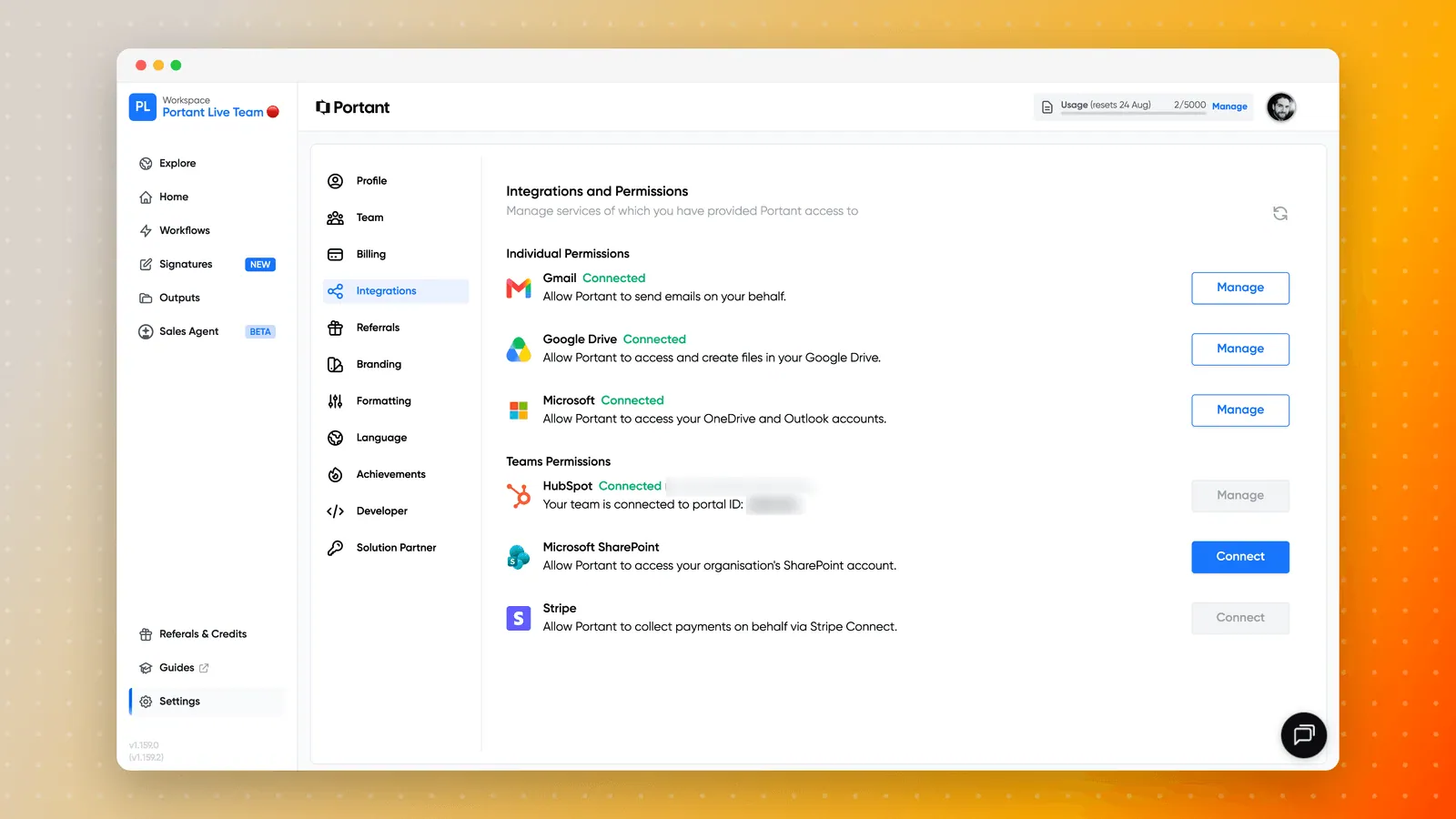
- Gehen Sie zu Portant Settings → Integrations.
- Suchen Sie HubSpot unter Teams Permissions (Team-Berechtigungen) und klicken Sie auf Manage (Verwalten).
- Verbinden Sie die Integration erneut und bestätigen Sie die Berechtigungsaufforderungen in HubSpot.
Durch die erneute Verbindung wird auch die Workflow-Liste aktualisiert, die HubSpot anzeigt. Damit lässt sich das Problem beheben, wenn ein Workflow in Portant vorhanden ist, aber nicht im Datensatz erscheint.
HubSpot befindet sich unter Teams Permissions (Team-Berechtigungen) und nicht unter Individual Permissions (Individuelle Berechtigungen), da die Verbindung zum Team und zur Person gehört, die sie autorisiert hat. In dieser Zeile wird auch angezeigt, wer die Verbindung hergestellt hat. Es empfiehlt sich, dies zuerst zu prüfen. Wenn diese Person das Unternehmen verlassen hat, reicht es nicht aus, die Verbindung als anderer Benutzer erneut herzustellen: Der Team-Eigentümer muss die Verbindung neu herstellen, und möglicherweise müssen Sie auch den Team-Eigentümer übertragen.
Häufige Ursachen
Der verbindende Administrator hat das Unternehmen verlassen
Workflows werden auf den Anmeldedaten des ausgeschiedenen Benutzers weiter ausgeführt, bis diese Anmeldedaten ablaufen. Deshalb tritt dieses Problem häufig erst Wochen nach dem Ausscheiden einer Person auf. Übertragen Sie die Eigentümerschaft auf einen aktuellen Benutzer und stellen Sie anschließend die HubSpot-Verbindung als dieser Benutzer erneut her.
Ihr Unternehmen hat fusioniert oder das HubSpot-Portal gewechselt
Wenn der Portant-Konto-Eigentümer und der HubSpot-Benutzer nun verschiedene Personen sind oder sich die Portal-ID geändert hat, schlägt die Integration auf eine Weise fehl, die wie ein Berechtigungsfehler aussieht. Stellen Sie zunächst die Verbindung erneut her. Wenn der Workflow noch immer auf das falsche Portal verweist, wenden Sie sich an den Support, da der Quell-Link auf unserer Seite korrigiert wird.
Sie haben von einem Sandbox-Portal zu einem Produktionsportal gewechselt
Workflows, die während der Verbindung mit einer HubSpot-Sandbox erstellt wurden, gehören zu diesem Portal und werden nicht in die Produktionsumgebung übernommen. Eine erneute Verbindung macht sie nicht verfügbar. Erstellen Sie die Workflows im Produktionsportal neu, oder wenden Sie sich vor der Migration an den Support, damit wir Sie beraten können.
Prüfen, ob es funktioniert hat
Führen Sie nach der erneuten Verbindung eine Automatisierung manuell aus einem HubSpot-Datensatz heraus aus, anstatt auf den nächsten Auslöser zu warten. Wenn der Vorgang abgeschlossen wird, waren die Anmeldedaten das Problem.
Wenn die Ausführung weiterhin hängt, kopieren Sie einen Support-Code und öffnen Sie ein Support-Ticket.