Registro de auditoría
Añada una auditoría de firma al final de los PDF firmados en los planes de pago. La auditoría registra detalles sobre el documento y una cronología de cuándo y desde dónde cada destinatario lo vio y lo firmó.
El registro de auditoría está disponible en los planes Pro, Team y Enterprise. No está incluido en el plan Free.
Qué hará
- Activar el registro de auditoría en una solicitud de firma
- Confirmar que el registro de auditoría está activo
- Comprender qué se registra
1. Añada una solicitud de firma a su flujo de trabajo
Primero necesita tener configurada una solicitud de firma. Consulte Primeros pasos con las firmas electrónicas.
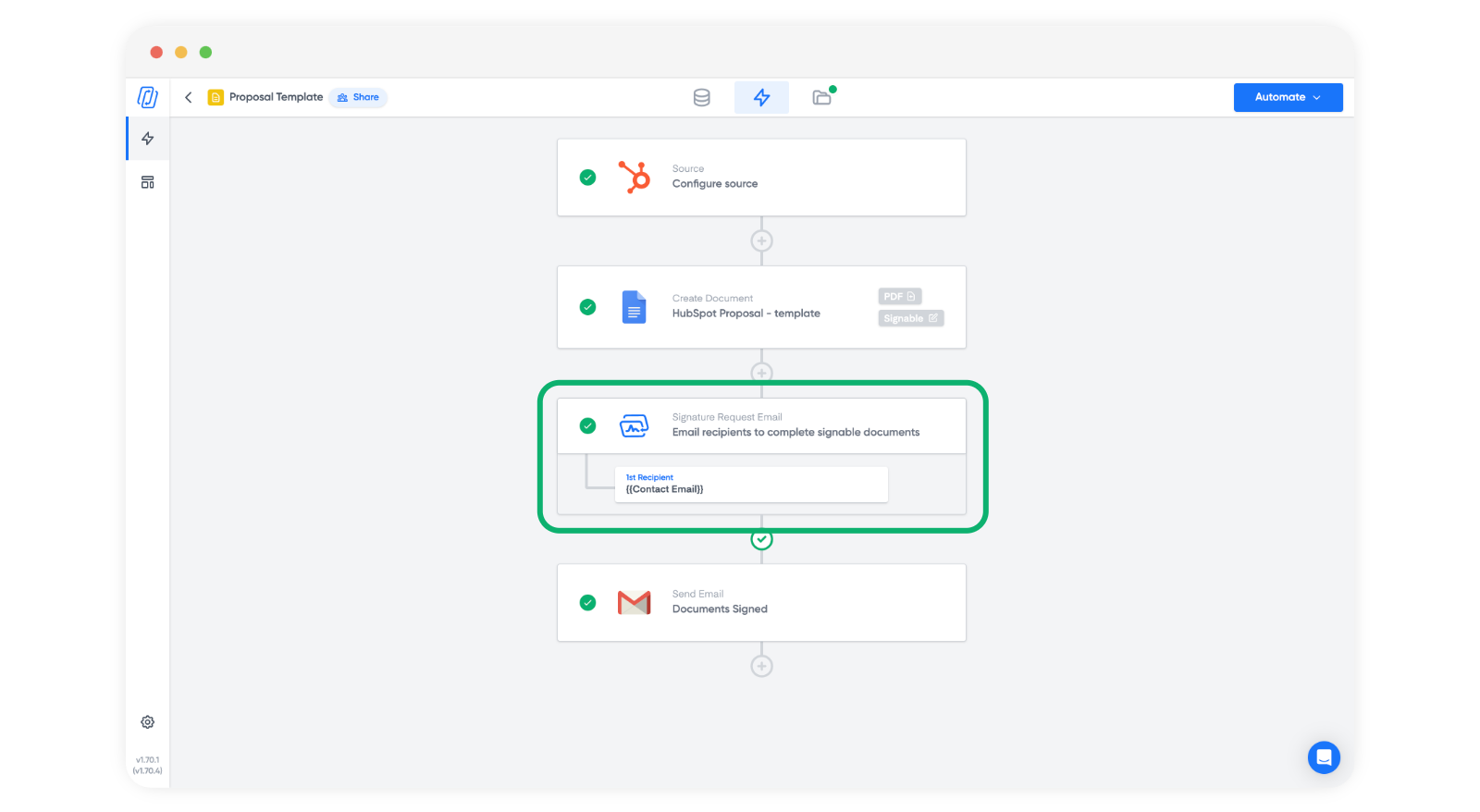
2. Abra el bloque de solicitud de firma
En su flujo de trabajo, haga clic en el bloque de solicitud de firma.
3. Active el registro de auditoría
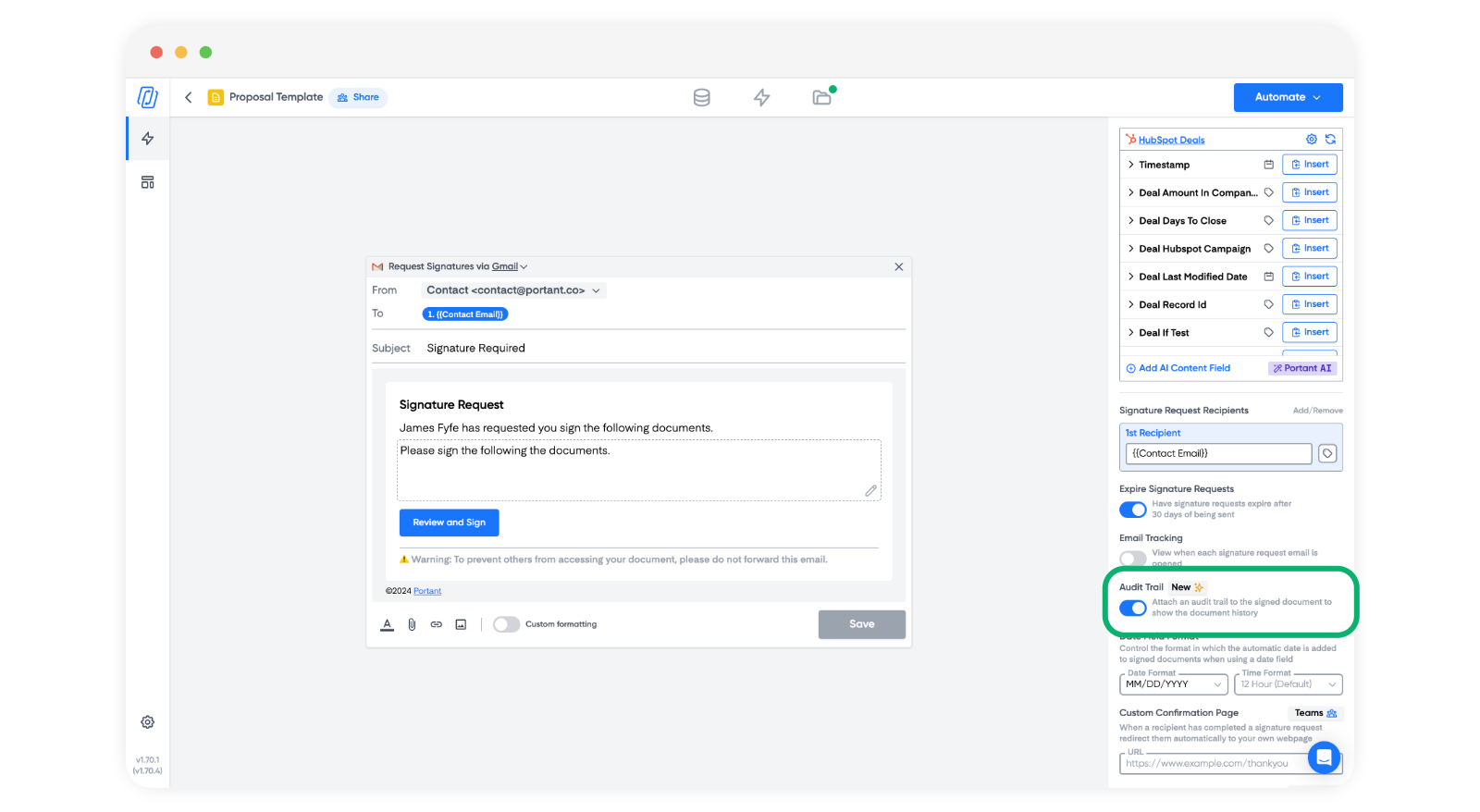
En el lado derecho del bloque, busque el interruptor Audit trail (Registro de auditoría). Está desactivado de forma predeterminada. Actívelo para empezar a incluir el registro de auditoría en los PDF firmados de este flujo de trabajo.
Nota: Active el interruptor antes de enviar la solicitud. El registro de auditoría no se puede añadir a un documento que ya ha sido firmado.
El registro de auditoría también funciona con los enlaces de firma y con los PDF que carga desde la pestaña Signatures (Firmas). ¿Va a enviar un PDF puntual? Puede activar el registro de auditoría al enviarlo. Consulte Solicitud de firma mediante carga manual de PDF.
4. Confirme que el registro de auditoría está activo
Ejecute una solicitud de firma de prueba a través del flujo de trabajo para ver el registro de auditoría en un PDF firmado real.
Aspecto del registro de auditoría
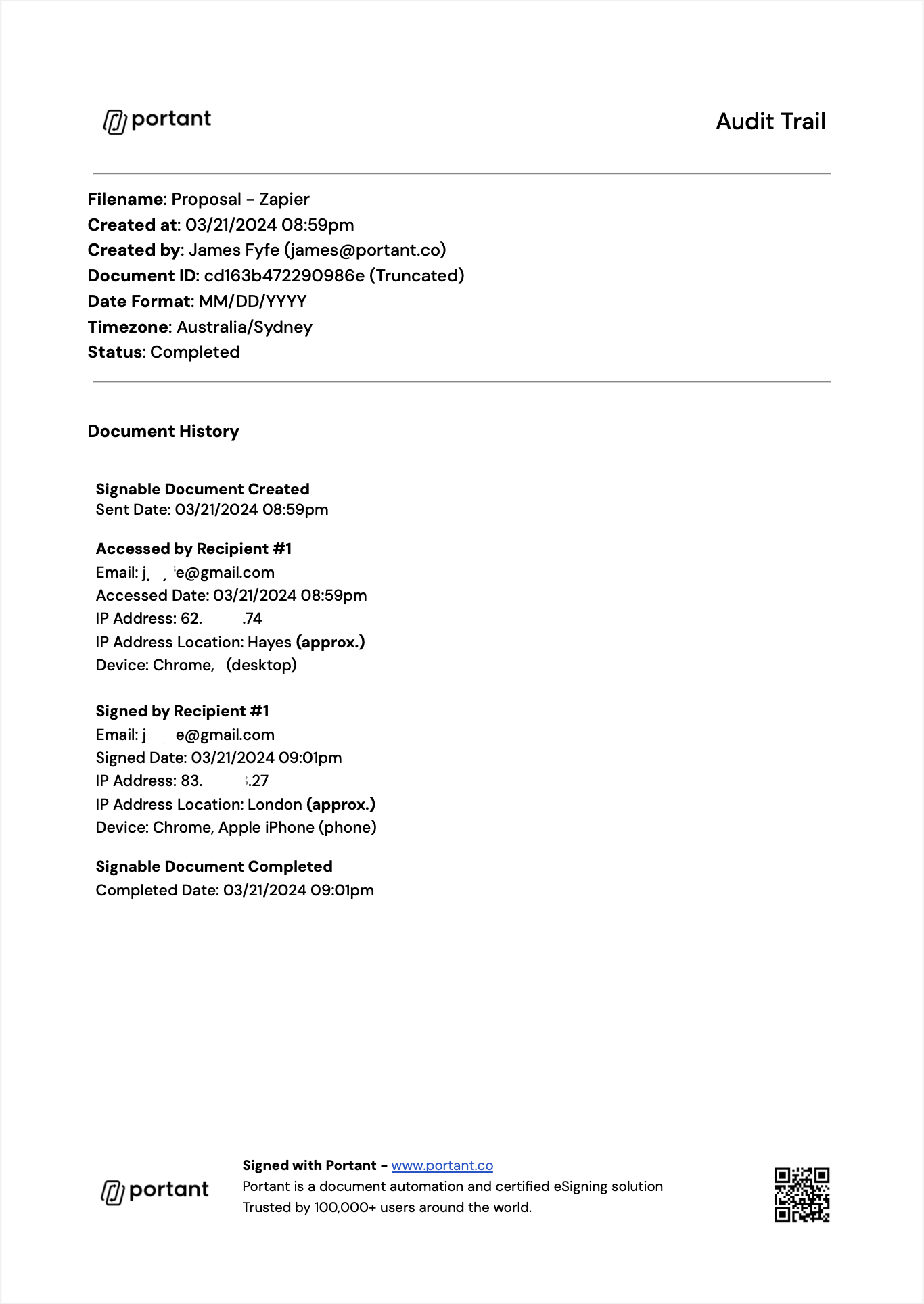
El registro de auditoría se añade como una sección adicional al final del documento firmado. Incluye detalles sobre el documento y una cronología de cuándo y desde dónde cada destinatario lo vio y lo firmó.
Qué registra el registro de auditoría
La página del registro de auditoría muestra el nombre del archivo, cuándo y por quién (nombre y correo electrónico) se creó el documento, el ID del documento, el formato de fecha, la zona horaria y el estado. Después enumera el historial del documento:
- Cuándo se creó y se envió el documento para firmar.
- Para cada destinatario, cada vez que abrió el documento y cada firma, con su correo electrónico, la fecha y la hora, la dirección IP, la ubicación aproximada de la IP y el dispositivo.
- Cuándo se completó el documento para firmar.
En los enlaces de firma, el nombre y el correo electrónico que introduce el firmante se guardan con los detalles de la firma.
Algunas cosas que el registro de auditoría no hace:
- No comprueba quién es el firmante. Cualquier persona que tenga el enlace de firma puede firmar. Si un destinatario reenvía el correo electrónico de la solicitud, la persona que lo recibe puede firmar. Envíe las solicitudes sensibles solo a destinatarios de confianza.
- No registra una solicitud cancelada.
- Solo cubre la firma. No es un registro de la actividad de su cuenta de Portant.
Cada PDF firmado queda bloqueado y con hash. Cualquier persona puede comprobar un PDF firmado en sign.portant.co. La comprobación solo confirma si el archivo es un documento de Portant sin modificar. No muestra quién firmó, cuándo ni desde dónde.
Portant aloja los datos en Google Cloud Platform (GCP). Para saber cómo trata Portant los datos personales, consulte el Anexo de protección de datos.
Por qué utilizar un registro de auditoría
- Conservación de registros. Mantiene, dentro del propio PDF, una cronología de cuándo abrió y firmó el documento cada destinatario.
- Pruebas. Si se cuestiona una firma, un registro de cómo se firmó el documento puede ser útil. El registro de auditoría le proporciona ese registro. No cambia la forma jurídica de la firma.
- Resolución de disputas. Le proporciona un registro que puede compartir con las demás partes si surgen preguntas más adelante. Cuando activa los recibos de firma, cada firmante también recibe una copia del PDF firmado.
Situación jurídica
Según las normas eIDAS de la UE y del Reino Unido, las firmas de Portant son firmas electrónicas simples (SES). Portant no ofrece firmas electrónicas avanzadas (AES) ni cualificadas (QES). En EE. UU., la E-SIGN Act (15 U.S.C. 7001(a)) establece que no se puede negar efecto jurídico a una firma por el solo hecho de ser electrónica. Activar el registro de auditoría no cambia nada de esto.
En todos los flujos de firma, el firmante marca "I understand that this is a legal representation of my signature" (Entiendo que esta es una representación legal de mi firma) antes de firmar. Esto confirma su intención de firmar. No es el consentimiento del consumidor según la E-SIGN Act (15 U.S.C. 7001(c)). Portant no ofrece un flujo de consentimiento y divulgación al consumidor, por lo que, cuando se aplique la legislación de consumo de EE. UU., usted debe proporcionar esas divulgaciones y obtener el consentimiento por su cuenta.
Algunos documentos están excluidos de estas leyes o necesitan otra forma de firma. En EE. UU., la E-SIGN Act (15 U.S.C. 7003) no se aplica a:
- Testamentos, codicilos y fideicomisos testamentarios
- Adopción, divorcio y otros asuntos de derecho de familia
- La mayoría de los registros del Uniform Commercial Code, salvo las ventas y los arrendamientos de bienes (Articles 2 y 2A)
- Órdenes, notificaciones y documentos judiciales oficiales
- Avisos de corte de servicios públicos, de incumplimiento, ejecución hipotecaria o desahucio de una vivienda principal, de cancelación de seguros de salud o de vida, y de retirada de productos
- Documentos que deben acompañar a materiales peligrosos
Las leyes estatales basadas en la Uniform Electronic Transactions Act (UETA), y otros países, tienen sus propias listas. Consulte Cumplimiento normativo para obtener una visión general de la legislación de cada país.
Esta página no constituye asesoramiento jurídico. Para documentos regulados o de alto valor, consulte con un abogado antes de confiar en una firma electrónica.