Dokumente prüfen und genehmigen
Fügen Sie Ihrem Workflow einen manuellen Prüfpunkt hinzu, damit ein Mensch jedes Dokument überprüfen, bearbeiten oder genehmigen kann, bevor es weitergeleitet wird. Nützlich für Qualitätskontrolle, Compliance, Formatierungskorrekturen oder die abschließende Freigabe.
Warum einen Review-Block verwenden
Die Automatisierung übernimmt die wiederkehrenden 90 %, aber die letzten 10 % erfordern oft einen menschlichen Blick. Ein Review-Block ist die richtige Wahl, wenn:
- Qualitätskontrolle wichtig ist und jemand bestätigen muss, dass das Dokument korrekt und vollständig ist.
- Compliance eine persönliche Freigabe erfordert (häufig im Gesundheitswesen, in der Finanzbranche und im Rechtswesen).
- Formatierungen eine Politur benötigen, die Daten allein nicht liefern können.
- Eine abschließende Genehmigung erforderlich ist, bevor das Dokument gesendet oder geteilt wird.
Sie können die Genehmigung auch bestimmten Teammitgliedern zuweisen und diese automatisch benachrichtigen lassen, wenn ein Dokument auf sie wartet.
Einen Review-Block hinzufügen
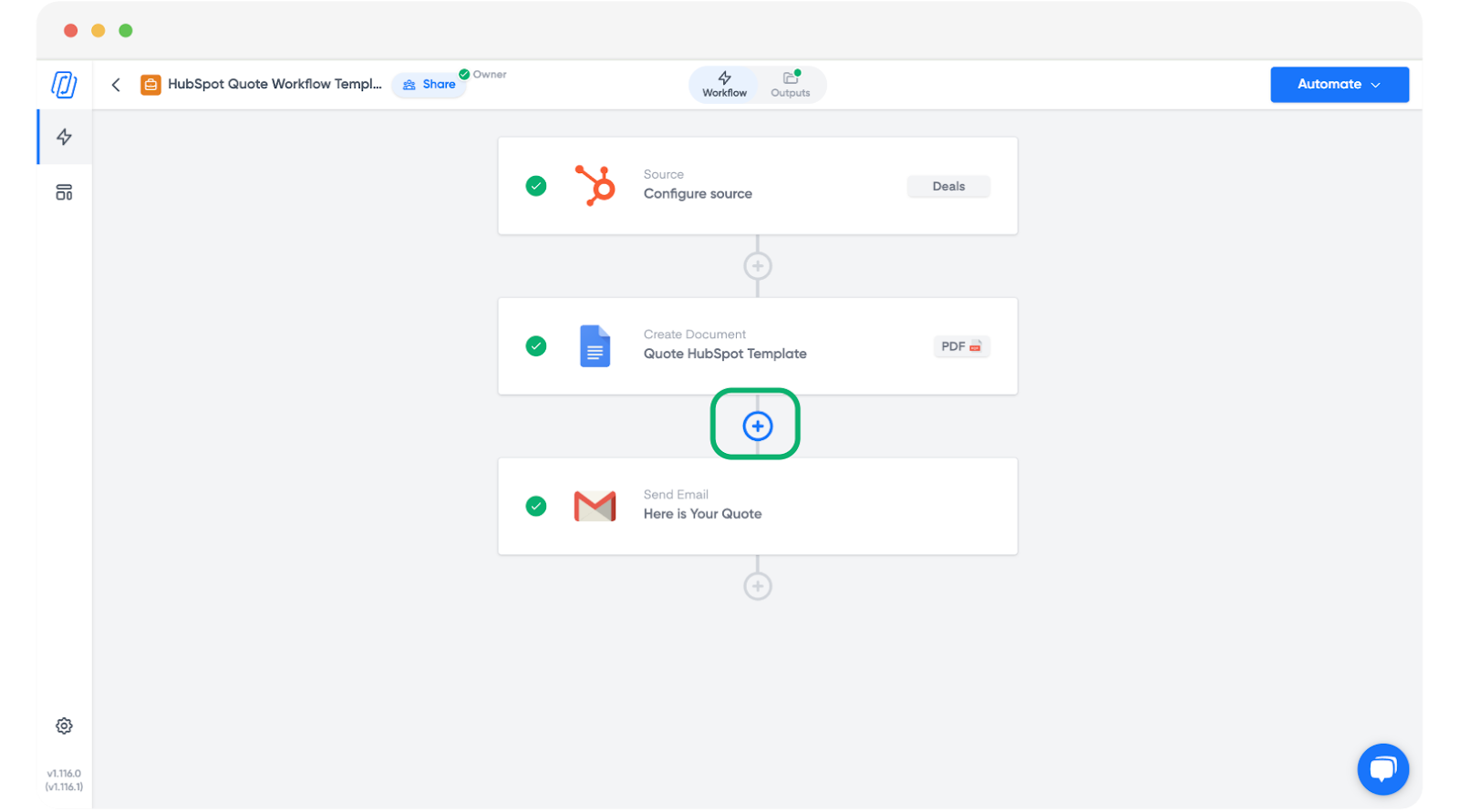
Klicken Sie auf die Schaltfläche plus (Plus) nach einem Dokumentvorlagenblock.
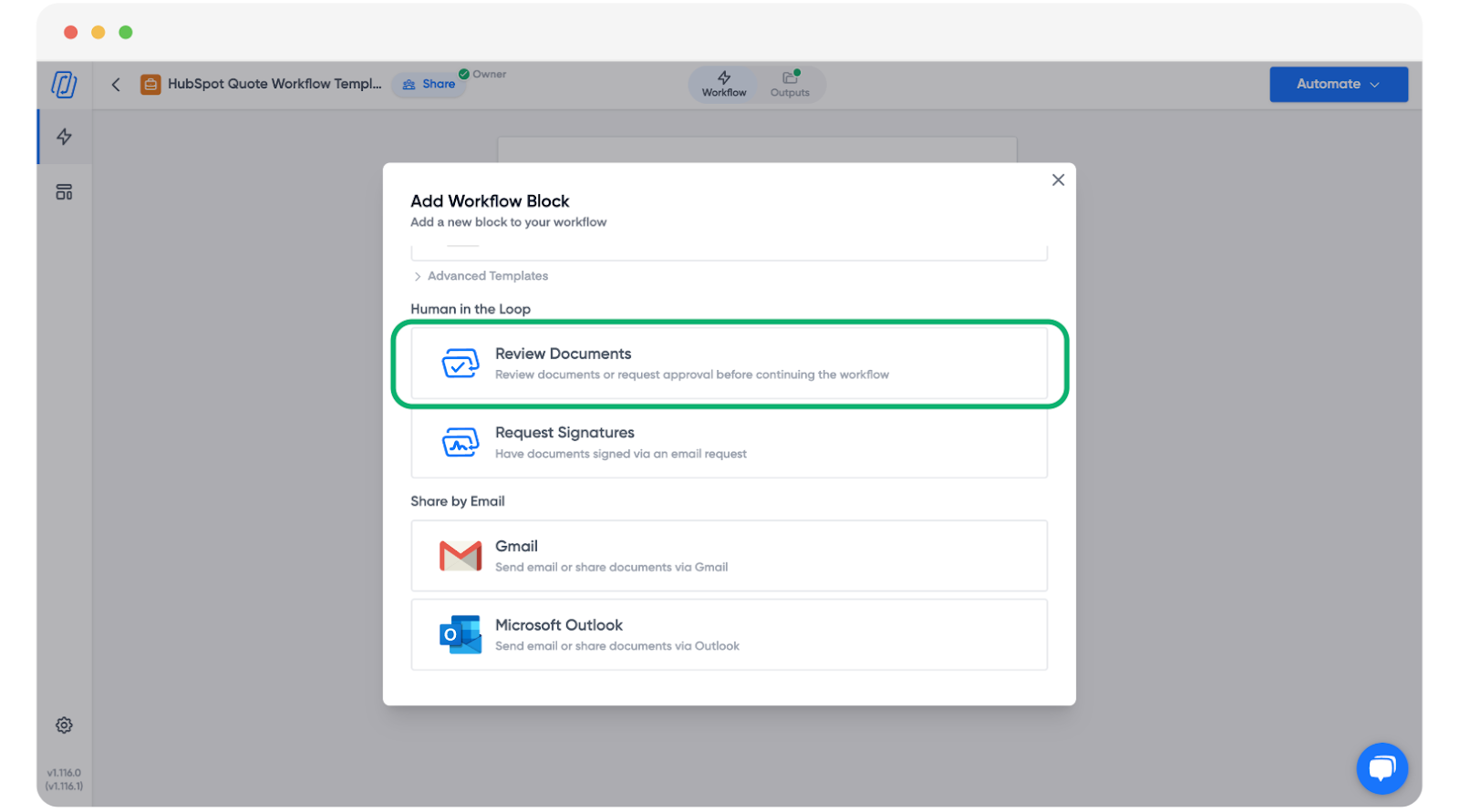
Wählen Sie Review Documents (Dokumente prüfen) aus dem Dialogfeld aus.
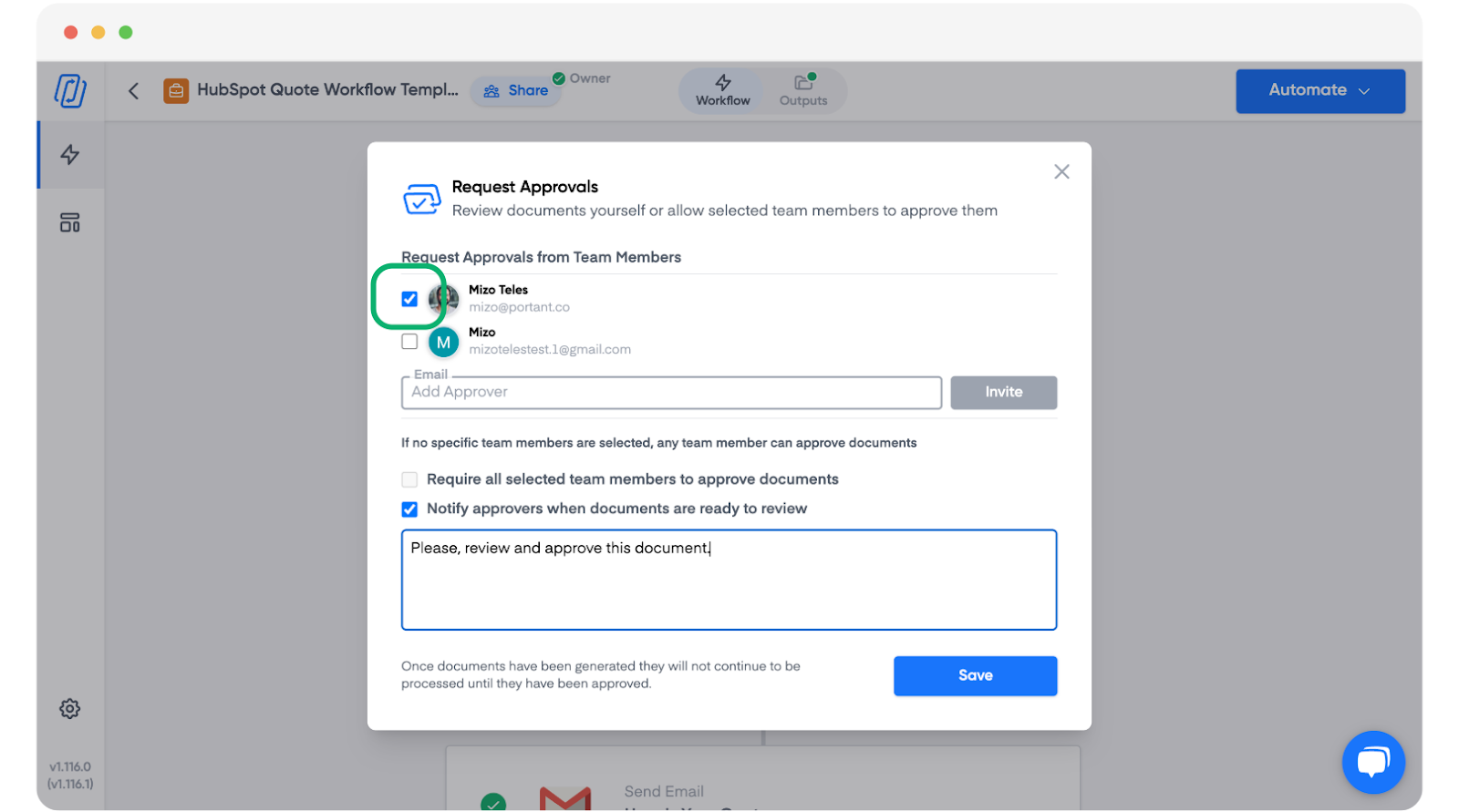
Wählen Sie die Teammitglieder aus, die benachrichtigt werden sollen, wenn ein Dokument zur Prüfung bereitsteht.
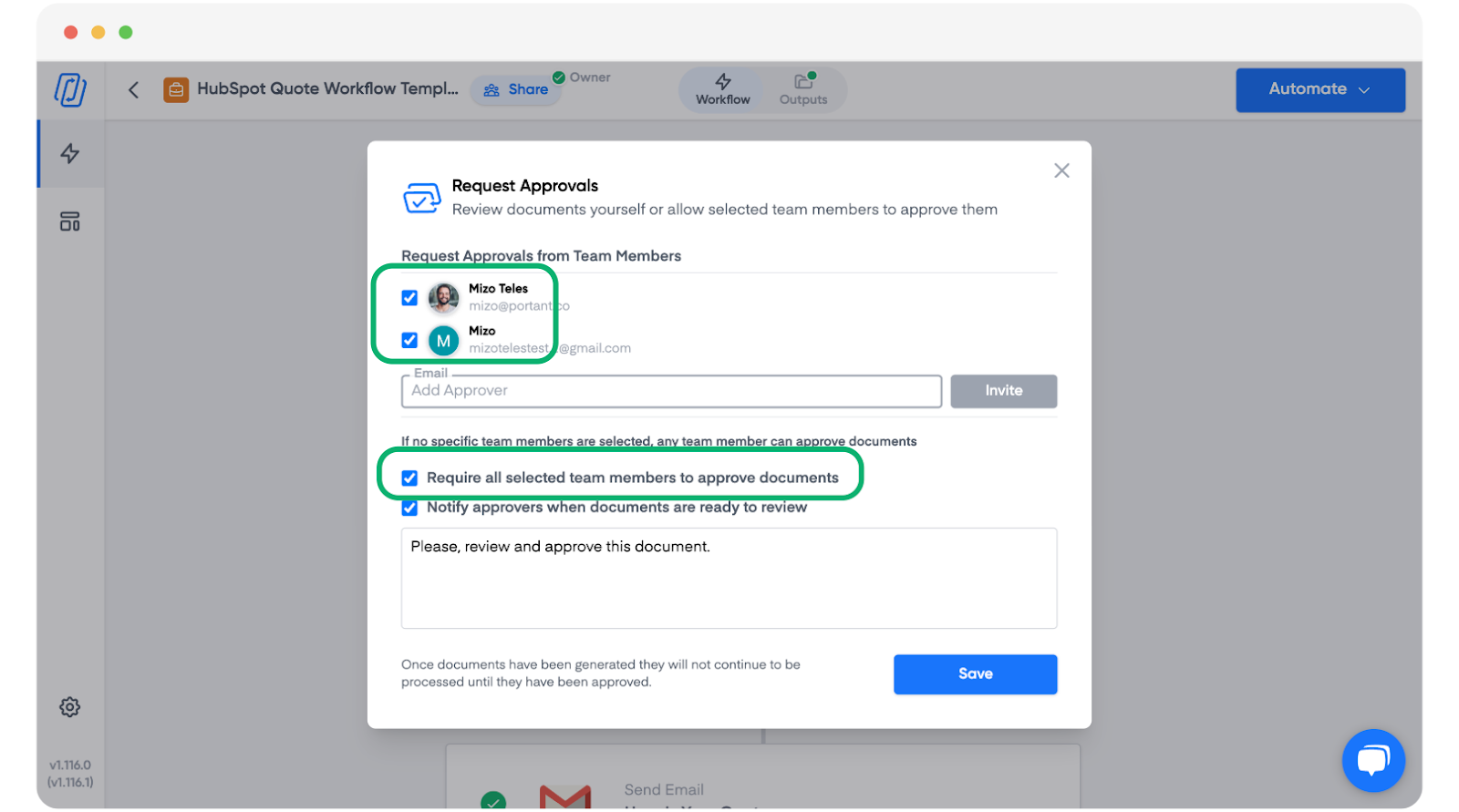
Wenn Sie mehrere Freigaben benötigen, aktivieren Sie das Kontrollkästchen für jeden Genehmiger und aktivieren Sie Require all selected team members to approve documents (Alle ausgewählten Teammitglieder müssen Dokumente genehmigen). Das Dokument wird erst weitergeleitet, wenn alle genehmigt haben.
Hinweis: Im Pro-Plan können Benachrichtigungen nur an Sie selbst gesendet werden.
Das war es. Von nun an wird jedes Dokument, das der Workflow erzeugt, am Review-Block pausieren, bis sich jemand anmeldet und es genehmigt.
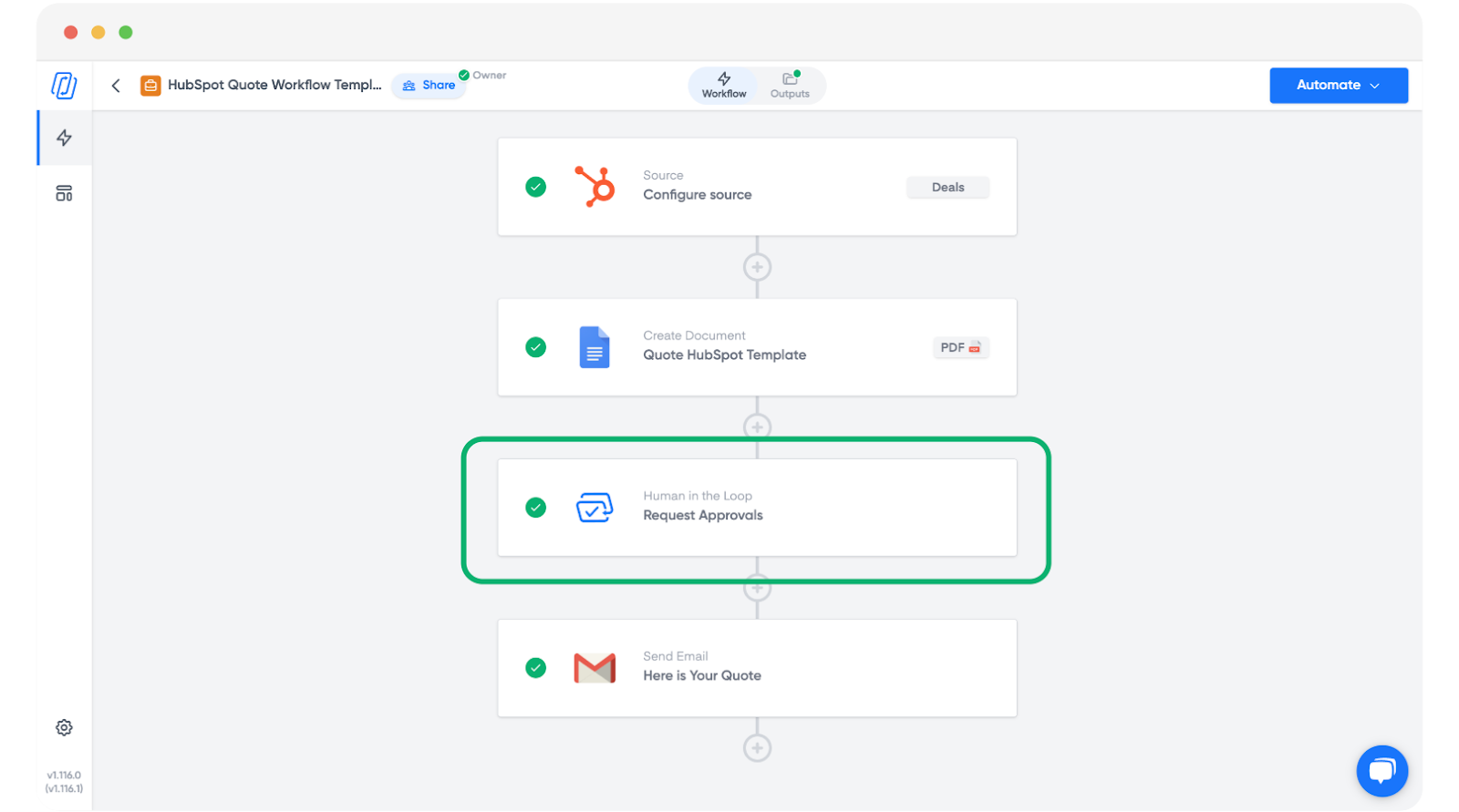
Wo Sie einen Review-Block hinzufügen können
Ein Review-Block muss nach einem Dokumentblock stehen. Wenn die Option nicht angezeigt wird, wenn Sie auf das Plus-Symbol klicken, fügen Sie zuerst einen Dokumentblock hinzu und klicken Sie dann auf die Schaltfläche plus danach.
Dokumente prüfen
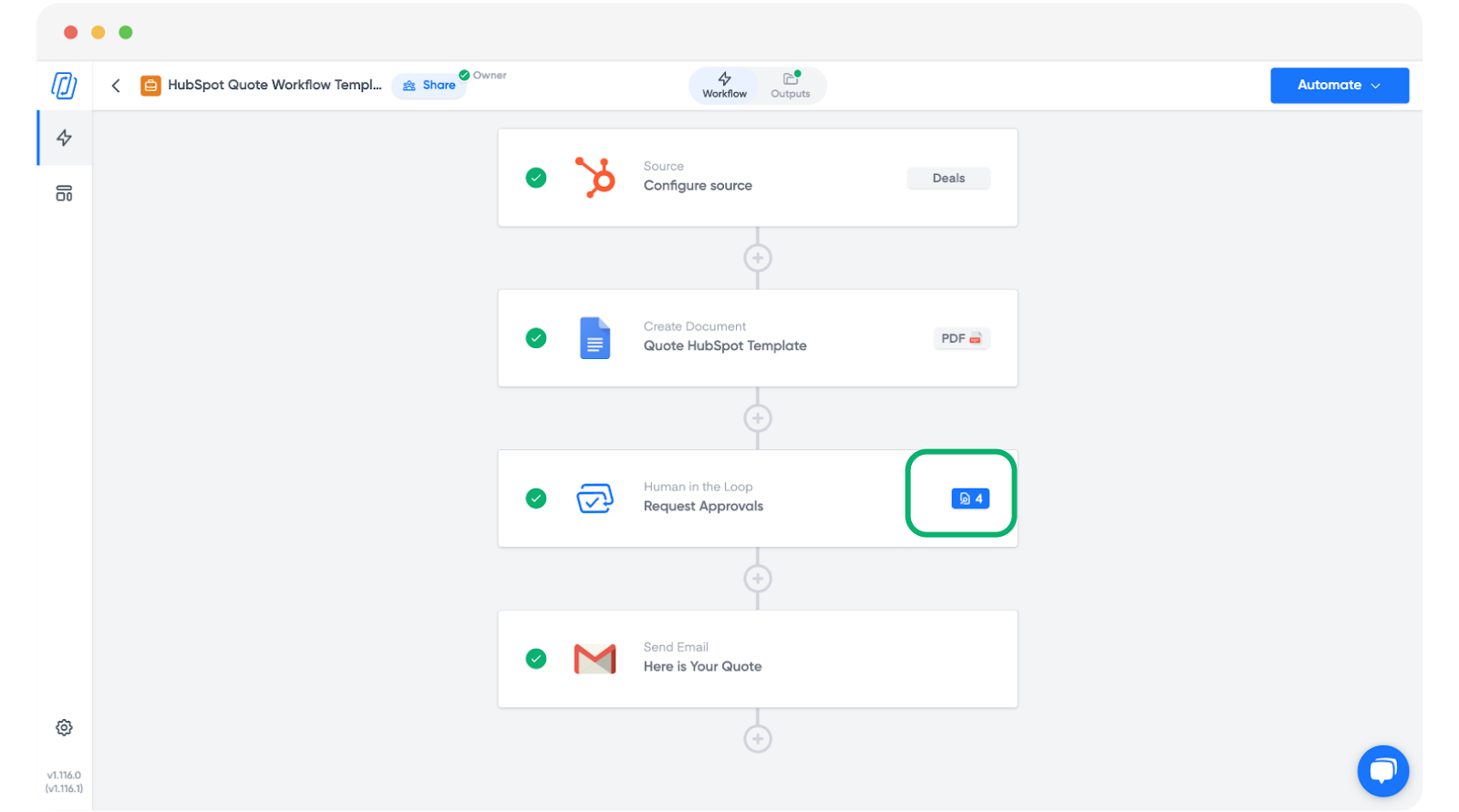
Wenn ein Workflow einen Review-Block enthält, pausiert jedes darin erstellte Dokument an diesem Schritt. Dies ist in der Workflow-Ansicht sichtbar.
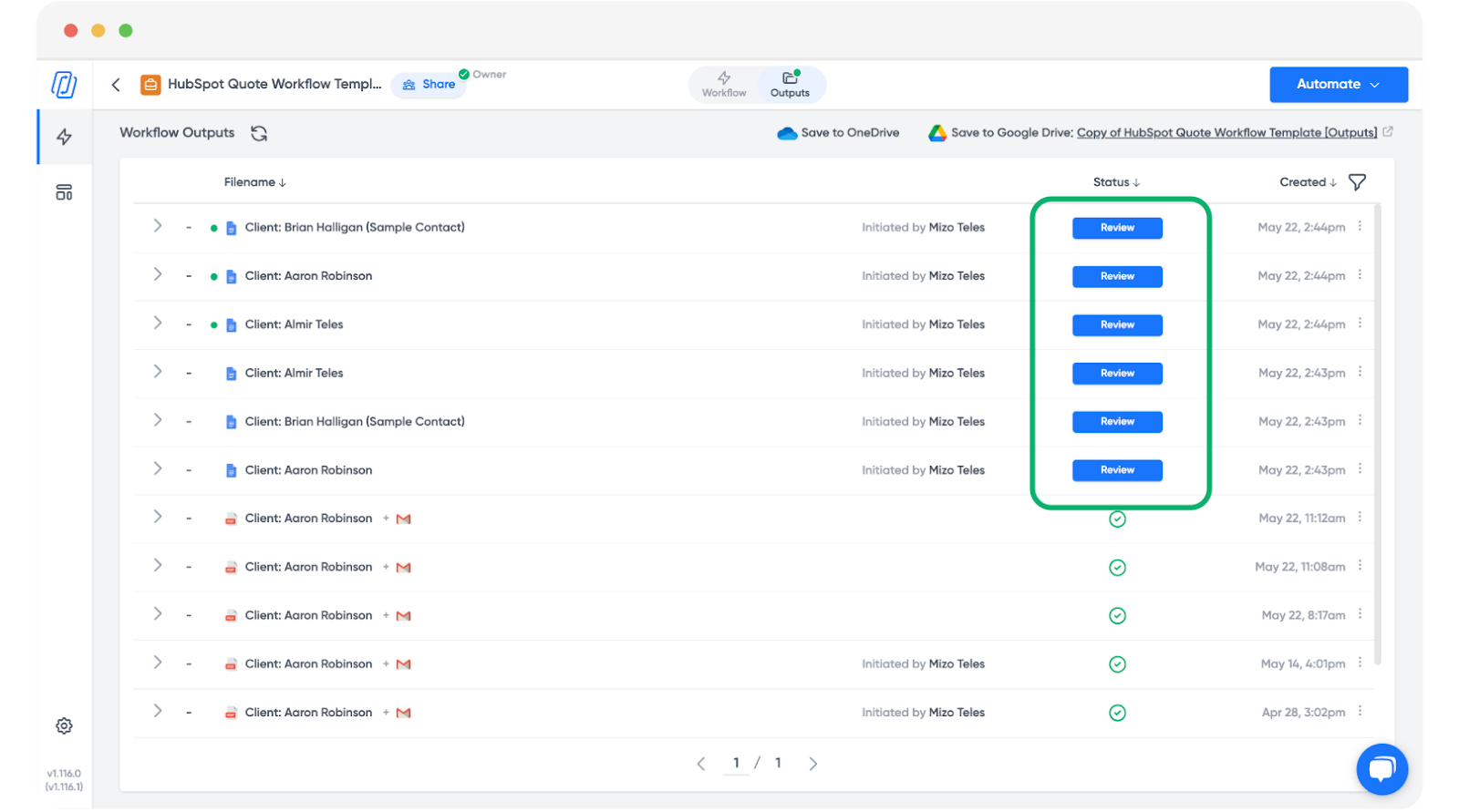
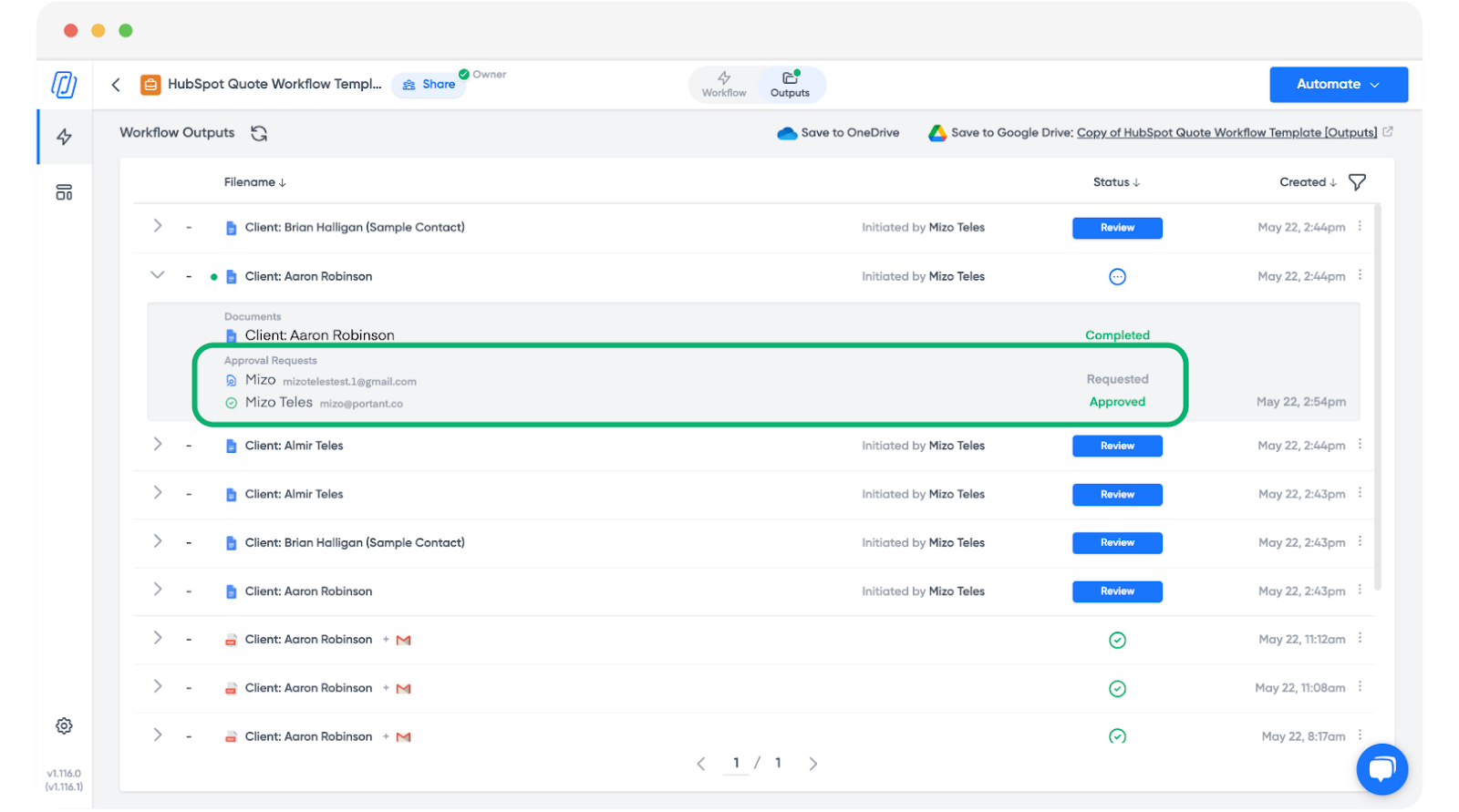
Außerdem sehen Sie im Tab Outputs neben jedem Ausgabedokument eine Schaltfläche Review (Prüfen).
Wenn bestimmte Genehmiger zugewiesen sind, erhalten diese eine E-Mail wie diese:
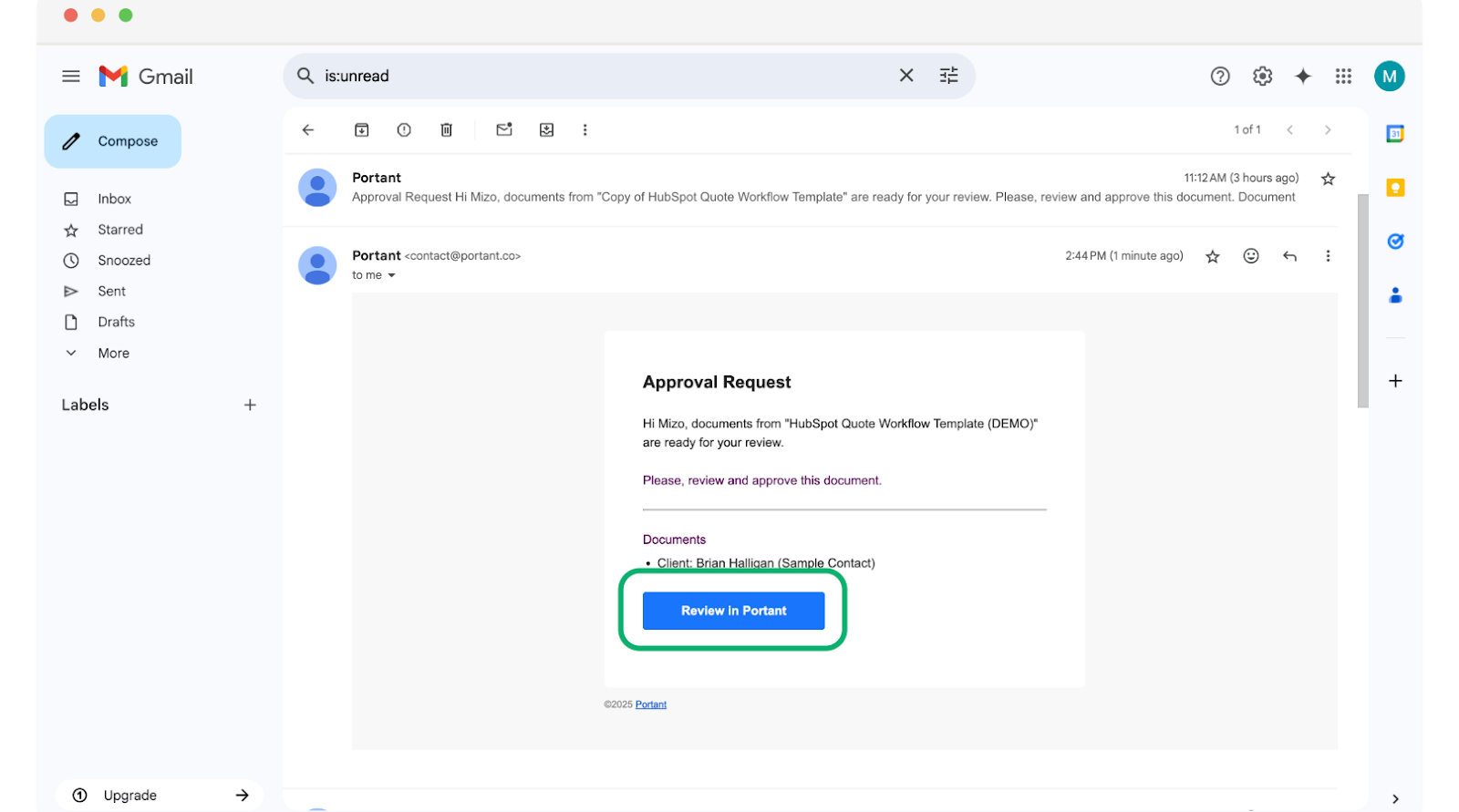
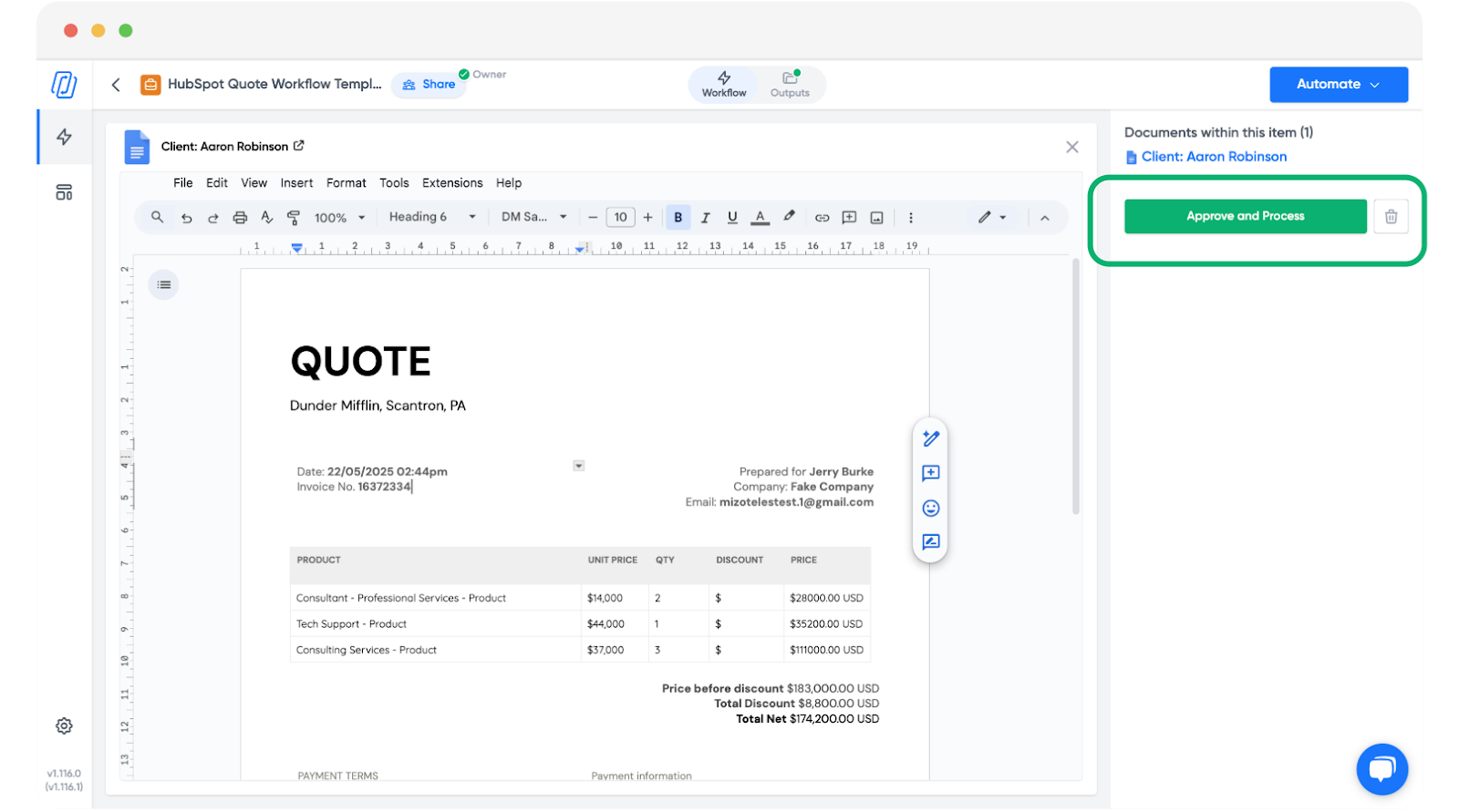
Jede der Schaltflächen führt den Genehmiger zum Prüfbildschirm, wo er beliebige der zurückgehaltenen Dokumente löschen, prüfen, bearbeiten und genehmigen kann.
Wenn Sie bereit sind, klicken Sie auf Approve and Process (Genehmigen und verarbeiten). Das Dokument wird zum nächsten Schritt im Workflow weitergeleitet.
Hinweis: Im Tab Outputs werden der Status jedes Dokuments sowie die Namen der jeweiligen Prüfer angezeigt.
Dokumente in HubSpot prüfen
Wenn Sie Ihren Workflow über HubSpot auslösen, funktioniert der Prüfschritt auf dieselbe Weise. Weitere Informationen finden Sie im HubSpot-Integrationsleitfaden.