Manuelle Signaturanforderung aus einer PDF
Laden Sie eine fertige PDF hoch, fügen Sie die benötigten Signatur- und sonstigen Felder ein und senden Sie das Dokument zur Unterzeichnung. Verwenden Sie diese Methode, wenn das Dokument bereits fertig vorliegt und nicht aus einer Vorlage generiert werden muss.
Was Sie tun werden
- Laden Sie Ihre PDF hoch
- Fügen Sie Namen und E-Mail-Adressen der Empfänger hinzu
- Fügen Sie Signatur- und ausfüllbare Felder hinzu
- Fügen Sie die E-Mail-Nachricht hinzu, aktivieren Sie optional den Prüfpfad und senden Sie das Dokument
- Verfolgen Sie gesendete und unterzeichnete Dokumente
1. Laden Sie Ihre PDF hoch
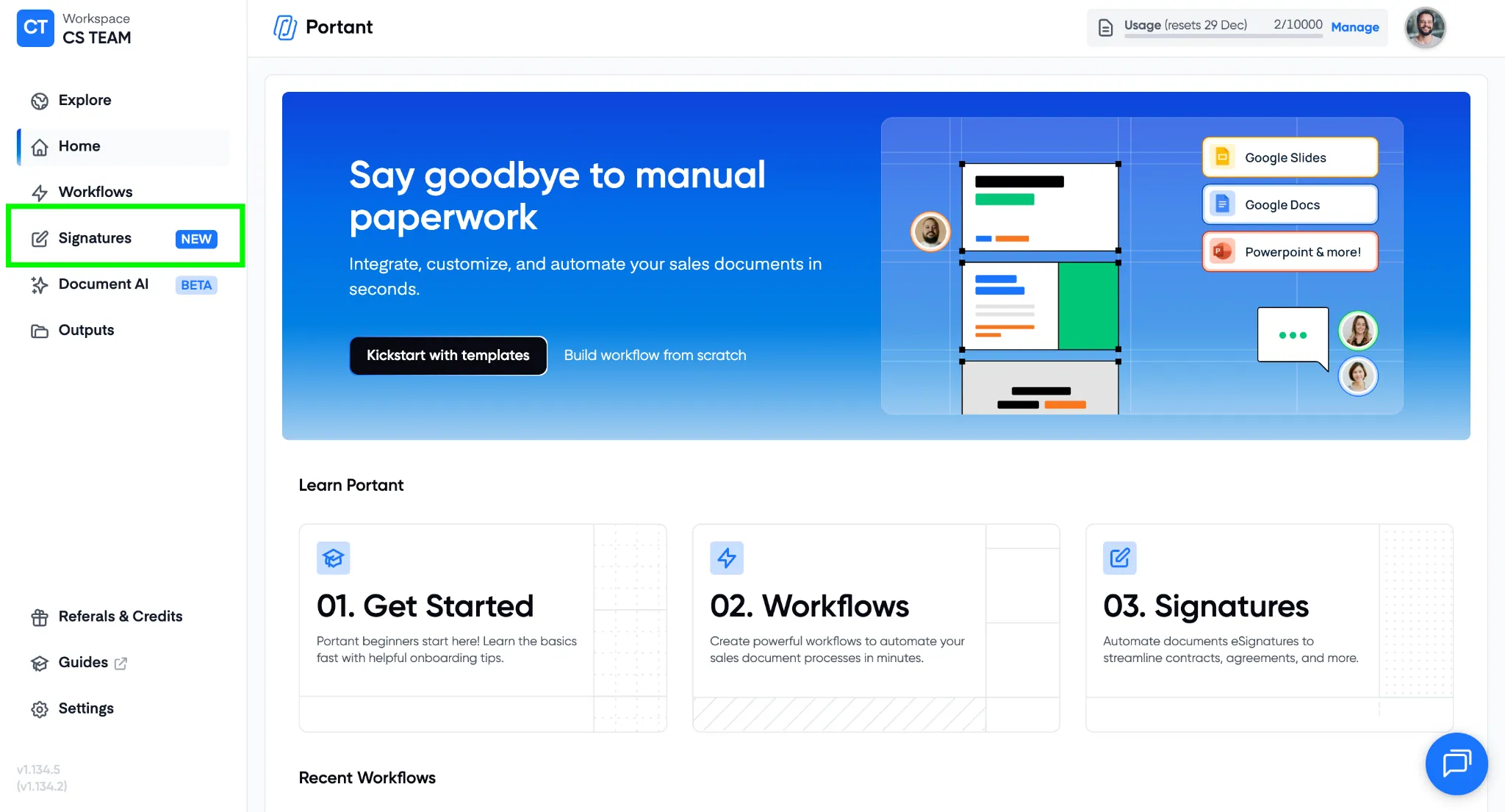
Gehen Sie zu Ihrem Portant Signatures-Tab und erstellen Sie ein neues signierbares Dokument.
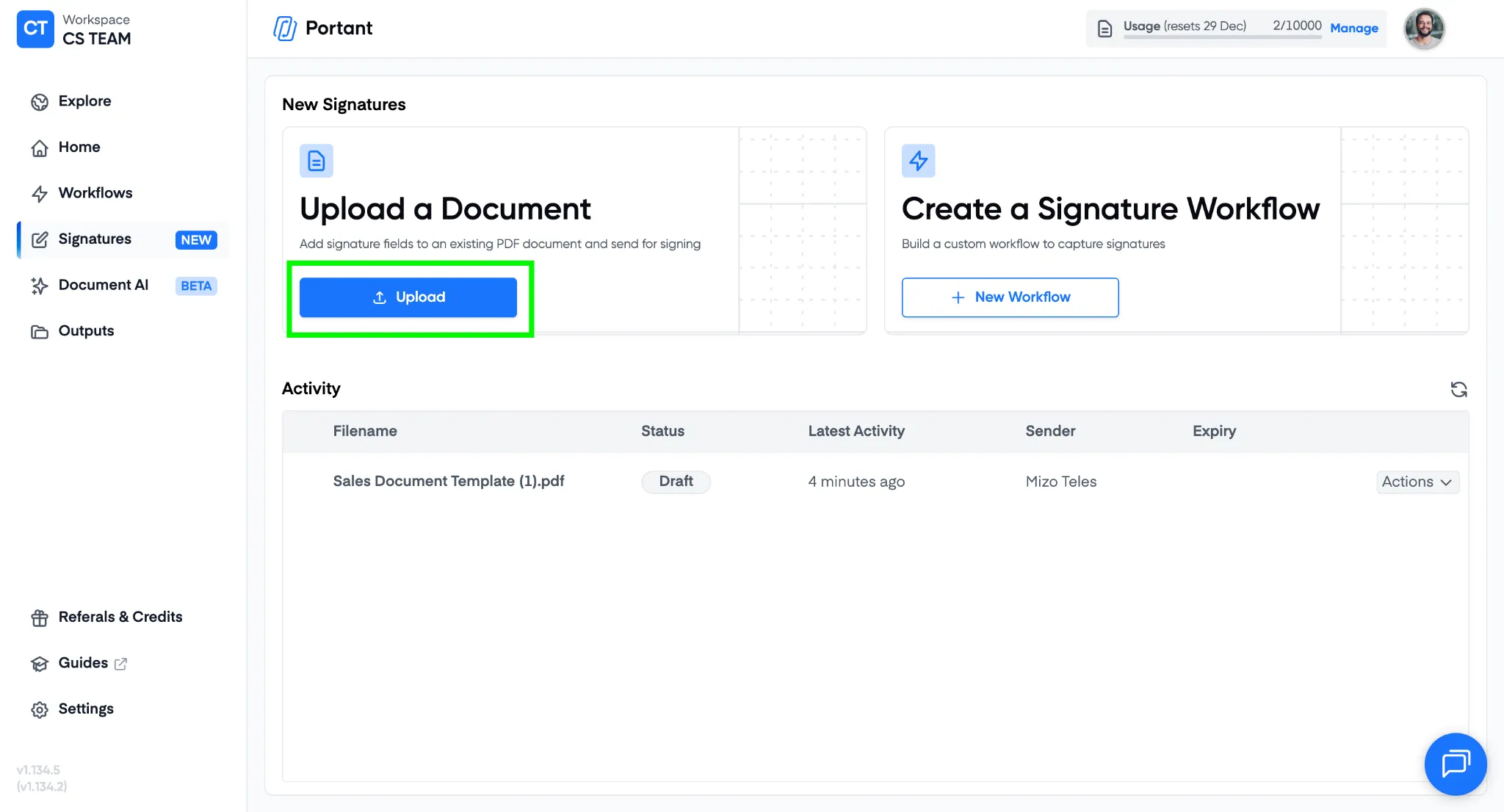
Klicken Sie auf Upload und wählen Sie die PDF-Datei aus, die Sie senden möchten.
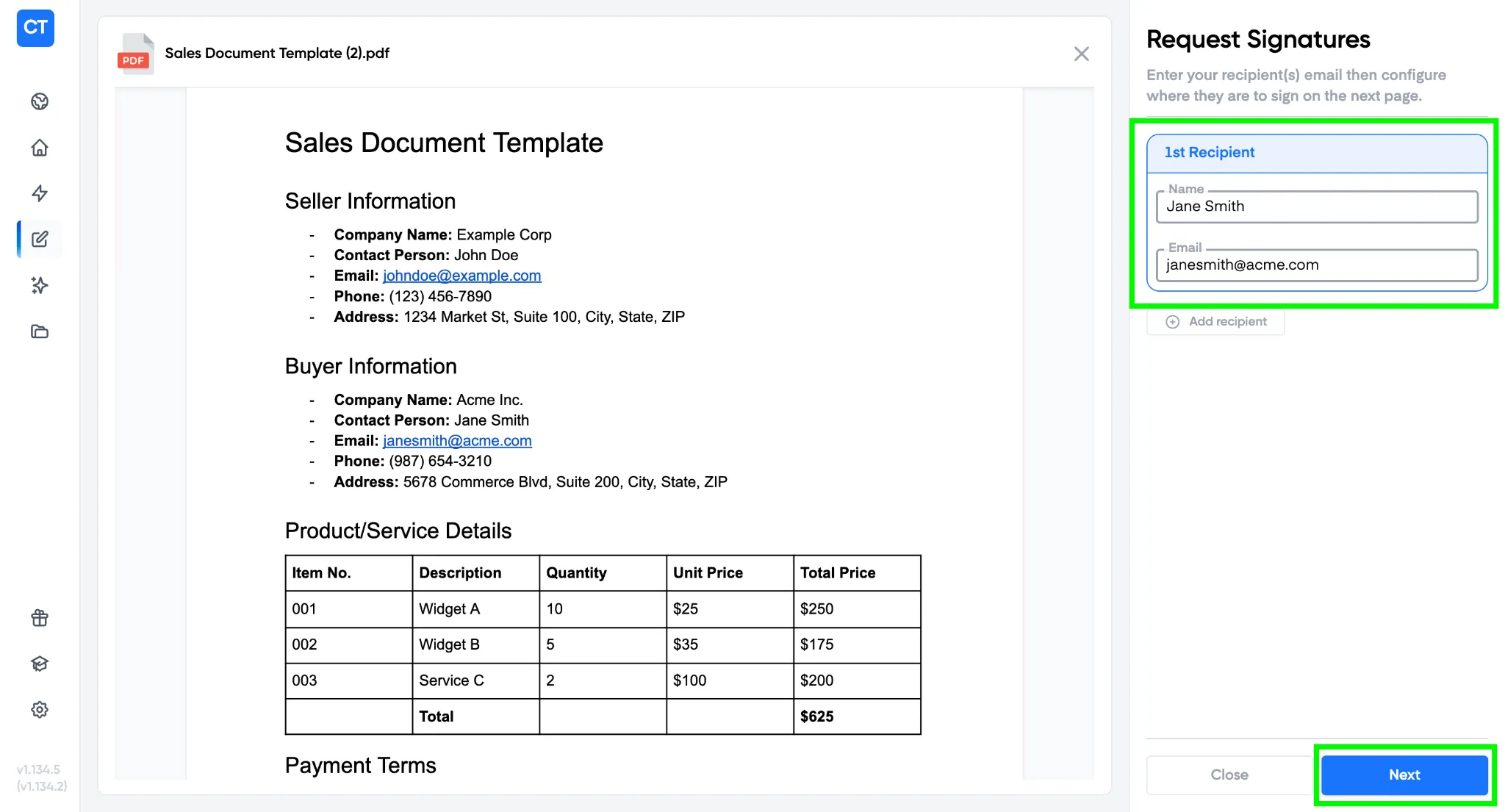
Nach dem Hochladen wird die PDF auf dem Bildschirm angezeigt und Sie können fortfahren.
2. Fügen Sie Namen und E-Mail-Adressen der Empfänger hinzu
Geben Sie Namen und E-Mail-Adresse der Person ein, die unterzeichnen muss, und klicken Sie dann auf Next (Weiter).
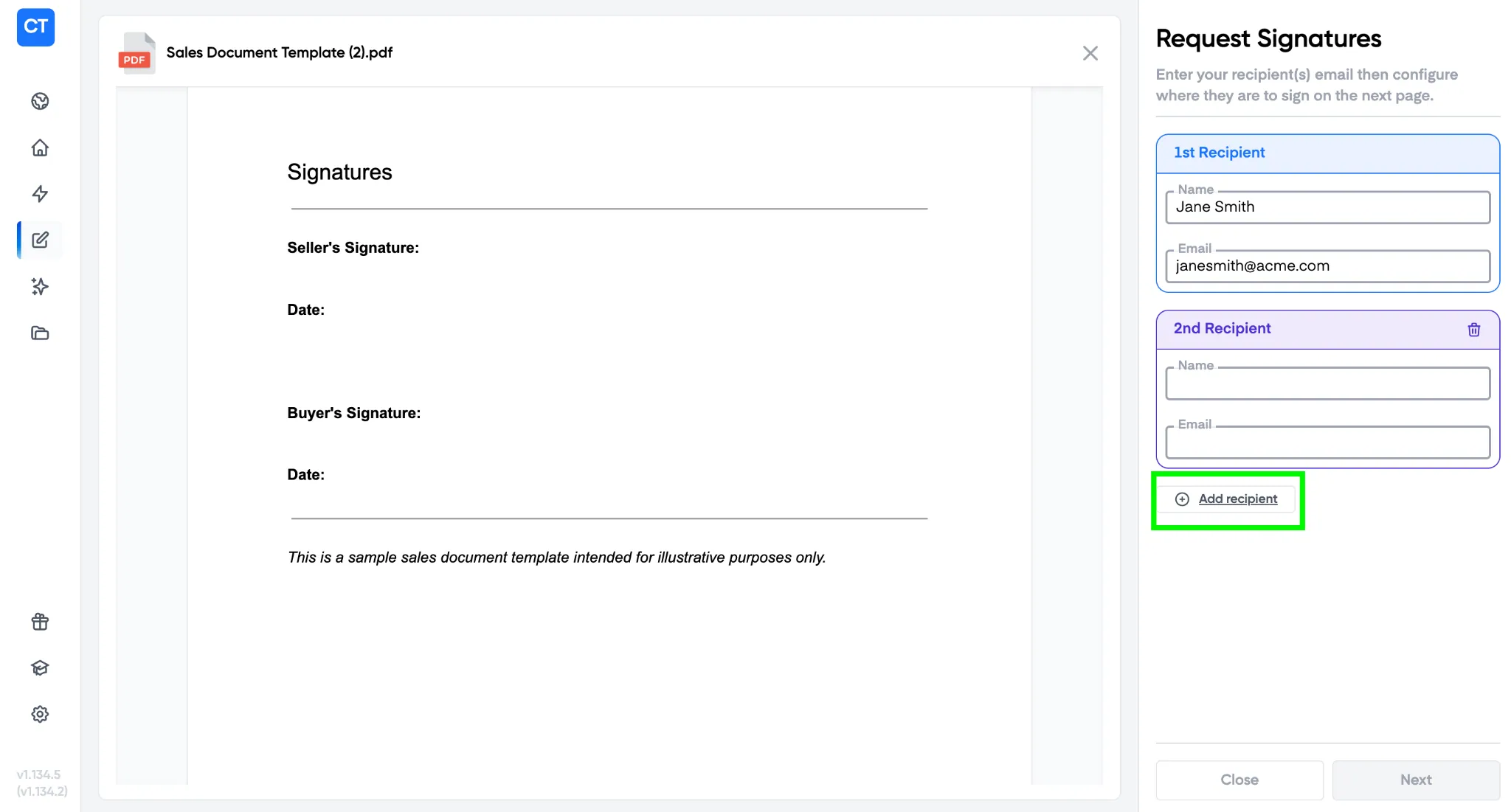
Hinweis: Benötigen Sie mehr als einen Unterzeichner? Klicken Sie auf + Add Recipient (Empfänger hinzufügen), um bis zu vier Personen hinzuzufügen.
3. Fügen Sie Signatur- und ausfüllbare Felder hinzu
Ziehen Sie Felder auf die PDF: Signatur, Text, Datum, Kontrollkästchen und weitere. Passen Sie Größe und Position jedes Feldes nach Bedarf an. Klicken Sie auf Next (Weiter), wenn das Layout stimmt.
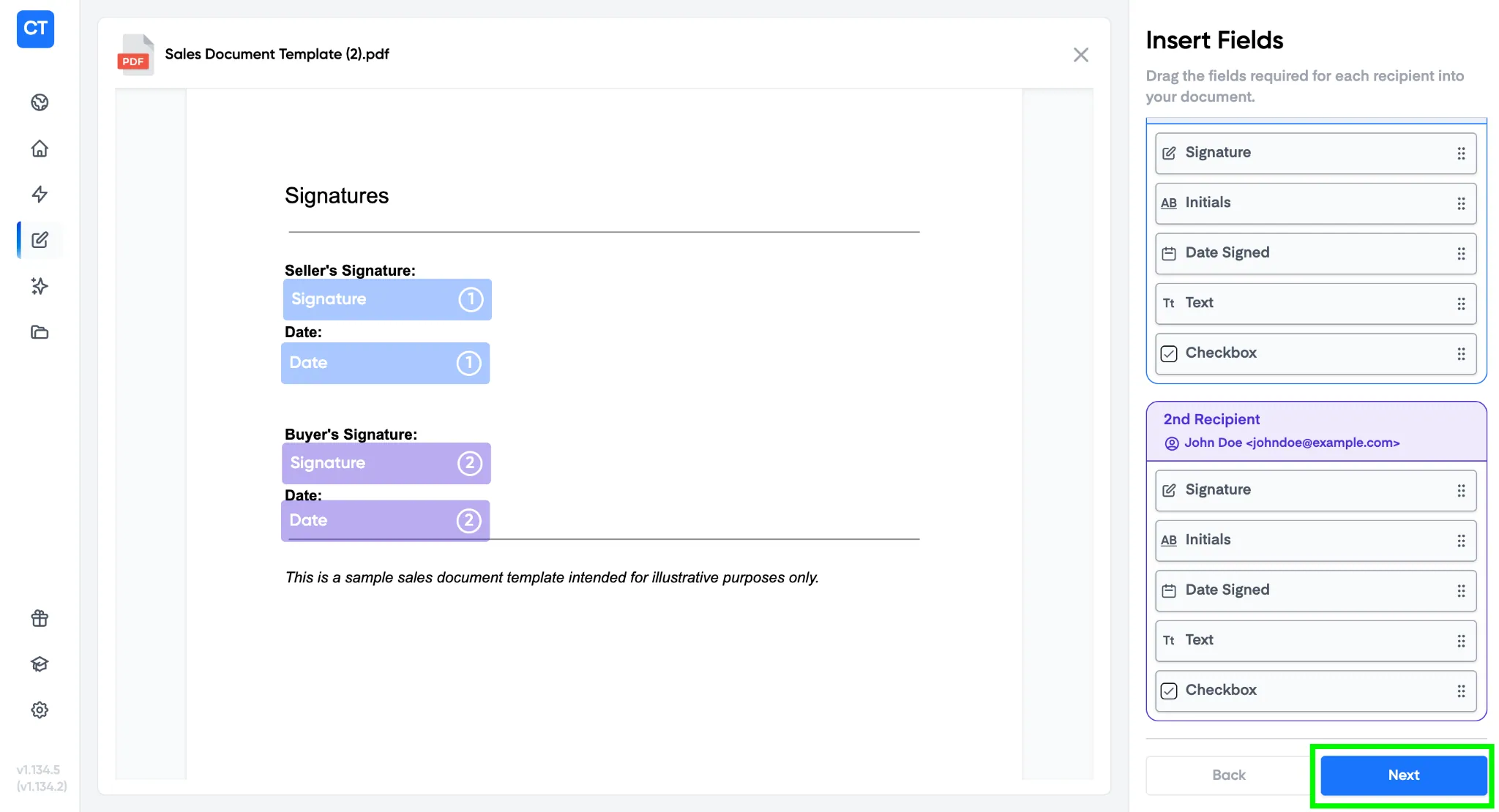
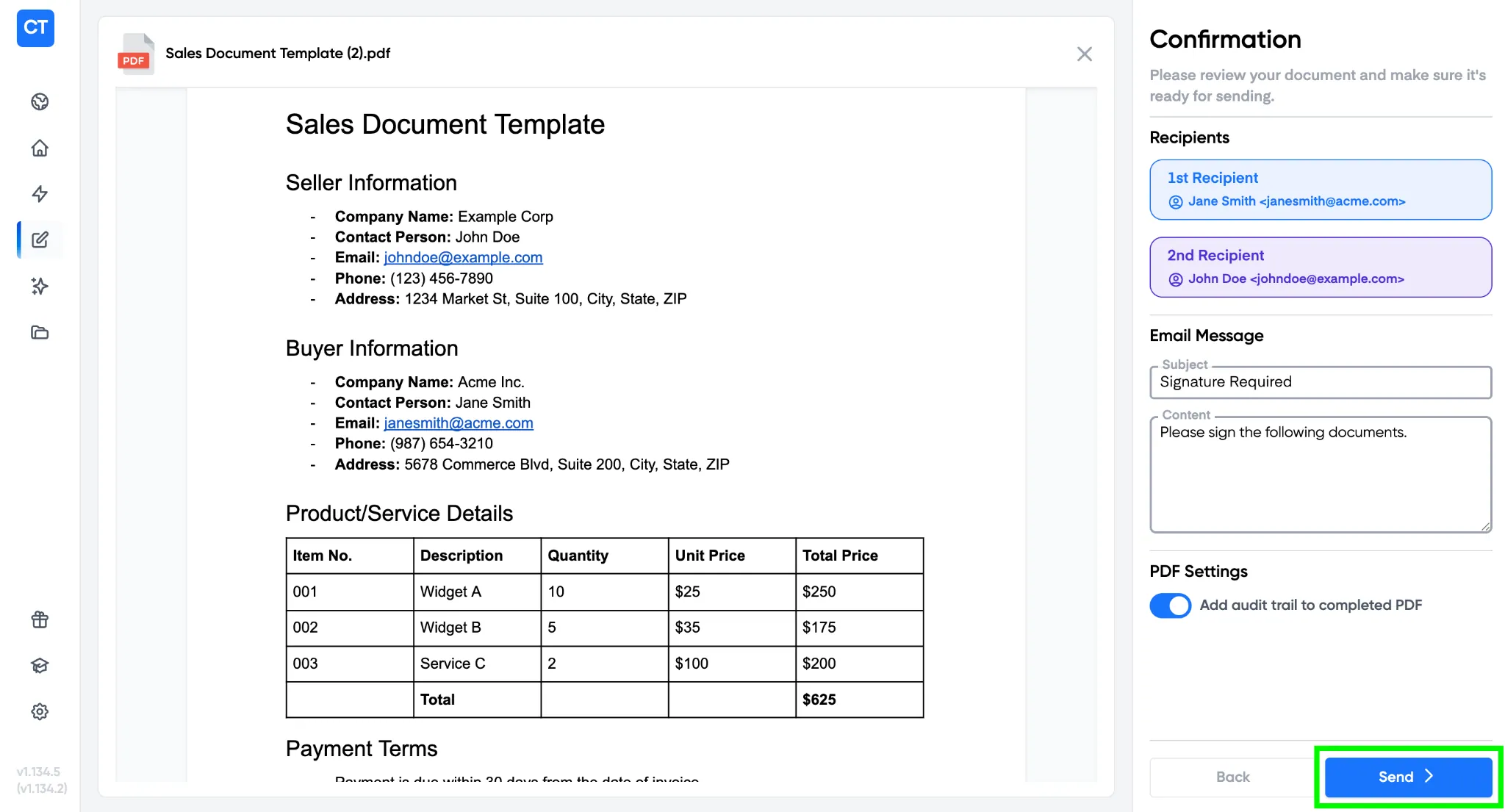
4. Fügen Sie die E-Mail-Nachricht hinzu und senden Sie das Dokument
Legen Sie die Betreffzeile und die Nachricht fest, die Ihre Empfänger erhalten werden.
Wenn Sie einen Prüfpfad in der endgültigen unterzeichneten PDF wünschen, aktivieren Sie diese Option. Unter Audit trail erfahren Sie, was aufgezeichnet wird.
Klicken Sie auf Send (Senden).
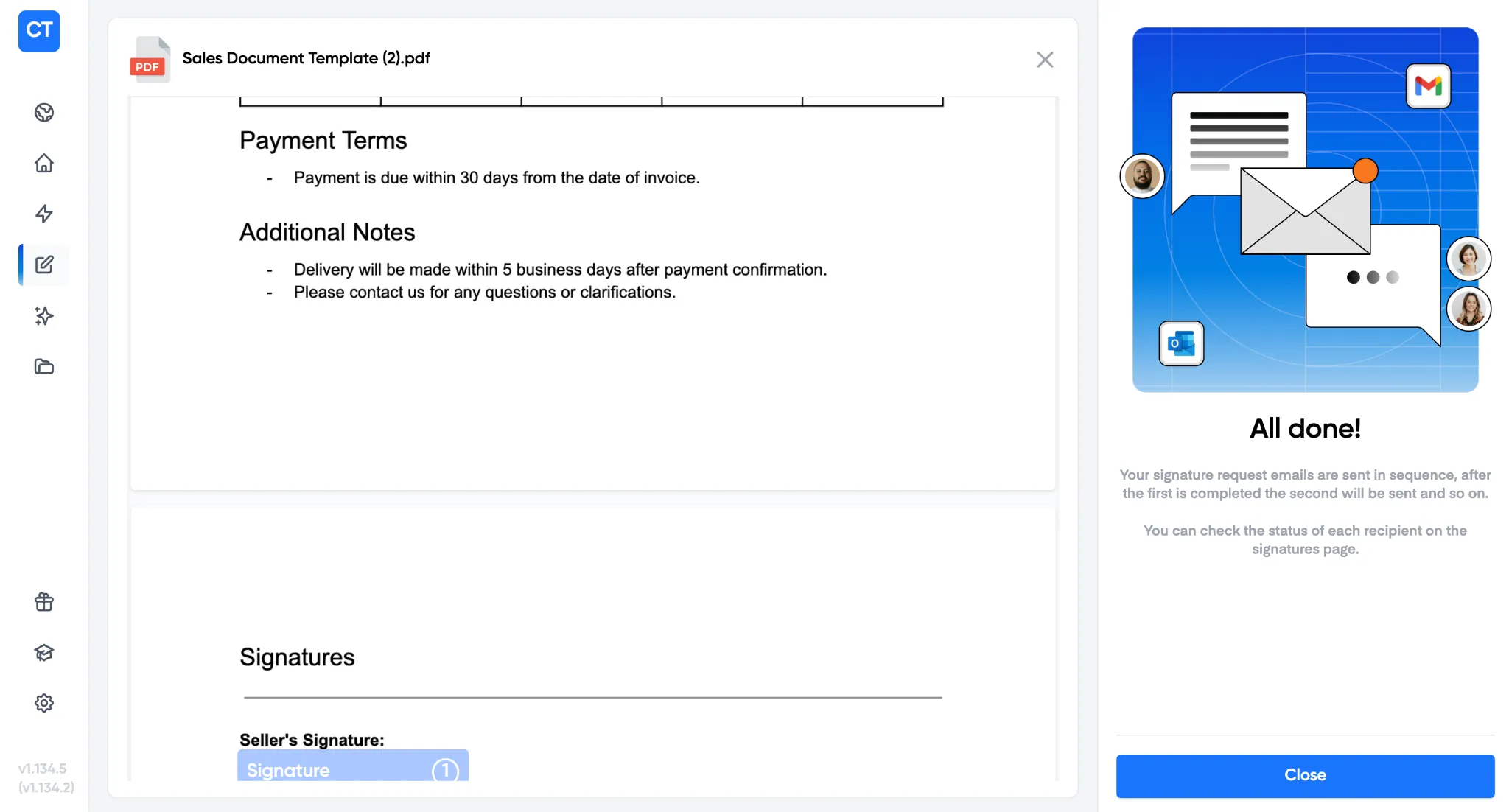
Sobald das Dokument gesendet wurde, wird eine All Done-Bestätigung (Erledigt) angezeigt. Klicken Sie auf Close (Schließen), um zum Dashboard zurückzukehren.
5. Verfolgen Sie gesendete und unterzeichnete Dokumente
Das Portant Signatures-Dashboard zeigt den Status jedes von Ihnen gesendeten Dokuments an.
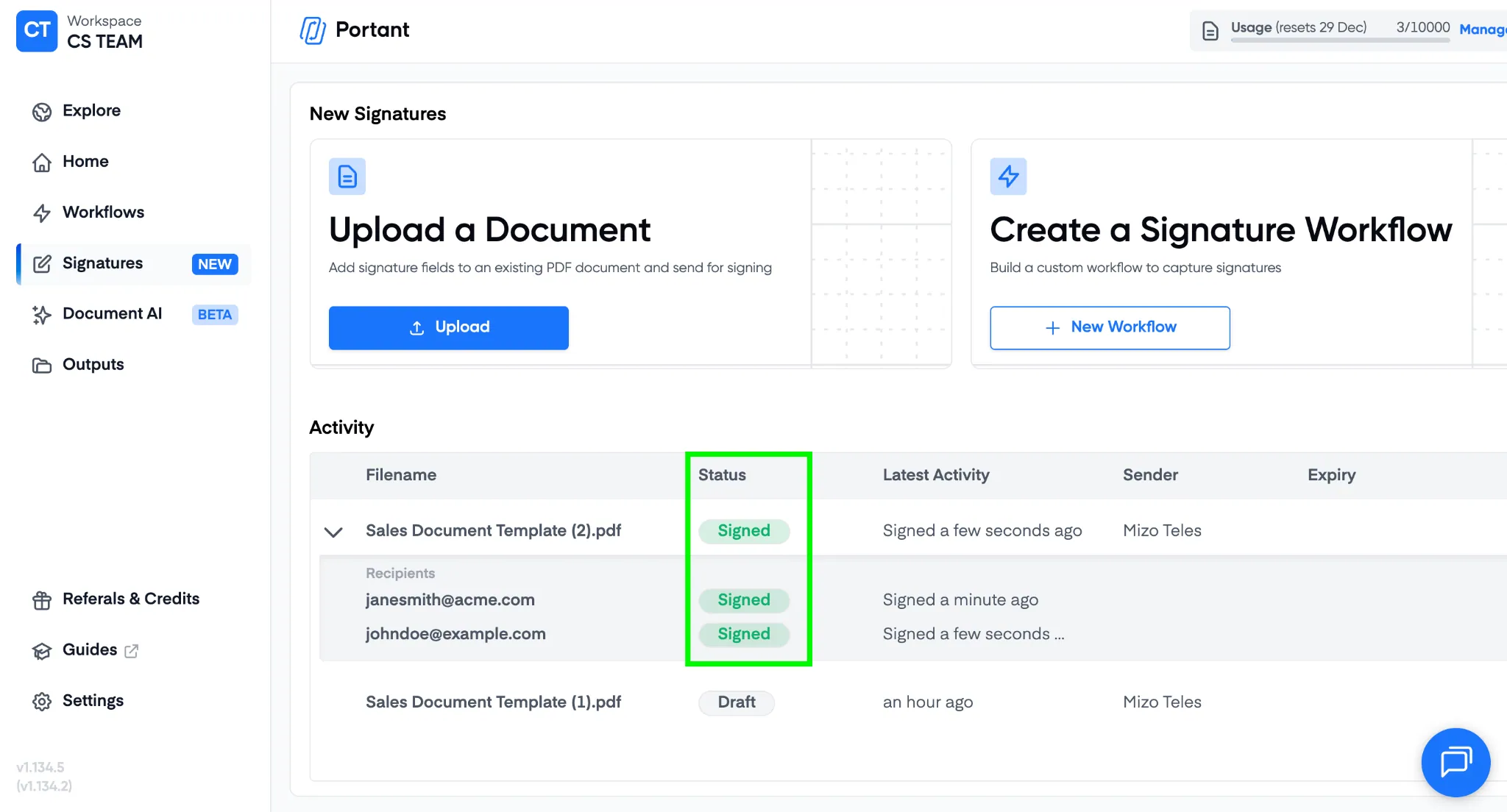
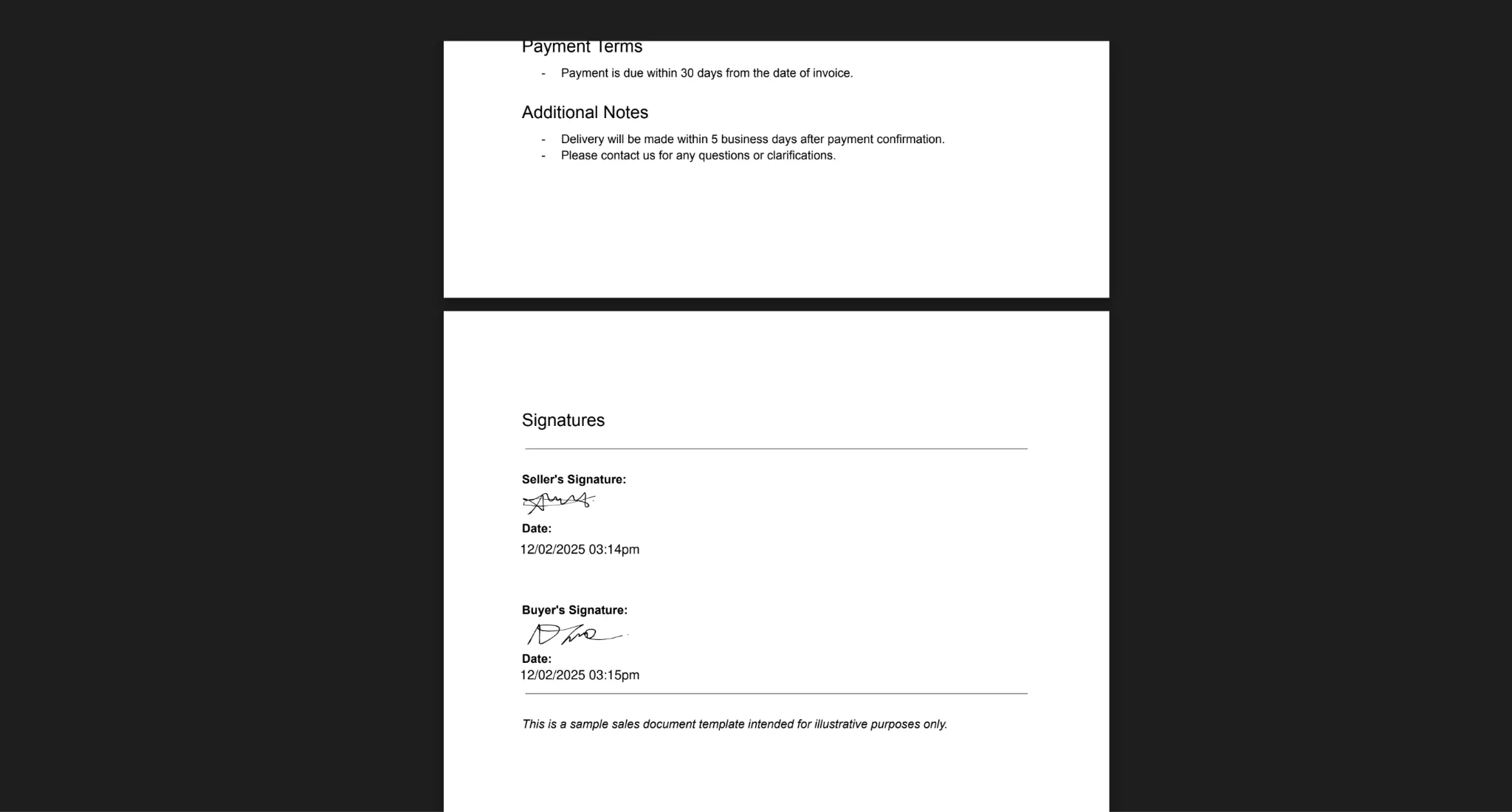
Klicken Sie in der Tabelle auf den Dokumentnamen, um die unterzeichnete PDF zu öffnen, sobald sie fertiggestellt ist.
Verwandte Themen
- Request signatures without a source: dieselbe Vorgehensweise, jedoch ausgehend von einer Google Docs- oder Slides-Vorlage anstelle einer PDF.
- Multiple signers: Signaturanforderungen an bis zu vier Personen senden.
- Audit trail: einen Unterzeichnungs-Prüfpfad an die unterzeichnete PDF anhängen.
- Compliance: rechtliche Einordnung nach Ländern.