Senden Sie eine endgültige, gesperrte Version Ihres Dokuments. PDFs sehen auf jedem Gerät gleich aus, was sie zum sichersten Format für das Teilen, Unterzeichnen und Drucken macht. Sie können PDF-Ausgaben aus jeder Dokumentvorlage generieren (Google Docs, Google Slides, Microsoft Word oder Microsoft PowerPoint).
Eine PDF aus Google Docs erstellen
Wenn Sie noch keinen Workflow erstellt haben, beginnen Sie mit dem Schnellstart und kehren Sie dann hierher zurück.
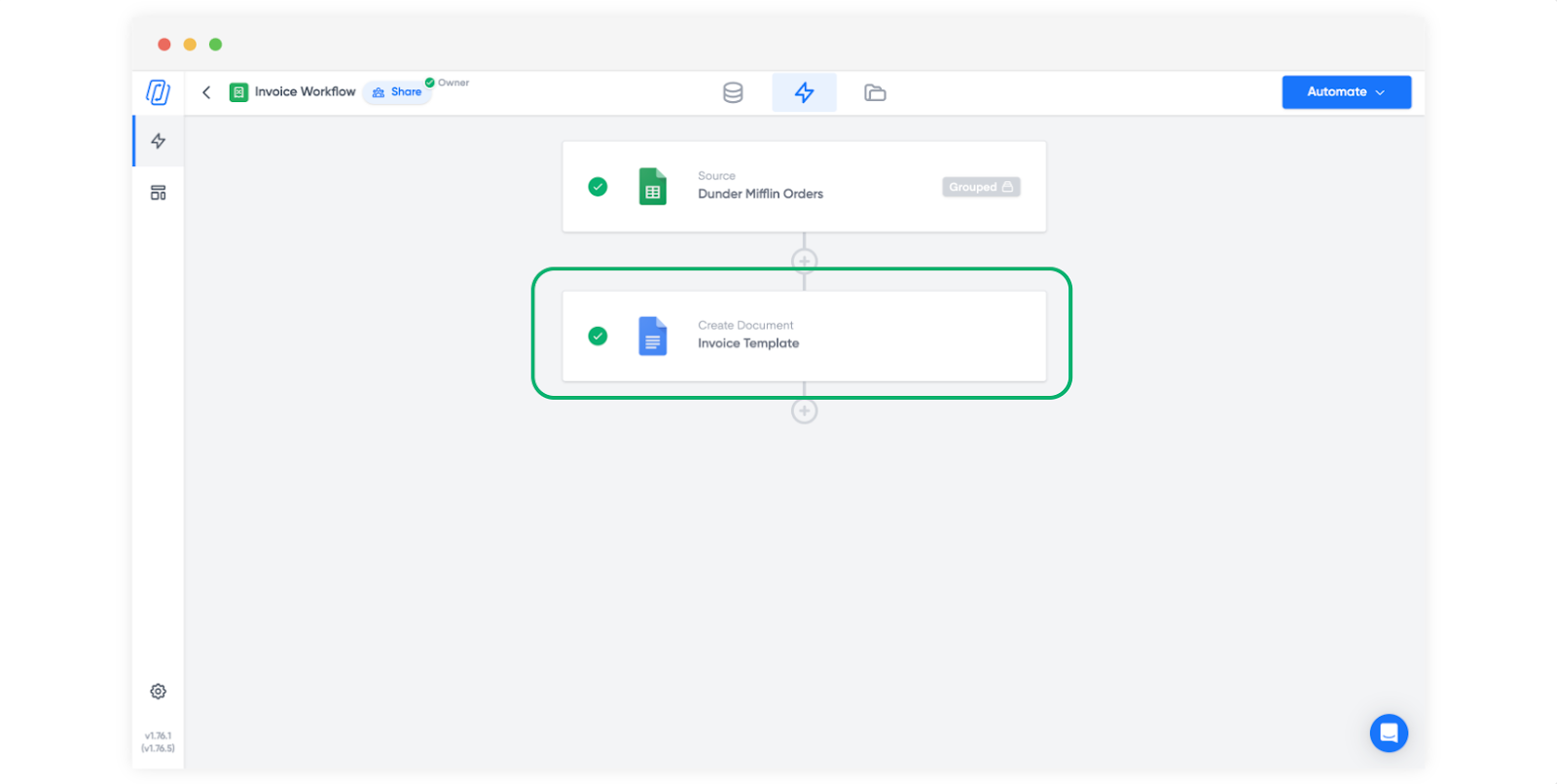
Öffnen Sie den Vorlagenblock in Ihrem Workflow.
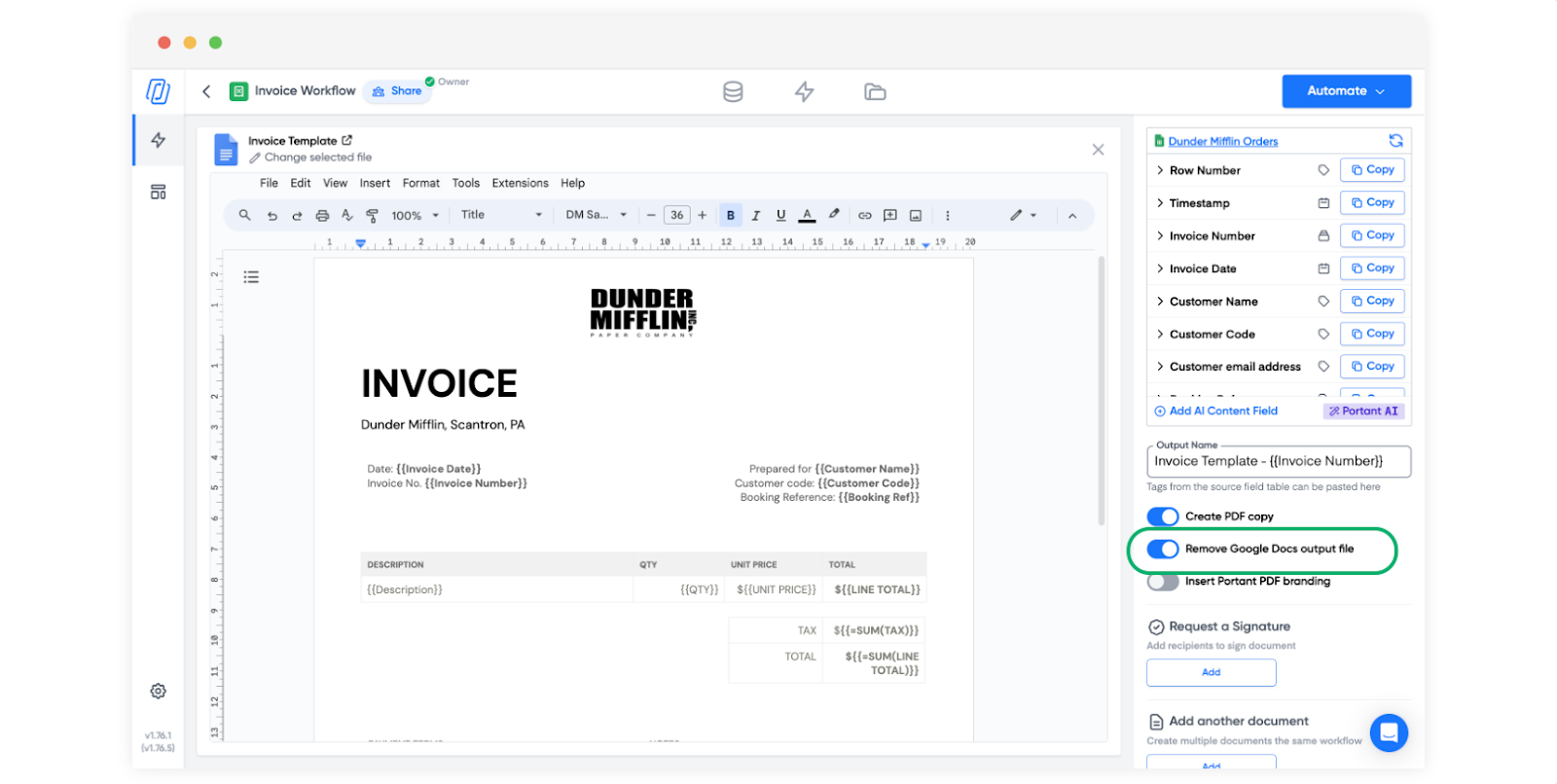
Aktivieren Sie auf der rechten Seite den Schalter Create PDF Copy (PDF-Kopie erstellen).
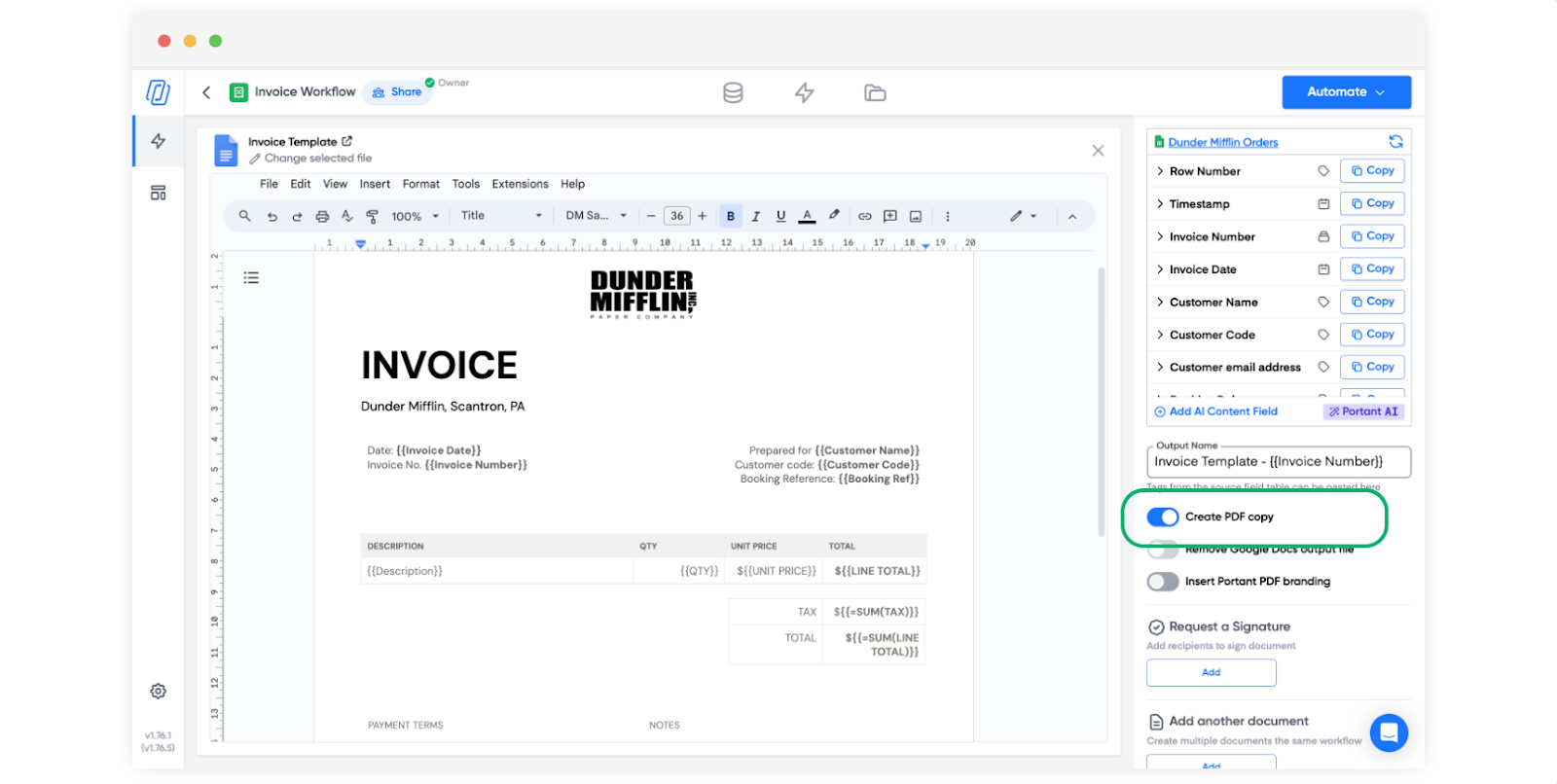
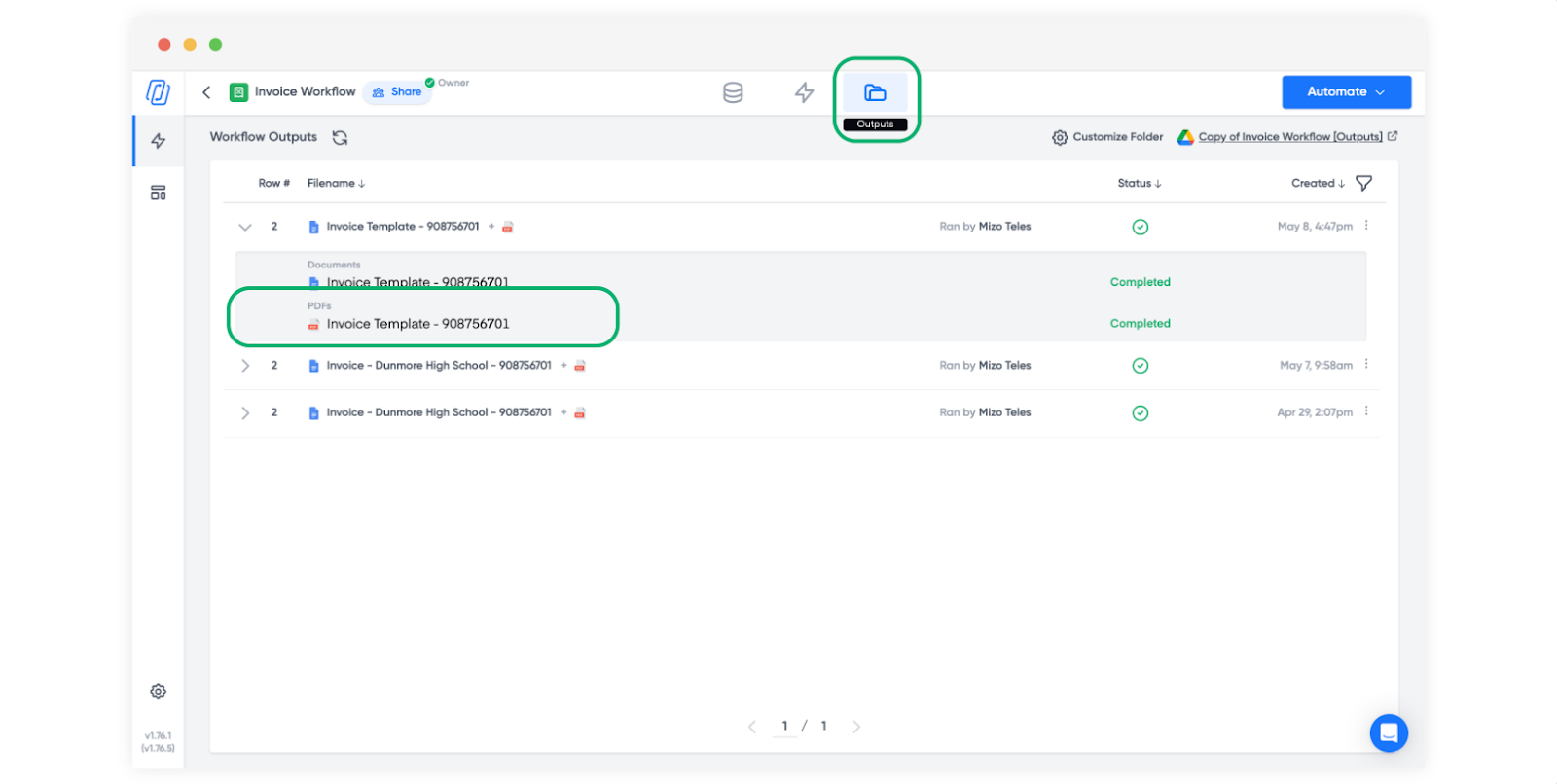
Nachdem der Workflow ausgeführt wurde, finden Sie die PDF entweder im Tab Outputs (Ausgaben) oder in Ihrem Google Drive-Ordner.
Um sie über den Tab Outputs zu öffnen, suchen Sie die entsprechende Zeile und klicken Sie auf das zugehörige Dropdown-Menü.
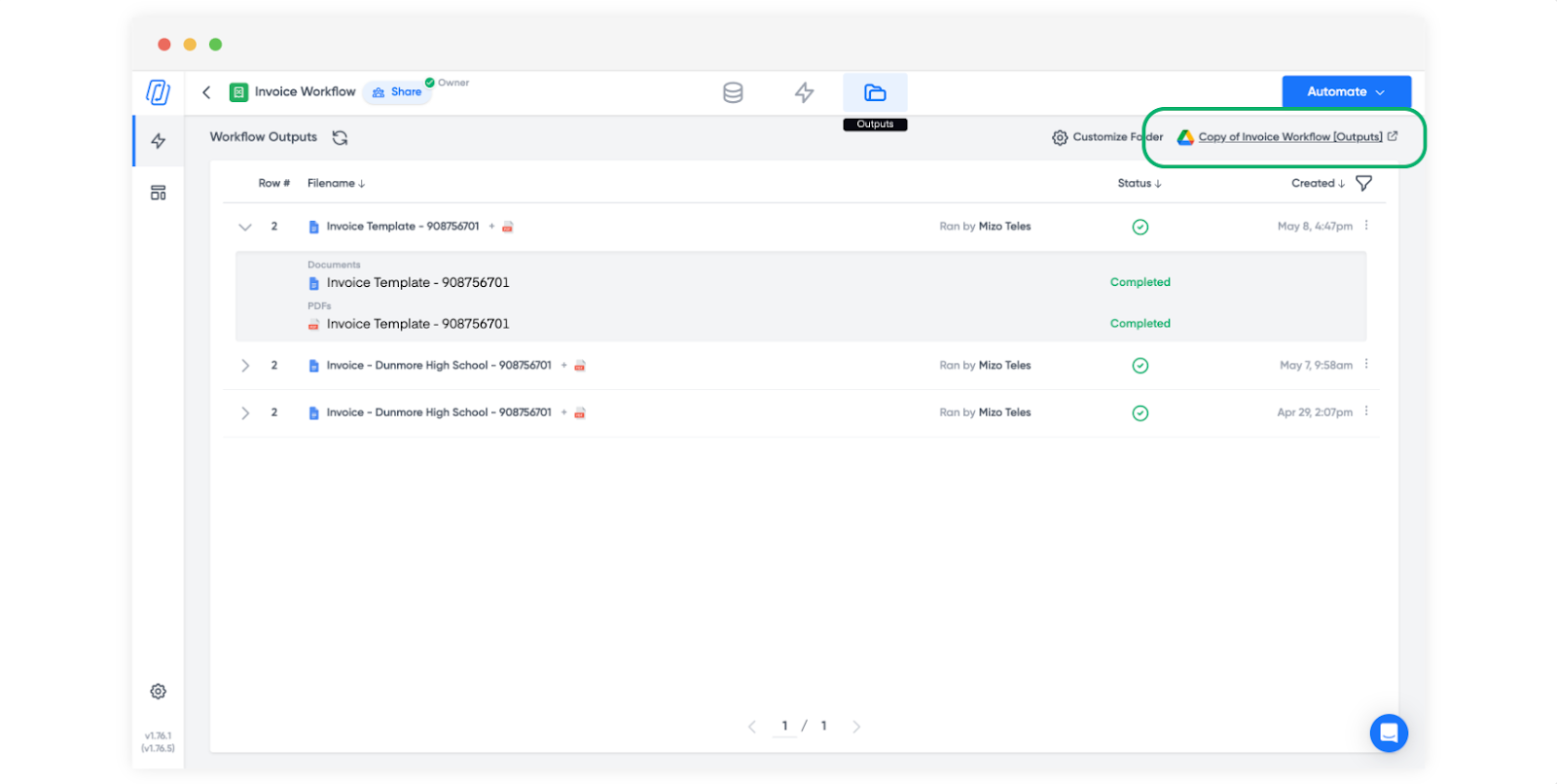
Um sie in Google Drive zu öffnen, klicken Sie auf den Ordnerlink oben rechts im Tab Outputs.
Eine PDF aus Google Slides erstellen
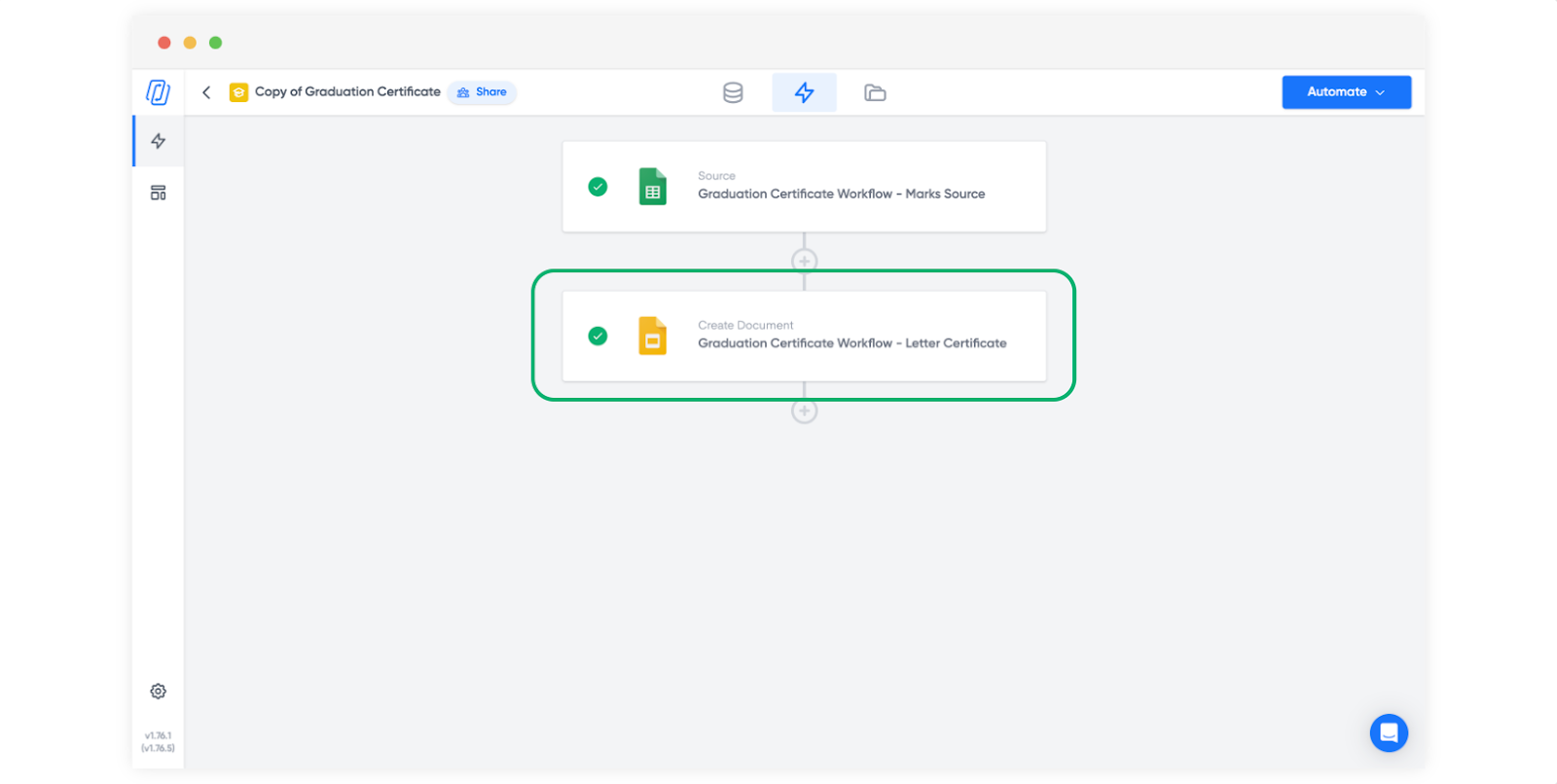
Öffnen Sie den Slides-Vorlagenblock in Ihrem Workflow.
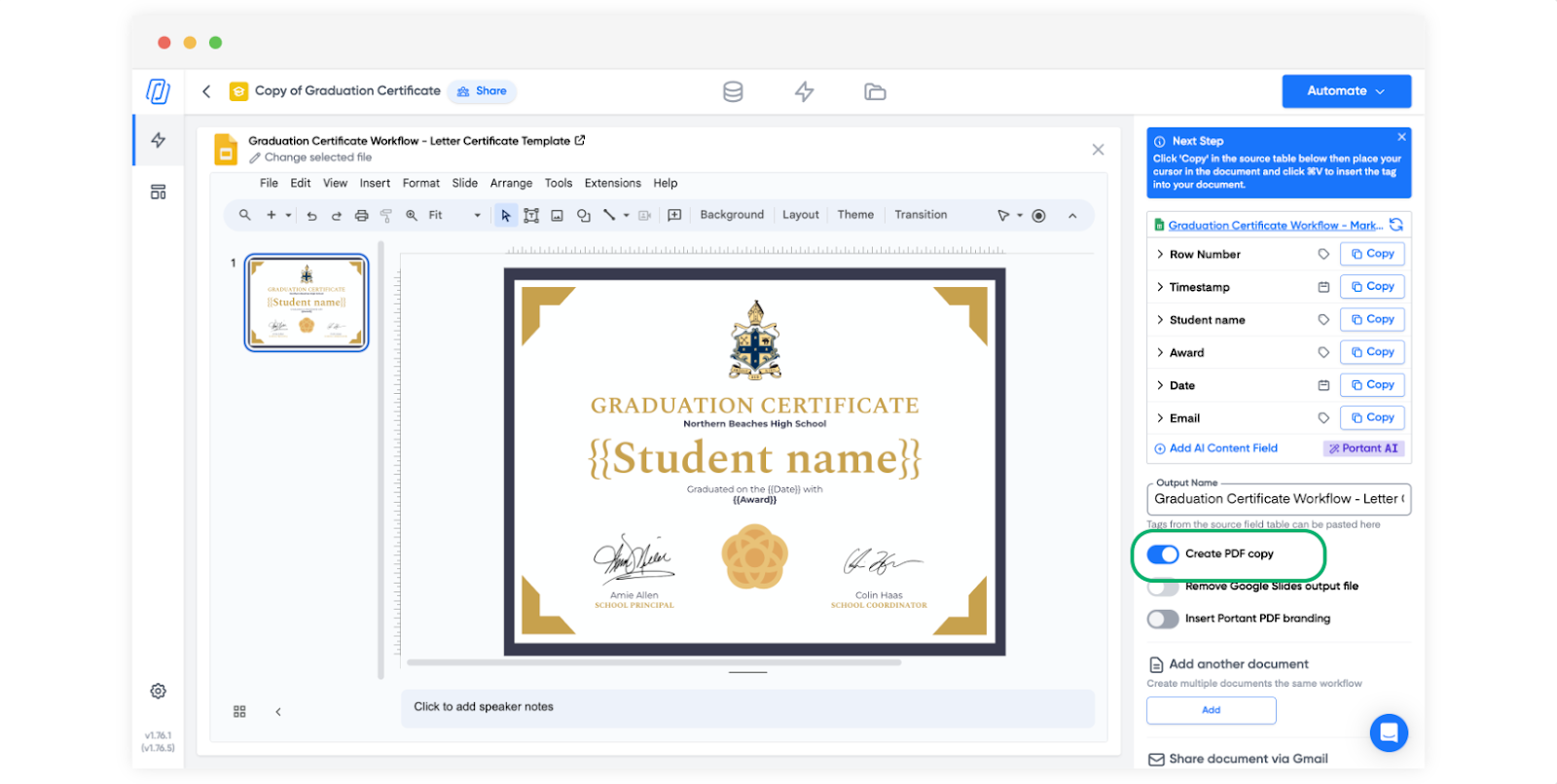
Aktivieren Sie auf der rechten Seite den Schalter Create PDF Copy (PDF-Kopie erstellen).
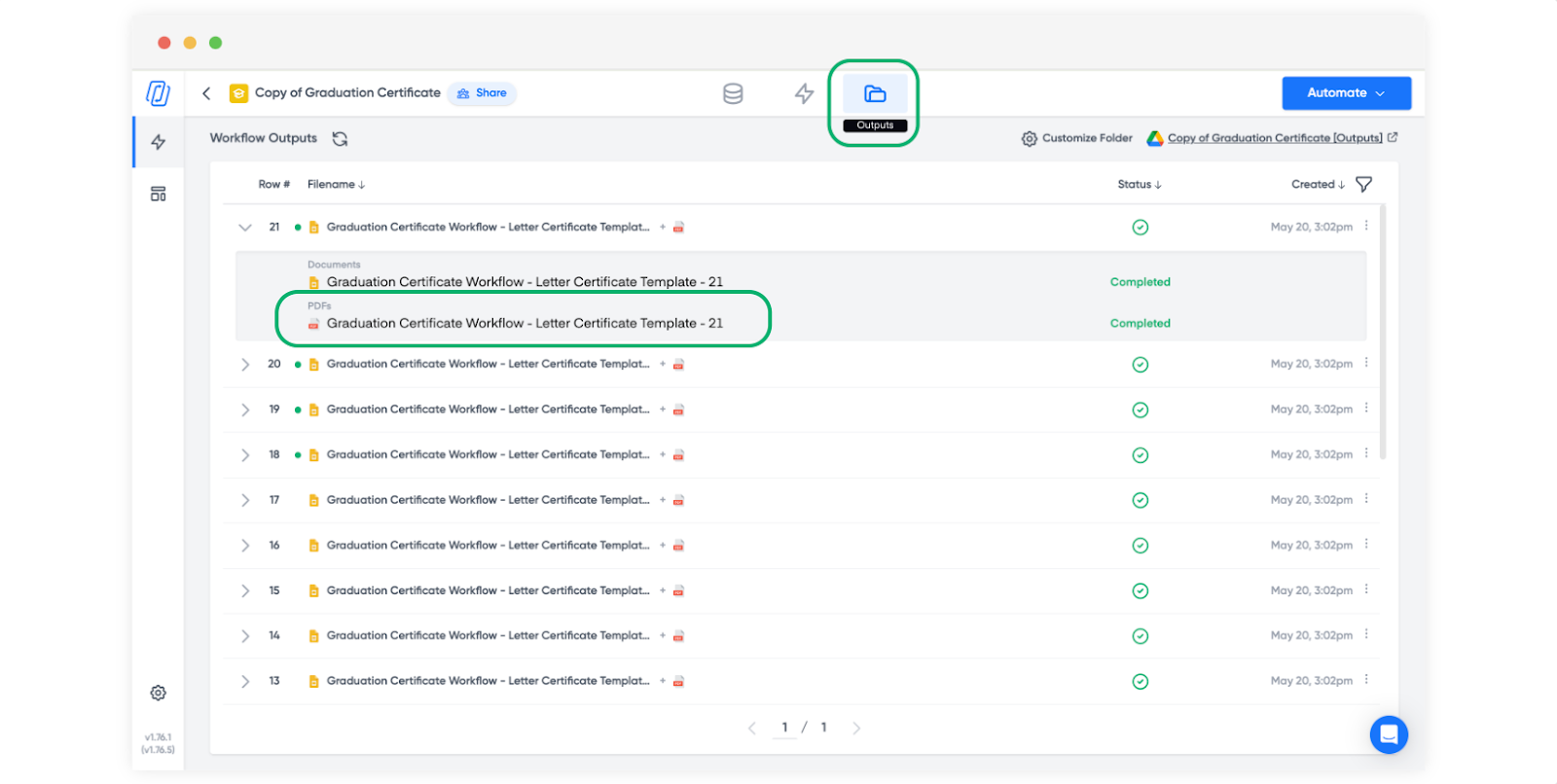
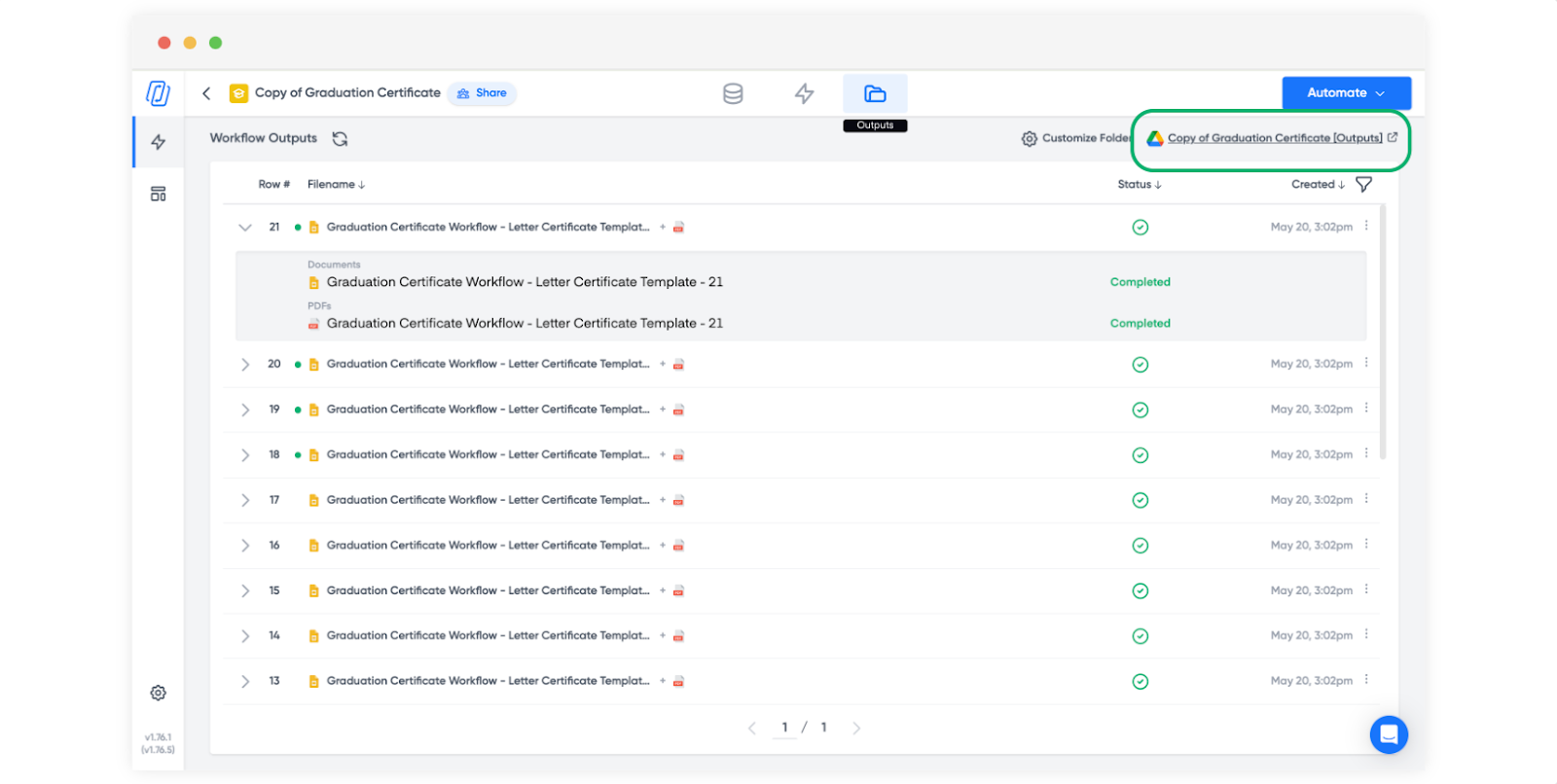
Die PDF ist über den Tab Outputs oder Ihren Google Drive-Ordner verfügbar, genau wie bei Google Docs.
Nur die PDF speichern (ohne Google Docs- oder Slides-Kopie)
Wenn Sie nur die PDF benötigen und das bearbeitbare Original nicht brauchen, aktivieren Sie Remove Google Docs output file (Google Docs-Ausgabedatei entfernen) oder Remove Google Slides output file (Google Slides-Ausgabedatei entfernen) im selben Vorlagenblock. Jede Ausführung speichert dann ausschließlich die PDF.
Verwandte Themen
- Vorlagen für die Vorlagentypen, die in PDF konvertiert werden können.
- Word-Ausgaben und PowerPoint-Ausgaben für den Fall, dass der Empfänger eine bearbeitbare Datei benötigt.