Vorschaulinks für Signaturanfragen
Teilen Sie einen Link nur zur Ansicht Ihres Signaturdokuments mit Personen, die es prüfen müssen, aber nicht unterzeichnen. Stakeholder, Rechtsabteilungen und weitere Kundenkontakte sehen genau das, was der Unterzeichner sieht, ohne über die Vorschau unterzeichnen zu können.
Portant erzeugt für jede Signaturanfrage einen Vorschaulink. Mit dem Link kann jede Person das Dokument ansehen. Die Unterzeichnung erfolgt über einen separaten Signaturlink, den Portant per E-Mail an die Adressen der Anfrage sendet.
Was Sie lernen werden
- Was ein Vorschaulink ist und wo Sie ihn finden
- Wie Sie Vorschaulinks für einen Workflow aktivieren
- Wie die Unterzeichnung funktioniert, wenn Sie den Vorschaulink teilen
Was ist der Vorschaulink?
Der Vorschaulink zeigt das Dokument genau so, wie es dem Unterzeichner angezeigt wird.
Der Link:
- Wird auf dem Tab Outputs Ihres Workflows gespeichert.
- Wird in der Eigenschaft Signing Link (Signaturlink) des zugehörigen HubSpot-Objekts gespeichert (wenn Sie die HubSpot-Integration verwenden).
- Ermöglicht es Ihnen (und allen, mit denen Sie ihn teilen), das vollständige Dokument vor oder nach dem Senden zur Unterzeichnung zu prüfen.
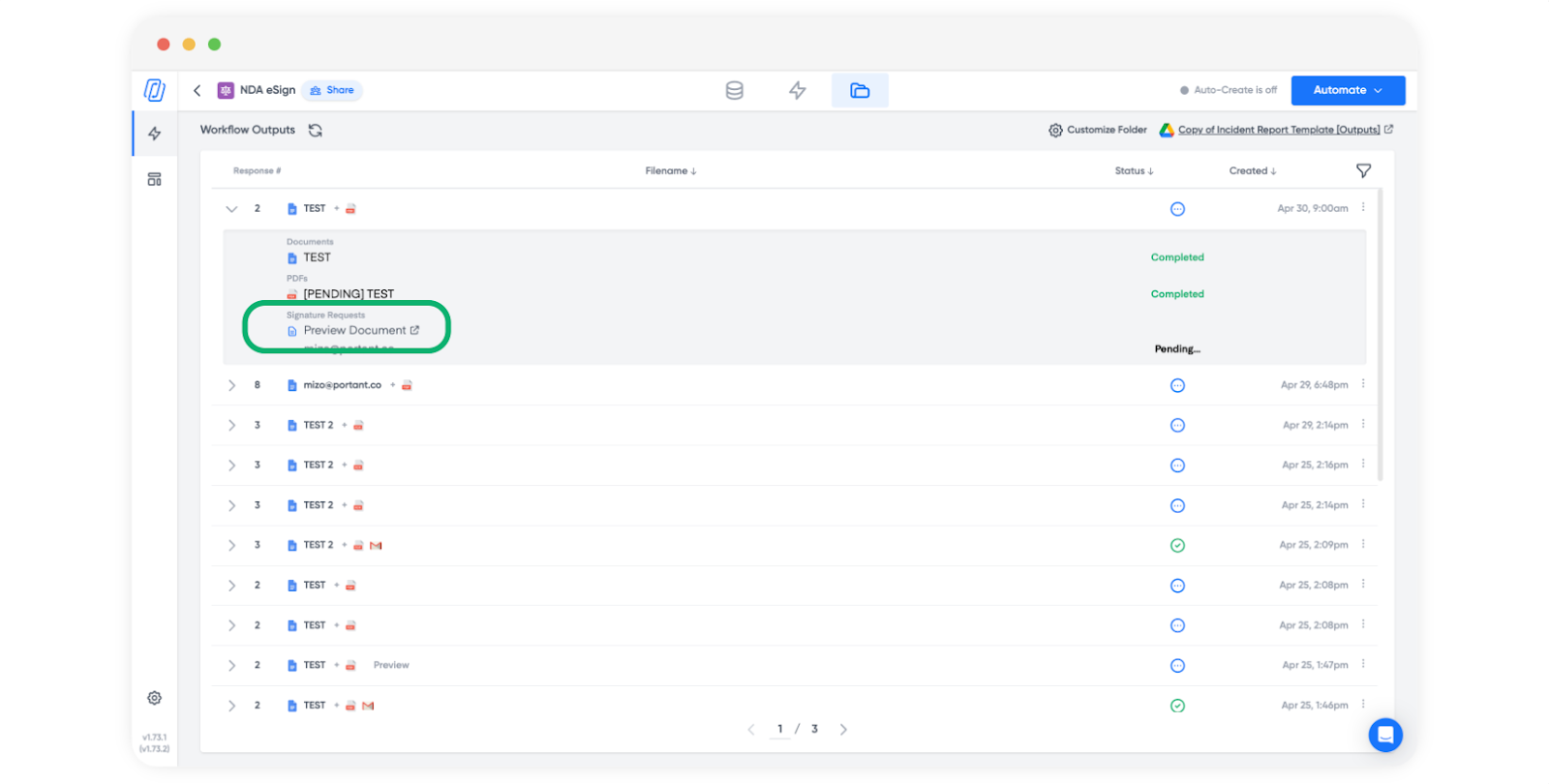
Der Vorschaulink dient nur zur Ansicht. Selbst wenn ein Unterzeichner ihn öffnet, kann er die Unterschrift nicht direkt über den Vorschaulink abschließen.
So aktivieren Sie den Vorschaulink
Öffnen Sie den Signaturanfrage-Block in Ihrem Workflow. Suchen Sie auf der rechten Seite den Schalter Generate Preview (Vorschau generieren) und aktivieren Sie ihn.
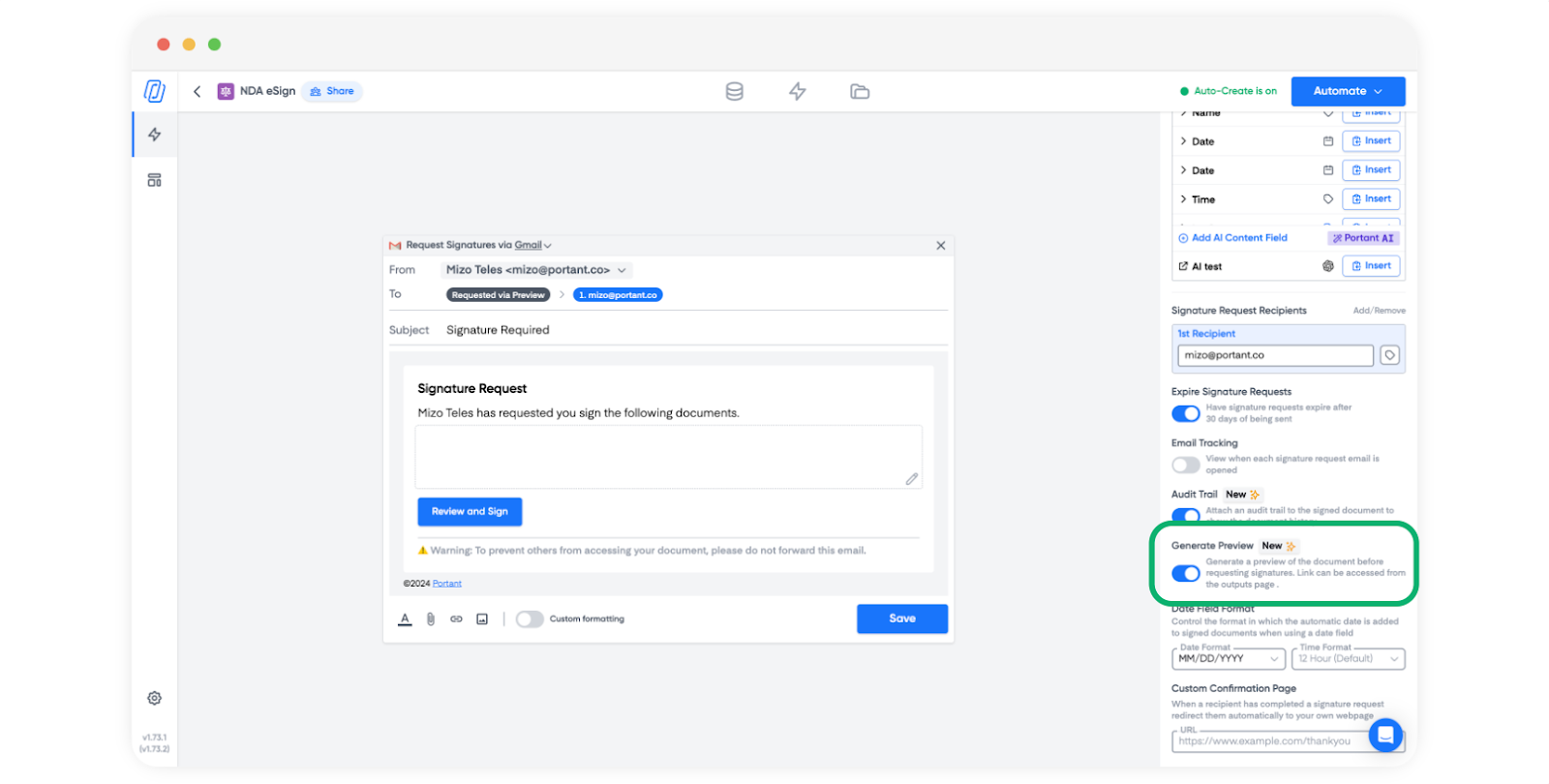
Sobald der Workflow ausgeführt wird, erscheint der Vorschaulink auf dem Tab Outputs neben dem signierten Dokument sowie in der Eigenschaft Signing Link des HubSpot-Deals, wenn Sie mit HubSpot verbunden sind.
Wenn Sie noch keinen Signaturanfrage-Workflow eingerichtet haben, siehe Get started with eSignatures (Erste Schritte mit eSignaturen).
So funktioniert die Unterzeichnung mit einem Vorschaulink
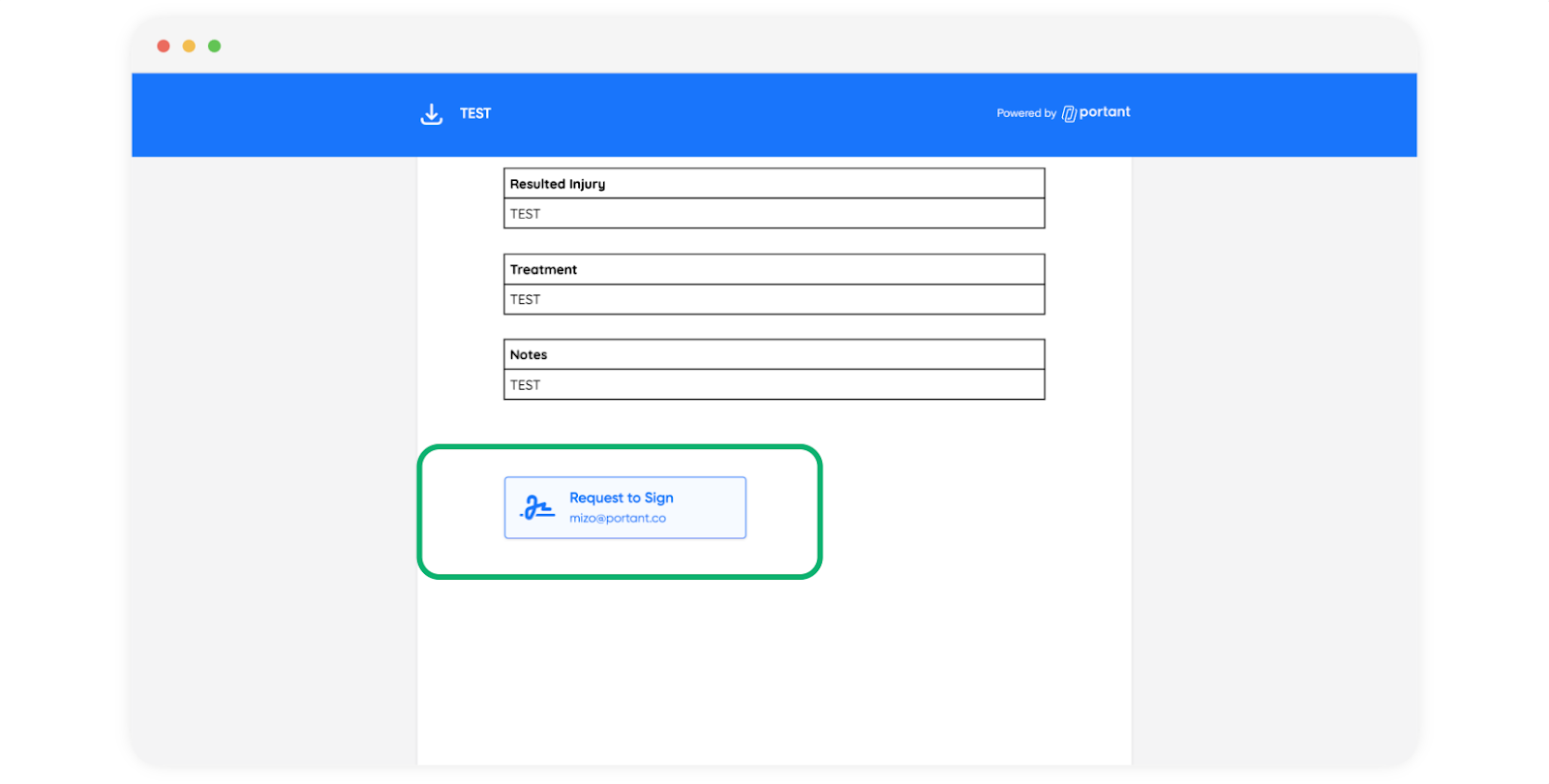
Mit dem Vorschaulink kann nicht unterzeichnet werden. Wenn ein Unterzeichner der Anfrage den Vorschaulink öffnet und zum Unterzeichnen klickt:
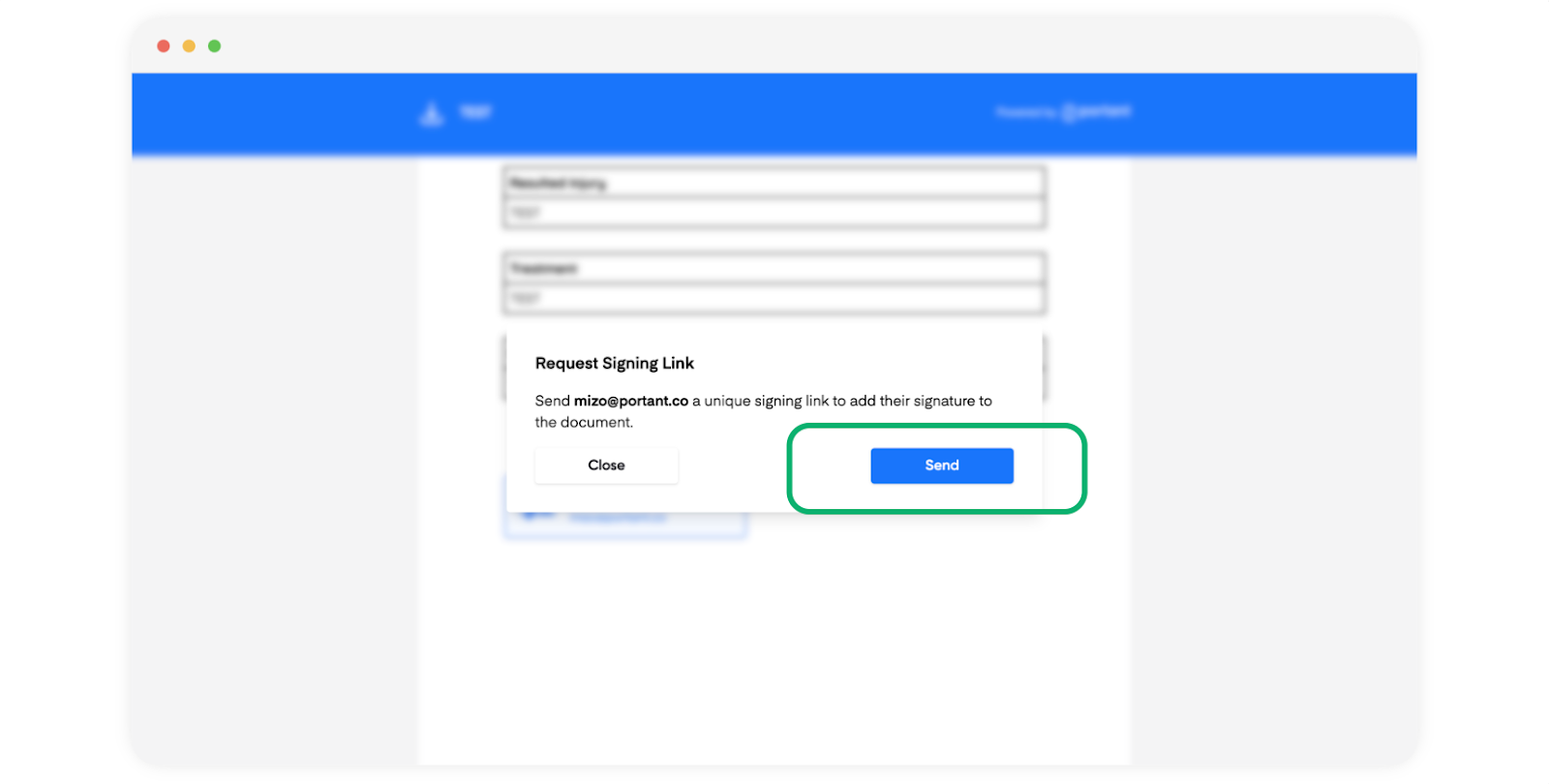
- Fordert er in der Vorschau einen Signaturlink an.
- Portant sendet den Signaturlink per E-Mail an die E-Mail-Adresse der Anfrage.
- Der Unterzeichner öffnet diesen per E-Mail erhaltenen Link, um die Unterschrift abzuschließen.
Das bedeutet:
- Das Dokument kann intern geprüft und geteilt werden.
- Signaturlinks gehen nur an die E-Mail-Adressen der Anfrage.
Portant überprüft nicht, wer ein Dokument öffnet oder unterzeichnet. Jede Person mit einem Signaturlink kann unterzeichnen. Wenn ein Empfänger die E-Mail mit der Signaturanfrage weiterleitet, kann die Person, die sie erhält, daher unterzeichnen. Senden Sie vertrauliche Anfragen nur an Empfänger, denen Sie vertrauen.
Die Vorschau zeigt deutlich, wo Unterschriften und andere ausfüllbare Felder erforderlich sind, damit die Prüfer wissen, was sie sehen.