Audittrail
Voeg een ondertekeningsaudit toe aan het einde van elke ondertekende PDF. De audit registreert gegevens over het document en een tijdlijn van wanneer en waar elke ontvanger het heeft bekeken en ondertekend.
De audittrail is beschikbaar op de Pro-, Team- en Enterprise-abonnementen. Deze is niet inbegrepen in het Free-abonnement.
Wat u gaat doen
- De audittrail inschakelen voor een handtekeningverzoek
- Bevestigen dat de audittrail actief is
- Begrijpen wat er wordt vastgelegd
1. Voeg een handtekeningverzoek toe aan uw workflow
U heeft eerst een handtekeningverzoek nodig. Zie Get started with eSignatures.
2. Open het handtekeningverzoekblok
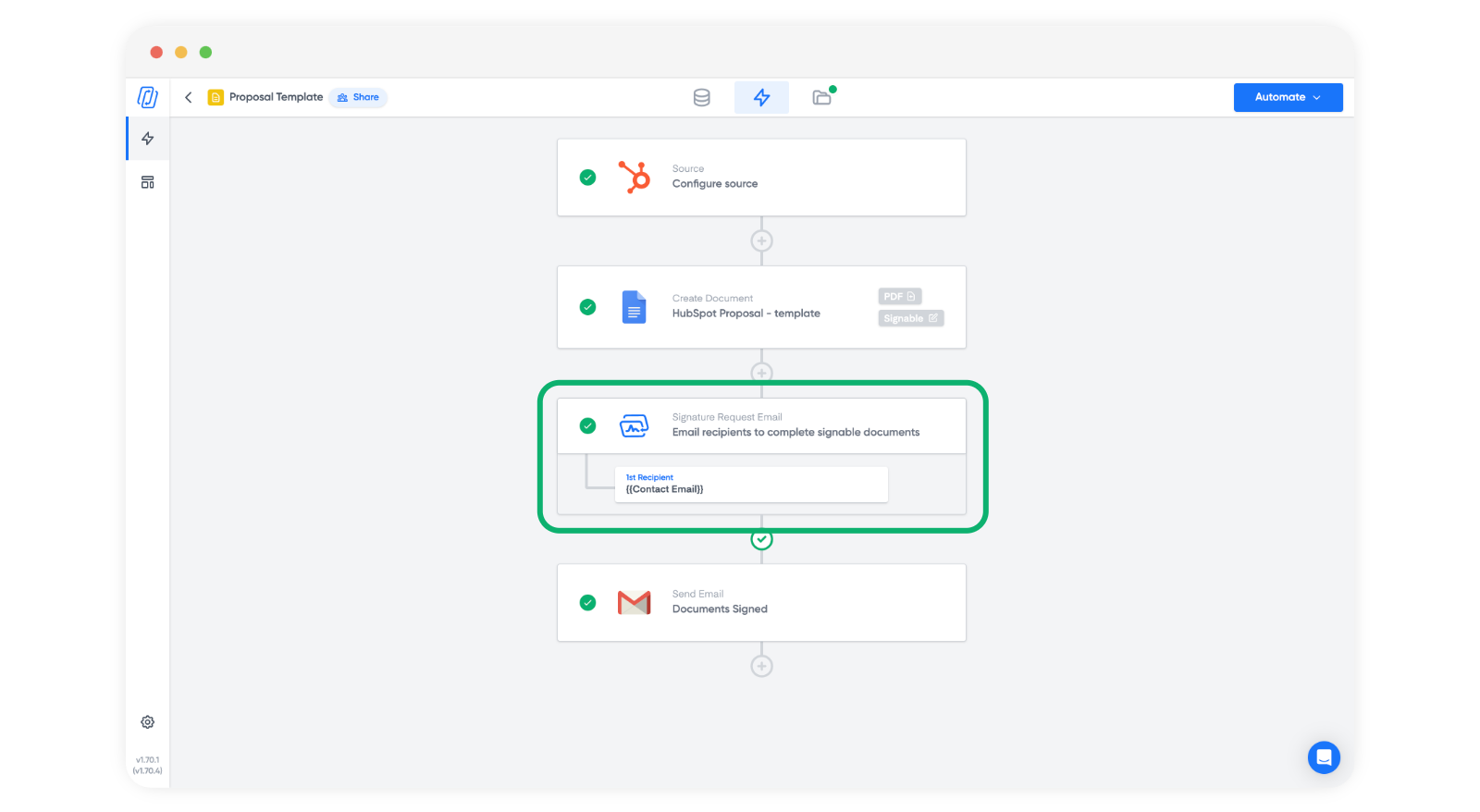
Klik in uw workflow op het handtekeningverzoekblok.
3. Schakel de audittrail in
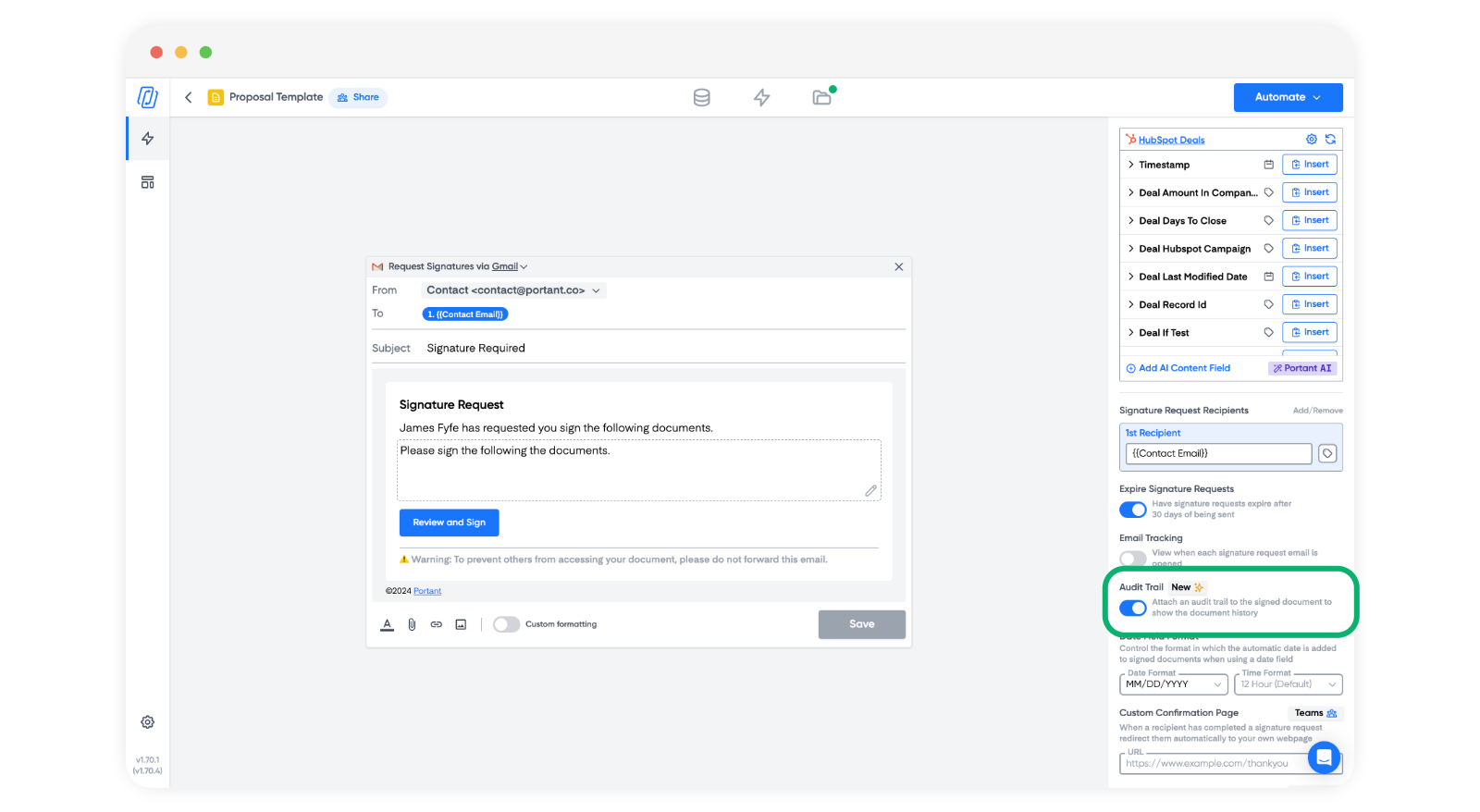
Zoek aan de rechterkant van het blok de schakelaar Audit trail. Deze staat standaard uit. Zet deze aan om de audittrail op te nemen in ondertekende PDF's vanuit deze workflow.
4. Bevestig dat de audittrail actief is
Voer een testhandtekeningverzoek uit via de workflow om de audittrail te bekijken in een echte ondertekende PDF.
Hoe de audittrail eruitziet
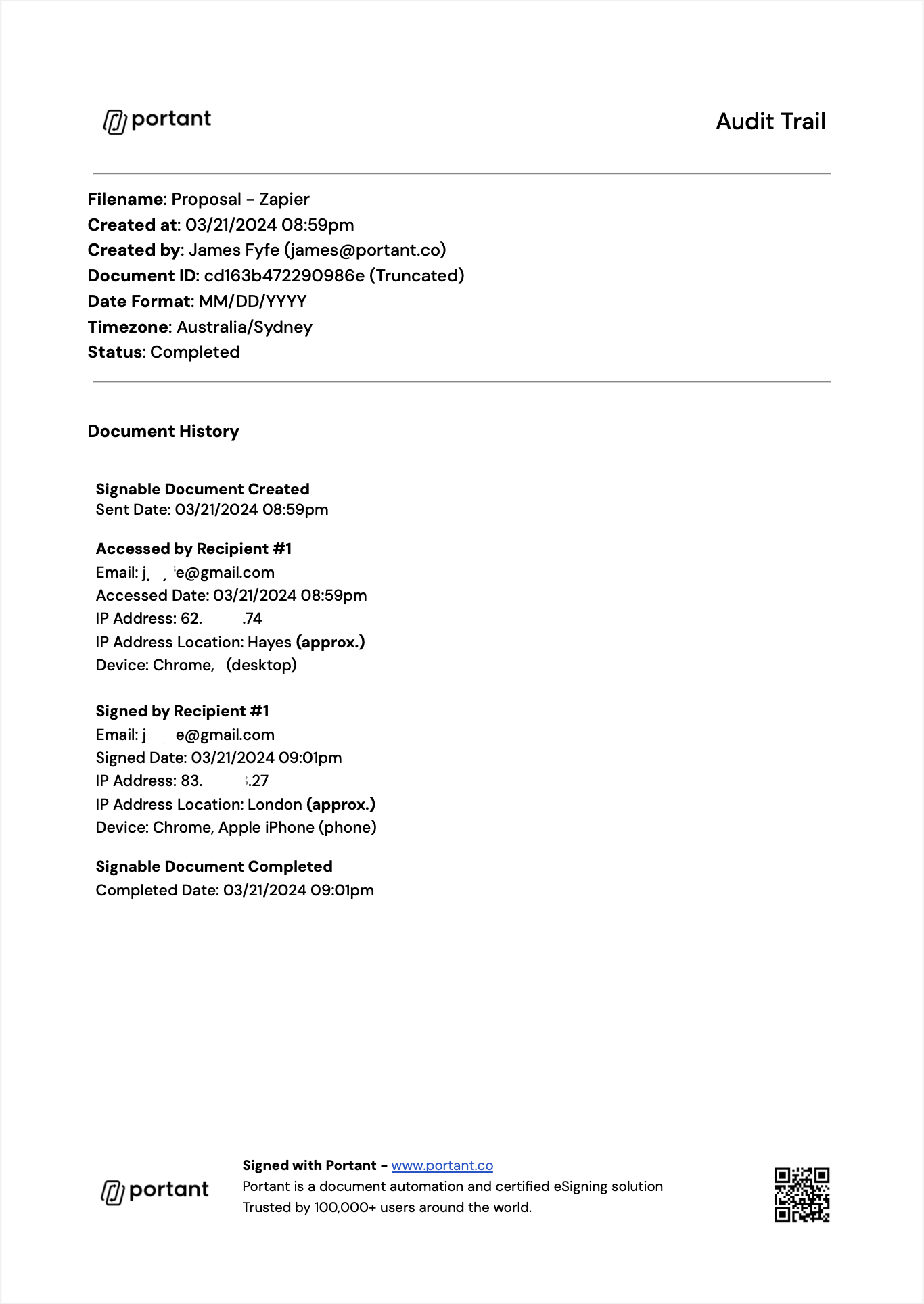
De audittrail wordt toegevoegd als een extra sectie aan het einde van het ondertekende document. Deze bevat gegevens over het document en een tijdlijn van wanneer en waar elke ontvanger het heeft bekeken en ondertekend.
Waarom een audittrail gebruiken
- Beveiliging. Legt vast wie heeft ondertekend en wanneer.
- Naleving. Diverse rechtsgebieden verwachten een verifieerbaar overzicht van het ondertekeningsproces. Zie Compliance voor de wetgeving die wij per land ondersteunen.
- Geschillenbeslechting. Geeft alle partijen een gemeenschappelijk overzicht als er later vragen rijzen.