Microsoft Word
Verwenden Sie ein beliebiges Microsoft Word-Dokument als Vorlage, fügen Sie Tags aus Ihren Daten ein und Portant speichert die generierten Dokumente direkt in Ihrem OneDrive.
Microsoft Word-Dokument als Vorlage hinzufügen
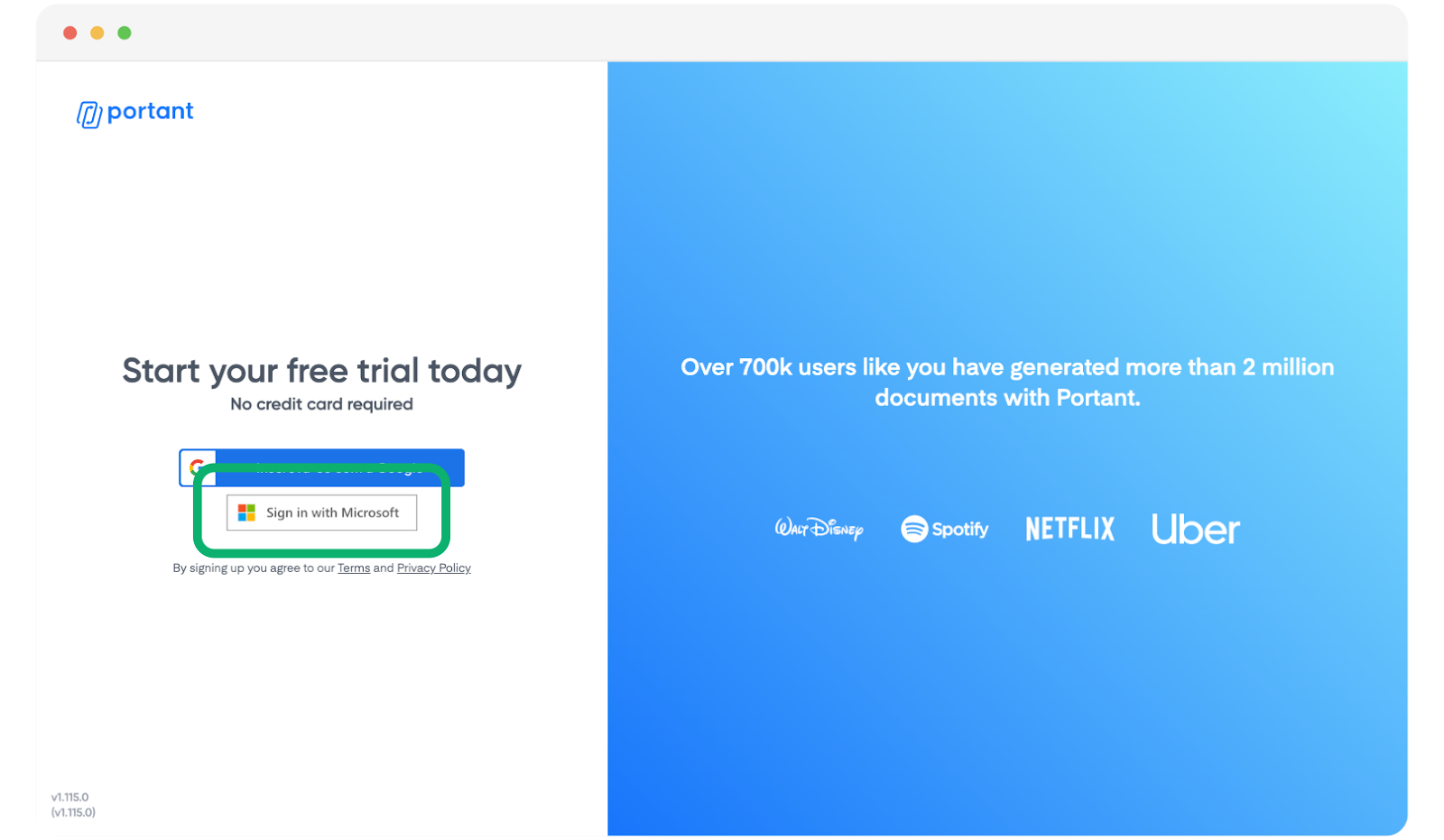
Öffnen Sie Portant und klicken Sie auf Log in with Microsoft (Mit Microsoft anmelden).
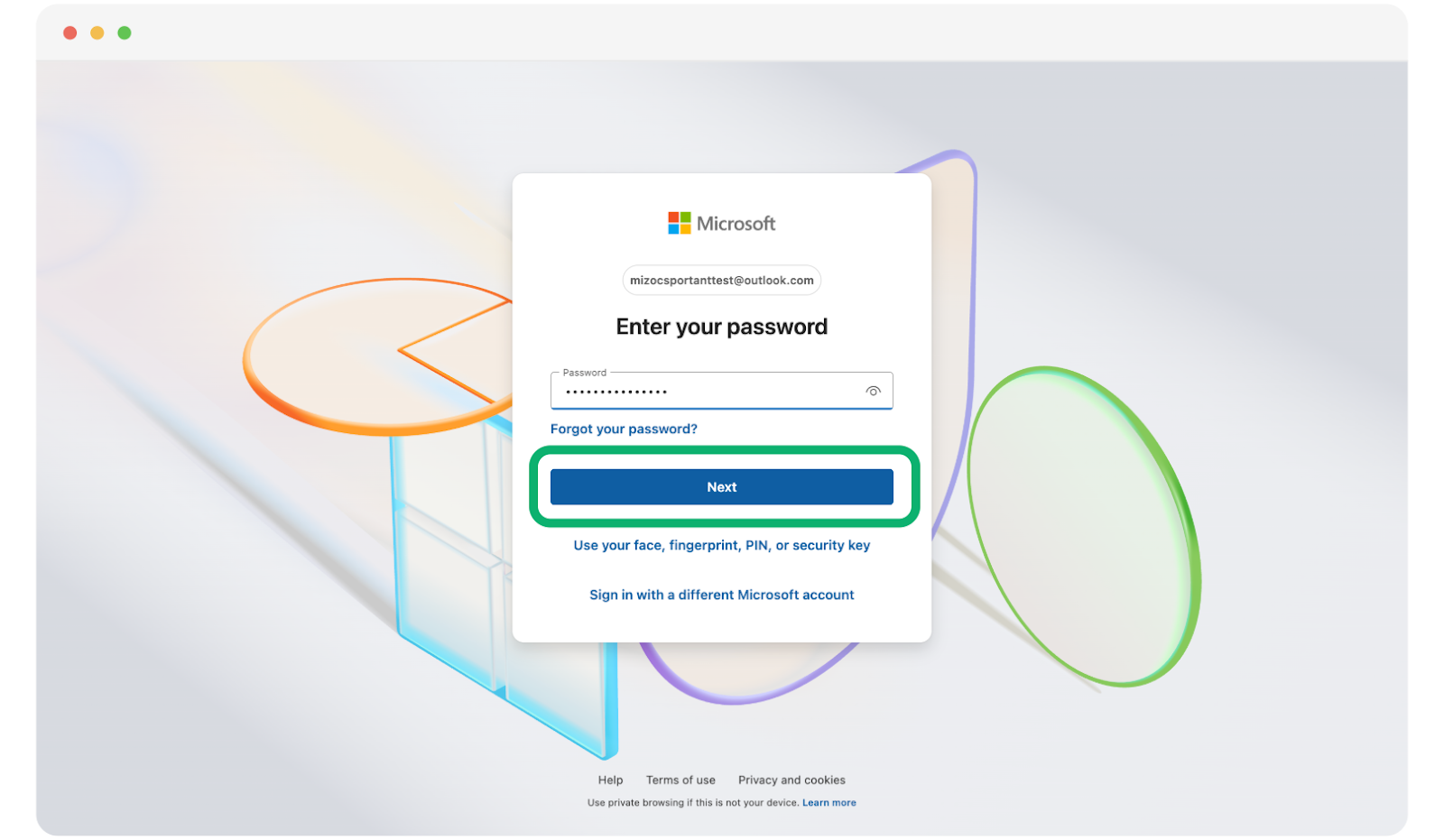
Geben Sie Ihre E-Mail-Adresse und Ihr Passwort ein und klicken Sie dann auf Next (Weiter).
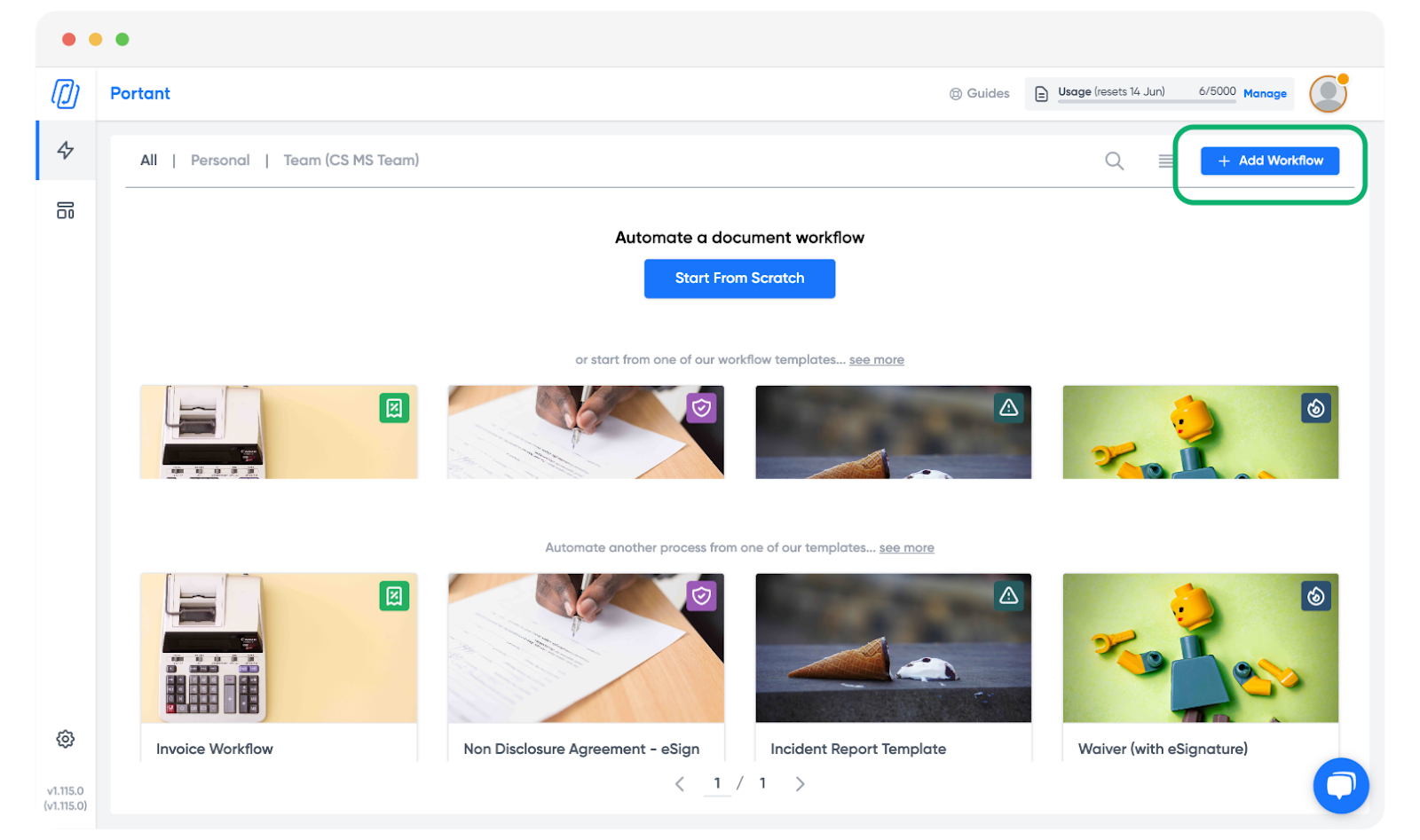
Klicken Sie nach der Anmeldung auf + Add workflow (Workflow hinzufügen). Wenn dies Ihr erster Workflow ist, können Sie auch Start from scratch (Von vorn beginnen) auswählen.
Wählen Sie ein Word document (Word-Dokument) als Vorlage aus.
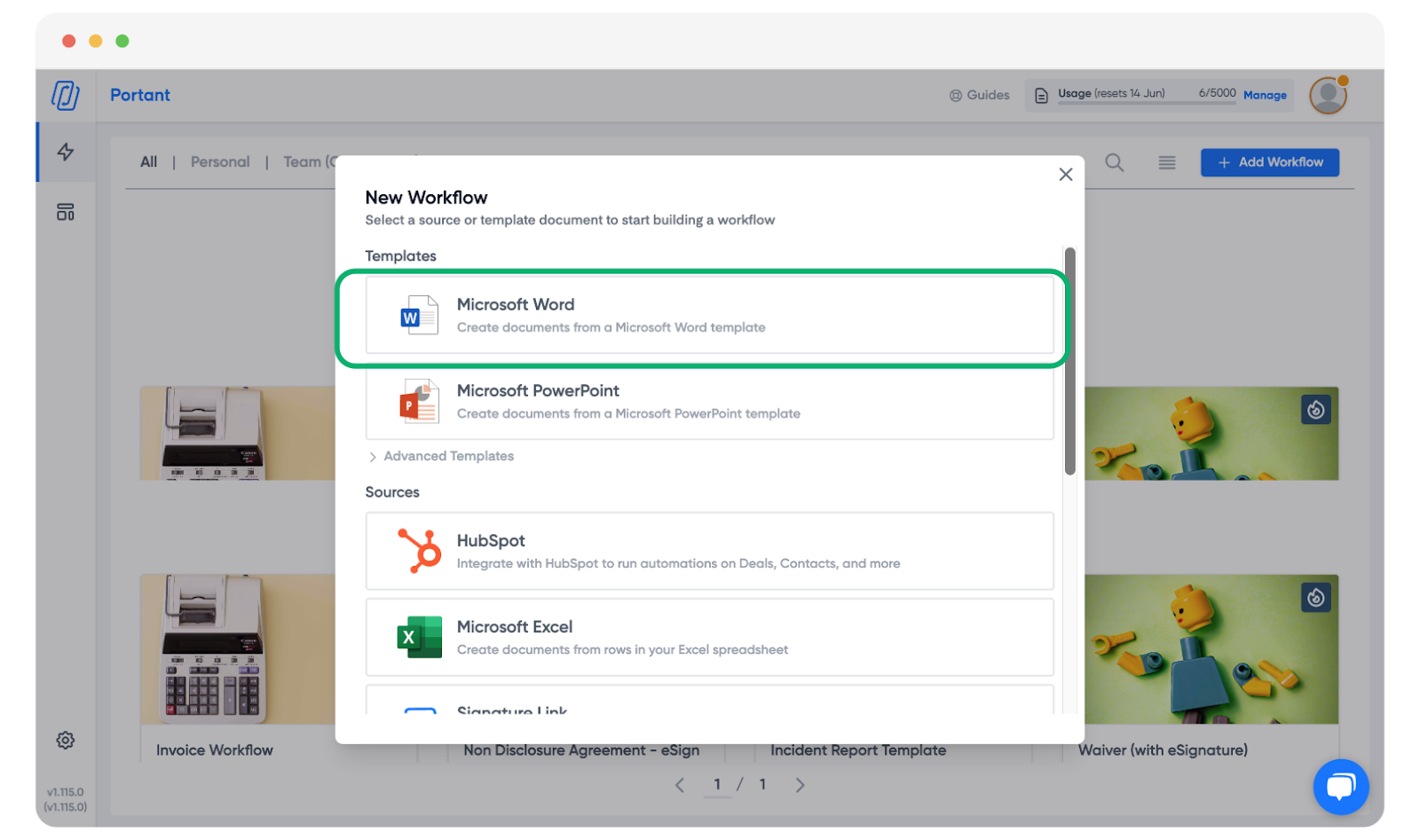
Wenn Sie zum ersten Mal eine Microsoft Word- oder PowerPoint-Vorlage verwenden, benötigt Portant die Berechtigung, auf Ihre Dateien zuzugreifen. Klicken Sie im Dialog Authorise Microsoft with Portant (Microsoft mit Portant autorisieren) auf Authorise Microsoft with Portant und schließen Sie die Microsoft-Anmeldung im Popup-Fenster ab.
Wichtig: Erlauben Sie Popups von app.portant.co, da das Autorisierungsfenster sonst blockiert wird und die Verbindung nicht hergestellt werden kann.
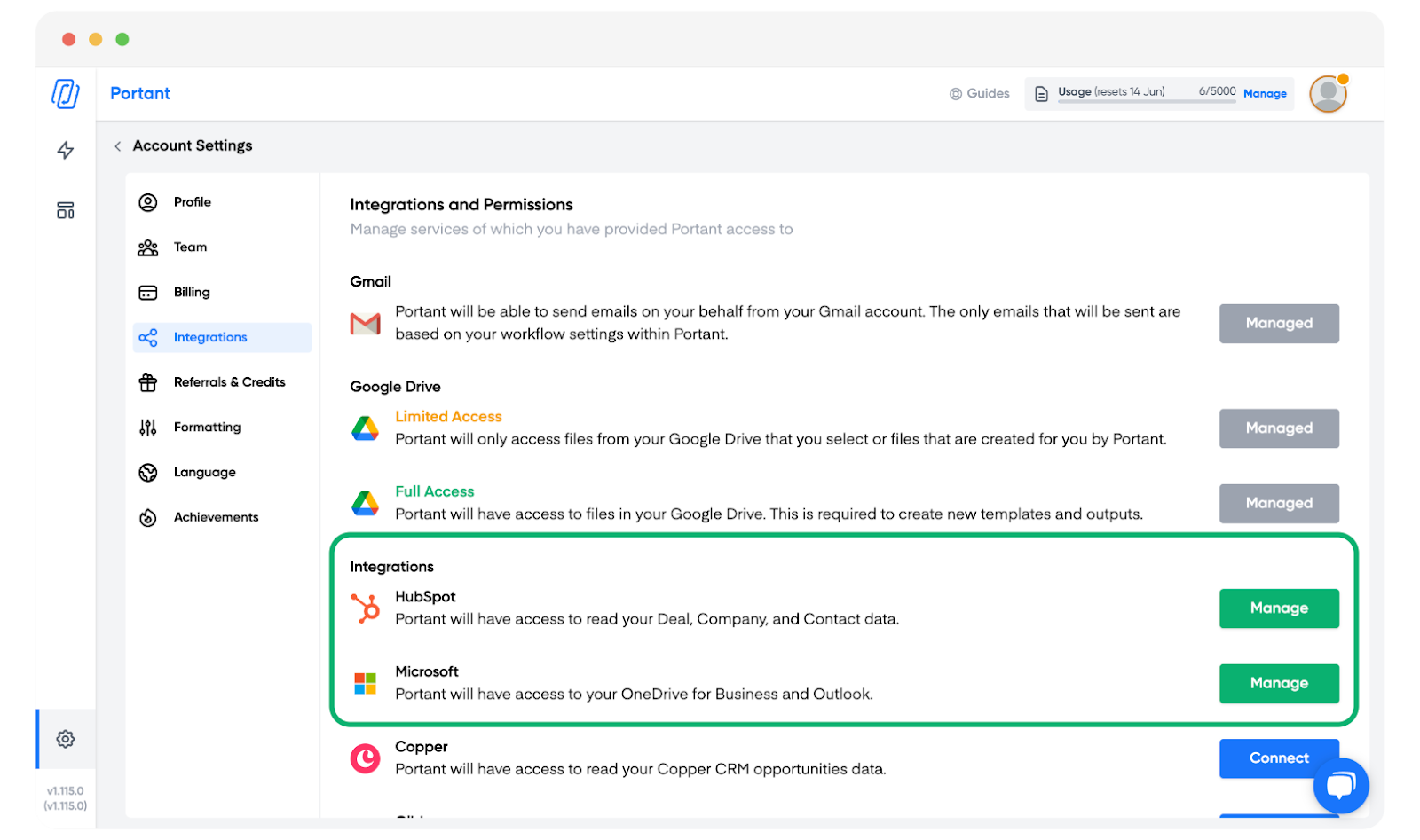
Tipp: Sie können bestätigen, dass Microsoft verbunden ist, unter Settings > Permissions, wo Microsoft als Connected (Verbunden) angezeigt werden sollte.
Sobald Microsoft verbunden ist, wählen Sie das Word-Dokument aus, das Sie verwenden möchten, aus Ihrem OneDrive (oder aus Shared (Geteilt) / SharePoint) und klicken Sie auf Select (Auswählen).
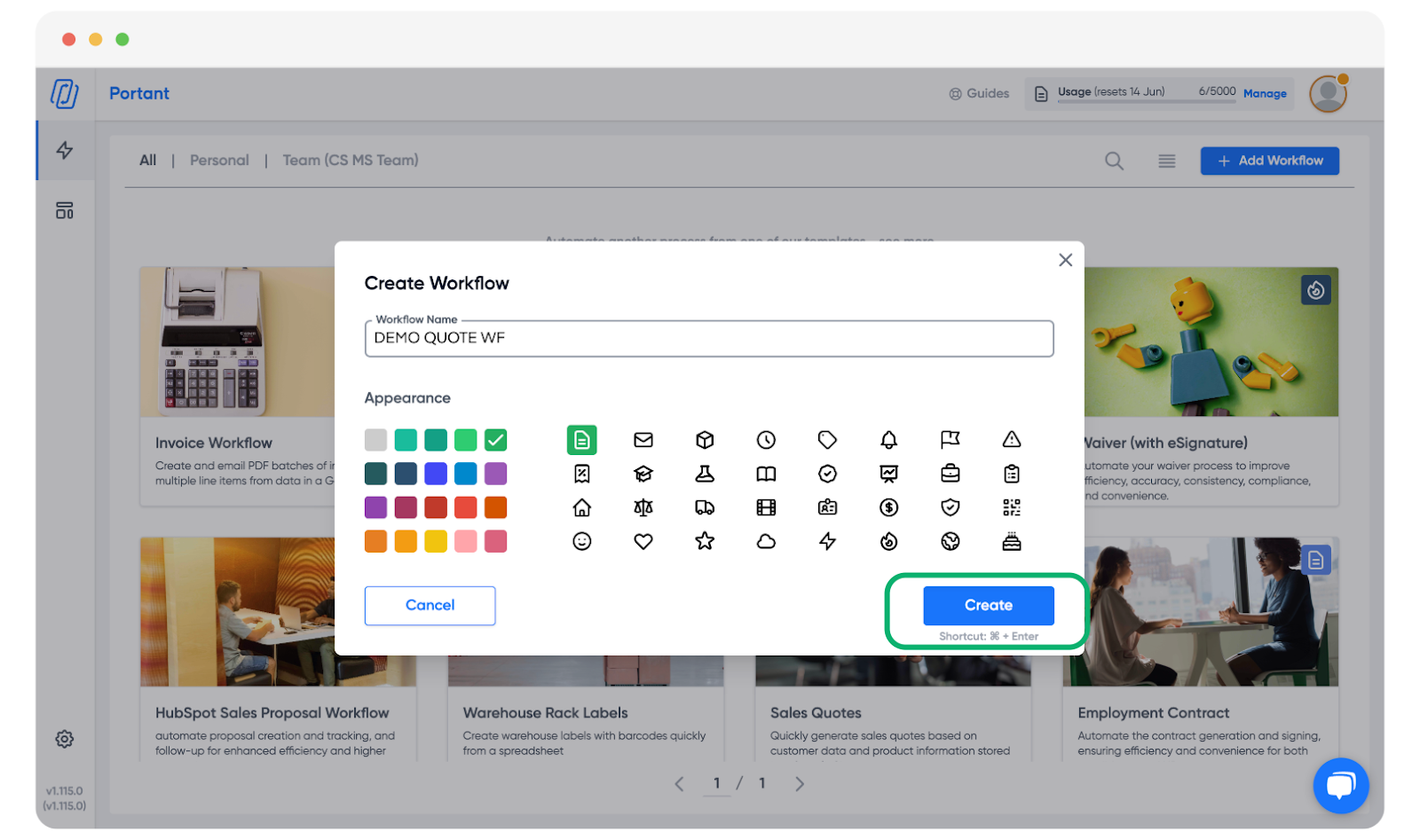
Ein Dialogfenster öffnet sich, in dem Sie folgende Aktionen durchführen können:
- Einen title (Titel) für Ihren Workflow eingeben
- Eine colour (Farbe) und ein icon (Symbol) auswählen
- Auf Create (Erstellen) klicken, um fortzufahren
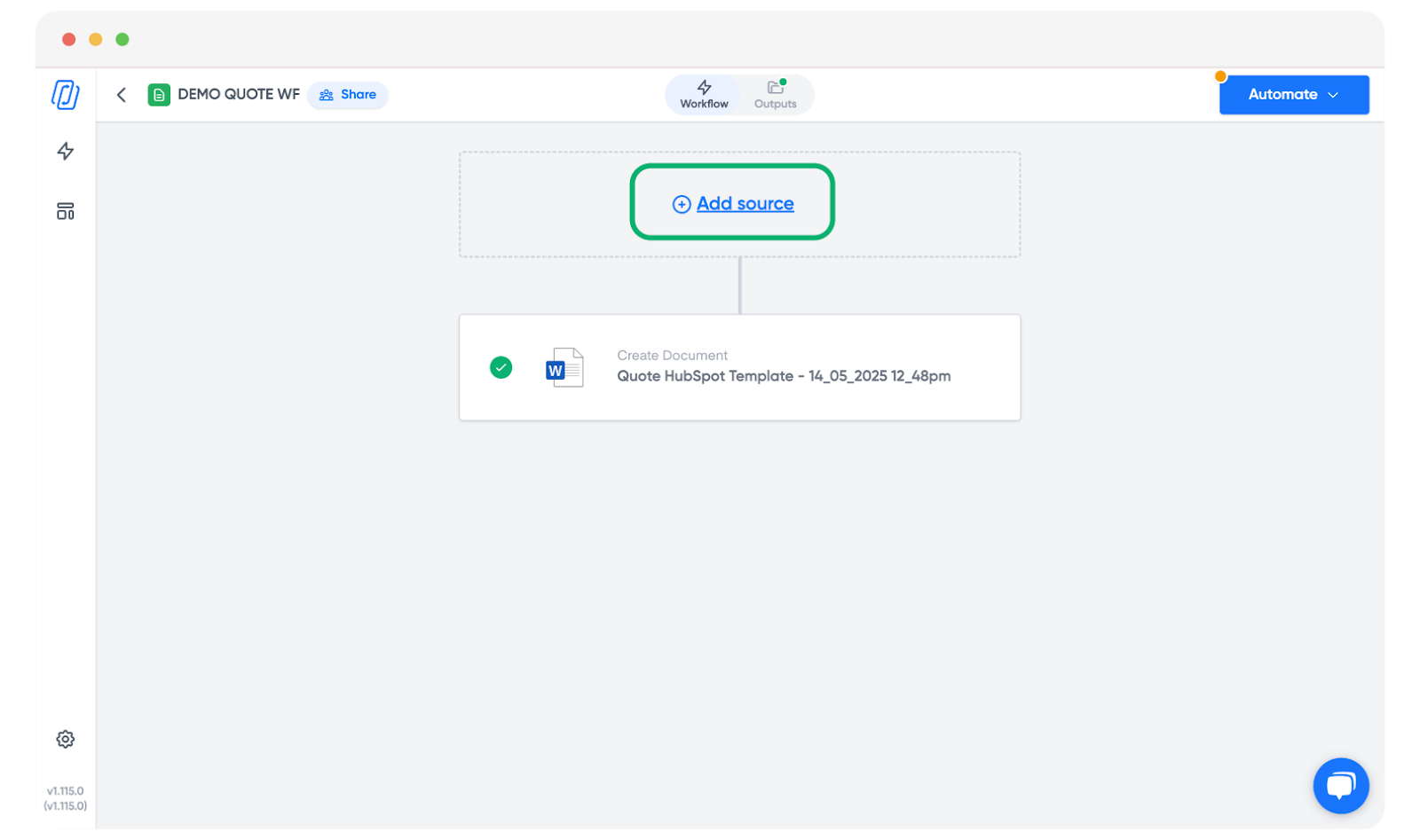
Quelle hinzufügen
Fügen Sie Ihrem Workflow eine Quelle hinzu. Klicken Sie auf Add source (Quelle hinzufügen).
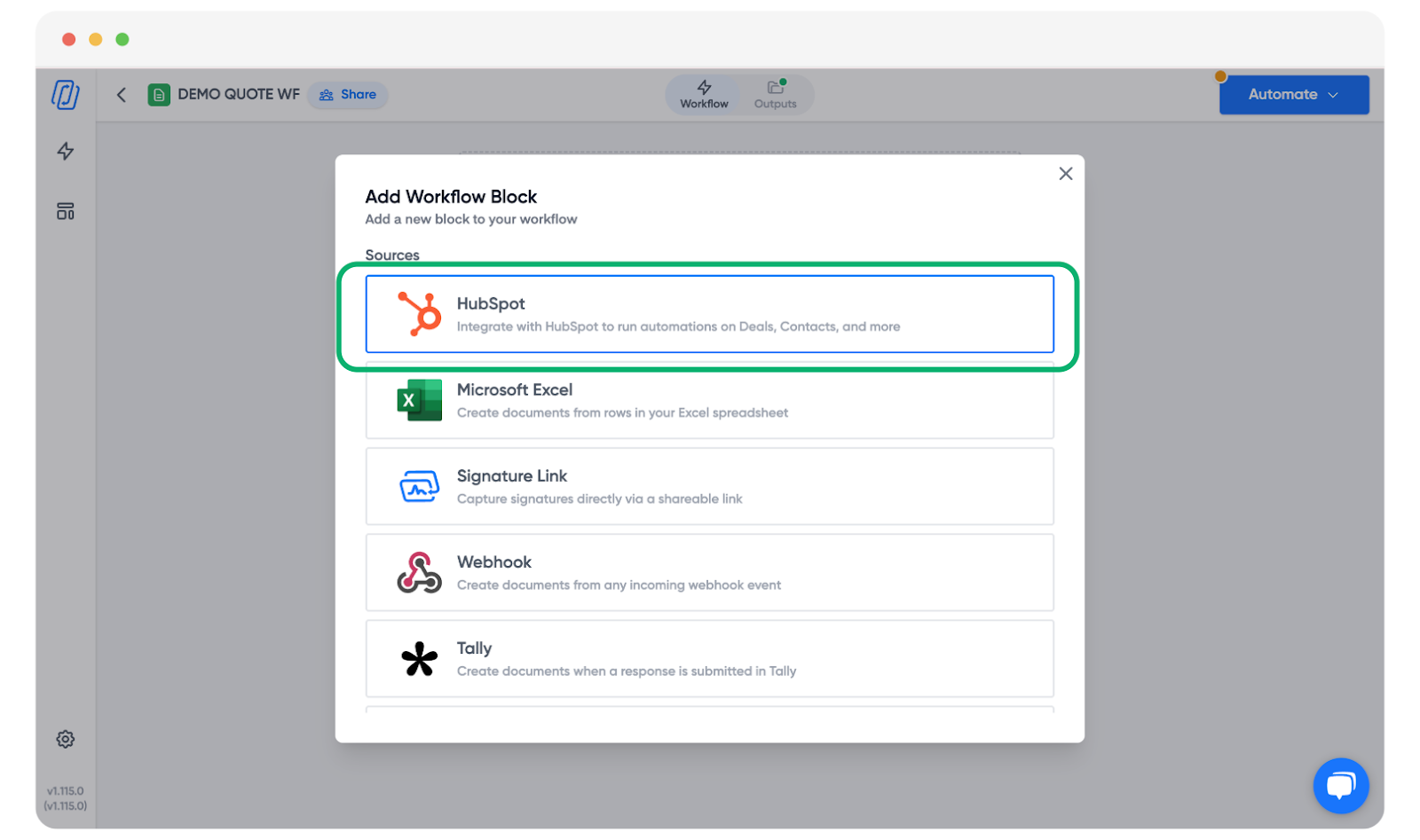
Wählen Sie HubSpot als Quelle aus (oder eine andere verfügbare Option).
Wählen Sie das HubSpot-Objekt aus, das Sie verwenden möchten. Dies kann ein Standard- oder ein benutzerdefiniertes Objekt sein.
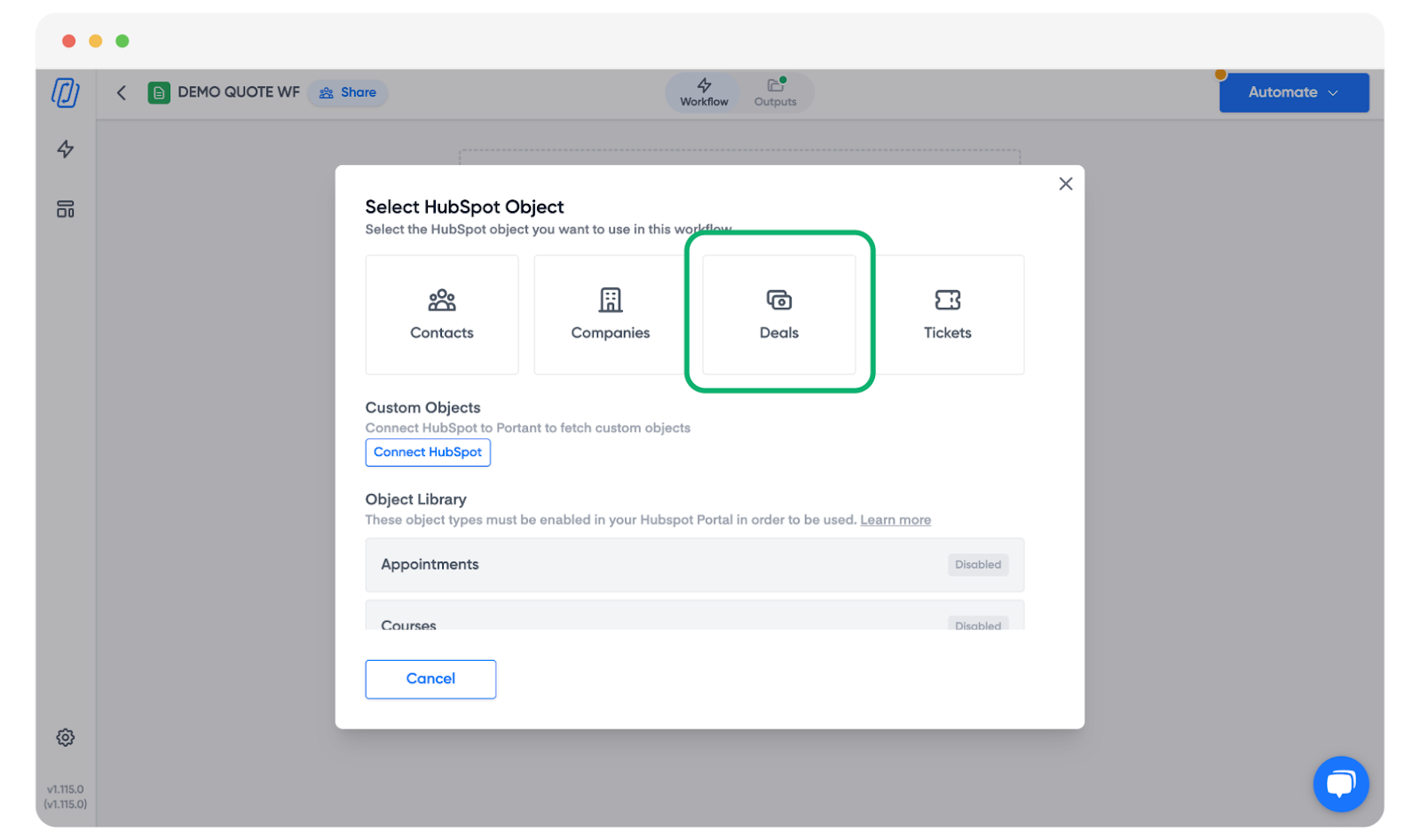
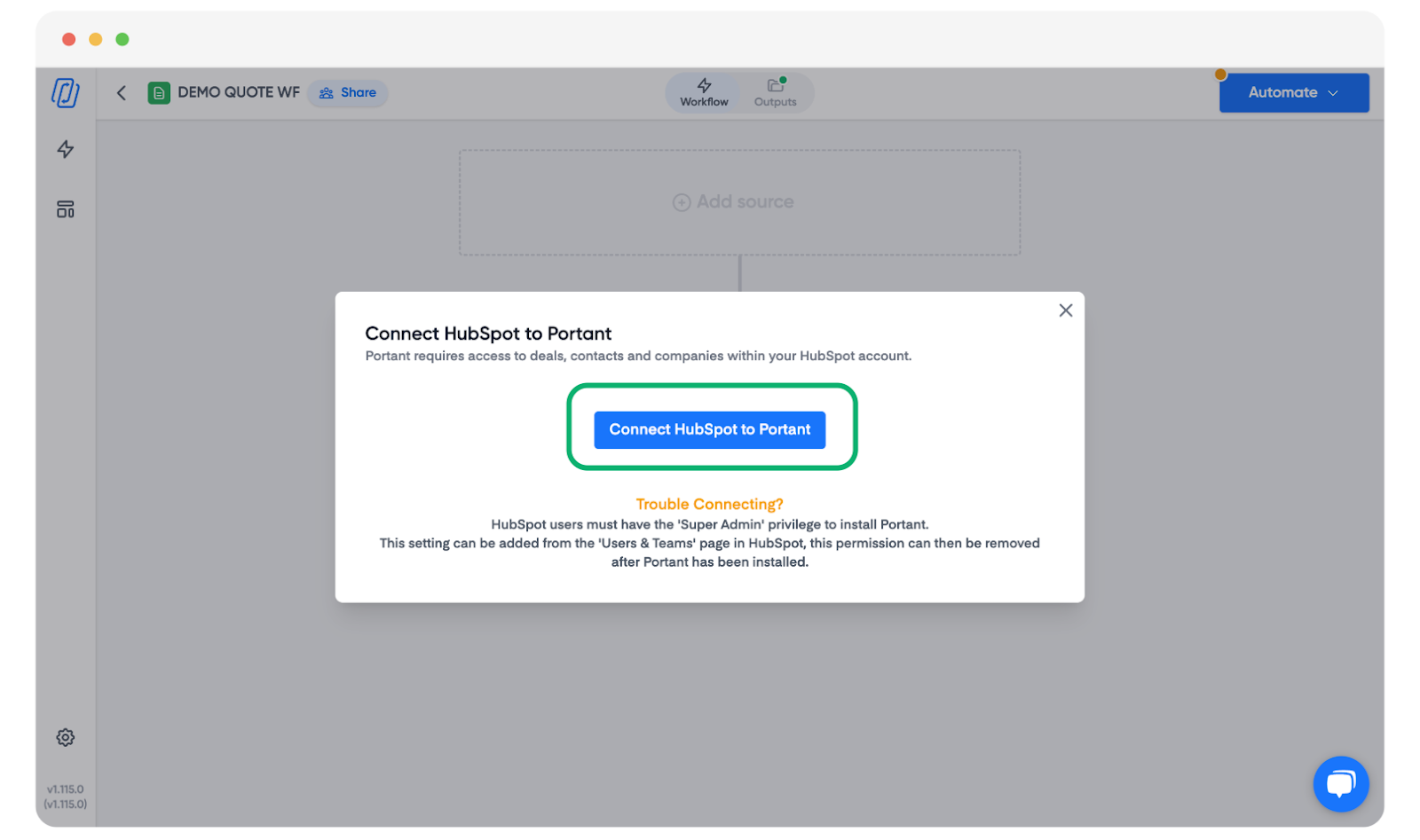
Hinweis: Wenn Sie Ihr HubSpot-Konto noch nicht verbunden haben, werden Sie dazu aufgefordert. Klicken Sie auf Connect HubSpot to Portant (HubSpot mit Portant verbinden) und folgen Sie den Schritten.
Tipp: Sie können bestätigen, dass Ihr Portant-Konto mit Microsoft und HubSpot verbunden ist, unter Settings > Permissions.
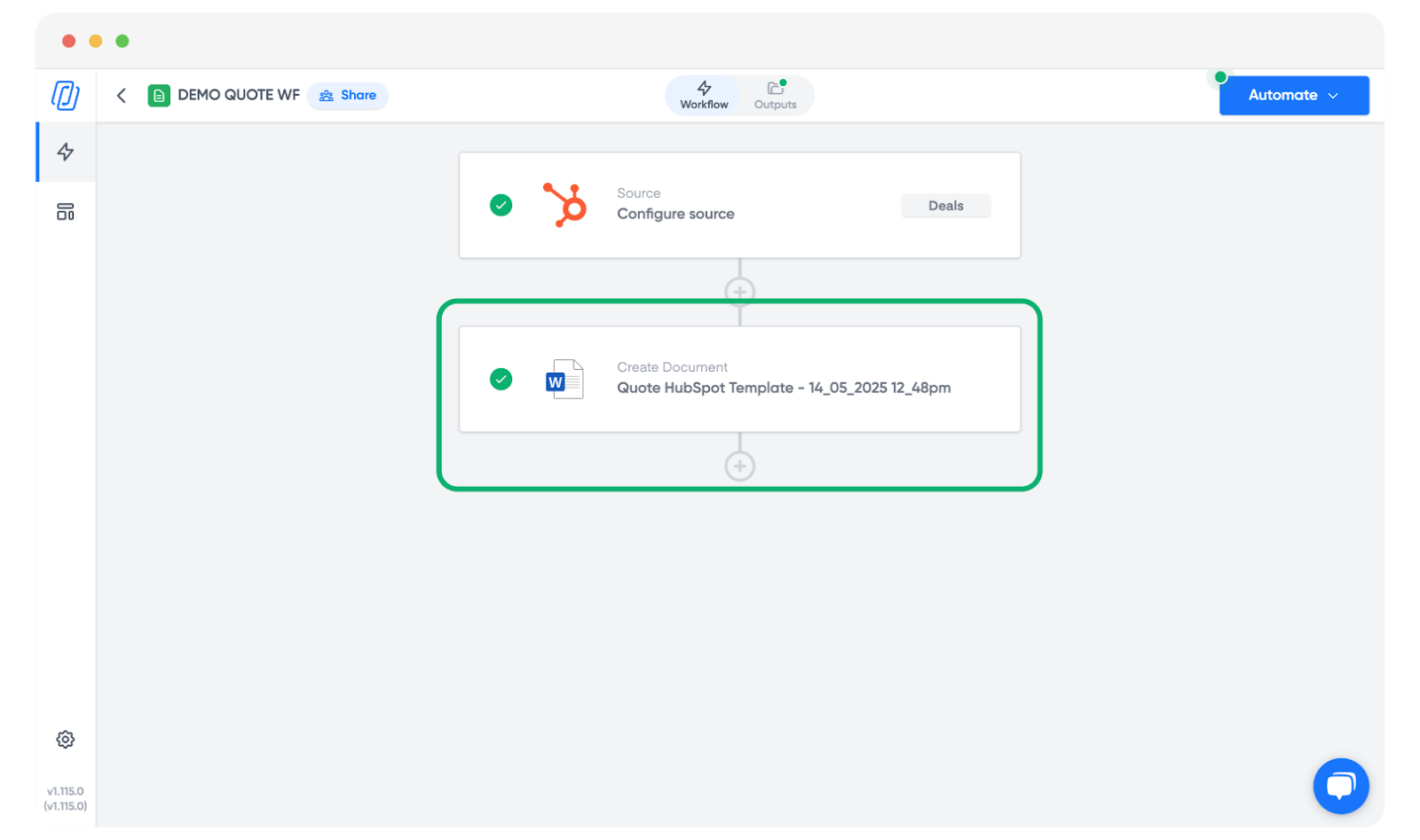
Sobald Sie Ihre HubSpot-Quelle ausgewählt haben, sieht Ihr Workflow wie folgt aus. Öffnen Sie den Template block (Vorlagenblock) mit Open.
Word-Vorlage bearbeiten
Klicken Sie auf Edit in OneDrive (In OneDrive bearbeiten). Für Word-Dateien ist in Portant keine Live-Vorschau verfügbar.
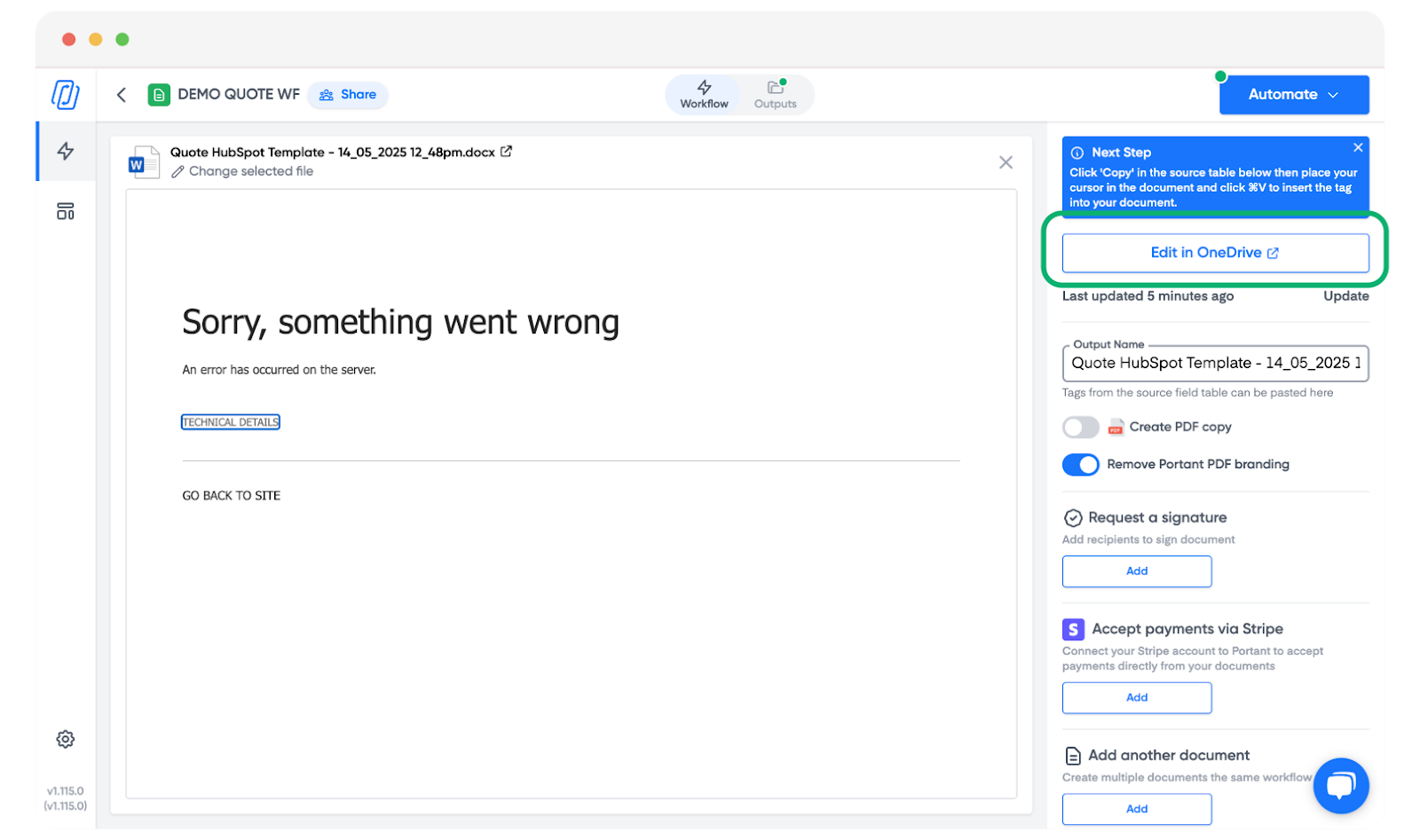
Wichtig: Stellen Sie sicher, dass der Popup-Blocker Ihres Browsers deaktiviert ist.
Es öffnen sich zwei Fenster:
- Eines mit Ihrer Word-Vorlage
- Eines mit der Quelltabelle
Wir empfehlen, diese nebeneinander zu platzieren, damit Sie zwischen ihnen kopieren und einfügen können.
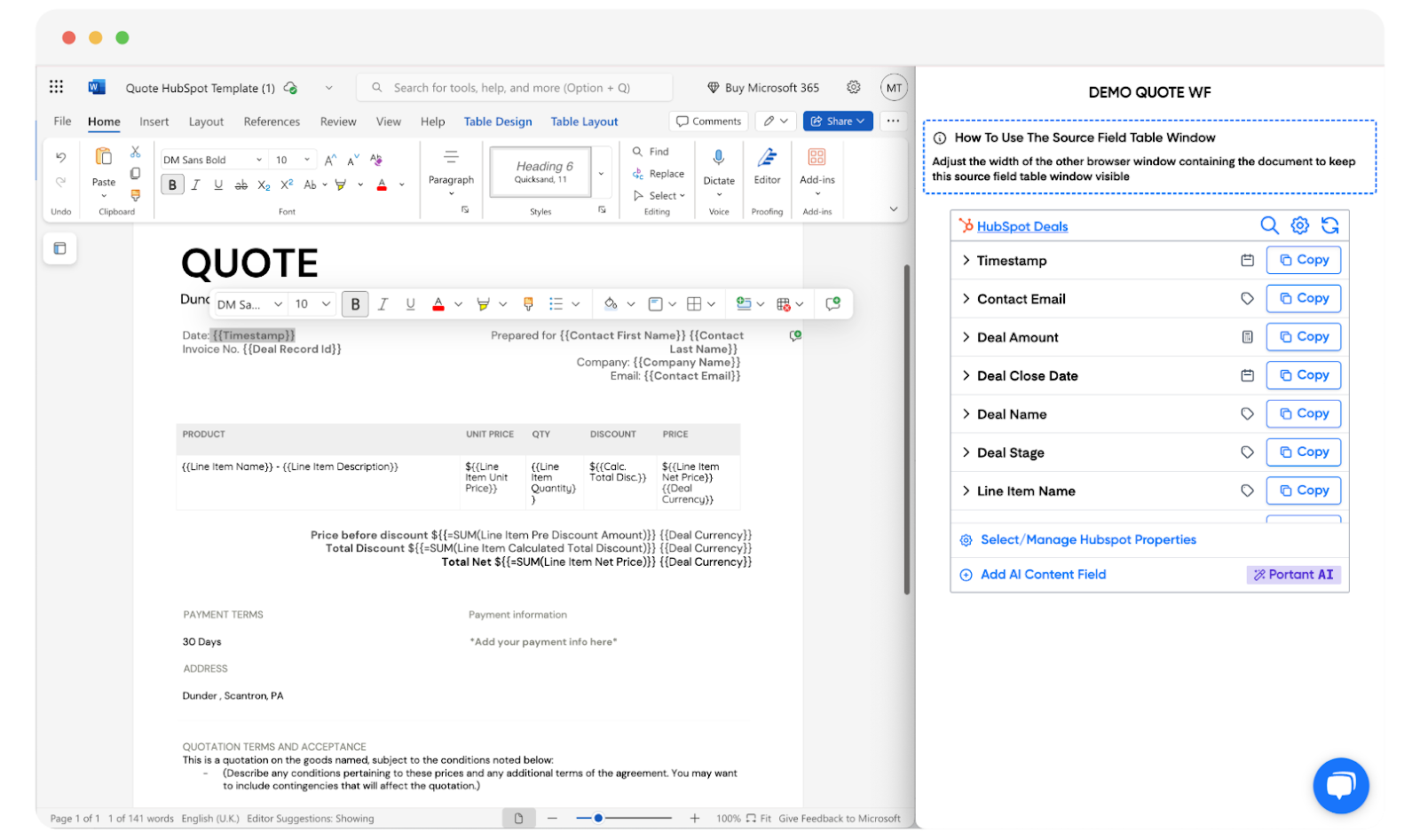
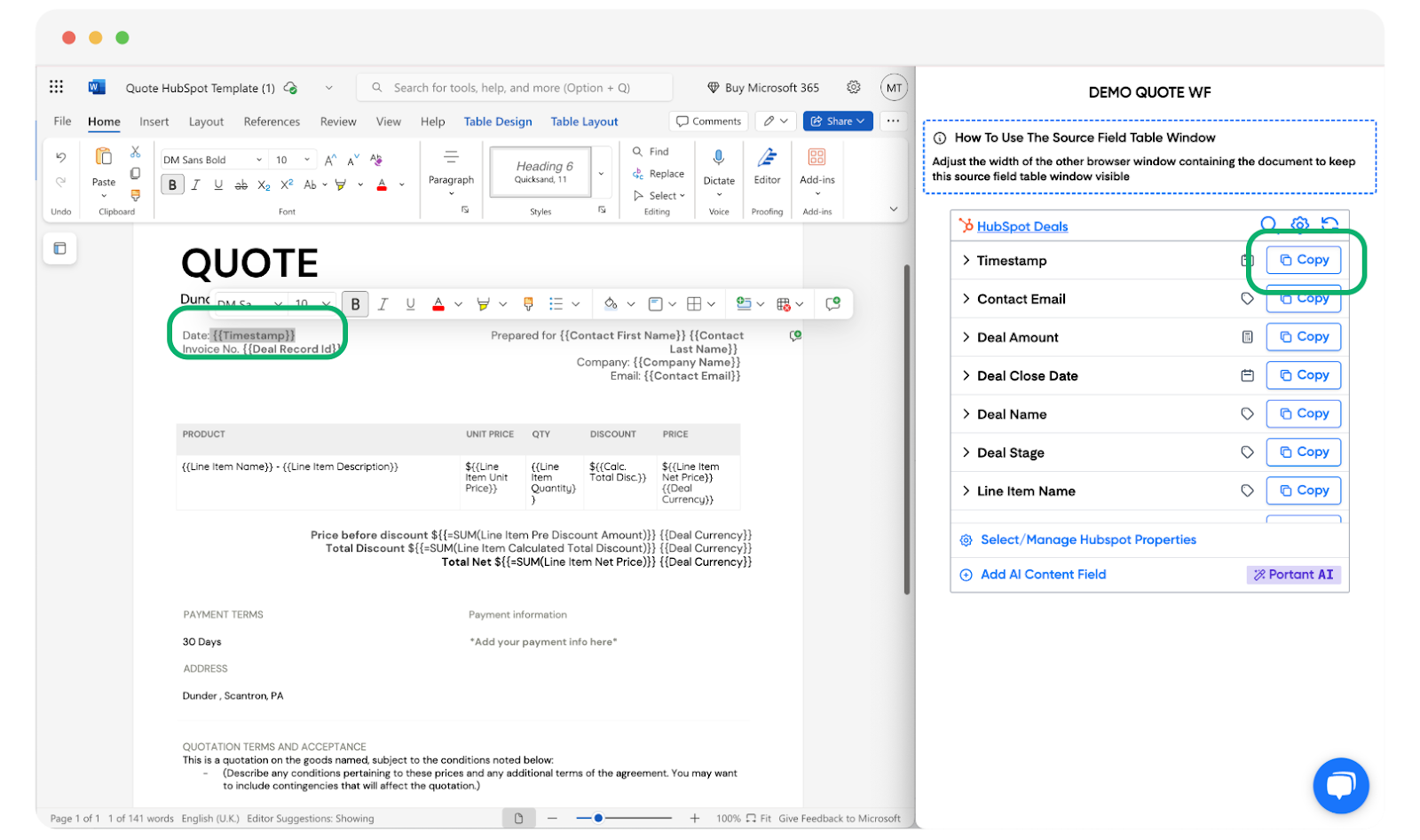
So personalisieren Sie das Dokument:
- Kopieren Sie einen Tag aus der Quelltabelle über die Schaltfläche Copy (Kopieren)
- Fügen Sie ihn an der gewünschten Stelle in Ihre Word-Vorlage ein
- Verwenden Sie die Formatierungswerkzeuge von Word, um ihn nach Belieben zu gestalten
Tipp: Möchten Sie lieber nicht in zwei Fenstern arbeiten? Das Portant-Add-in für Word zeigt Ihre Quellfelder in einer Seitenleiste neben Ihrem Dokument an, sodass Sie Tags hinzufügen können, ohne es zu verlassen. Informationen zur Installation und zum vollständigen Funktionsumfang finden Sie unter Add tags with Microsoft add-in.
Weitere Informationen zu den Möglichkeiten von Tags finden Sie in der Tags-Übersicht.
Workflow ausführen
Wenn Sie mit der Vorlage zufrieden sind, öffnen Sie Ihr HubSpot-Objekt und führen Sie den Workflow über die App card (App-Karte) aus:
- Suchen Sie die Portant App-Karte
- Klicken Sie auf Generate / Actions (Generieren / Aktionen) und wählen Sie dann den von Ihnen erstellten Workflow aus
Sehen Sie die Portant App-Karte nicht? Lesen Sie wie Sie sie installieren.
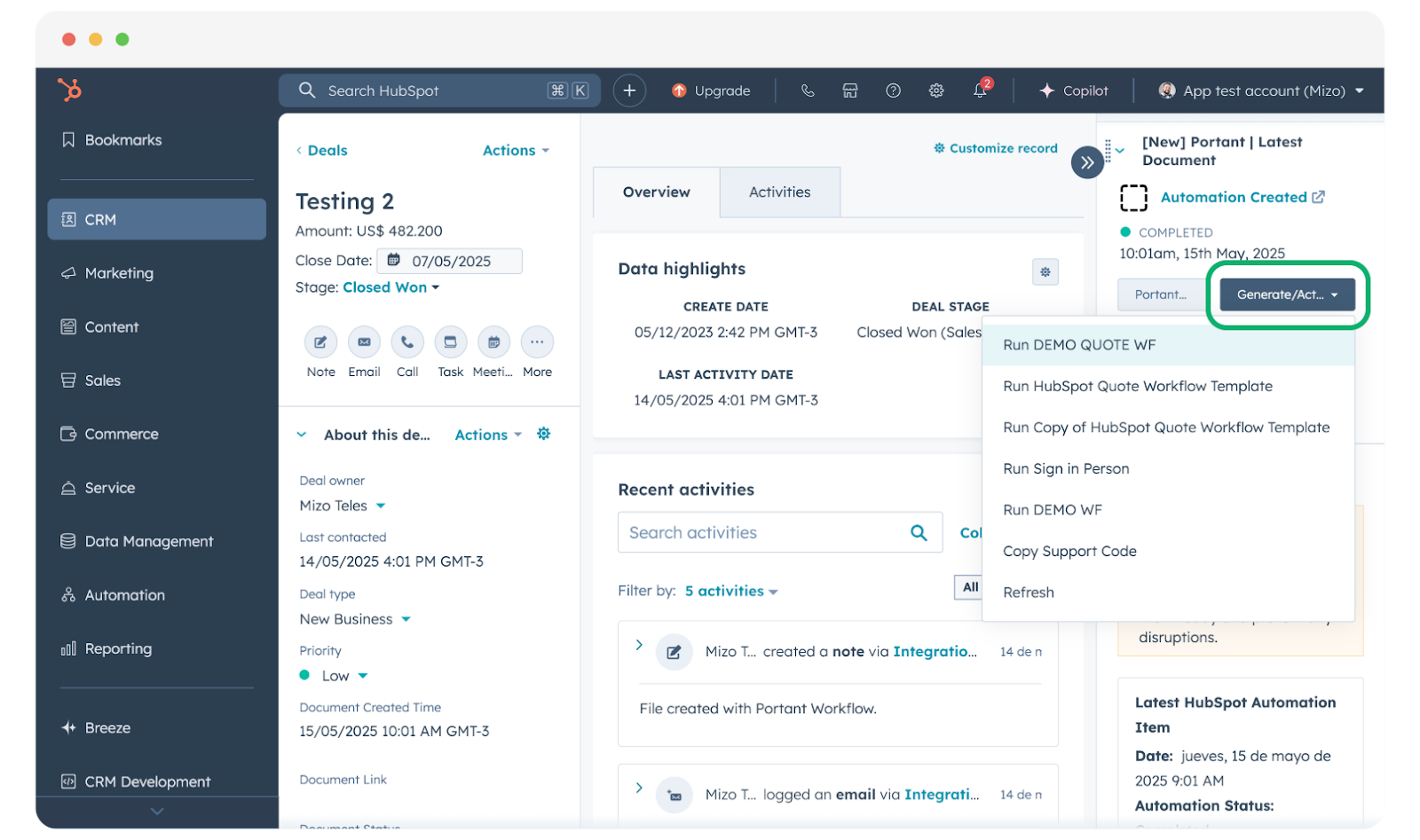
Sobald der Workflow ausgewählt ist, erscheint ein Modalfenster, das die Erstellung des Dokuments anzeigt.
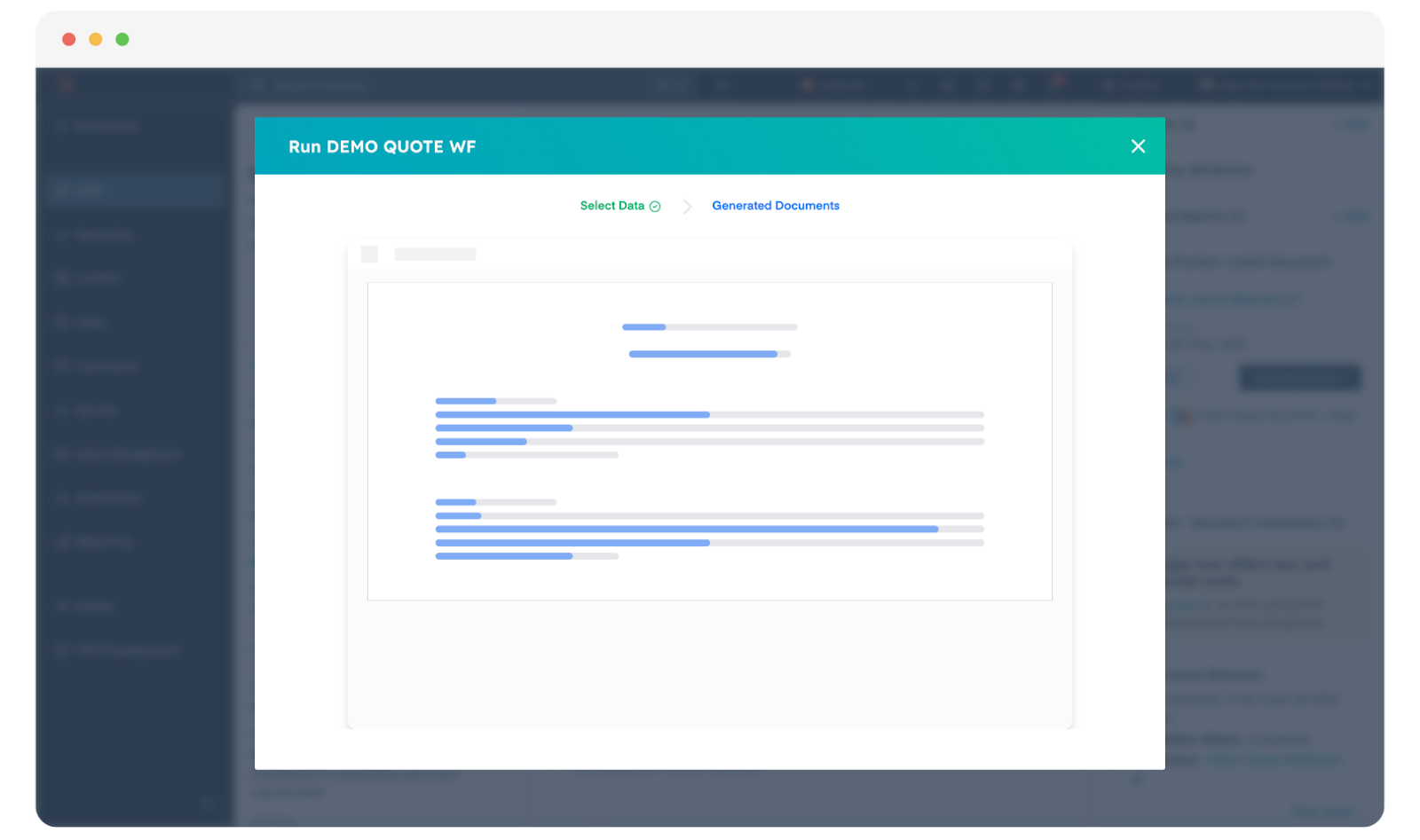
Ihre generierten Dokumente finden Sie:
- In den Portant App-Karten in HubSpot
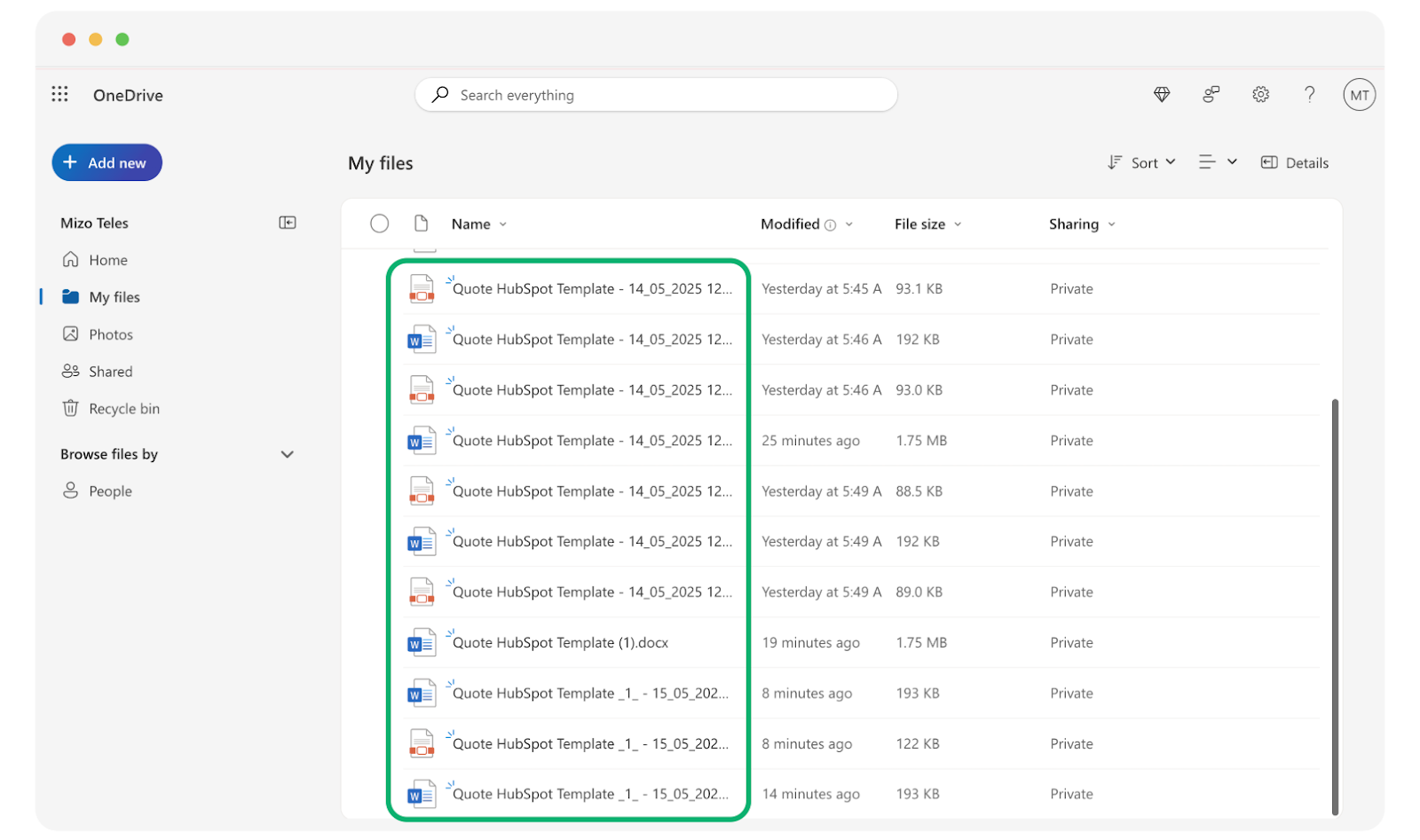
- In Ihrem OneDrive-Konto, im verbundenen Ordner