Zeilen in einem Dokument gruppieren
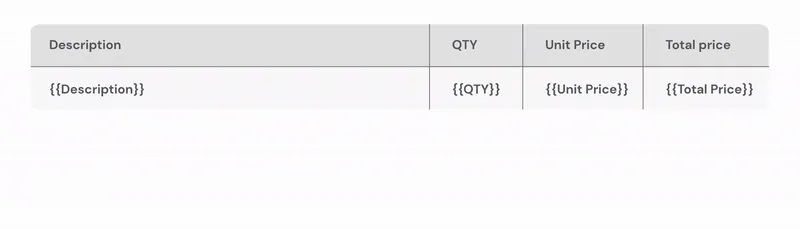
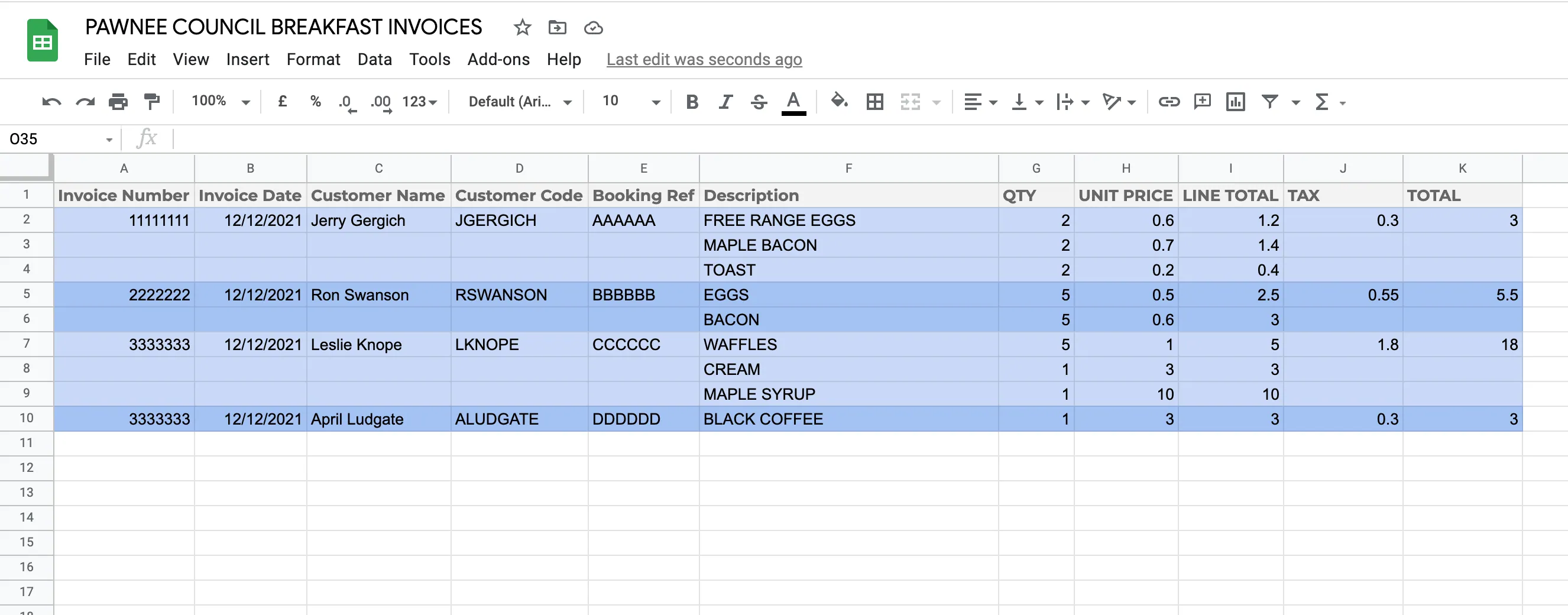
Die Datengruppierung fasst mehrere Zeilen aus derselben Quelle in einem einzigen Ausgabedokument zusammen. So wird aus einer Tabelle mit einer Zeile pro Produktposition eine Rechnung pro Kunde, in der alle Produkte in einer internen Tabelle aufgelistet sind.
Dies ist die zentrale Anleitung. Quellenspezifische Anleitungen (Google Sheets, Webhooks, HubSpot) verweisen hierher zurück.
Wann diese Funktion verwendet wird
Ein typisches Beispiel: Ihre Quelltabelle enthält eine Zeile pro Rechnungsposition, und mehrere Zeilen teilen dieselbe Rechnungsnummer. Ohne Gruppierung würde Portant ein Dokument pro Zeile erzeugen. Mit Gruppierung erzeugt Portant ein Dokument pro eindeutiger Rechnungsnummer, in dem alle übereinstimmenden Zeilen in einer Tabelle aufgelistet sind.
Dasselbe Prinzip gilt für:
- Eine Bestellung mit mehreren Positionen pro Lieferant
- Eine Abrechnung mit mehreren Posten pro Kunde
- Eine Arbeitszeiterfassung mit mehreren Einträgen pro Projekt
- Ein QBR mit mehreren Deals pro Konto
Gruppierung einrichten
Schritt 1: Tabelle in die Vorlage einfügen
Fügen Sie in Ihrem Dokument eine Tabelle ein, an der Stelle, an der die gruppierten Zeilen erscheinen sollen (Insert (Einfügen) > Table (Tabelle)).
Die Datengruppierung funktioniert auch in Google Slides-Vorlagen.
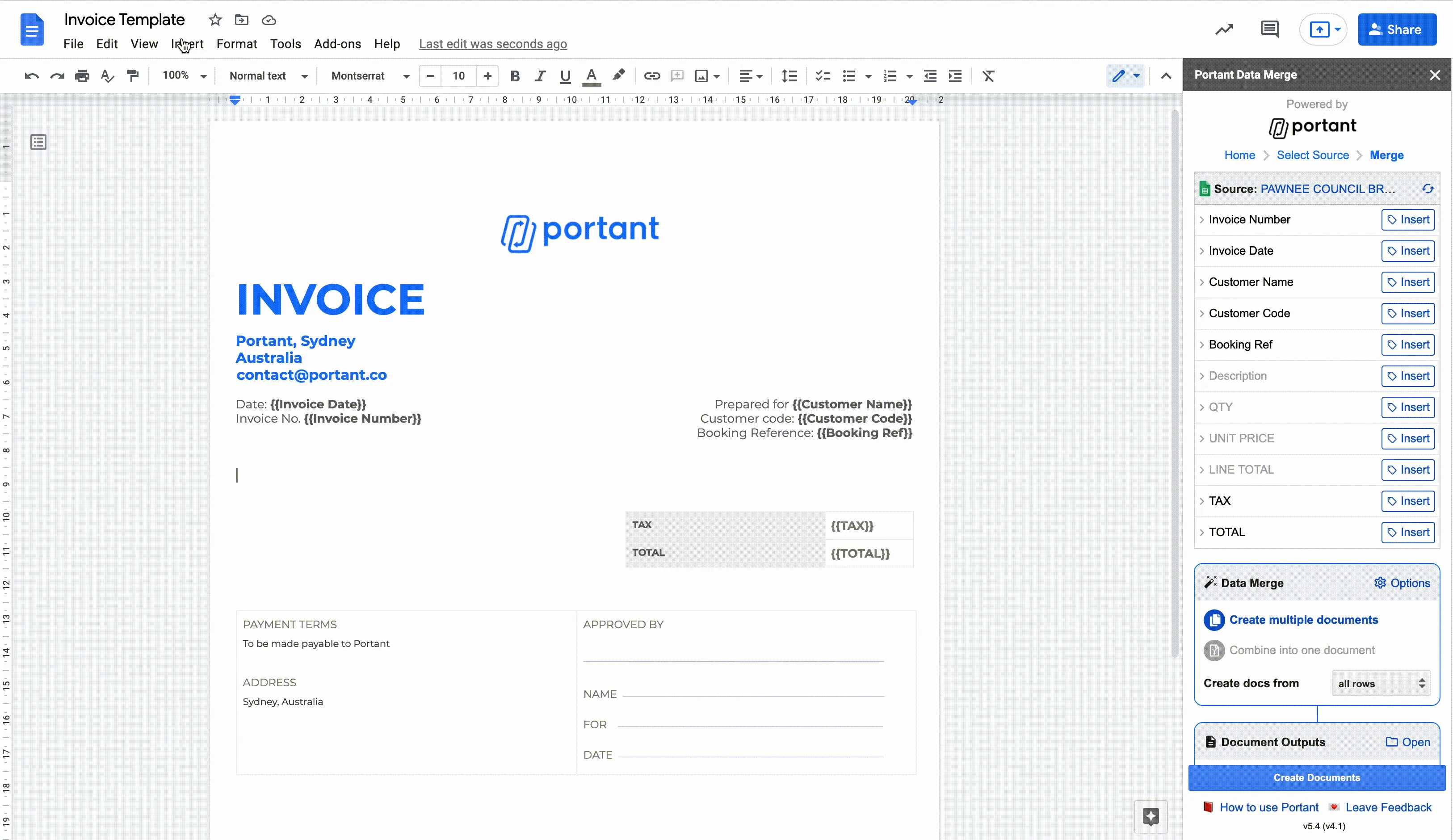
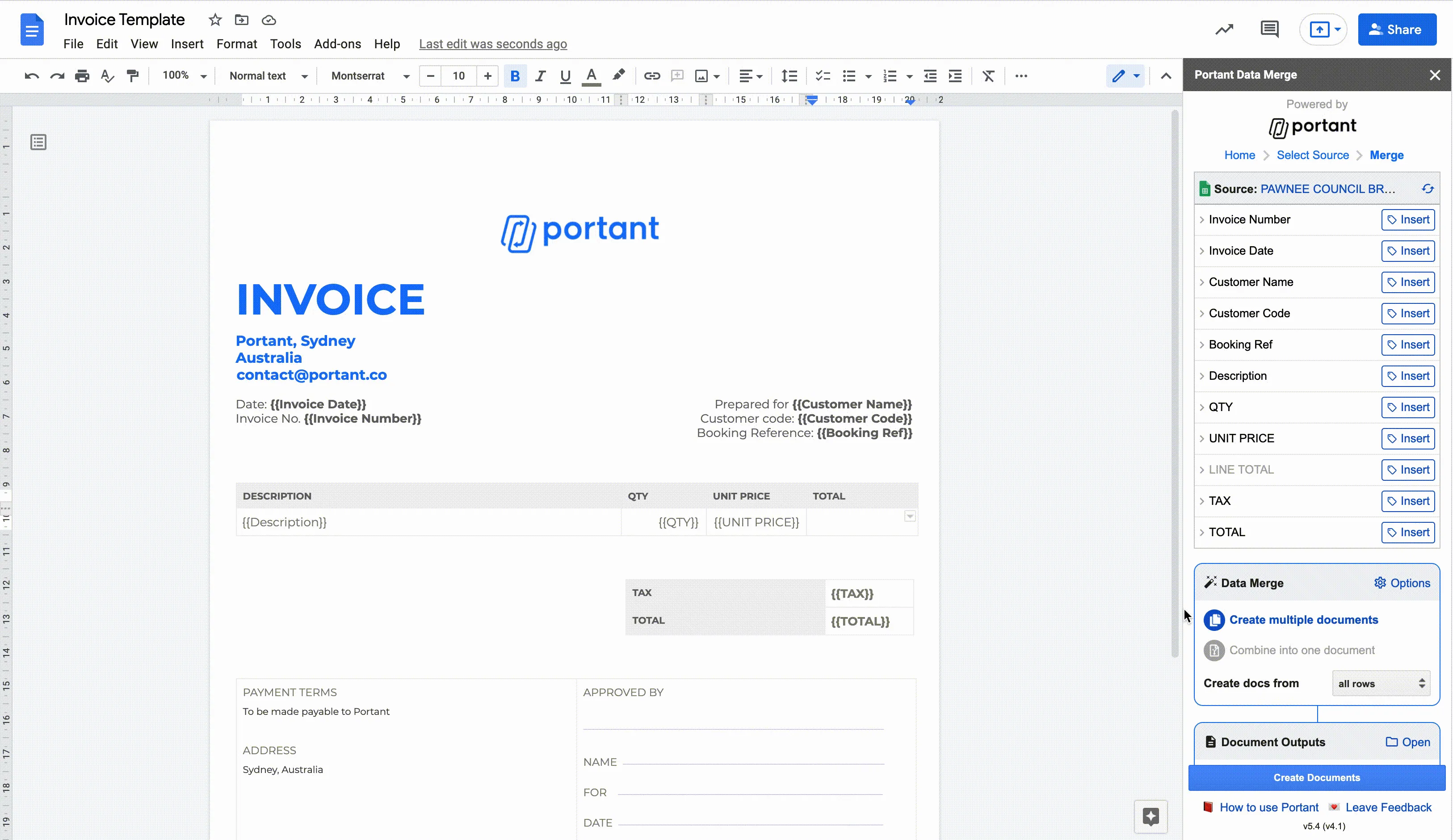
Sie können darüber Kopfzeilen und darunter Fußzeilen einfügen. Die Kopf- und Fußzeilen bleiben an ihrem Platz; nur die Zeile, die Tags enthält, wird erweitert.
Schritt 2: Tags für die Zeilenpositionen einfügen
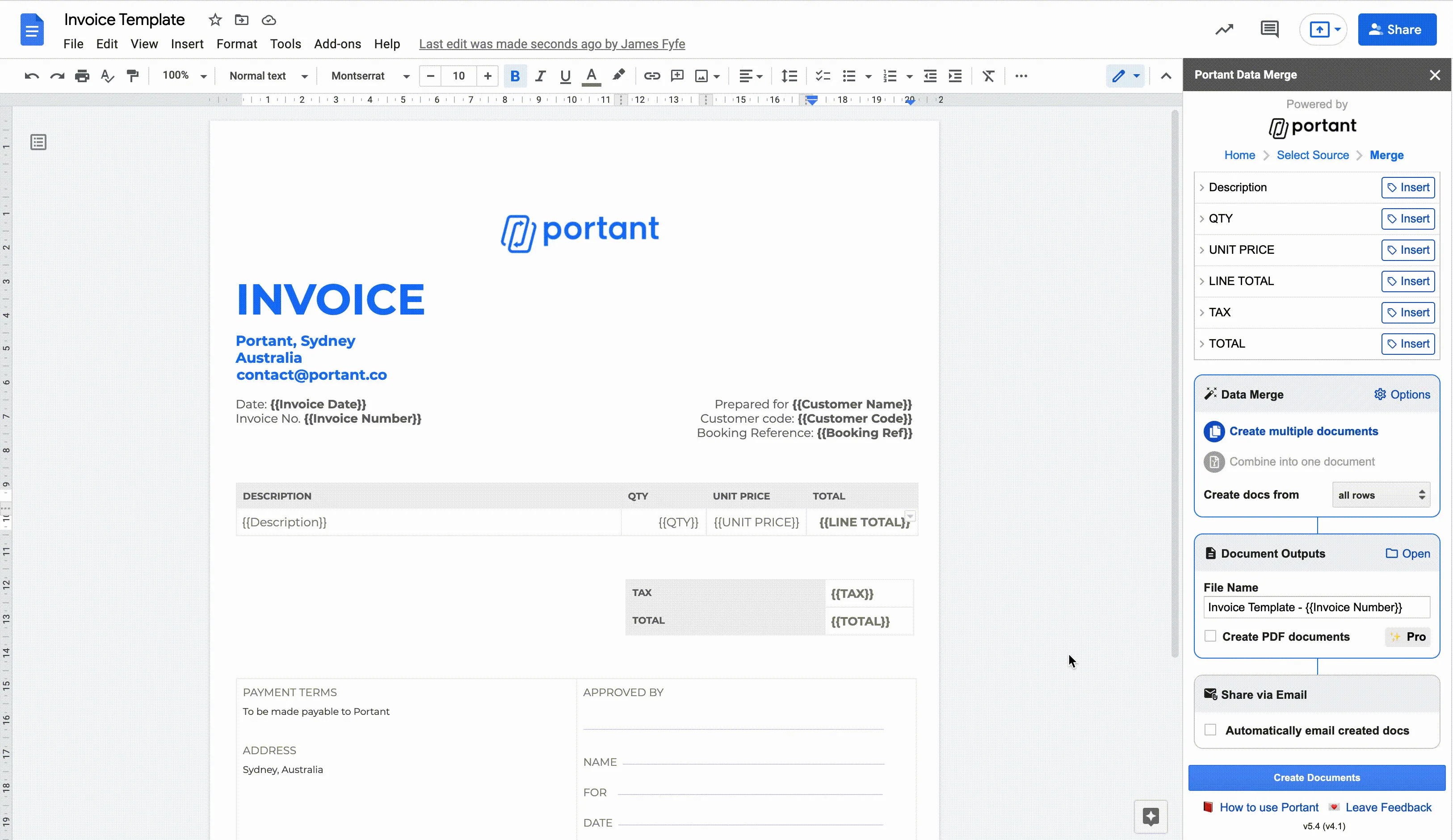
Fügen Sie die Tags für die Felder, die wiederholt werden sollen, in eine einzelne Zeile der Tabelle ein. Alle Tags für Zeilenpositionen müssen sich in derselben Zeile befinden, da Portant das Wiederholungsmuster andernfalls nicht erkennt.
Schritt 3: Spalte für die Gruppierung auswählen
Öffnen Sie Data Merge Options (Data-Merge-Optionen) > Data grouping (Datengruppierung) und wählen Sie die Spalte aus, die festlegt, welche Zeilen zusammengehören. Im Rechnungsbeispiel ist das die Spalte mit der Rechnungsnummer.
Die Gruppierungsspalte muss jede Gruppe eindeutig identifizieren. Wenn zwei Spalten ähnliche Namen haben (Invoice Number und Invoice No.), wählen Sie diejenige mit den Werten, nach denen Sie tatsächlich gruppieren möchten, und benennen Sie die andere um, damit es nicht zu Verwechslungen kommt.
Schritt 4: Workflow ausführen
Sobald die Gruppierung eingerichtet ist, erzeugt jeder eindeutige Wert in der Gruppierungsspalte ein Dokument. Zeilen mit demselben Wert werden in der Tabelle innerhalb dieses Dokuments zusammengeführt.
Richten Sie den Rest des Workflows wie gewohnt ein (Ausgabename, PDF, E-Mail) und klicken Sie auf "Create Documents" (Dokumente erstellen). Sie erhalten ein Dokument pro Gruppe, in dem die übereinstimmenden Zeilen in der Tabelle aufgelistet sind.
Summen und andere Berechnungen
Sobald die Zeilen gruppiert sind, können Sie mithilfe von Tag-Formeln eine Summenzeile unterhalb der Wiederholungszeile hinzufügen:
{{=SUM(Field name)}}addiert die Werte{{=AVG(Field name)}}berechnet den Durchschnitt der Werte{{=MAX(Field name)}}gibt den größten Wert zurück{{=MIN(Field name)}}gibt den kleinsten Wert zurück
Diese Formeln wirken ausschließlich auf gruppierte Felder.
Hinweise und Einschränkungen
- Die Datengruppierung ist nur im Modus "Create multiple documents" (Mehrere Dokumente erstellen) verfügbar. Wechseln Sie in der Data Merge-Box in diesen Modus.
- Die Gruppierungsspalte muss vorhanden und für alle Zeilen, die im selben Dokument landen sollen, konsistent sein.
- Kopf- und Fußzeilen in der Tabelle werden unverändert beibehalten. Nur die Zeile mit den Tags wird wiederholt.
Quellenspezifische Anleitungen
Die oben beschriebene Vorgehensweise ist überall gleich. Die folgenden Anleitungen erläutern, wie die Gruppierung für jede Quelle eingerichtet wird:
- Google Sheets-Datengruppierung
- HubSpot: mehrere Zeilenpositionen in ein einzelnes Dokument einfügen
- Webhook-Datengruppierung