E-Mail-Entwürfe
Speichern Sie Workflow-E-Mails in Ihrem Entwurfsordner, anstatt sie automatisch zu senden. Dies ist nützlich, wenn Sie den Inhalt prüfen, den Wortlaut anpassen oder einen zusätzlichen Anhang hinzufügen möchten, bevor die E-Mail versendet wird.
E-Mails als Entwürfe speichern
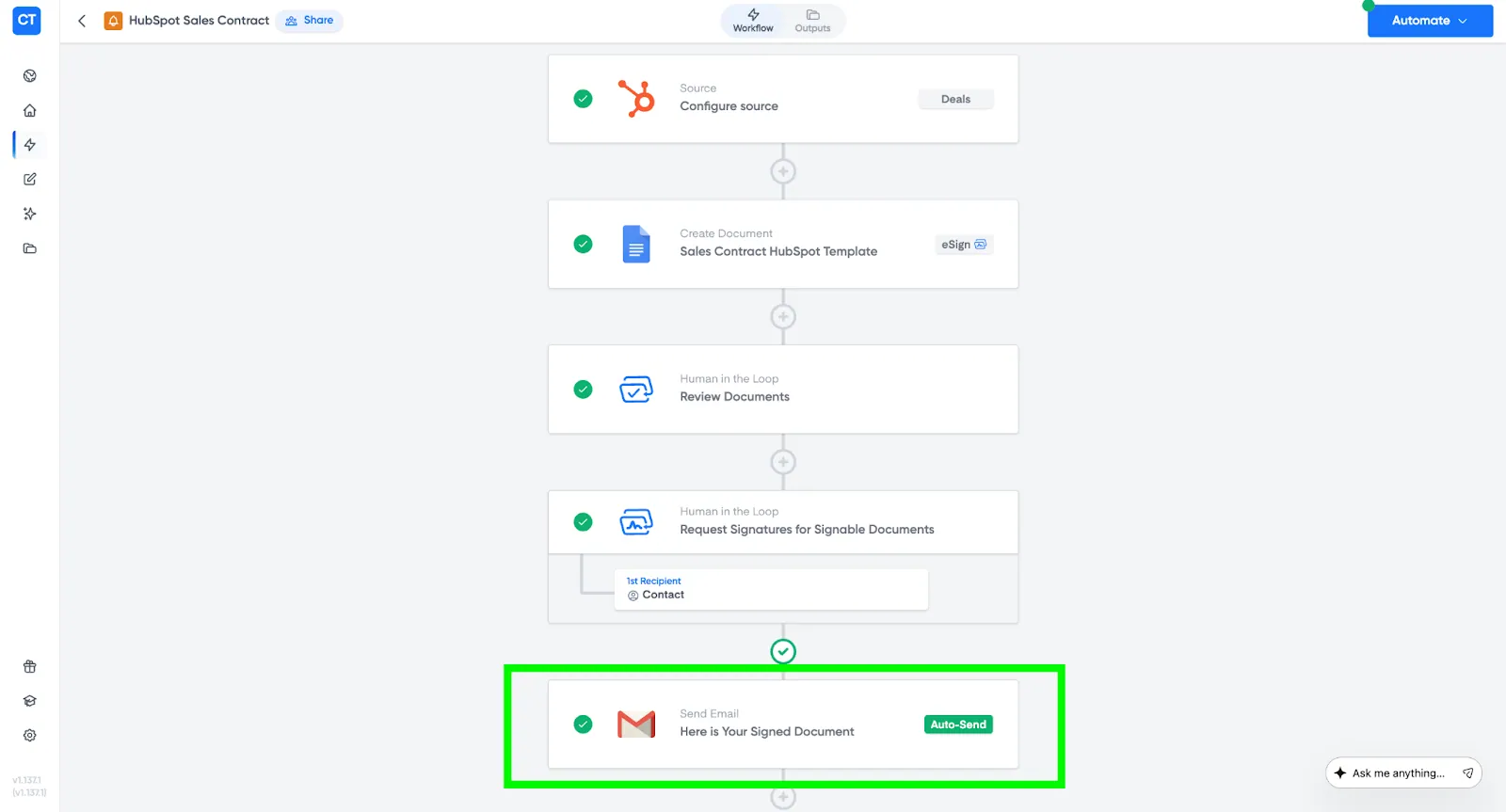
- Öffnen Sie Ihren Workflow in Portant.
- Klicken Sie auf den Email block (E-Mail-Block), den Sie konfigurieren möchten.
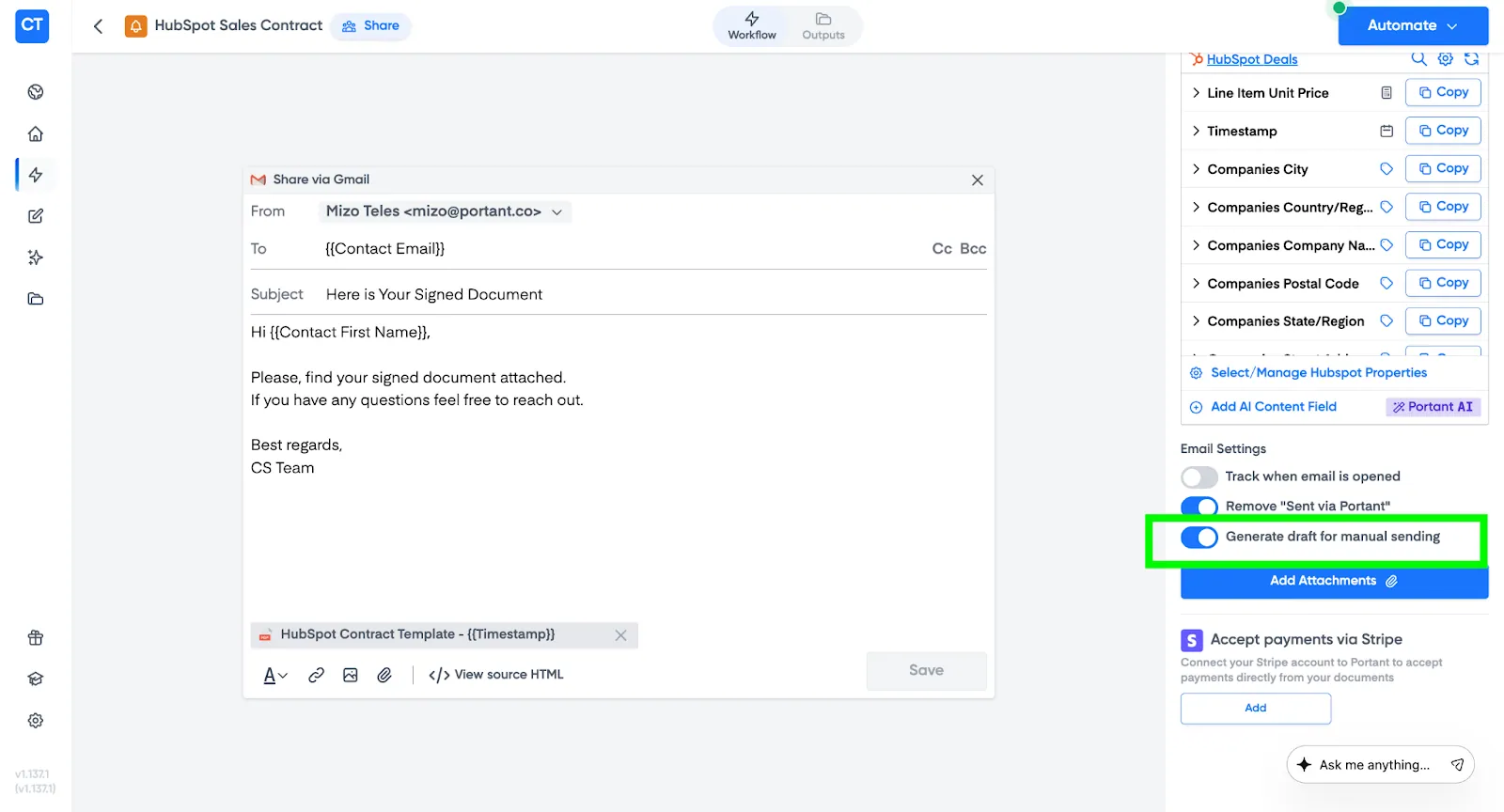
- Suchen Sie im rechten Bereich den Schalter mit der Bezeichnung Generate draft for manual sending (Entwurf für manuellen Versand erstellen).
- Aktivieren Sie ihn.
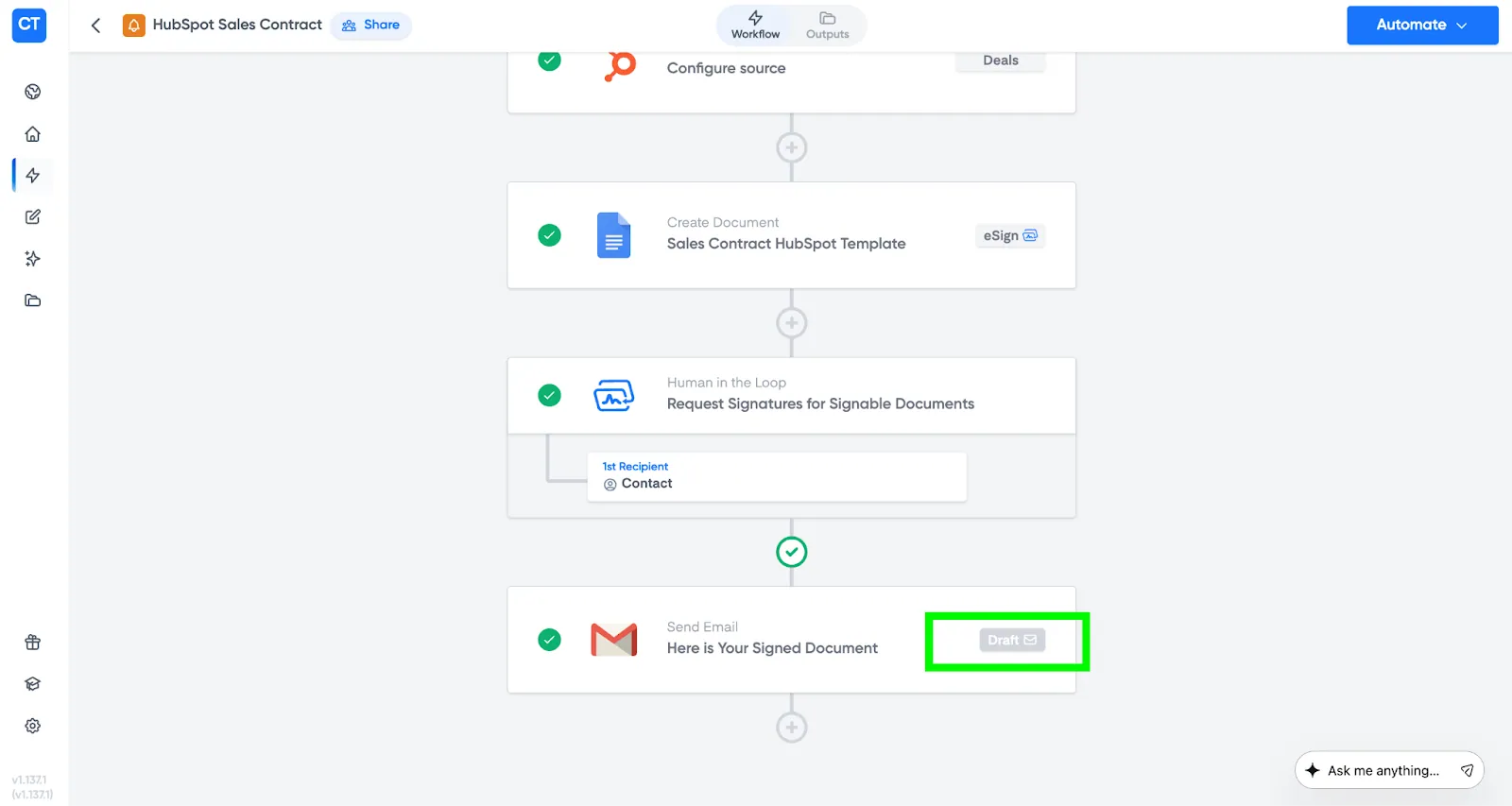
Der E-Mail-Block zeigt nun an, dass E-Mails als Entwürfe gespeichert werden, anstatt automatisch gesendet zu werden.
Entwurf prüfen und senden
Nachdem Ihre Automatisierung ausgeführt wurde, können Sie jeden Entwurf prüfen, bevor er versendet wird.
- Wechseln Sie zum Tab Outputs (Ausgaben).
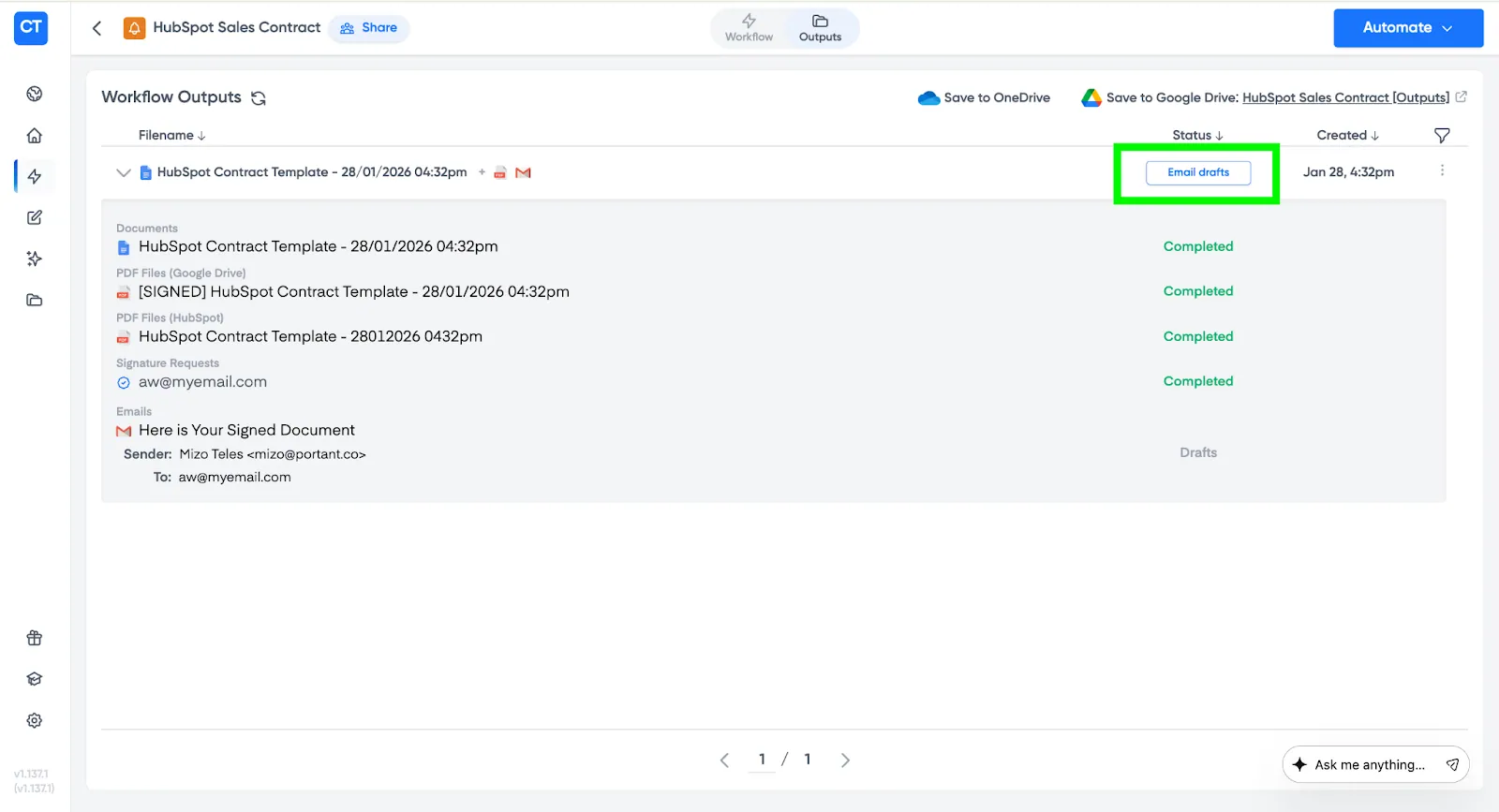
- Suchen Sie den Durchlauf mit der Schaltfläche Email drafts (E-Mail-Entwürfe) daneben.
- Klicken Sie auf Email drafts, um den Entwurf zu öffnen.
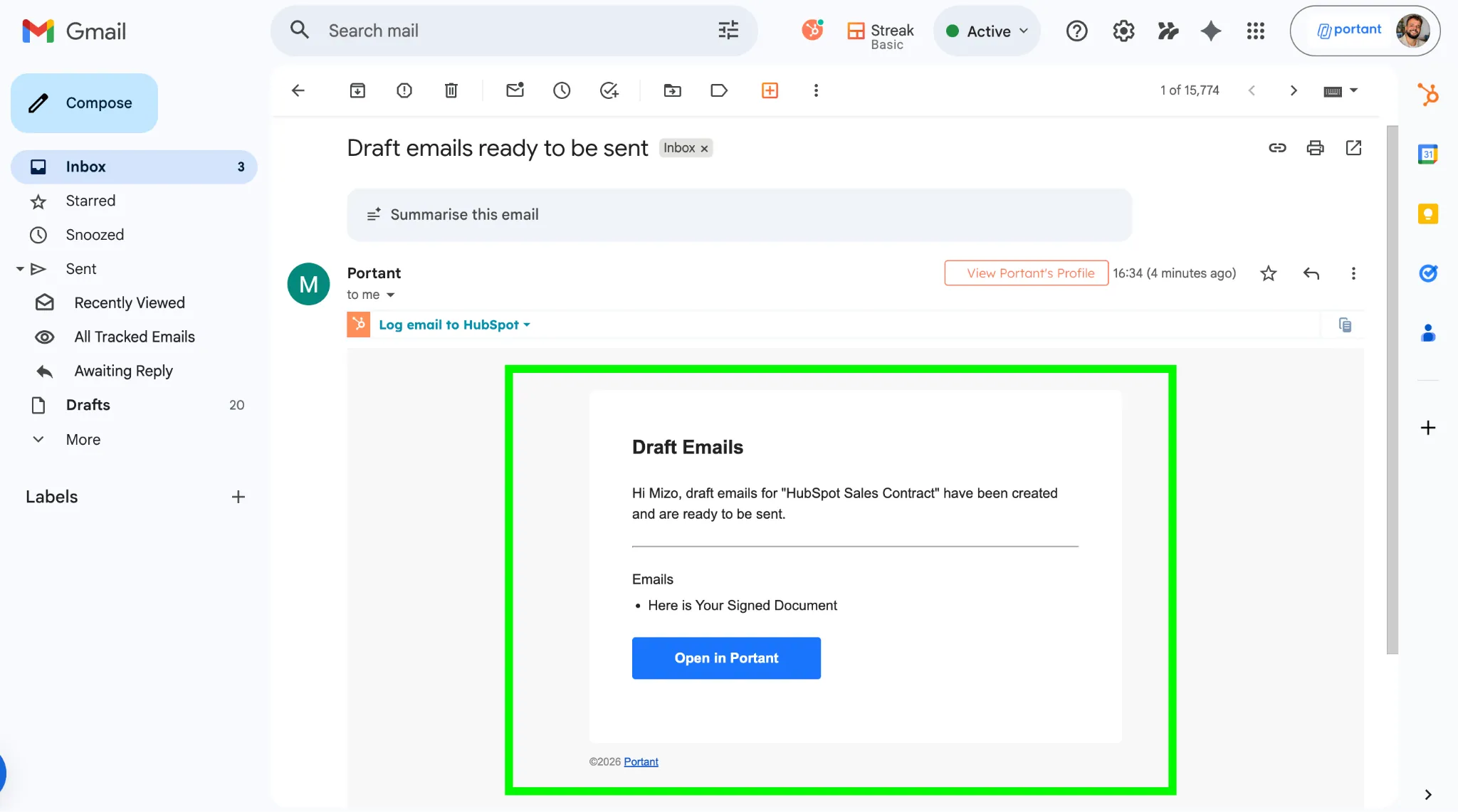
Tipp: Sie können den Entwurf auch direkt aus Ihrem Posteingang aufrufen. Portant sendet eine Benachrichtigungs-E-Mail, wenn ein Entwurf bereit ist. Klicken Sie auf Open in Portant (In Portant öffnen), um direkt dorthin zu gelangen.
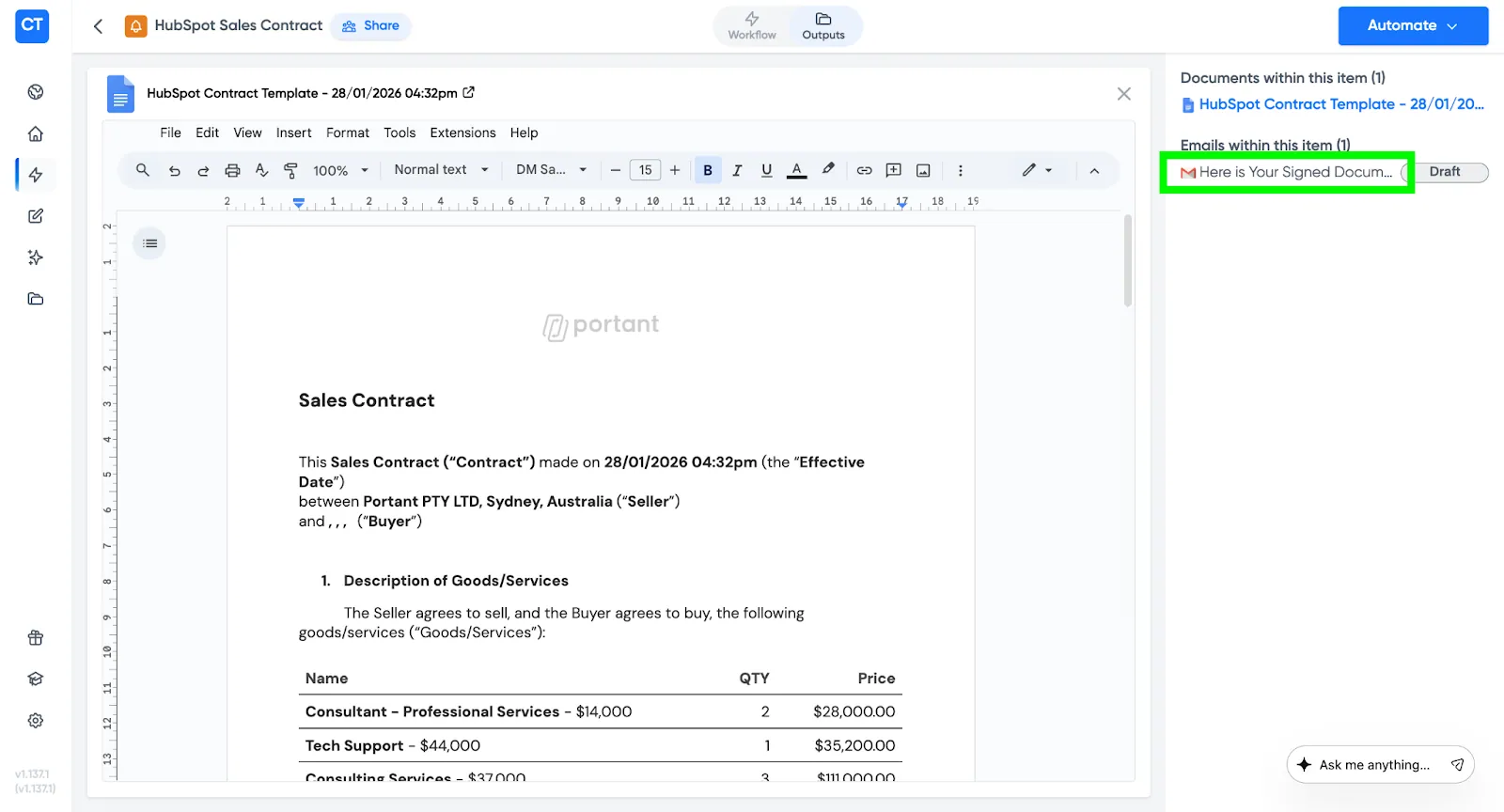
Sobald Sie sich im Tab Outputs befinden:
- Klicken Sie auf den E-Mail-Betreff.
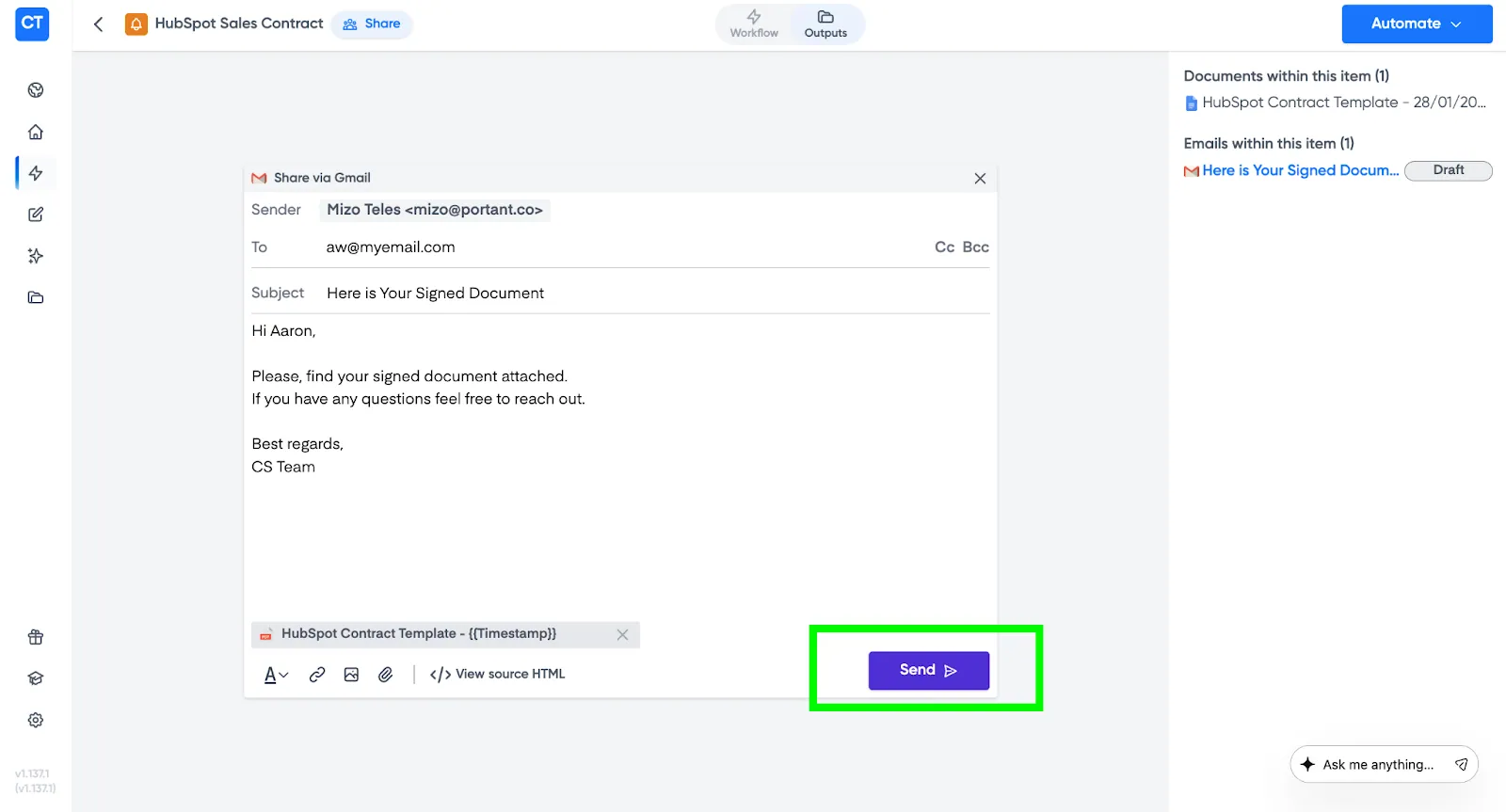
- Bearbeiten Sie den E-Mail-Inhalt, falls erforderlich.
- Fügen Sie beliebige zusätzliche Anhänge hinzu.
- Wenn Sie zufrieden sind, klicken Sie auf Send (Senden).
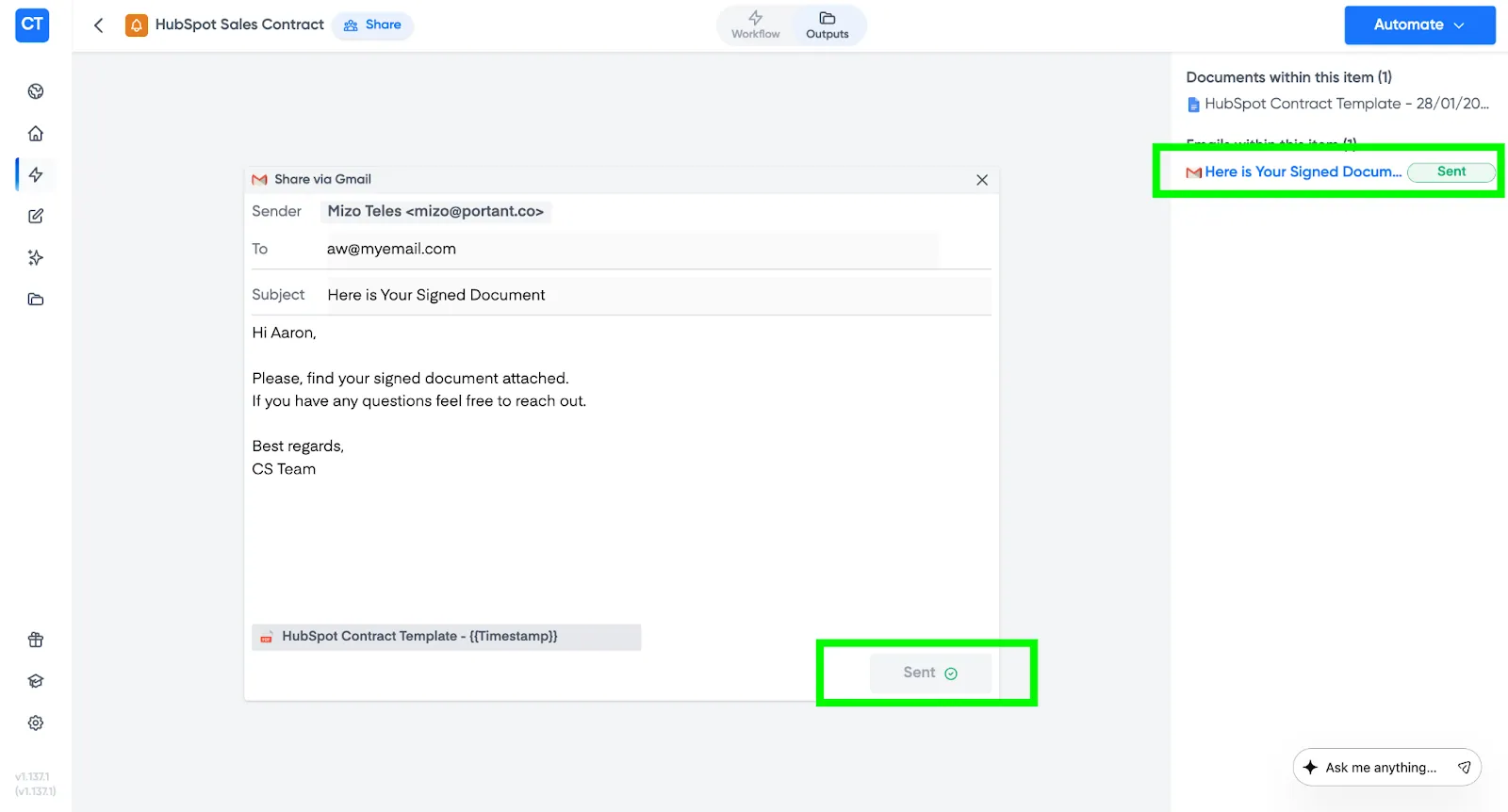
Nach dem Versand markiert Portant den Entwurf als gesendet, sodass Sie nachverfolgen können, was bereits verschickt wurde.