Portant App-Karten zu HubSpot hinzufügen
Portant App-Karten platzieren Dokumentaktionen und aktuelle Ausgaben direkt in Ihren HubSpot-Datensätzen, sodass Sie Dokumente generieren, ansehen und genehmigen können, ohne den Deal, den Kontakt, das Unternehmen oder das Ticket zu verlassen. Diese Anleitung zeigt Ihnen, wie Sie sie hinzufügen und positionieren.
Installieren Sie zunächst die Portant App in HubSpot.
App-Karten zu einer Datensatzansicht hinzufügen
1. Öffnen Sie die Anpassungsoptionen für den Datensatz
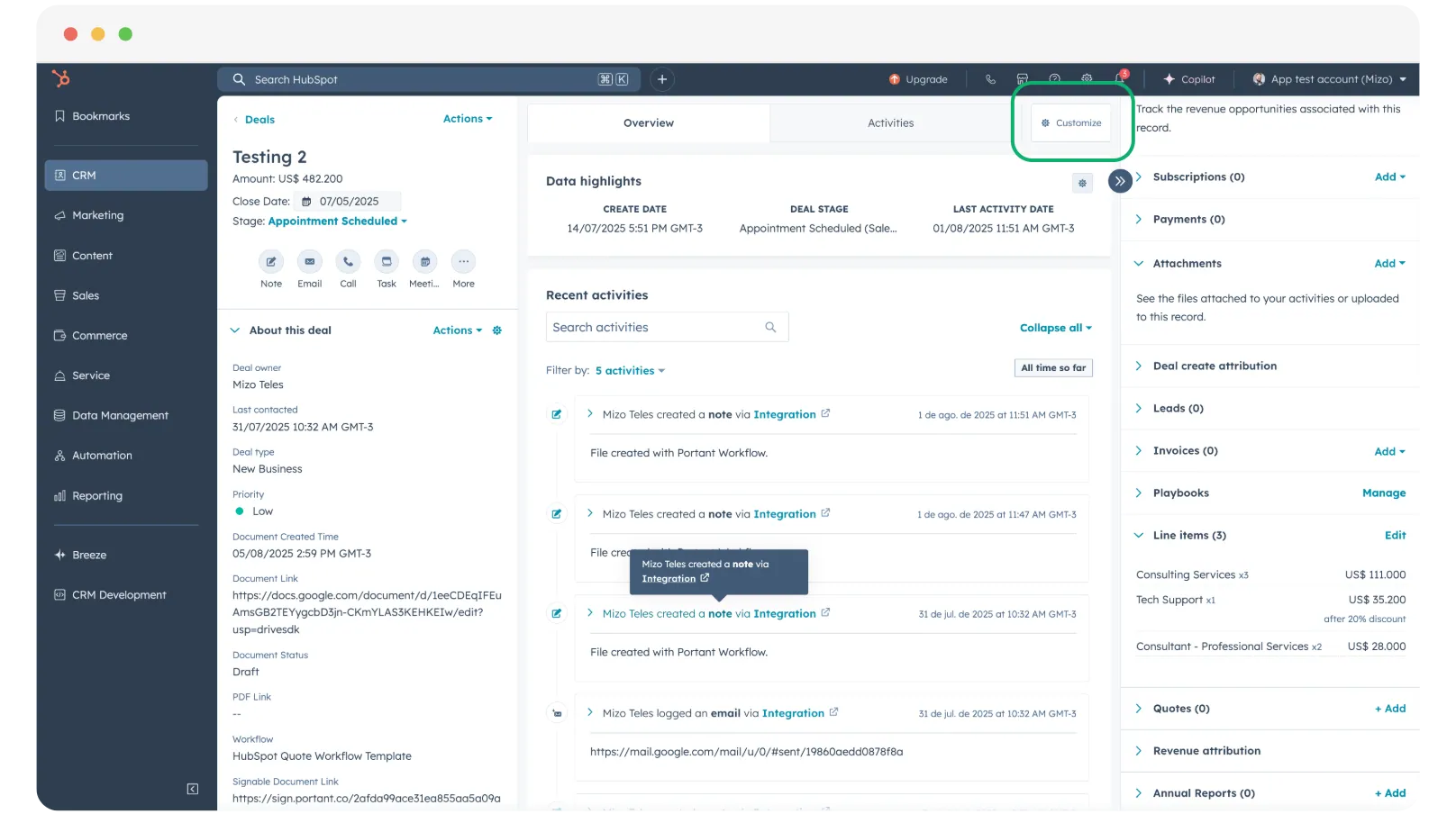
Öffnen Sie einen beliebigen Datensatz (einen Kontakt, ein Unternehmen, einen Deal oder ein Ticket) und klicken Sie oben rechts auf Customize (Anpassen).
2. Wählen Sie die anzupassende Ansicht
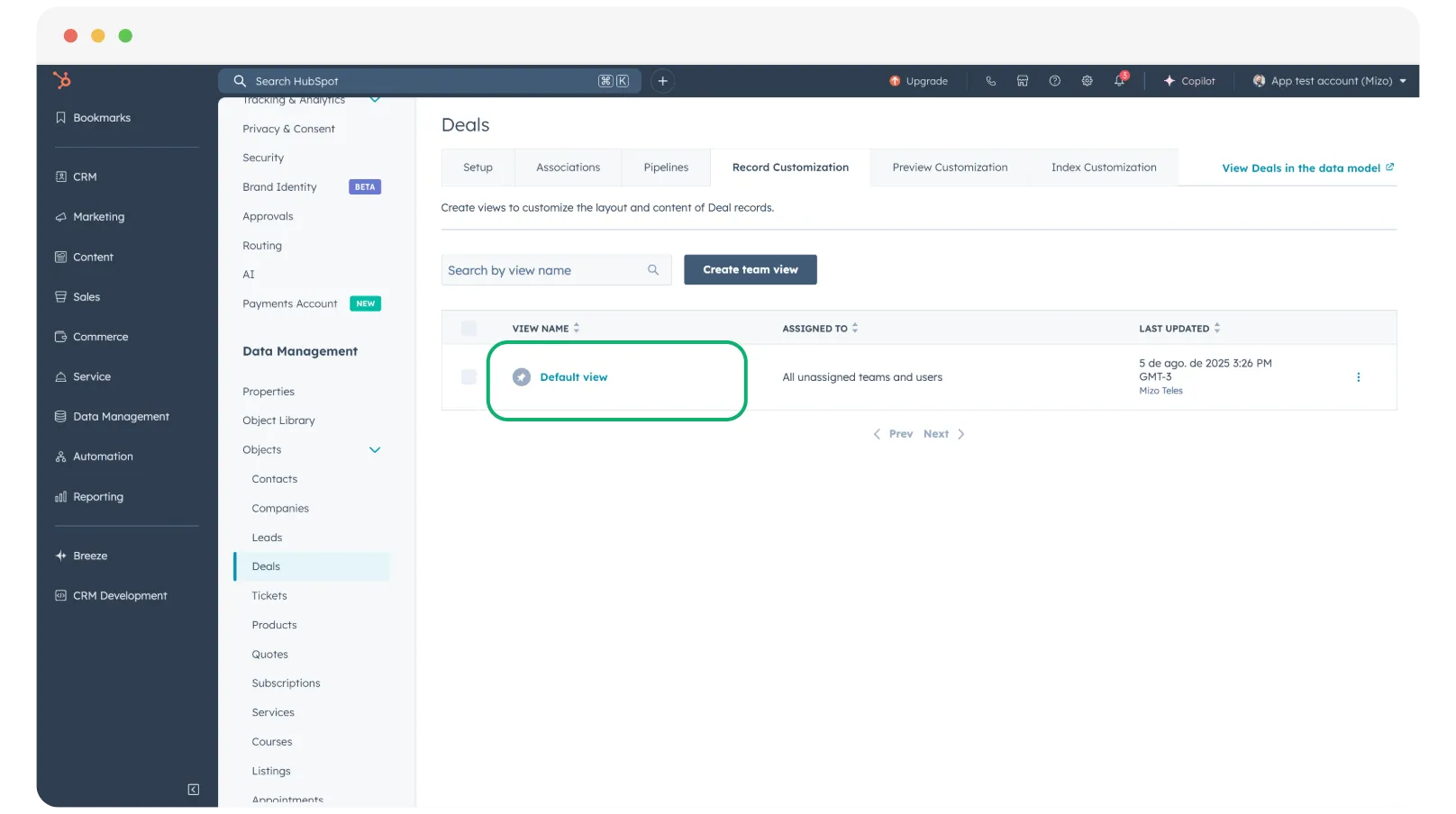
Wählen Sie die Standardansicht oder eine bestimmte Ansicht aus, in der die Karte erscheinen soll. Klicken Sie darauf, um die Anpassungseinstellungen zu öffnen.
3. Eine Portant-Karte hinzufügen
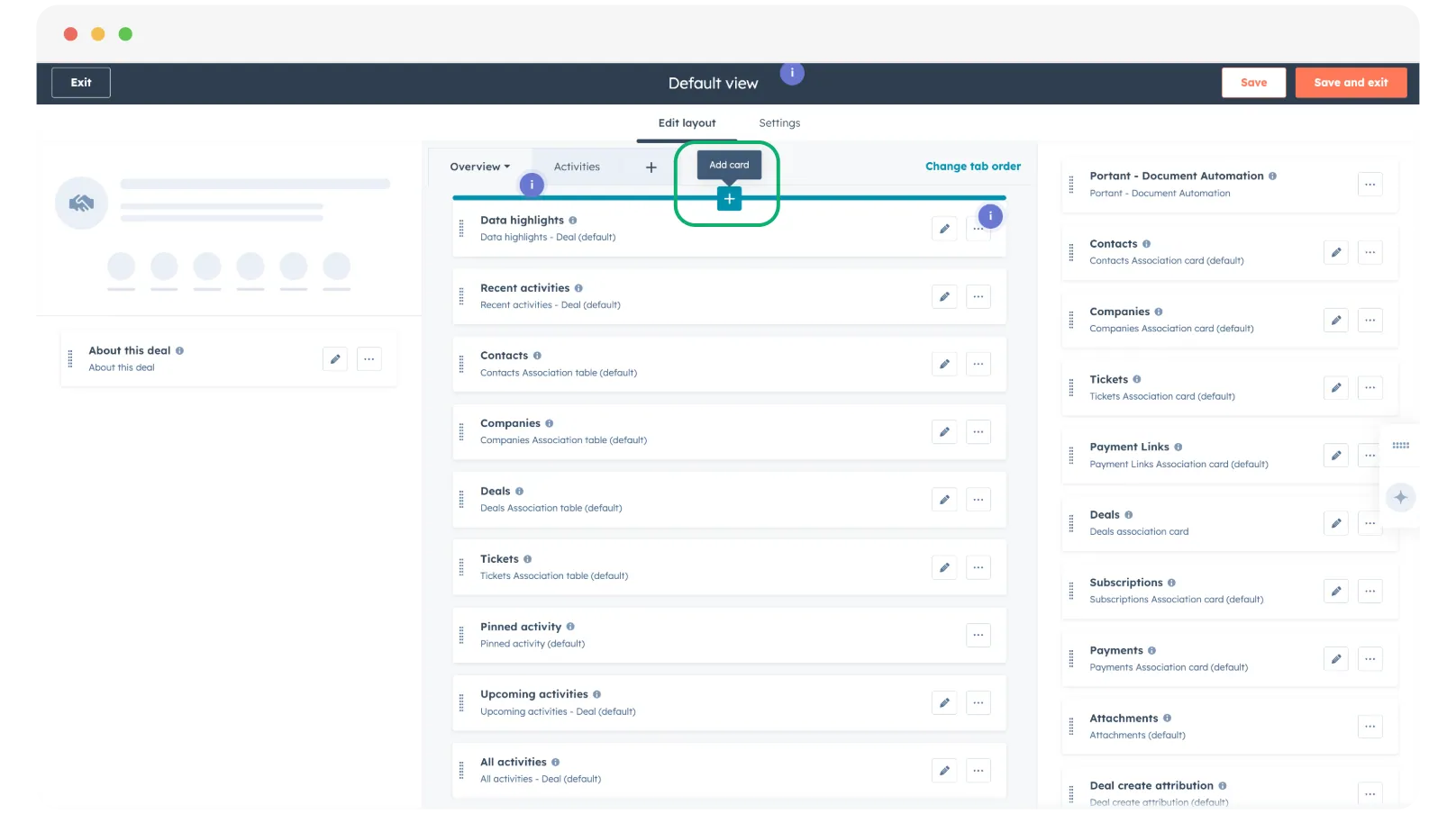
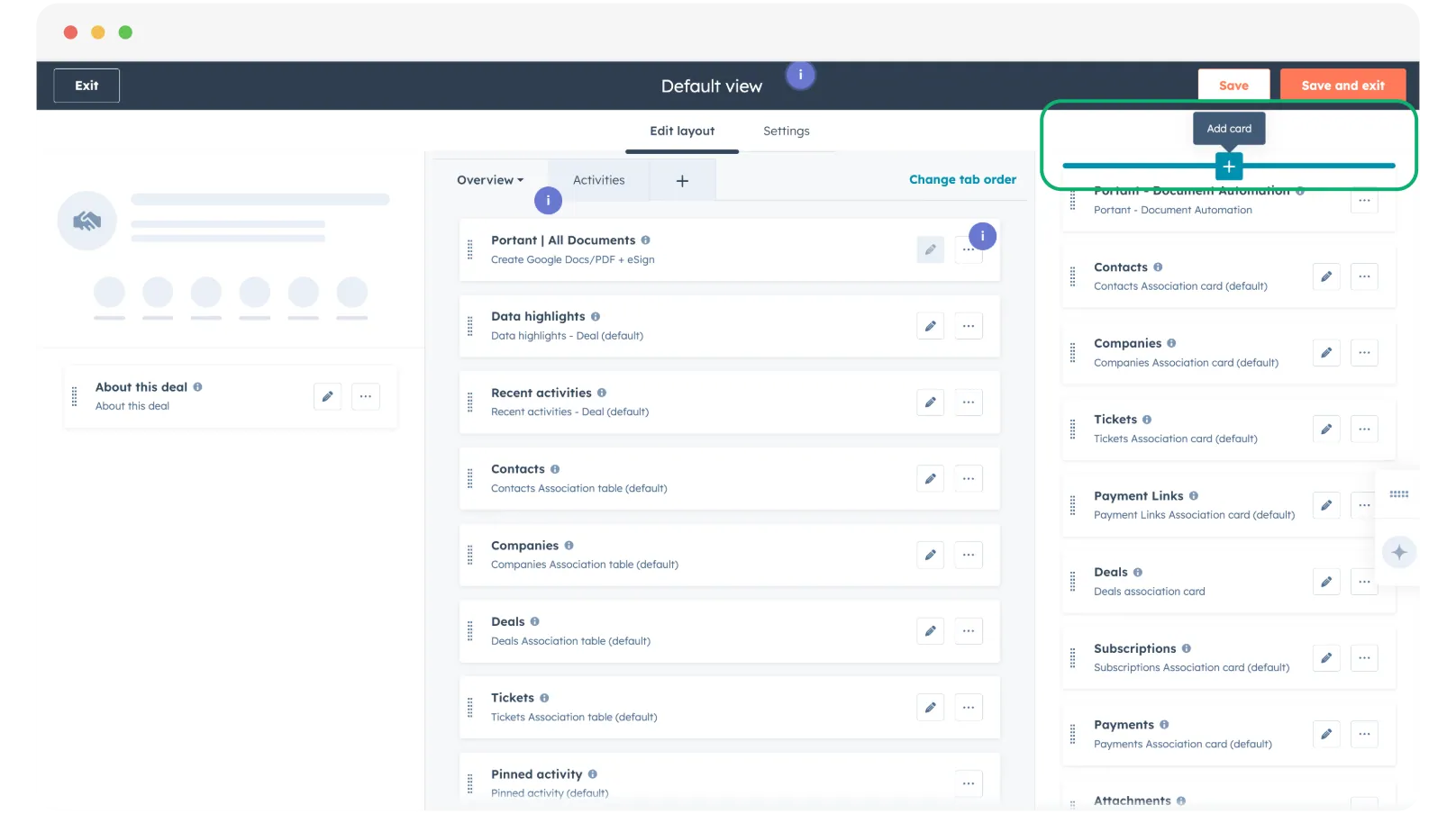
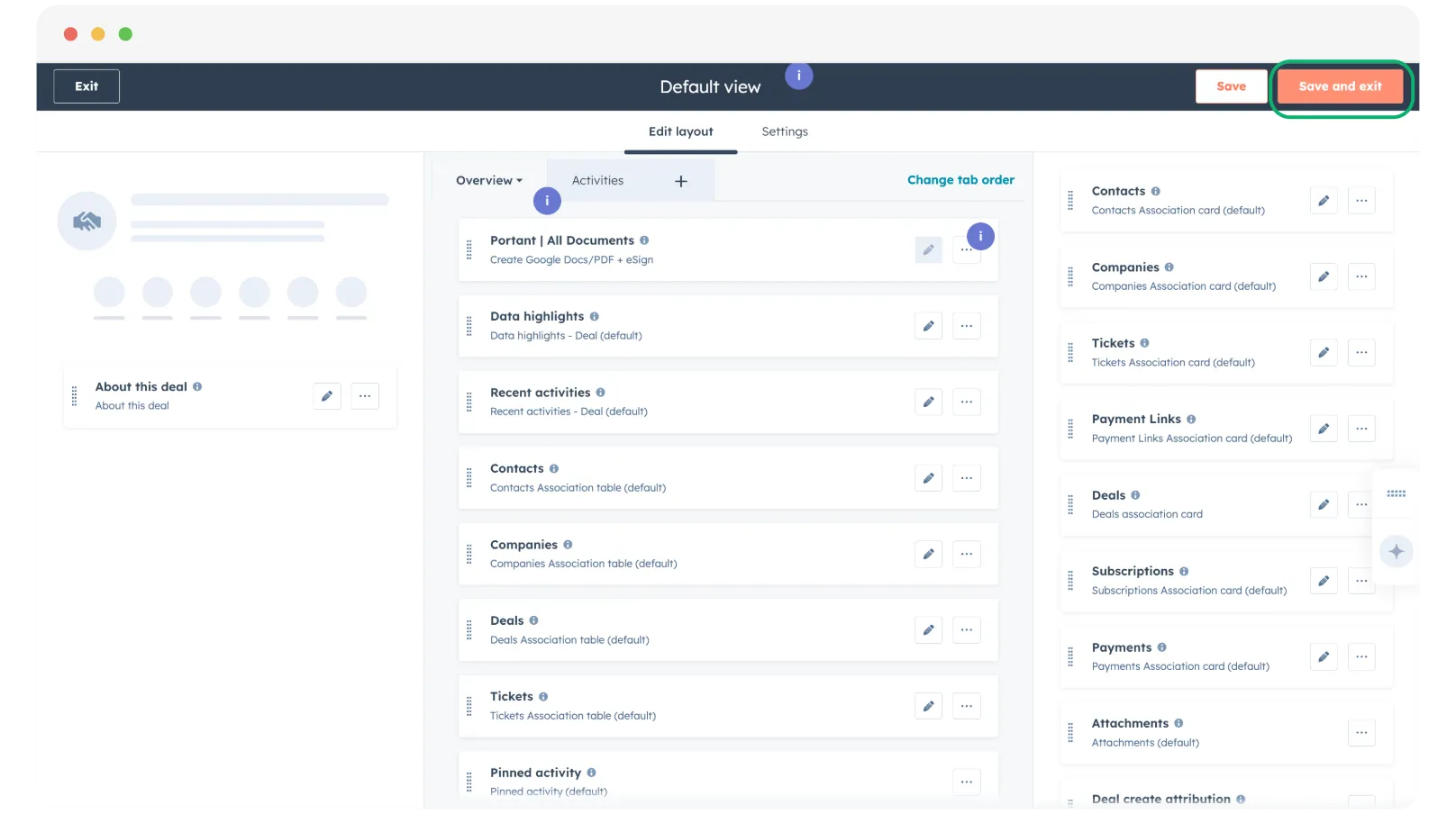
Fahren Sie im mittleren Bereich mit der Maus über das erste Element, bis das grüne Plus-Symbol Add Cards (Karten hinzufügen) erscheint, und klicken Sie darauf.
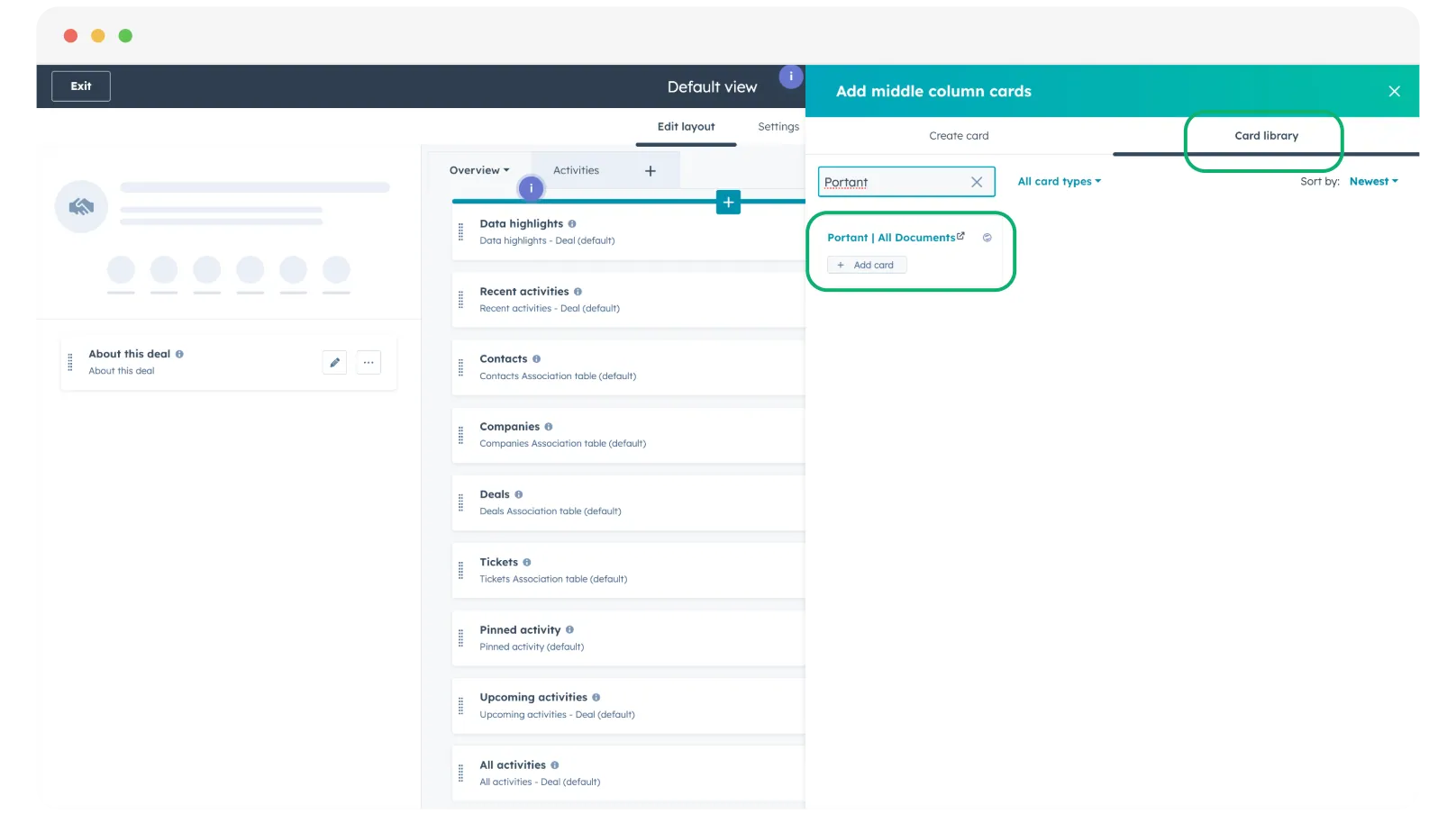
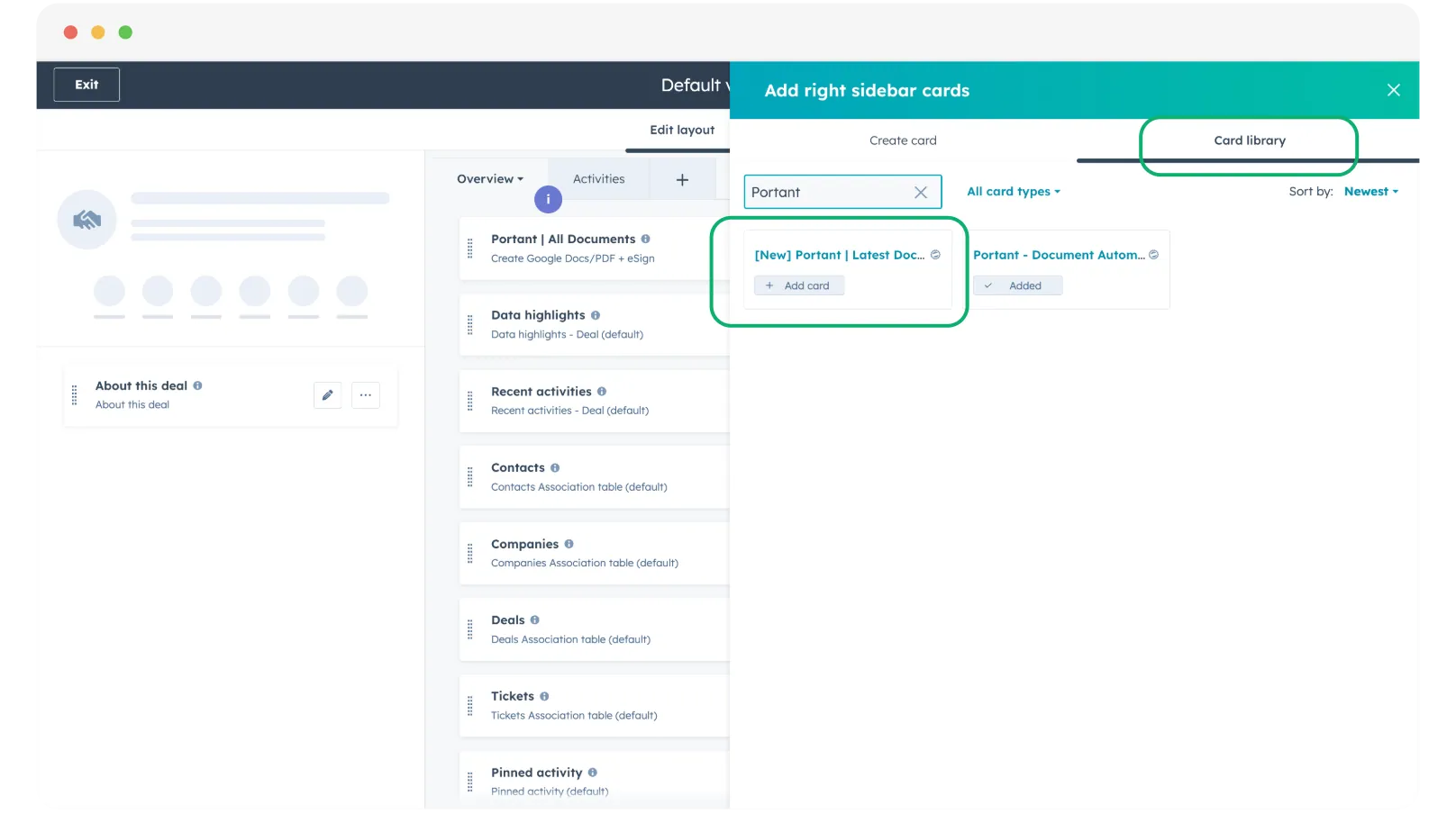
Wechseln Sie zum Tab Card library (Kartenbibliothek), suchen Sie nach "Portant" und klicken Sie dann bei der gewünschten Karte auf + Add card (Karte hinzufügen).
4. Die Karte positionieren
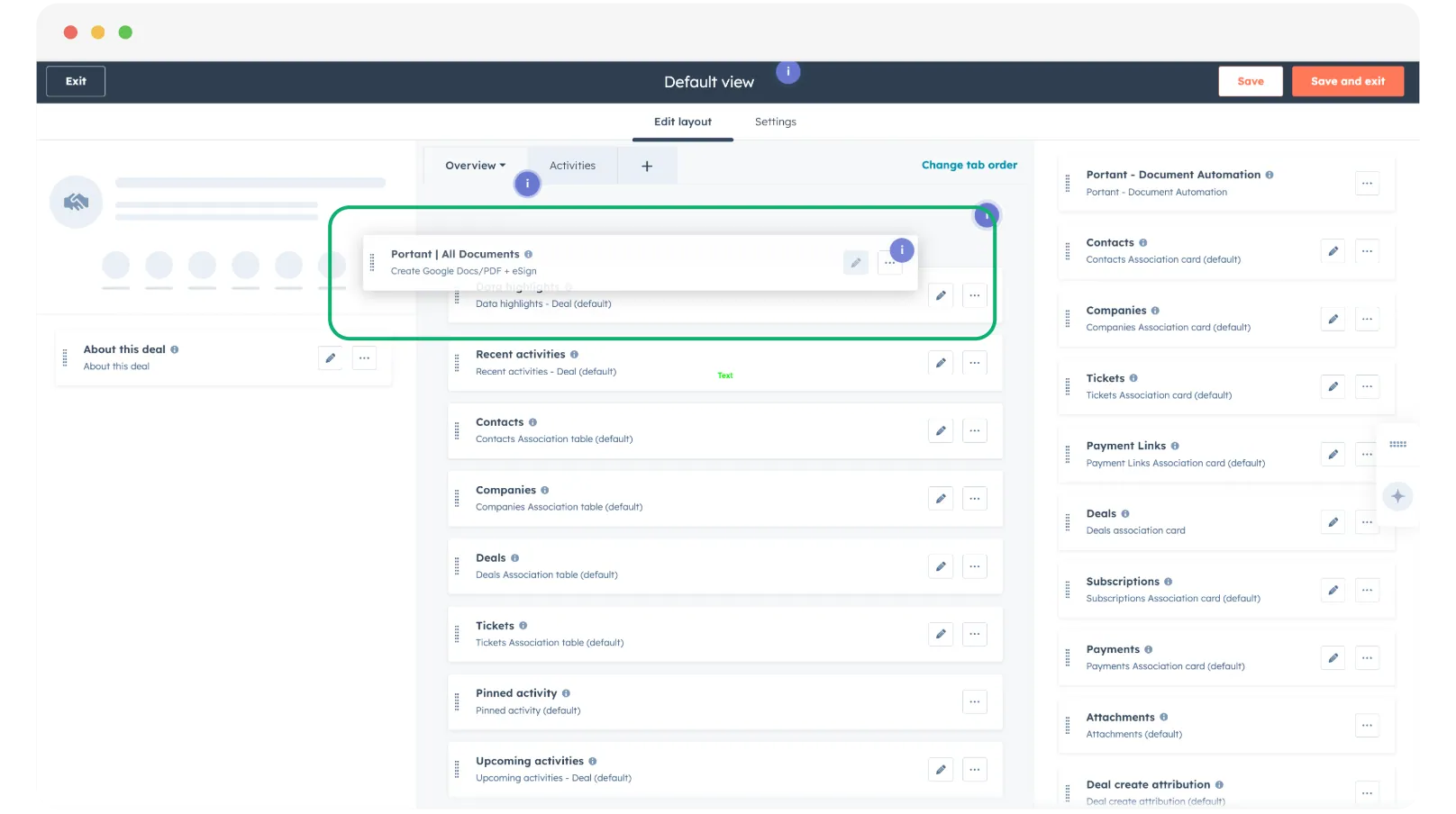
Scrollen Sie zum Ende der Liste, um die neue Karte zu finden, und ziehen Sie sie an die gewünschte Position in der Datensatzansicht.
5. Die Karte zur rechten Seitenleiste hinzufügen (optional)
Wiederholen Sie dieselben Schritte für die rechte Seitenleiste, wenn Sie dort ebenfalls eine Karte haben möchten.
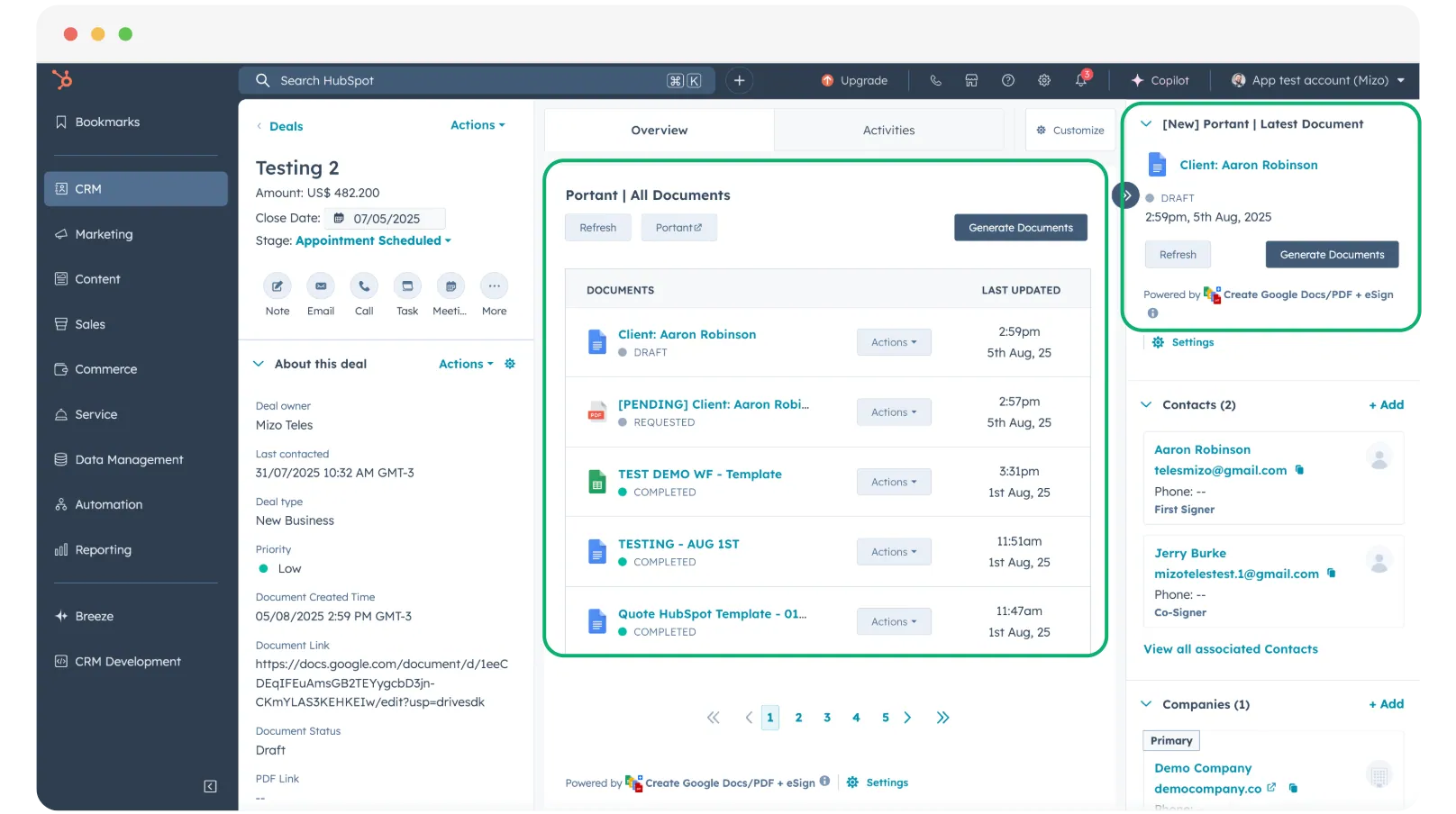
Die Karte "Portant Latest Documents" eignet sich gut für die Seitenleiste. Suchen Sie sie im Tab Card library (Kartenbibliothek) und klicken Sie auf + Add card (Karte hinzufügen).
6. Die alte CRM-Karte entfernen (optional)
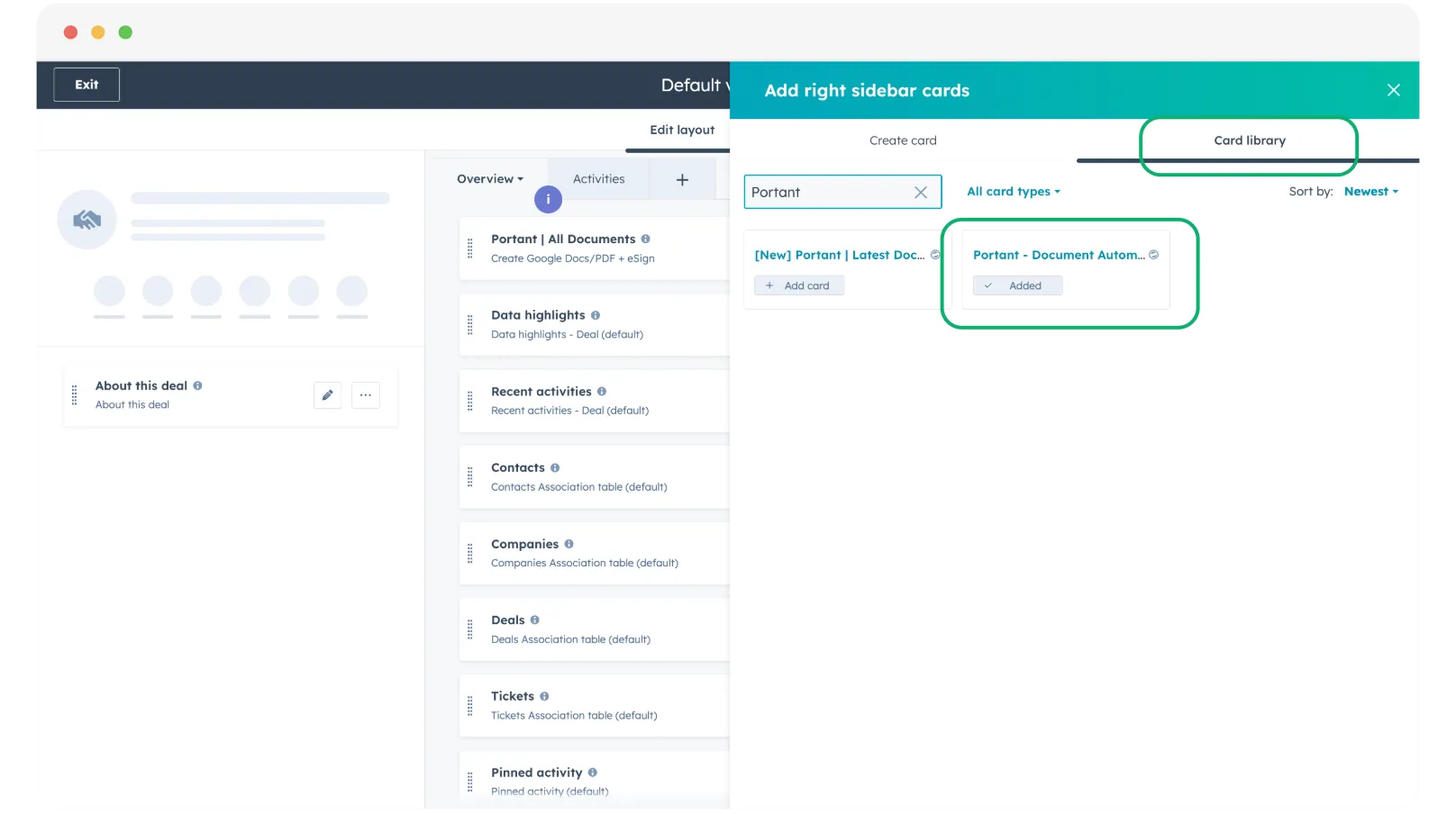
Wenn Sie sie nicht mehr benötigen, können Sie die alte CRM-Karte "Portant - Document Automation" entfernen.
7. Speichern und beenden
Klicken Sie auf Save and Exit (Speichern und beenden), um die Änderungen zu übernehmen.
8. Die Datensatzansicht prüfen
Öffnen Sie einen Datensatz, um zu bestätigen, dass die neue Karte an der richtigen Stelle angezeigt wird und die alte nicht mehr vorhanden ist. Passen Sie die Position bei Bedarf an.
Weitere Informationen zur Anpassung von HubSpot-Datensatzansichten finden Sie im HubSpot-eigenen Leitfaden Customize records.