Mein Workflow wird in HubSpot nicht angezeigt
Sie haben einen Workflow in Portant erstellt, öffnen einen HubSpot-Datensatz und der Workflow erscheint nicht in der Liste. Arbeiten Sie die folgenden Prüfungen der Reihe nach durch: Die erste erklärt die meisten Fälle.
1. Stimmt die Quelle des Workflows mit dem Datensatz überein, den Sie geöffnet haben?
Ein Workflow erscheint in einem HubSpot-Datensatz nur dann, wenn der Quellobjekttyp des Workflows mit dem Objekttyp des Datensatzes übereinstimmt. Ein Workflow mit der Quelle Deal wird nicht in einem Contact-Datensatz angezeigt, und ein Workflow mit der Quelle Contact wird nicht in einem Deal angezeigt.
Öffnen Sie den Workflow in Portant und prüfen Sie den Source (Quell-)Block. Der Objekttyp wird oben auf der Quellseite neben External Data Source (Externe Datenquelle) angezeigt.
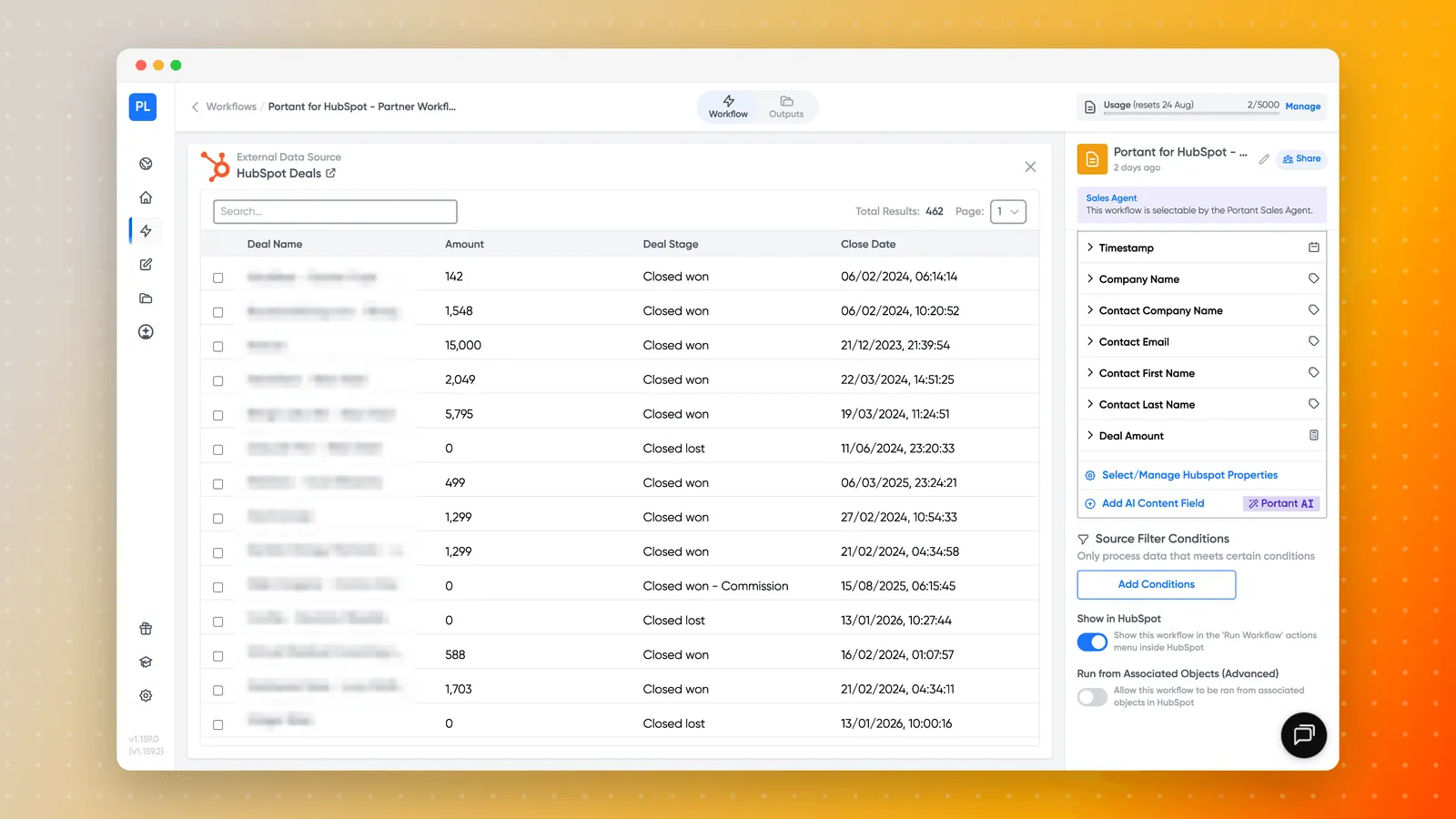
Ist dort das falsche Objekt eingestellt, ändern Sie entweder die Quelle oder öffnen Sie den Workflow vom passenden Datensatztyp aus.
Wenn Sie ein Dokument für ein Objekt erstellen möchten, das Daten eines anderen Objekts verwendet, benötigen Sie keinen zweiten Workflow. Siehe Run a workflow from an associated object.
2. Ist der Workflow so eingestellt, dass er in HubSpot angezeigt wird?
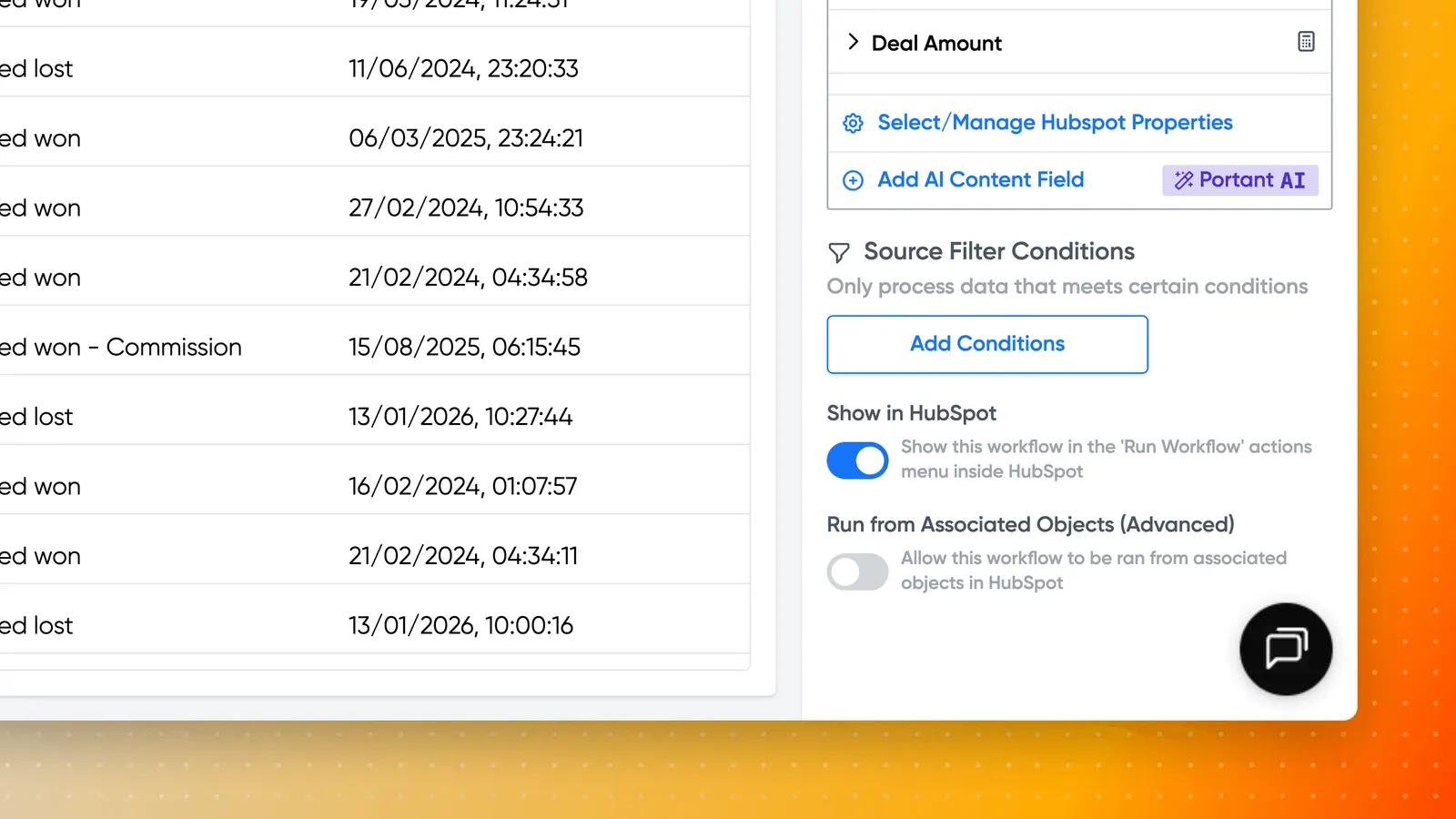
Workflows verfügen über eine Show in HubSpot (In HubSpot anzeigen) Option, die steuert, ob sie im HubSpot-Aktionsmenü erscheinen. Ist sie deaktiviert, funktioniert der Workflow, bleibt aber ausgeblendet.
Sie finden diese Option im rechten Bereich der Quellseite des Workflows, unterhalb von Source Filter Conditions (Quellfilter-Bedingungen).
3. HubSpot neu verbinden, um die Liste zu aktualisieren
Die Liste der Workflows, die HubSpot sehen kann, wird bei einer erneuten Verbindung der Integration aktualisiert. Ein Workflow, der nach der letzten Aktualisierung erstellt wurde, kann bis dahin fehlen. Deshalb ist ein brandneuer Workflow der häufigste Grund für ein fehlendes Einträge.
Rufen Sie Portant Settings → Permissions auf, klicken Sie neben HubSpot auf Manage (Verwalten) und stellen Sie die Verbindung erneut her. Die vollständigen Schritte finden Sie unter Reconnect HubSpot.
4. Haben Sie die Berechtigung, den Workflow zu sehen?
In einem Team muss ein Workflow mit Ihnen geteilt werden, bevor er erscheint. Bitten Sie den Eigentümer zu prüfen, ob der Workflow geteilt ist und ob Ihre Rolle ihn ausführen darf. Ein Viewer (Betrachter) kann Workflows sehen, sie aber nicht ausführen. Genehmigungs- und Ausführungsaktionen fehlen daher. Siehe Manage team permissions und Share workflows.
5. Wurden die Workflows in einer HubSpot-Sandbox erstellt?
Workflows gehören zu dem HubSpot-Portal, in dem sie erstellt wurden. Workflows, die in einem Sandbox-Portal erstellt wurden, erscheinen nicht, sobald Sie das Produktiv-Portal verbinden. Eine erneute Verbindung überträgt sie nicht. Erstellen Sie sie im Produktiv-Portal neu und kontaktieren Sie uns, bevor Sie eine Migration durchführen, wenn Sie viele davon haben.
6. Ist die App-Karte für dieses Objekt installiert?
Die Portant-Karte muss für jeden Objekttyp, auf dem sie erscheinen soll, zum Datensatz-Layout hinzugefügt werden. Das gilt auch für benutzerdefinierte Objekte. Siehe Add Portant app cards to HubSpot und Generate documents from any custom object.
Immer noch nicht gefunden
Eröffnen Sie ein Support-Ticket mit dem Namen des Workflows und dem HubSpot-Datensatz, auf dem Sie ihn erwarten.