HubSpot-Workflows aus Portant heraus auslösen
Verwenden Sie Portant-Dokumentstatus (z. B. Signed, Sent oder Approved) als Auslöser für Ihre HubSpot-Workflows. Diese Seite zeigt Ihnen, wie Sie einen Registrierungsauslöser einrichten, listet alle verwendbaren Status auf und gibt einige Ideen, was Sie damit aufbauen können.
In dieser Anleitung:
- Einen HubSpot-Workflow-Registrierungsauslöser einrichten
- Verwendbare Portant-Dokumentstatus
- HubSpot-Workflow-Ideen
- Erweiterte HubSpot-Workflow-Techniken
Jedes Mal, wenn Portant ausgeführt wird, speichert es Details zum Dokument (Link, Status, Workflow-Name und mehr) in einer Reihe benutzerdefinierter Eigenschaften im HubSpot-Datensatz. Diese Eigenschaften werden automatisch beim ersten Ausführen eines Workflows hinzugefügt, und die Registrierungsauslöser von HubSpot können Änderungen daran überwachen.
Möchten Sie das Gegenteil tun, also einen Portant-Workflow als Schritt innerhalb eines HubSpot-Workflows ausführen? Siehe Add a Portant action to a HubSpot workflow.
Einen Registrierungsauslöser einrichten
Wählen Sie in HubSpot aus, den Workflow When filter criteria is met (wenn Filterkriterien erfüllt sind) auszulösen.
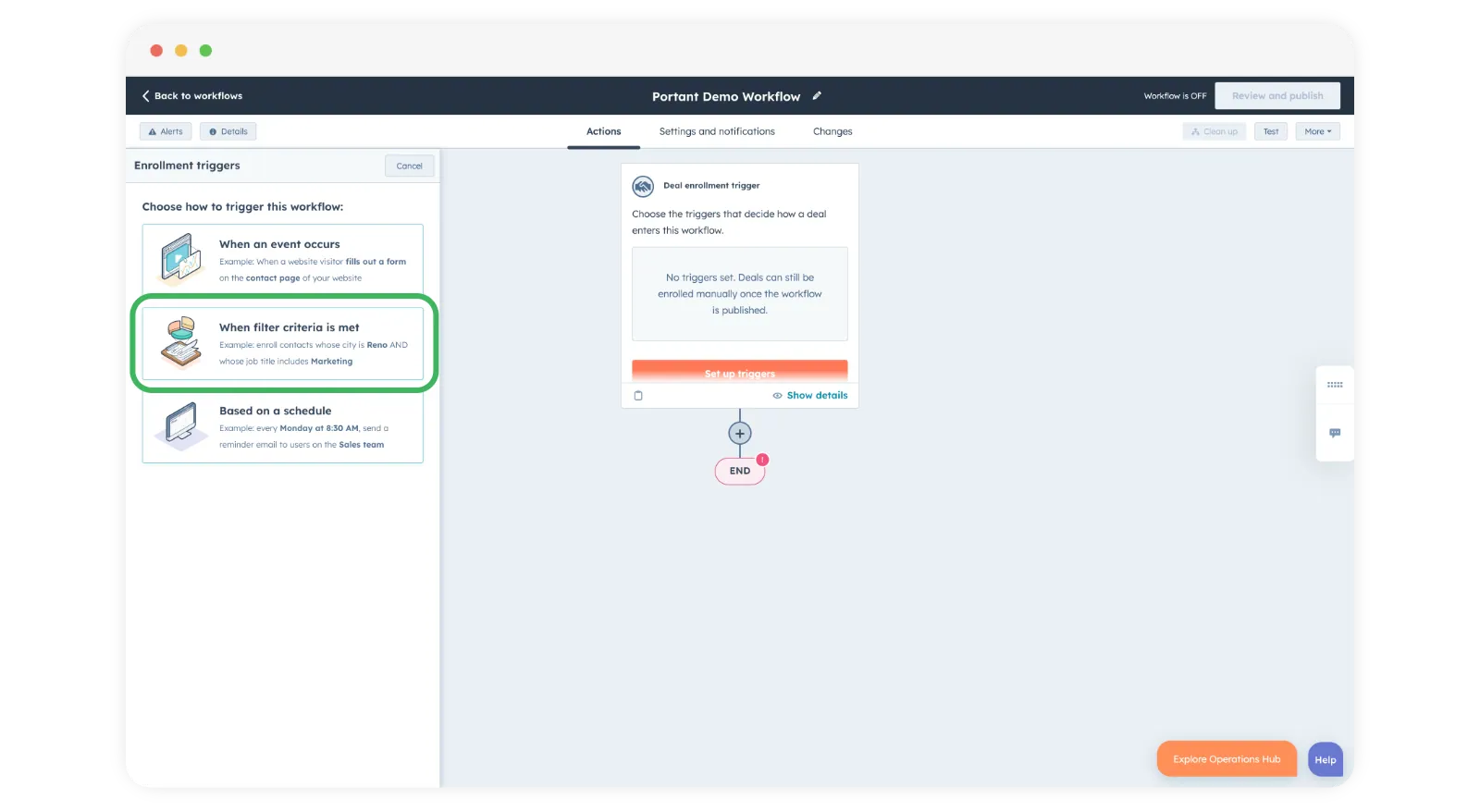
Fügen Sie einen Filter basierend auf Deal-, Kontakt-, Unternehmens- oder Ticket-Eigenschaften hinzu.
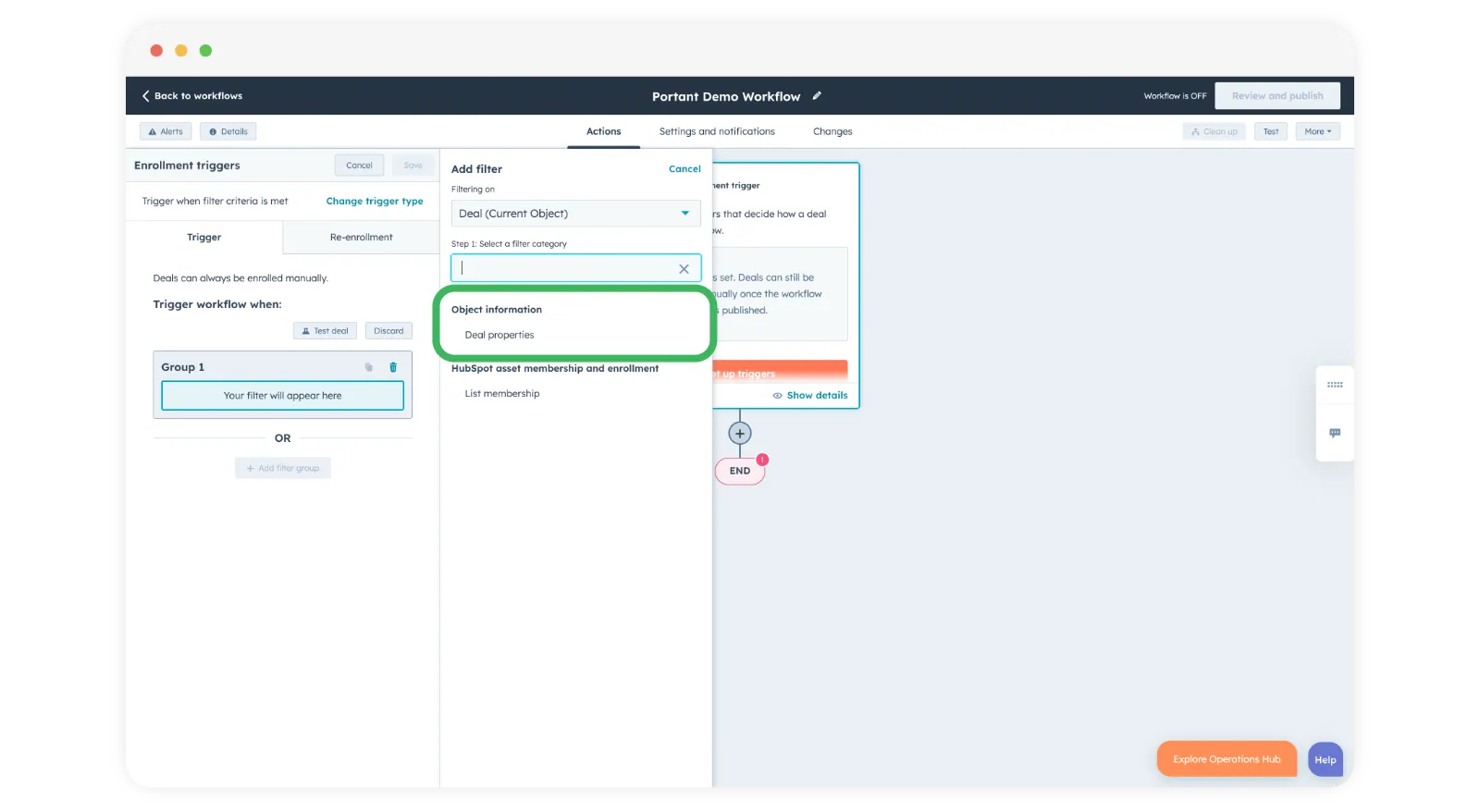
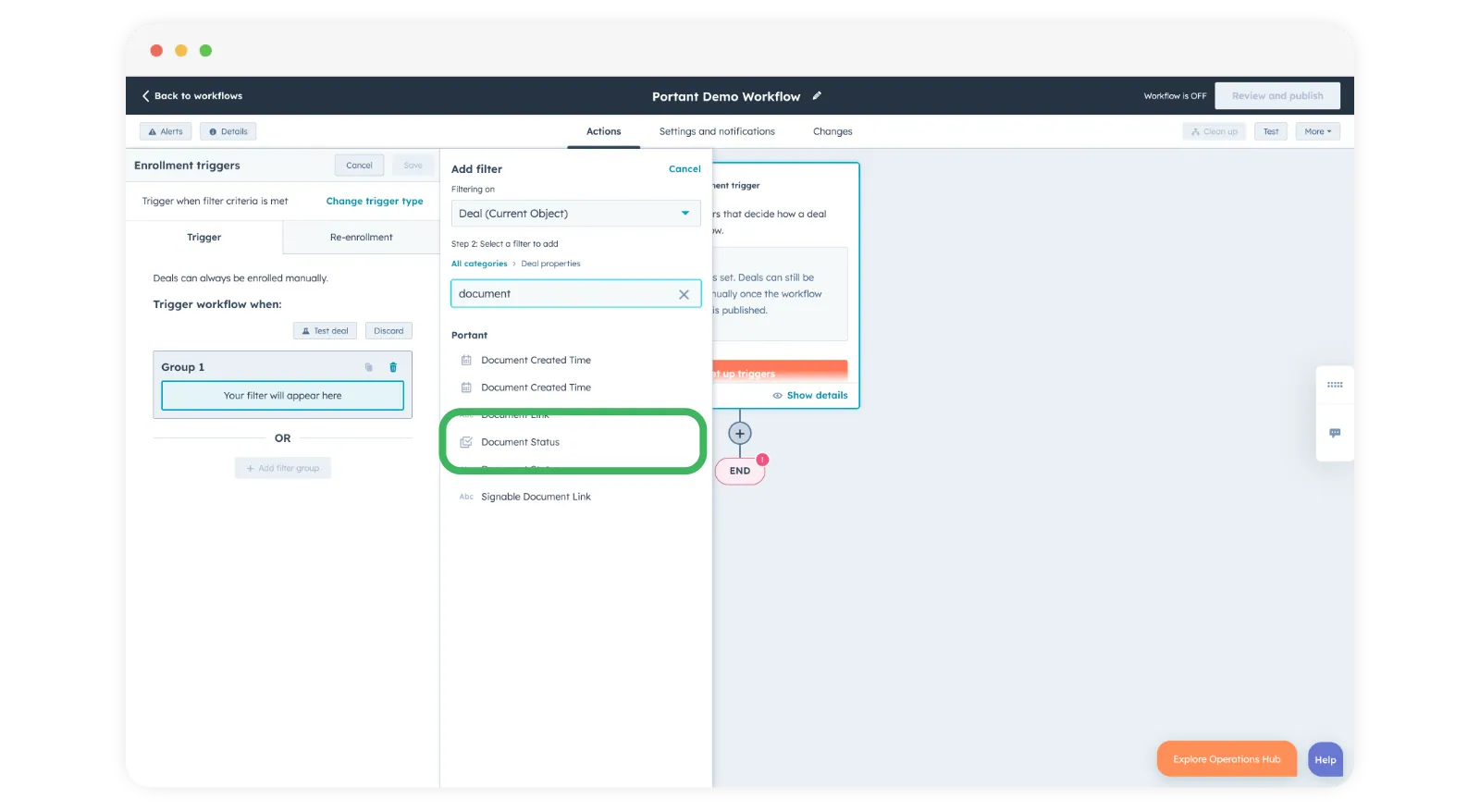
Suchen Sie nach der Eigenschaft, die den Auslöser bilden soll. In diesem Beispiel ist es Document Status, aber Sie können jede der benutzerdefinierten Portant-Eigenschaften verwenden.
Sie können Filter kombinieren, z. B. "Document status = Signed AND Workflow name = NDA", damit der Workflow nur ausgelöst wird, wenn ein NDA unterzeichnet wurde.
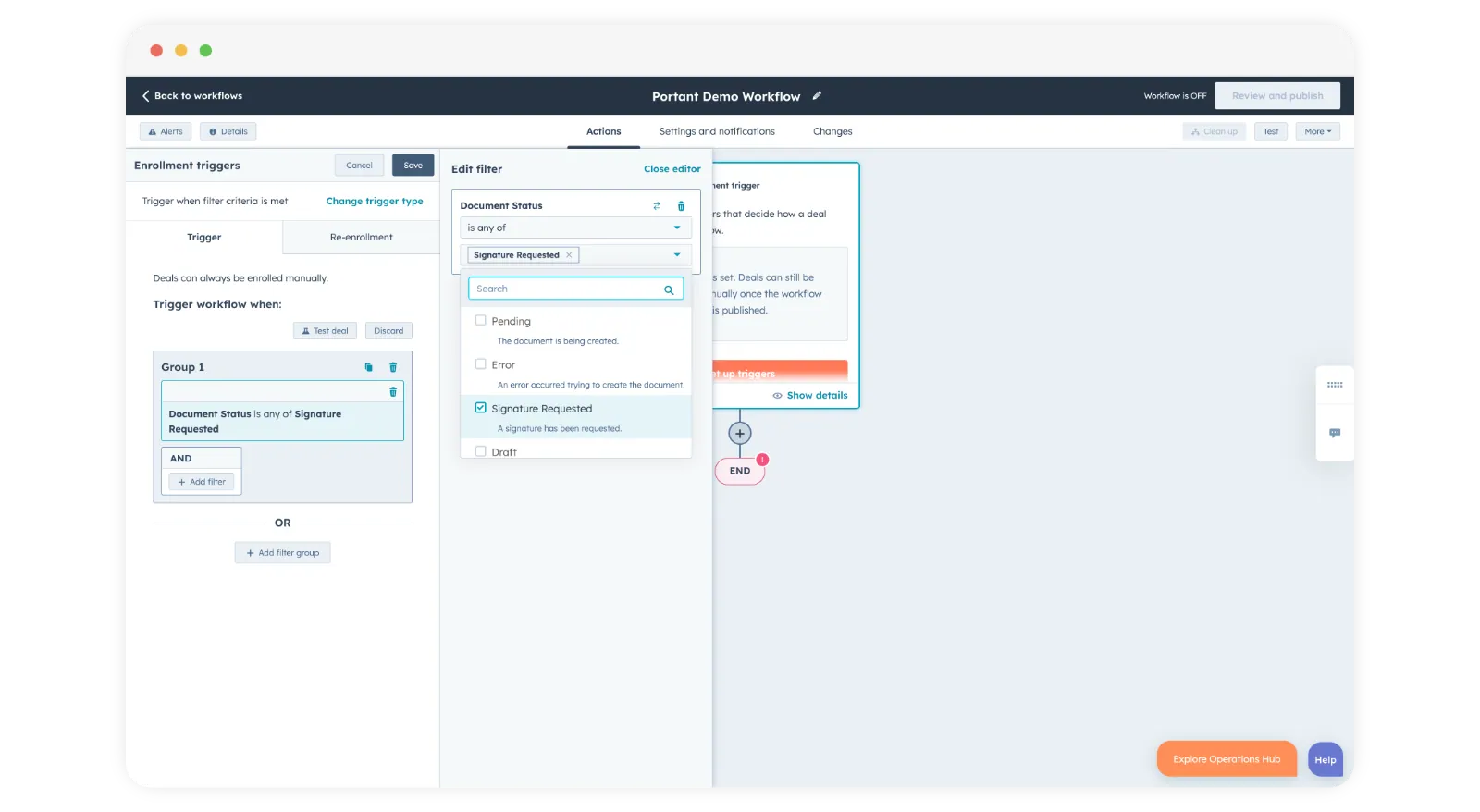
Wählen Sie eine Bedingung und einen Wert aus und speichern Sie anschließend.
Dokumentstatus, die als Auslöser verwendet werden können
Jeder Status ist ein Wert der Portant-Eigenschaft Document Status:
- Pending (ausstehend): Das Dokument wird gerade generiert. Nützlich, um ein Teammitglied darüber zu benachrichtigen, dass ein Dokument angefordert wurde.
- Draft (Entwurf): Ein Entwurf wurde erstellt und muss geprüft und genehmigt werden. Nützlich, um das Team daran zu erinnern, Entwürfe abzuschließen.
- Approved (genehmigt): Der Entwurf wurde genehmigt. Nützlich, um den nächsten Schritt im Prozess anzustoßen.
- Signature Requested (Unterschrift angefordert): Eine Unterschrift wurde angefordert. Nützlich für Folgeerinnerungen an Kunden, die noch nicht unterzeichnet haben.
- Signed (unterzeichnet): Das Dokument wurde unterzeichnet. Nützlich, um den Deal in die nächste Phase der Pipeline zu verschieben.
- Sent (gesendet): Eine E-Mail wurde gesendet. Nützlich, um nach einer festgelegten Zeit eine Folgesequenz zu starten.
- Error (Fehler): Bei der Dokumenterstellung ist etwas schiefgelaufen. Nützlich, um Ihr Support-Team zu benachrichtigen.
Weitere Informationen zu Prüfung und Genehmigung finden Sie unter Review and approve documents.
HubSpot-Workflow-Ideen
Einige Möglichkeiten, wie Sie diese Auslöser nutzen können:
- Zeitnahe Folgemaßnahmen: Verwenden Sie Signature Requested oder Sent, um Ihr Team an Dokumente zu erinnern, auf die Kunden noch nicht reagiert haben.
- Fehlerbehandlung: Benachrichtigen Sie den Support, sobald ein Dokument den Status Error erreicht, damit das Problem schnell behoben wird.
- Fortschrittsverfolgung: Senden Sie interne Benachrichtigungen oder aktualisieren Sie CRM-Felder, wenn sich ein Dokumentstatus ändert, damit das gesamte Team den Überblick behält.
Erweiterte Techniken
Einige Muster, um dies weiterzuführen:
- Auslöser kombinieren: Verknüpfen Sie den Dokumentstatus mit anderen Kriterien wie der Deal-Phase oder dem Lead-Score für differenziertere Automatisierungen.
- Zeitbasierte Eskalationen: Eskalieren Sie einen Deal, wenn ein Dokument zu lange im Status Signature Requested oder Draft verbleibt.
Richtig eingesetzt können diese Auslöser einen Großteil der manuellen Nachverfolgung aus Ihrem Verkaufszyklus herausnehmen.