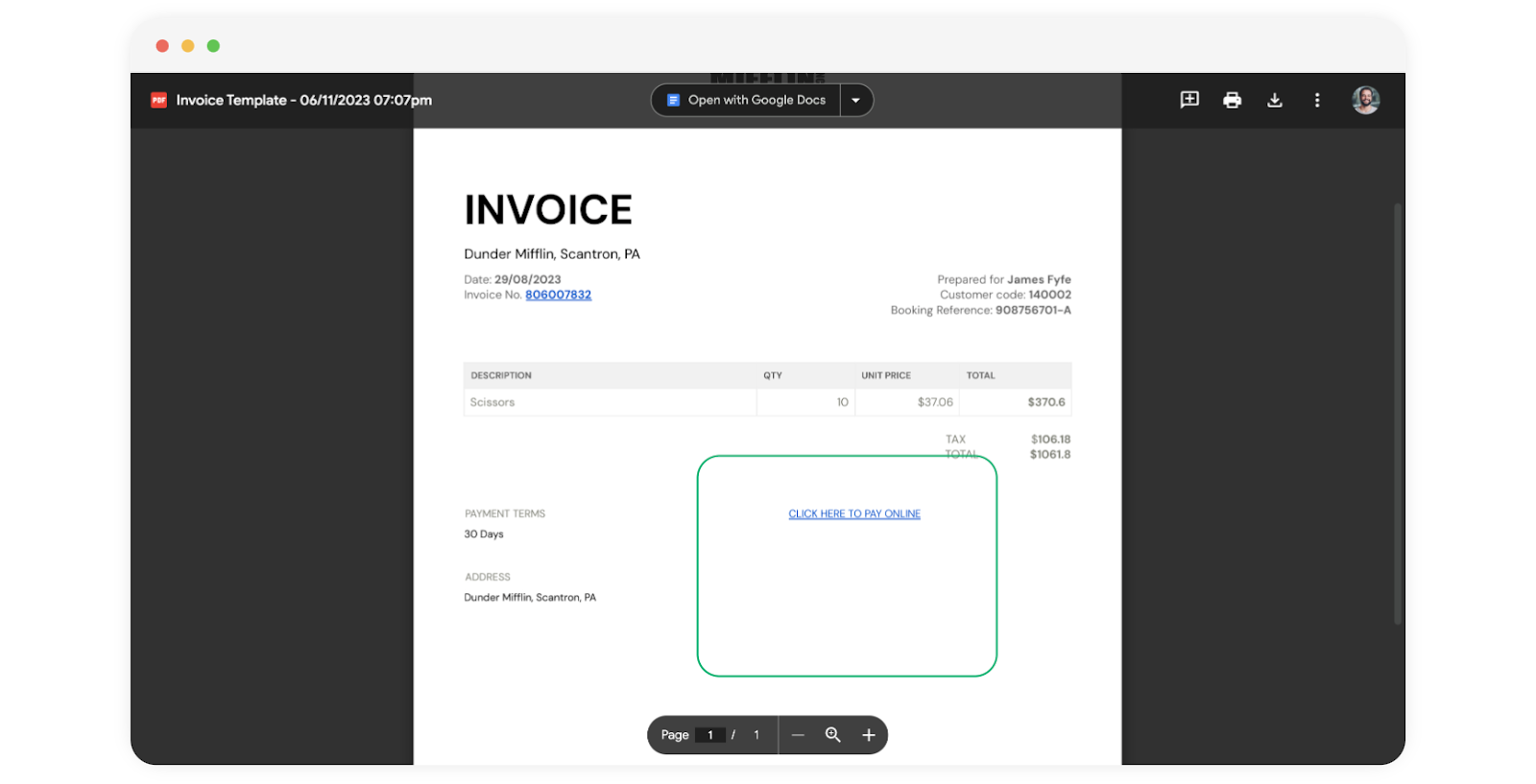
Hyperlink-Tags
Fügen Sie einen Tag als klickbaren Link anstelle von Nur-Text ein. Dies ist nützlich, wenn Empfänger auf eine Zahlungsseite, ein personalisiertes Portal, einen Vertrag oder eine beliebige andere Ressource mit einer eindeutigen URL pro Zeile klicken sollen.
Einen Hyperlink-Tag zu Ihrer Vorlage hinzufügen
Diese Anleitung führt direkt zur Einrichtung eines Hyperlink-Tags. Wenn dies Ihr erster Portant-Workflow ist, lesen Sie zunächst den Schnellstart.
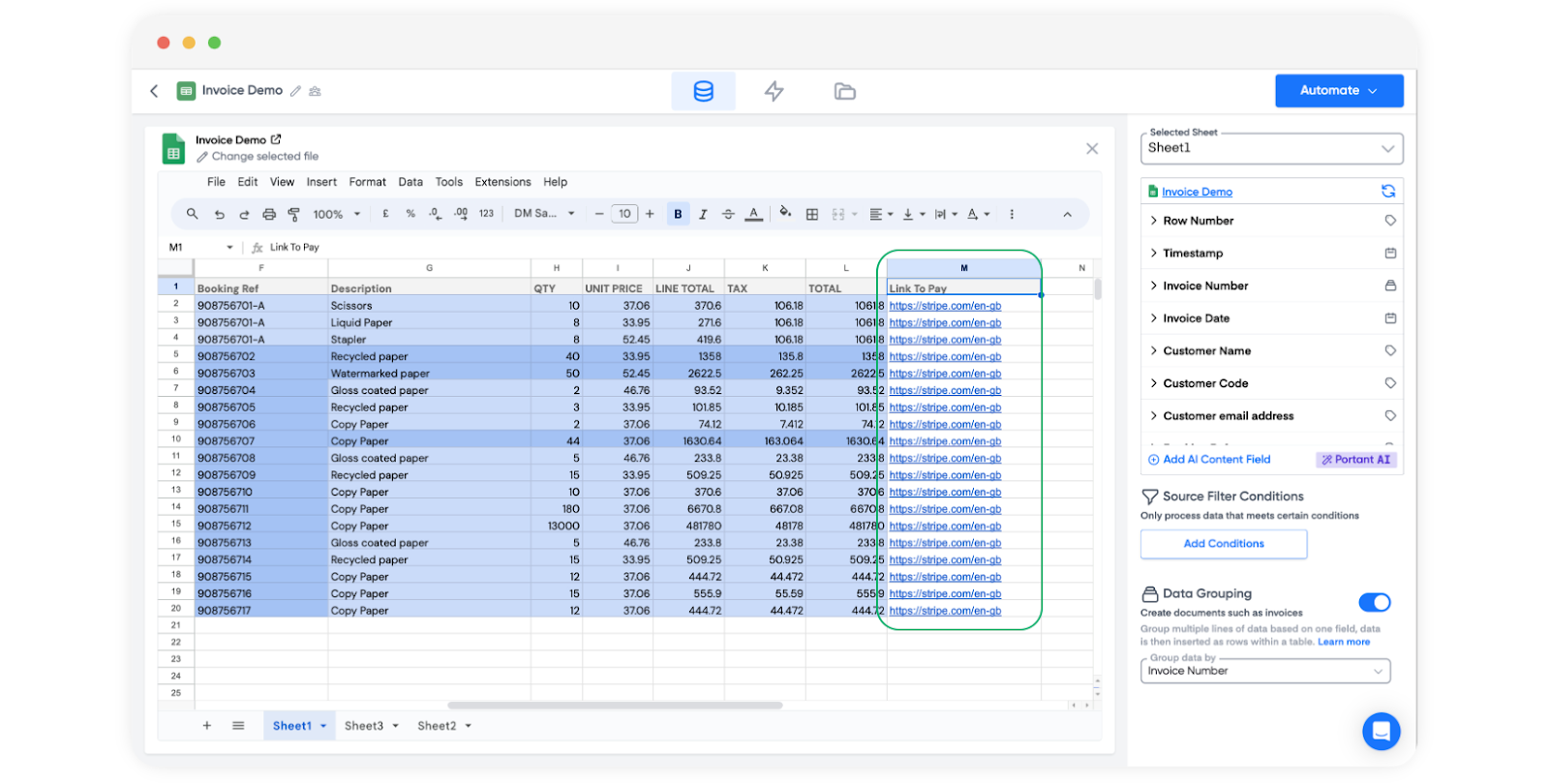
Fügen Sie zunächst eine Spalte in Ihren Quelldaten mit den URLs hinzu, die Sie verwenden möchten:
Öffnen Sie den Vorlagenblock und suchen Sie die Quelltabelle auf der rechten Seite Ihres Bildschirms:
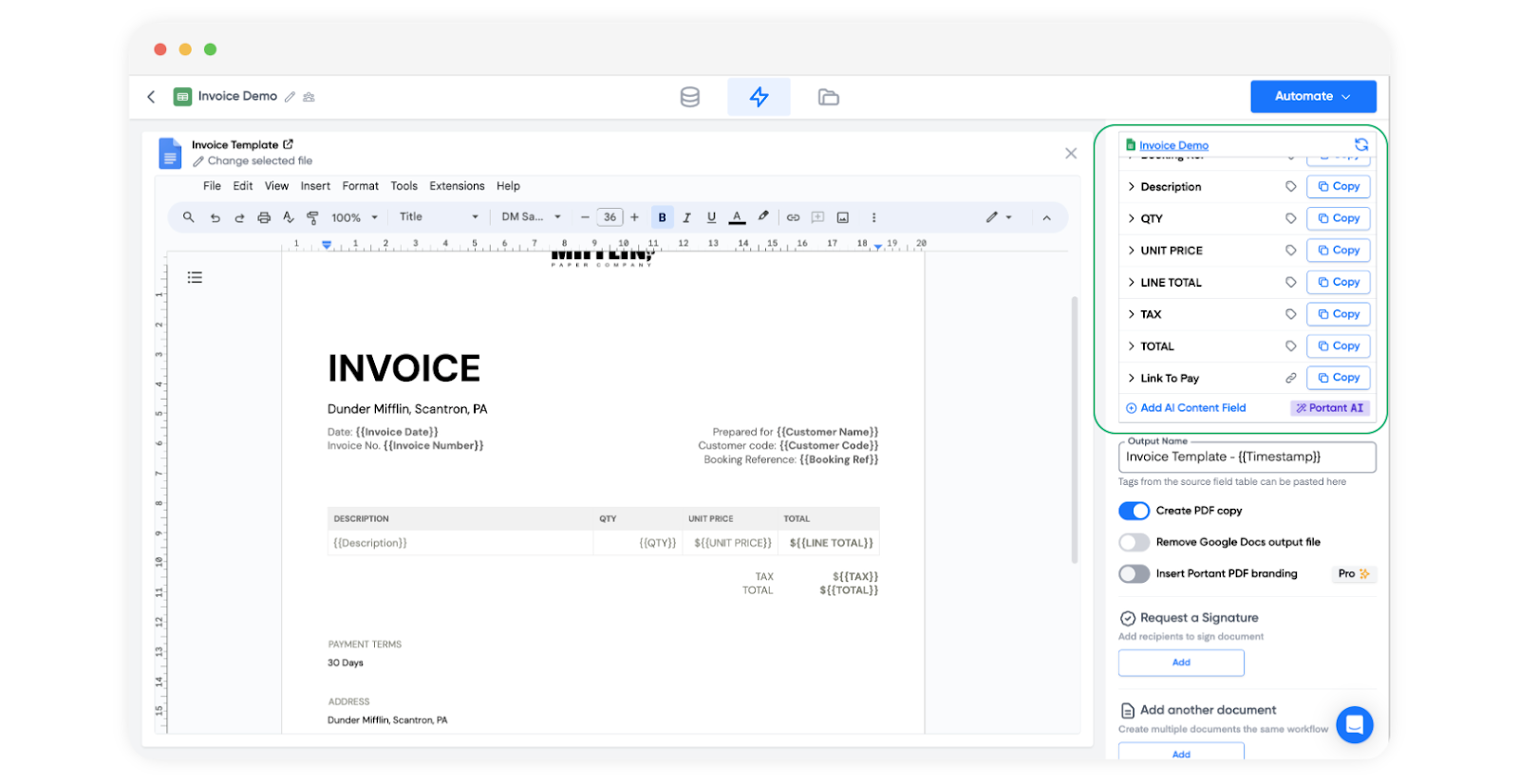
Suchen Sie den Tag, der Ihre URL enthält, und klicken Sie auf das Dropdown-Menü daneben:
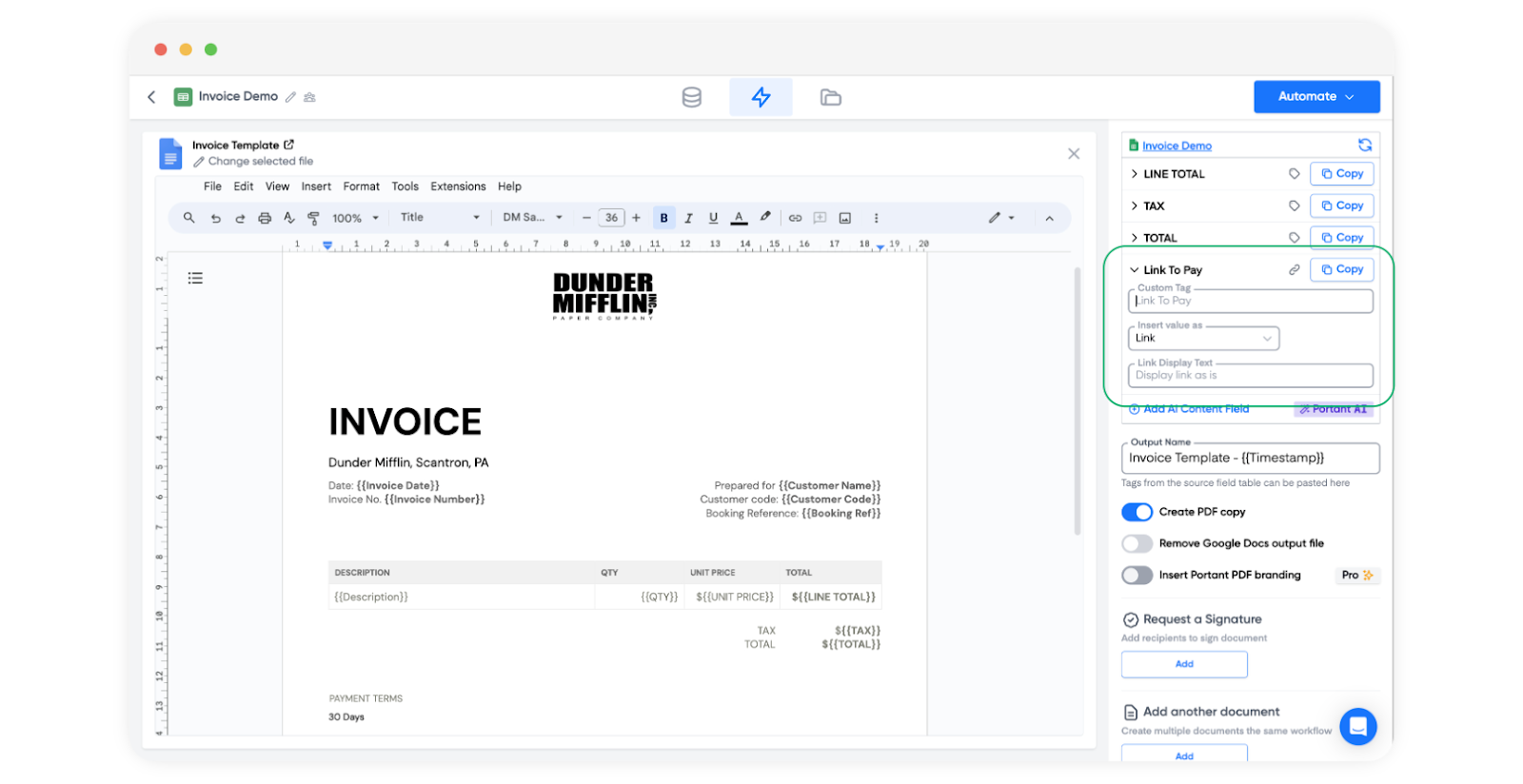
Das erste Feld, Custom tag (Benutzerdefinierter Tag), ermöglicht es Ihnen, den Tag umzubenennen. Weitere Informationen finden Sie unter Benutzerdefinierte Tag-Namen.
Wählen Sie im Feld Insert value as (Wert einfügen als) die Option Link aus:
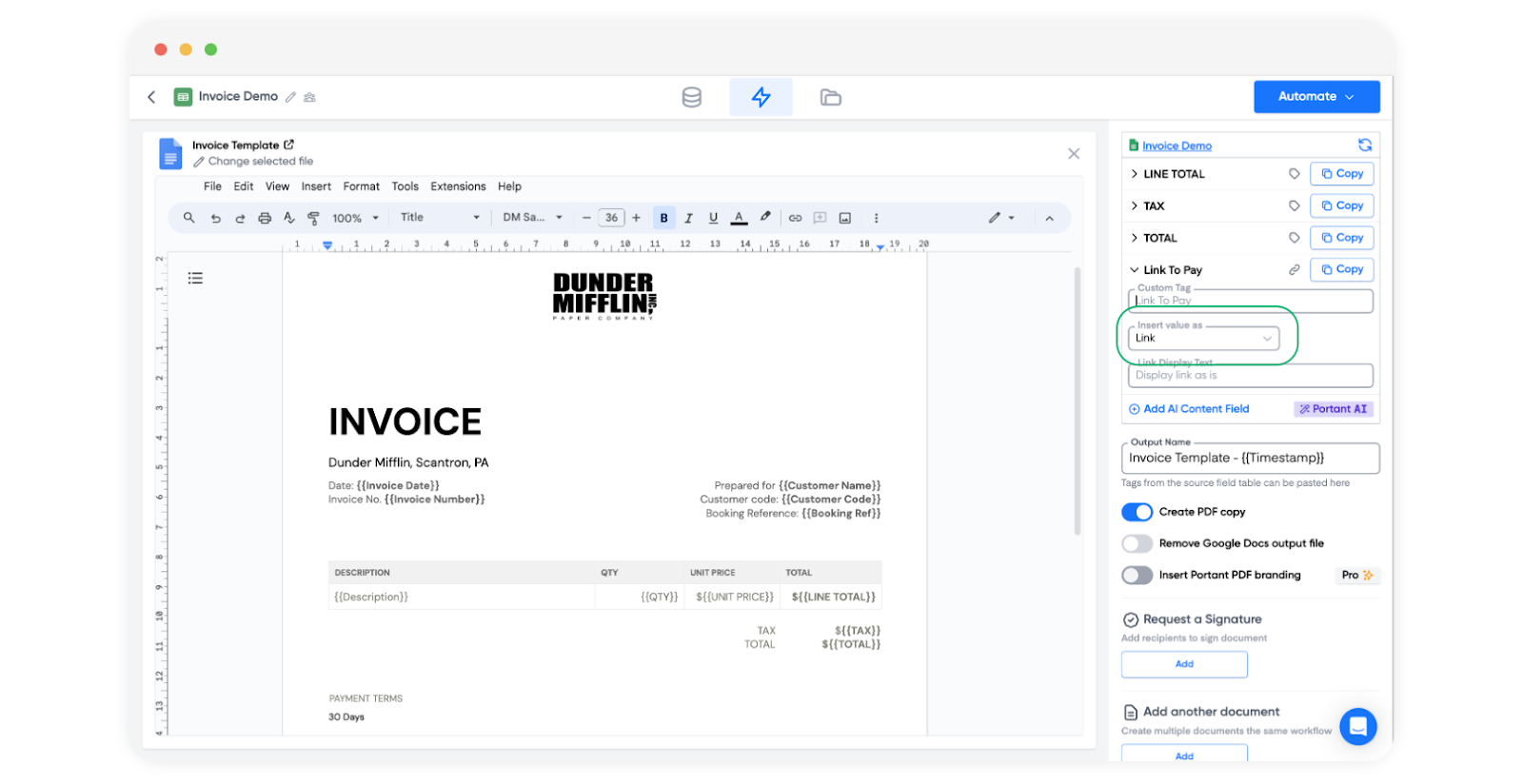
Optional: Legen Sie im Feld Link display as (Link anzeigen als) den Text fest, den der Link anzeigen soll. Wenn Sie das Feld leer lassen, wird die URL selbst verwendet.
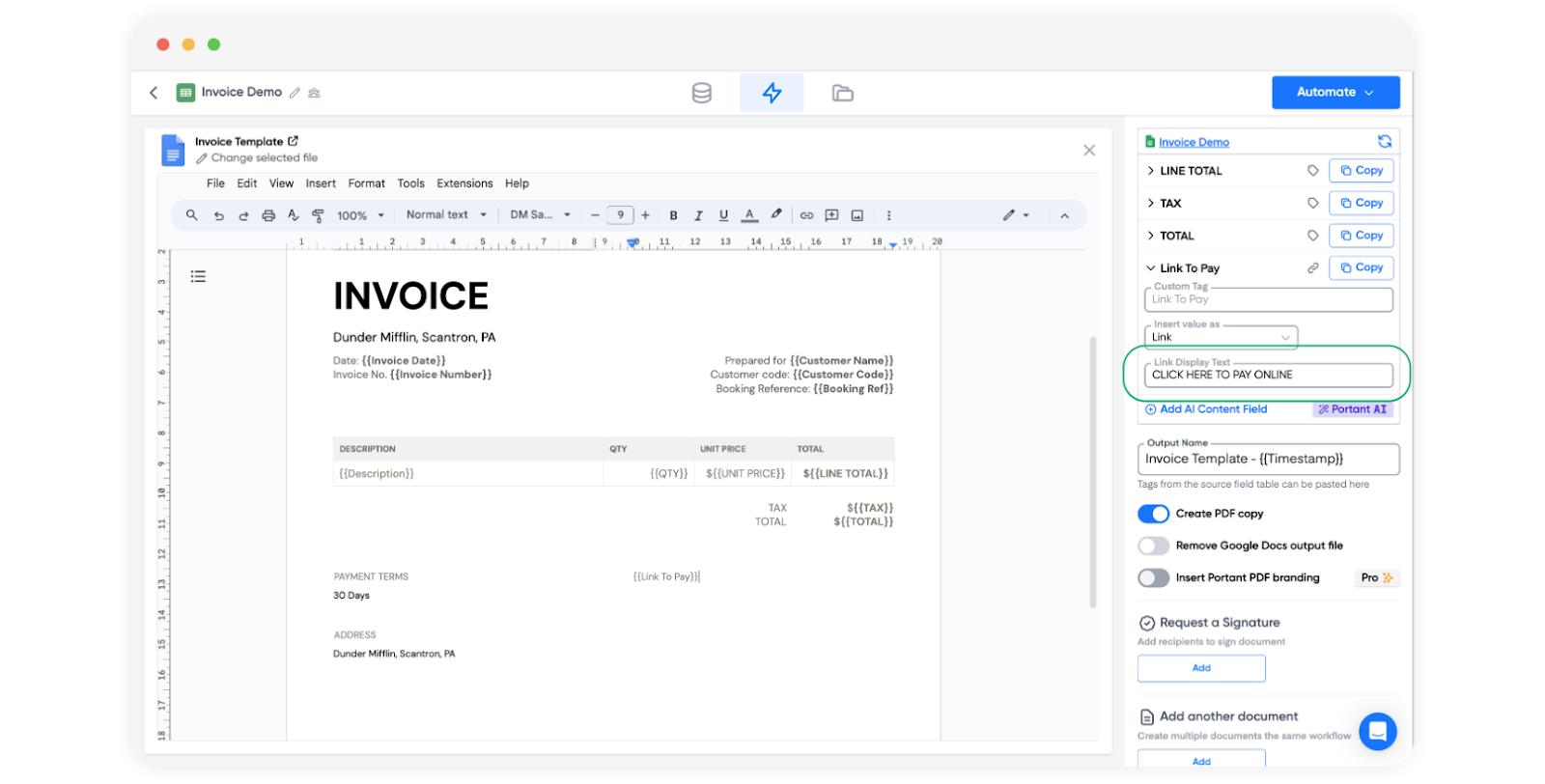
Sie können andere
{{tags}}im Anzeigetext-Feld verwenden.
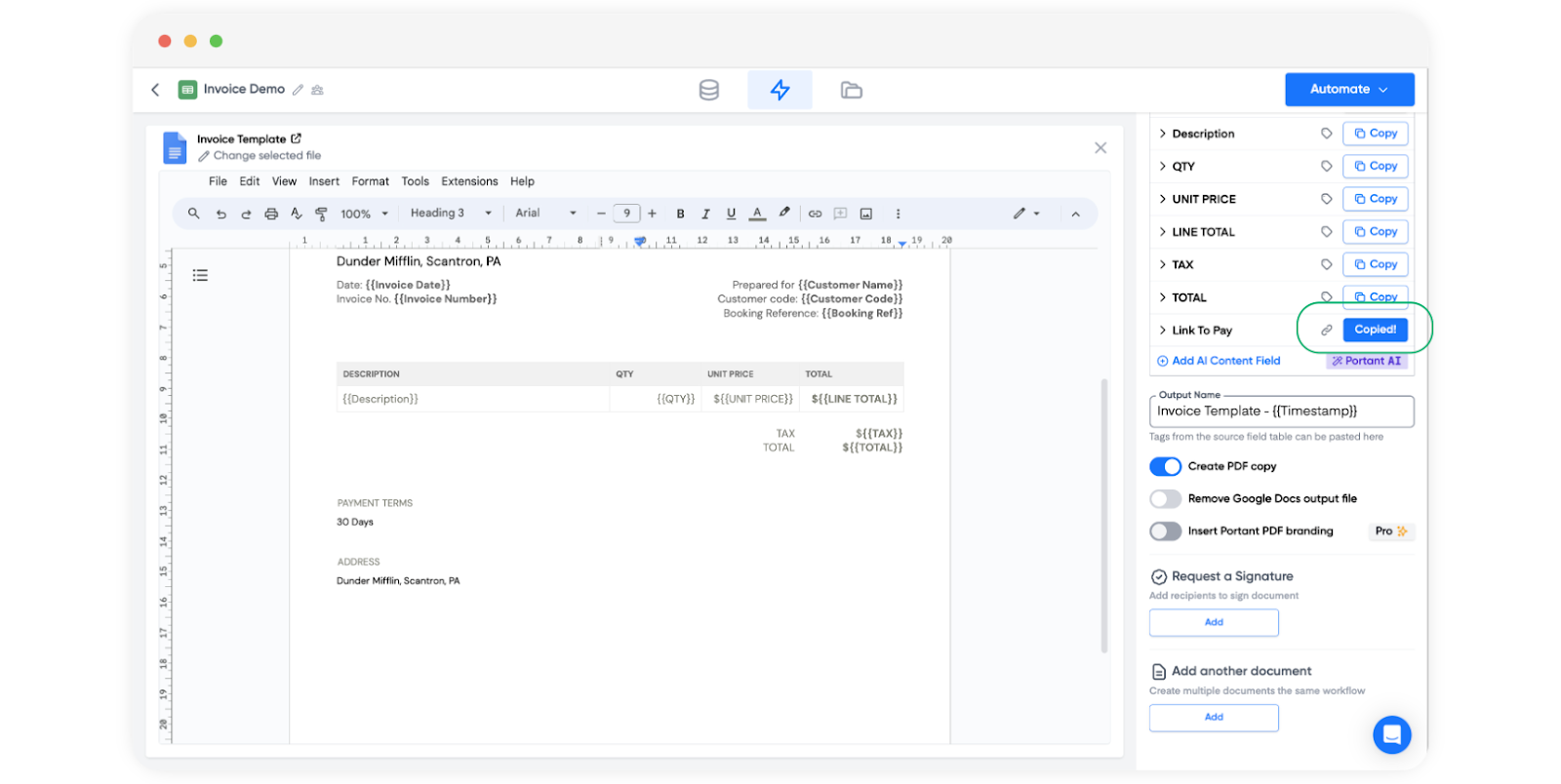
Klicken Sie auf Copy (Kopieren) und fügen Sie den Tag an der Stelle in Ihrer Vorlage ein, an der der Link erscheinen soll:
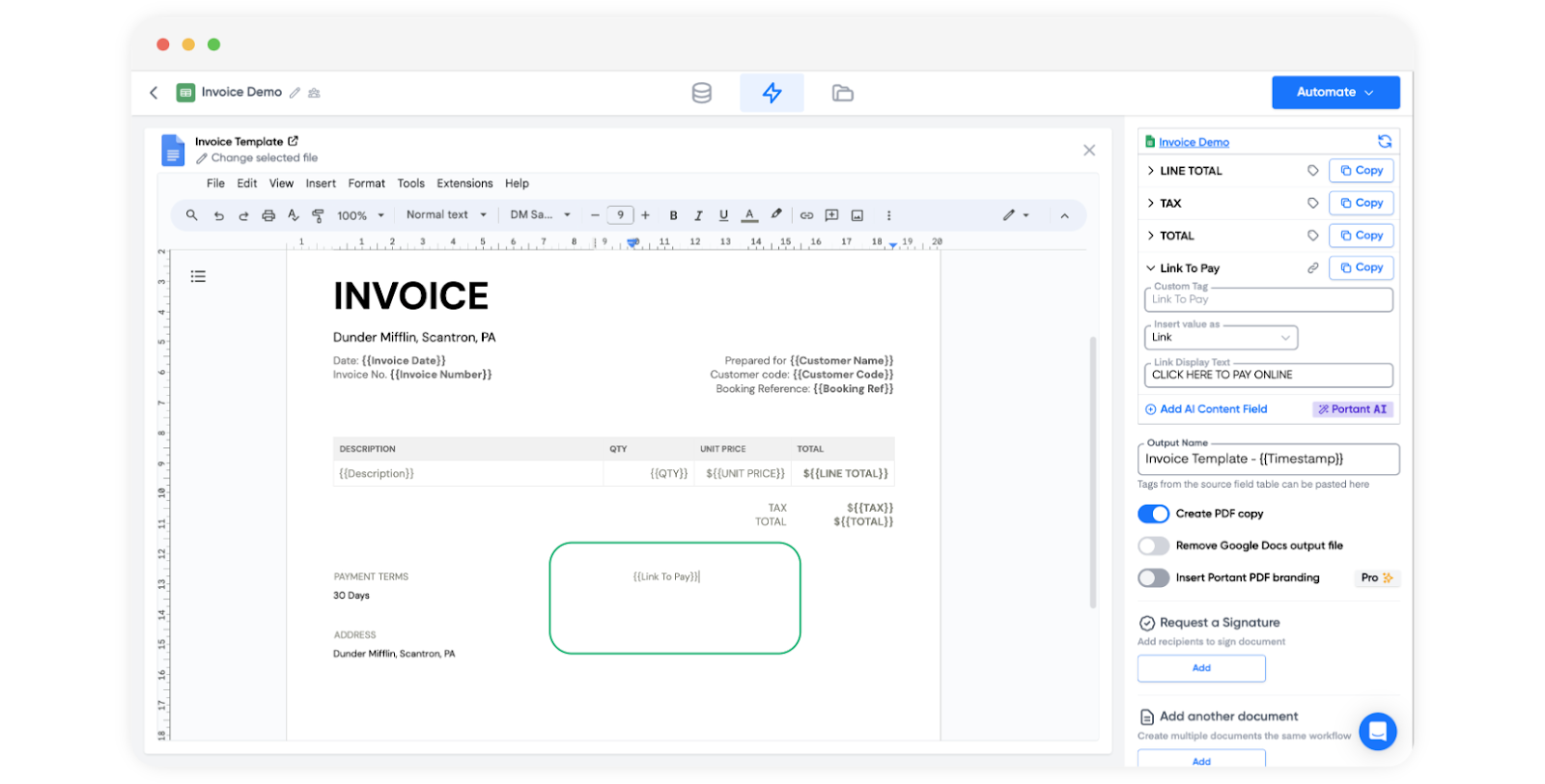
Wenn der Workflow ausgeführt wird, erscheint der Hyperlink in Ihren Ausgabedokumenten als klickbarer Link.