Google Docs
Verwenden Sie ein beliebiges Google Docs-Dokument als Vorlage, fügen Sie Tags aus Ihren Daten ein, und Portant erstellt für jede Zeile, jeden Kontakt oder jede Formularantwort ein personalisiertes Dokument.
Workflow mit einer Google Docs-Vorlage einrichten
Melden Sie sich unter app.portant.co bei Ihrem Portant-Konto an und klicken Sie auf + Add workflow (Workflow hinzufügen).
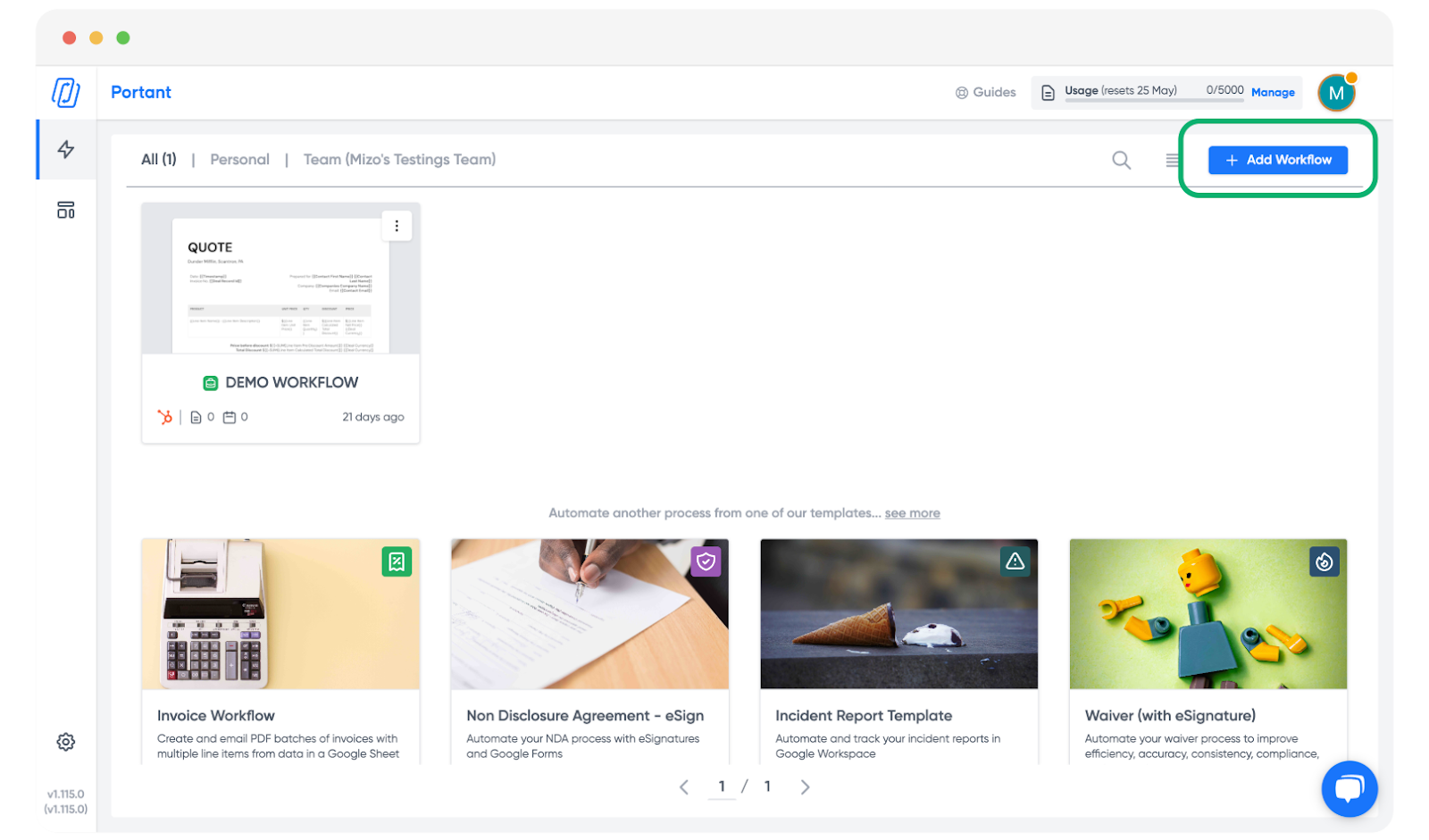
Fügen Sie eine Google Docs-Vorlage hinzu.
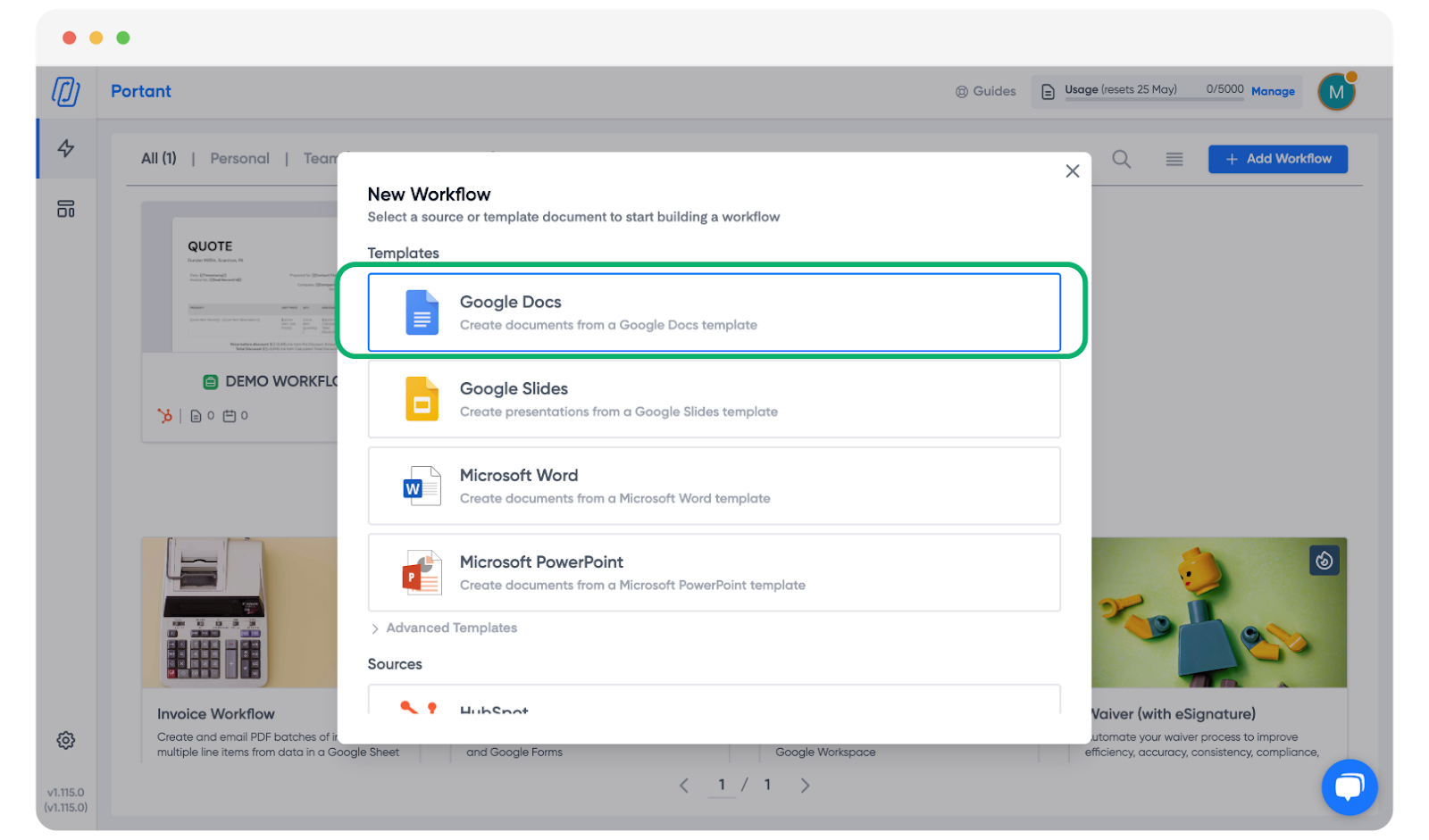
Wählen Sie im linken Bereich eine vorhandene Datei aus Ihrem Google Drive aus, oder klicken Sie auf + New Google Docs file (Neue Google Docs-Datei), um mit einer leeren Vorlage zu beginnen.
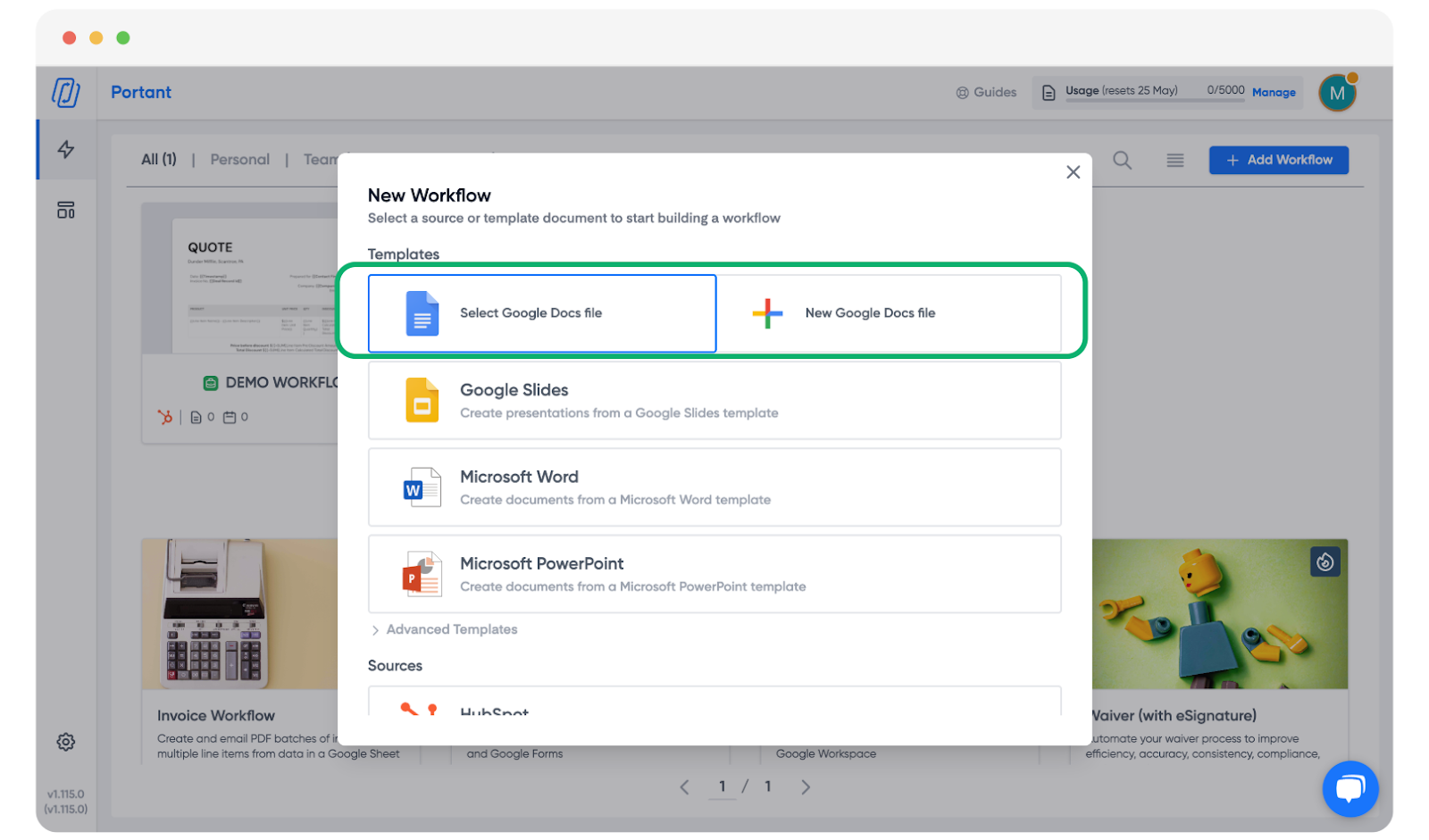
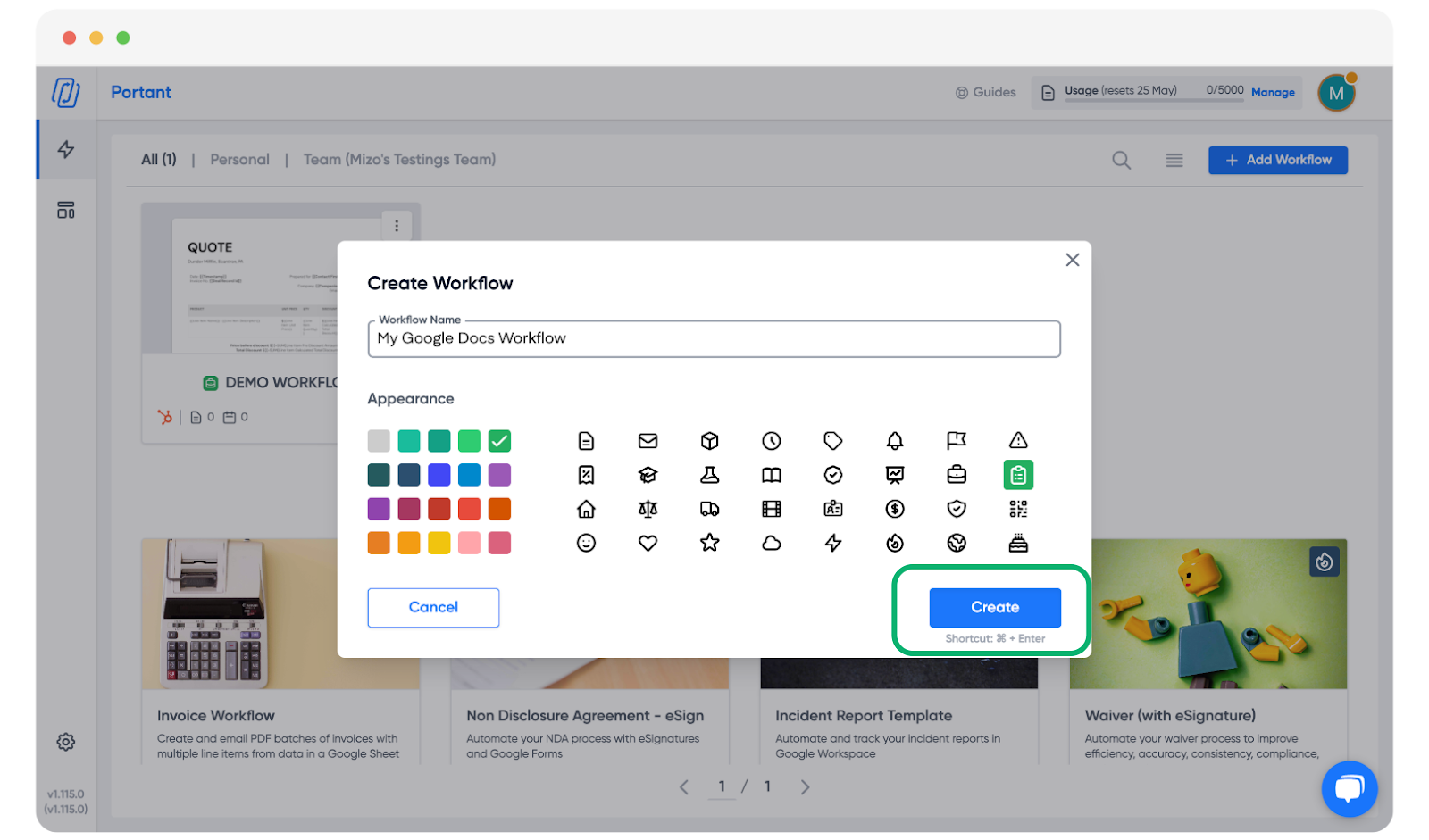
Portant fordert Sie anschließend auf:
- Einen title (Titel) für Ihren Workflow einzugeben
- Eine colour (Farbe) auszuwählen
- Ein icon (Symbol) auszuwählen
- Auf Create (Erstellen) zu klicken
Quelle hinzufügen
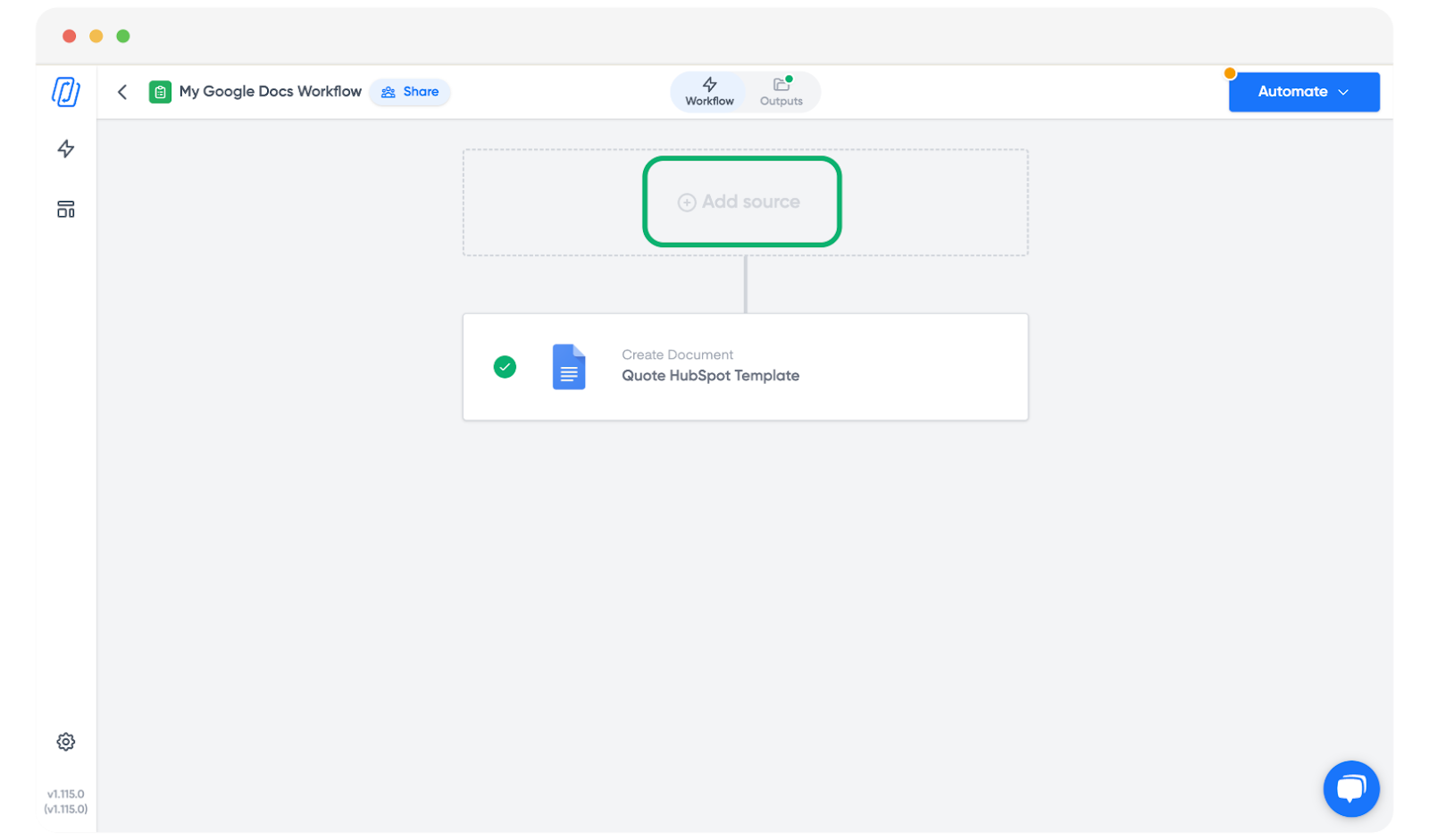
Im nächsten Schritt fügen Sie Ihrem Workflow eine Quelle hinzu. Klicken Sie auf + Add source (Quelle hinzufügen).
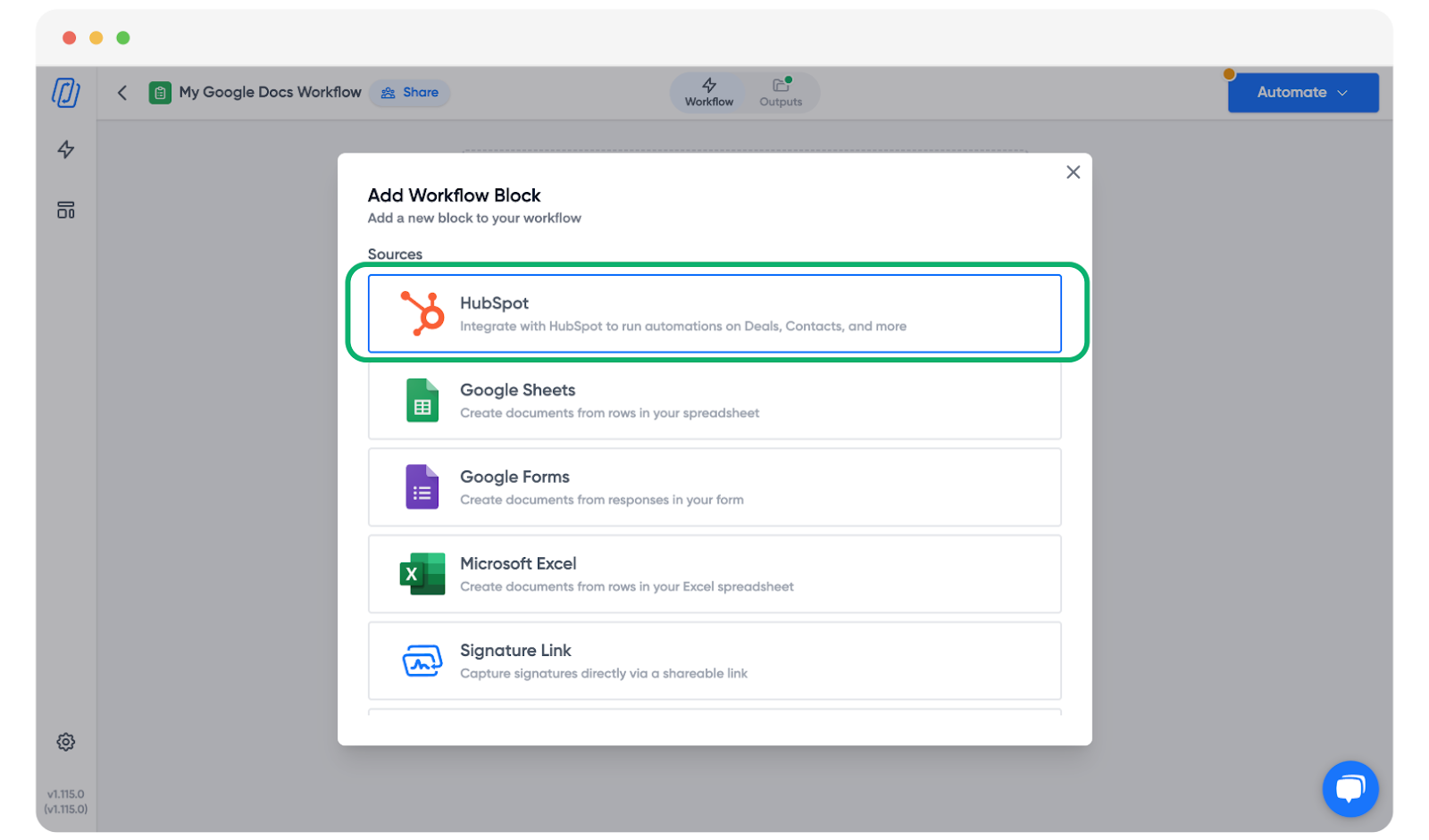
Wählen Sie Ihre Quelle aus (HubSpot, Google Sheets, Google Forms usw.).
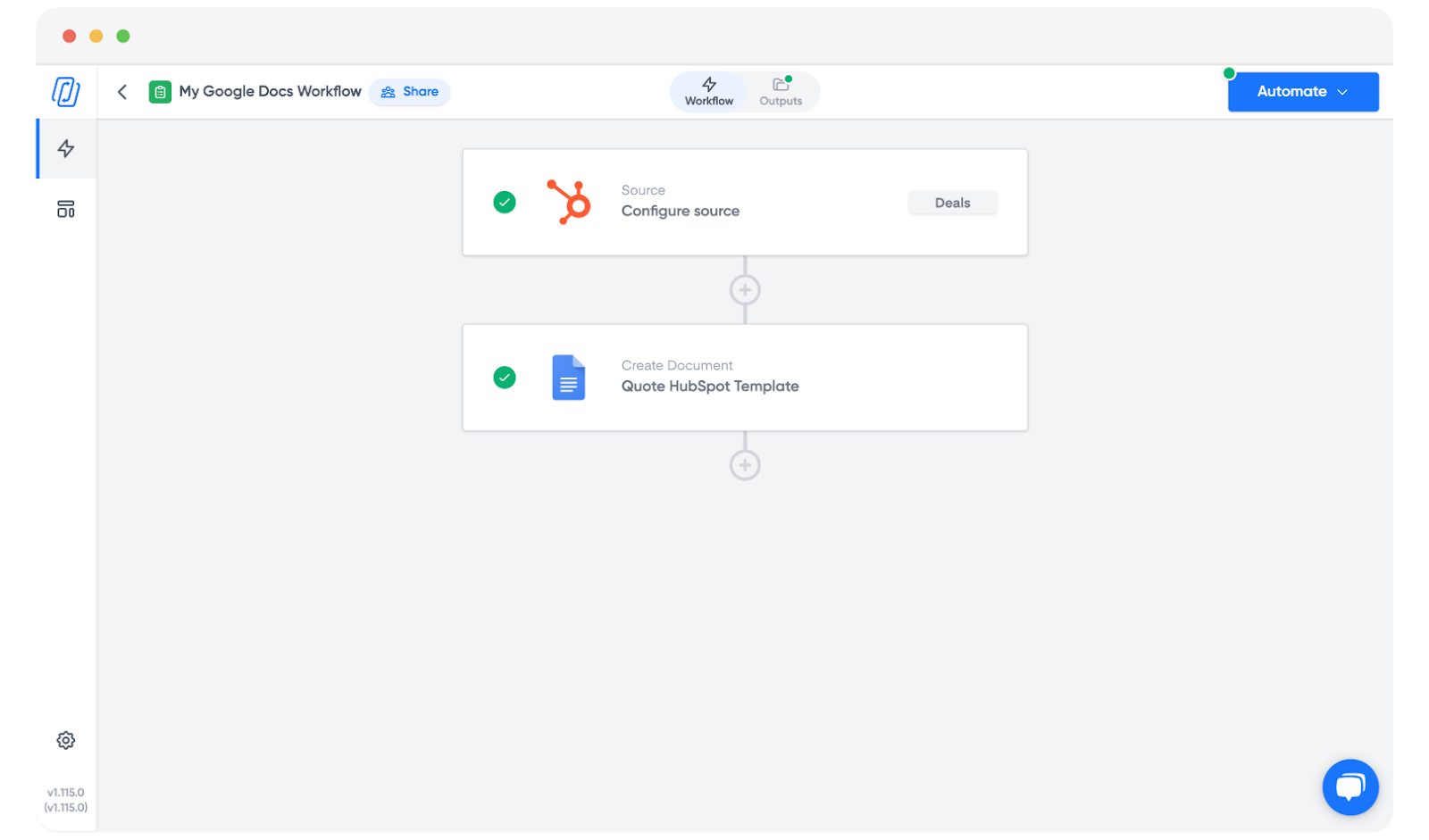
Sobald Ihre Quelle verbunden ist, sieht der Workflow wie folgt aus:
Tags zur Vorlage hinzufügen
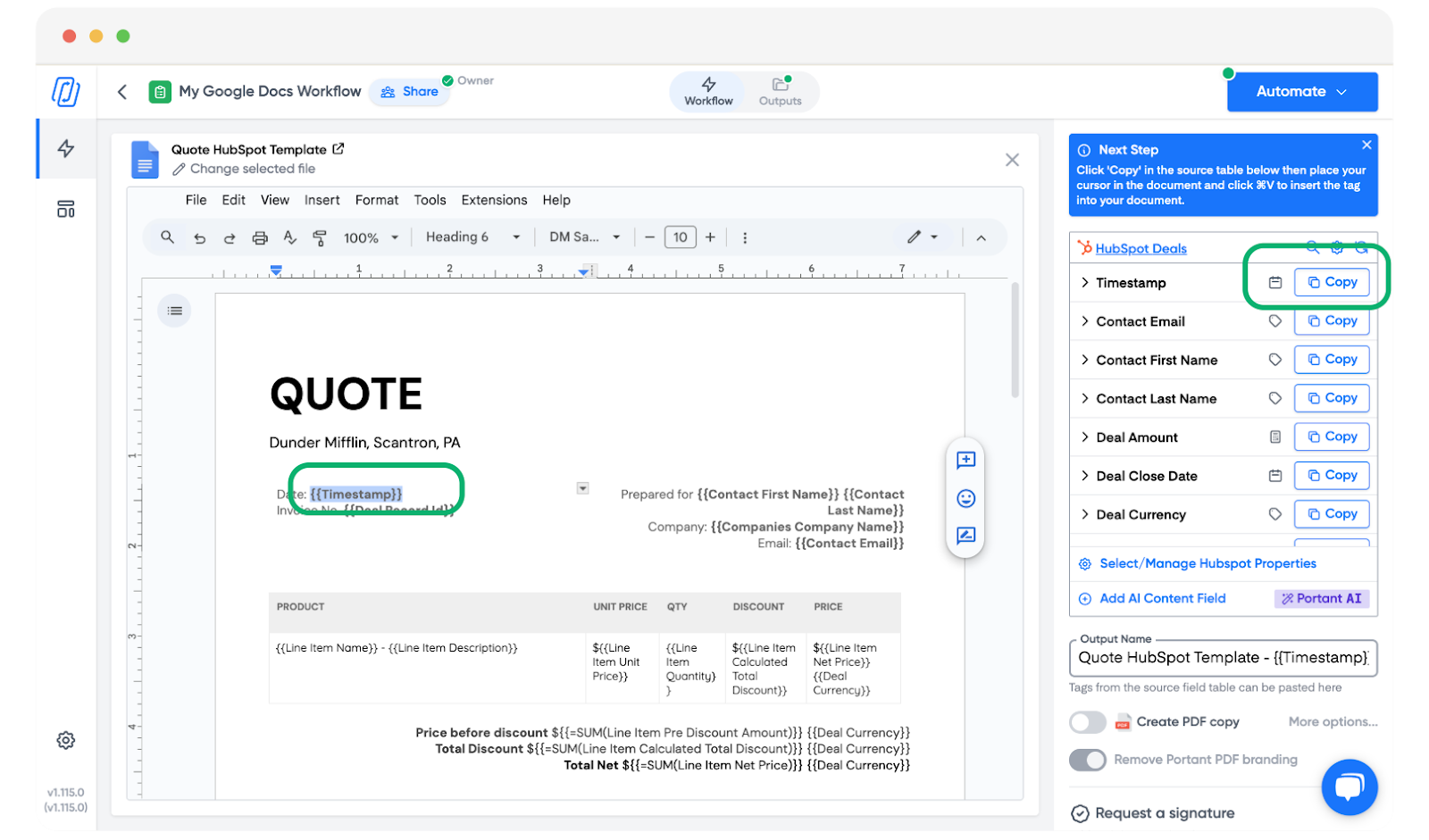
Öffnen Sie die Vorlage in Ihrem Workflow. Klicken Sie auf die Schaltfläche Copy (Kopieren) neben einem Feld in der Quelltabelle auf der rechten Seite, und fügen Sie den Tag an der Stelle ein, an der dieser Wert im Dokument erscheinen soll.
Weitere Informationen zu den Möglichkeiten von Tags finden Sie in der Tags-Übersicht.
Workflow ausführen
Wenn Sie HubSpot als Quelle ausgewählt haben: Führen Sie den Workflow direkt in HubSpot aus. Öffnen Sie das Objekt, klicken Sie auf Generate / Actions (Generieren / Aktionen), und wählen Sie Ihren Portant-Workflow aus.
Die vollständige Einrichtung finden Sie im HubSpot-Integrationsleitfaden.
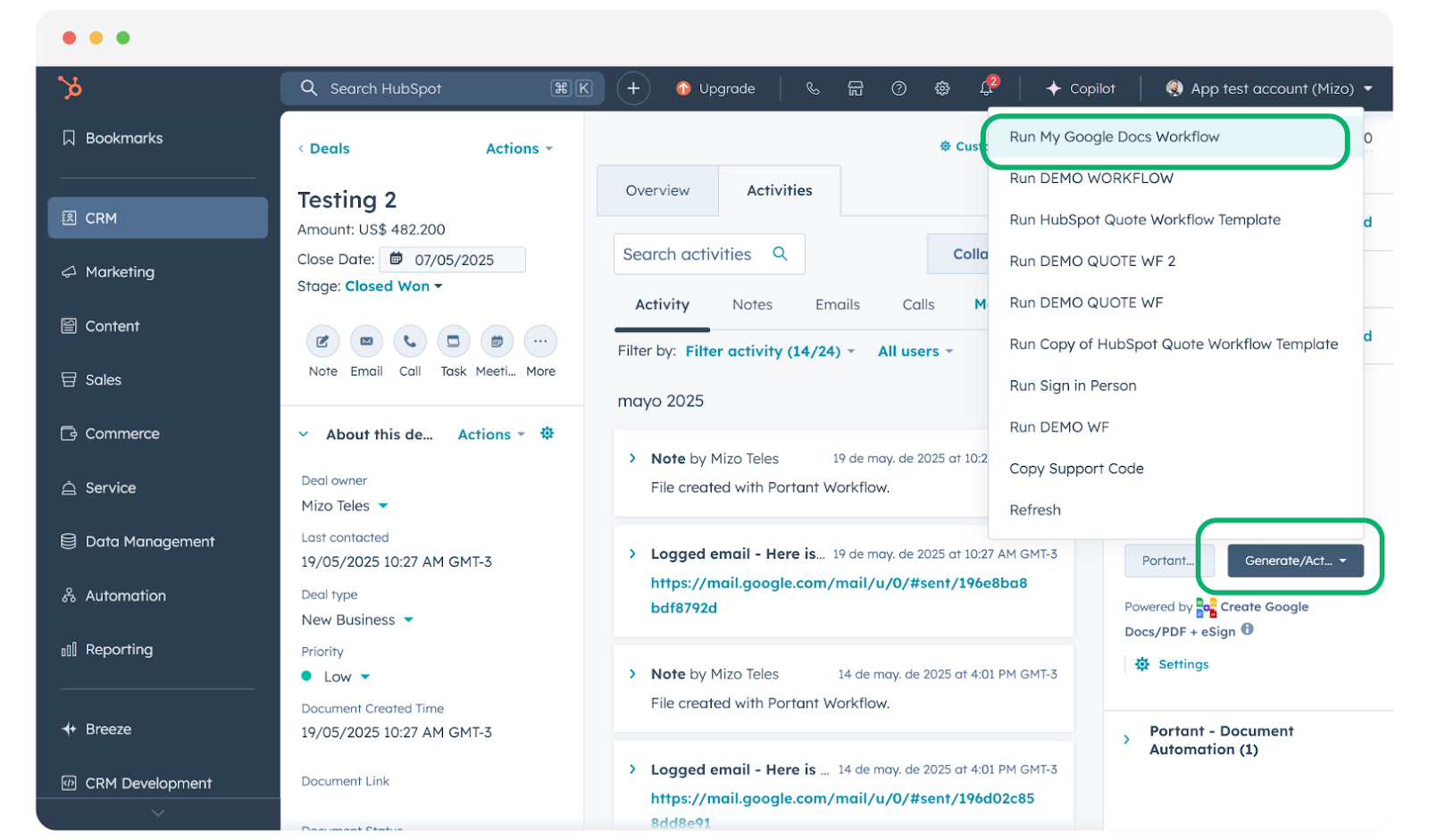
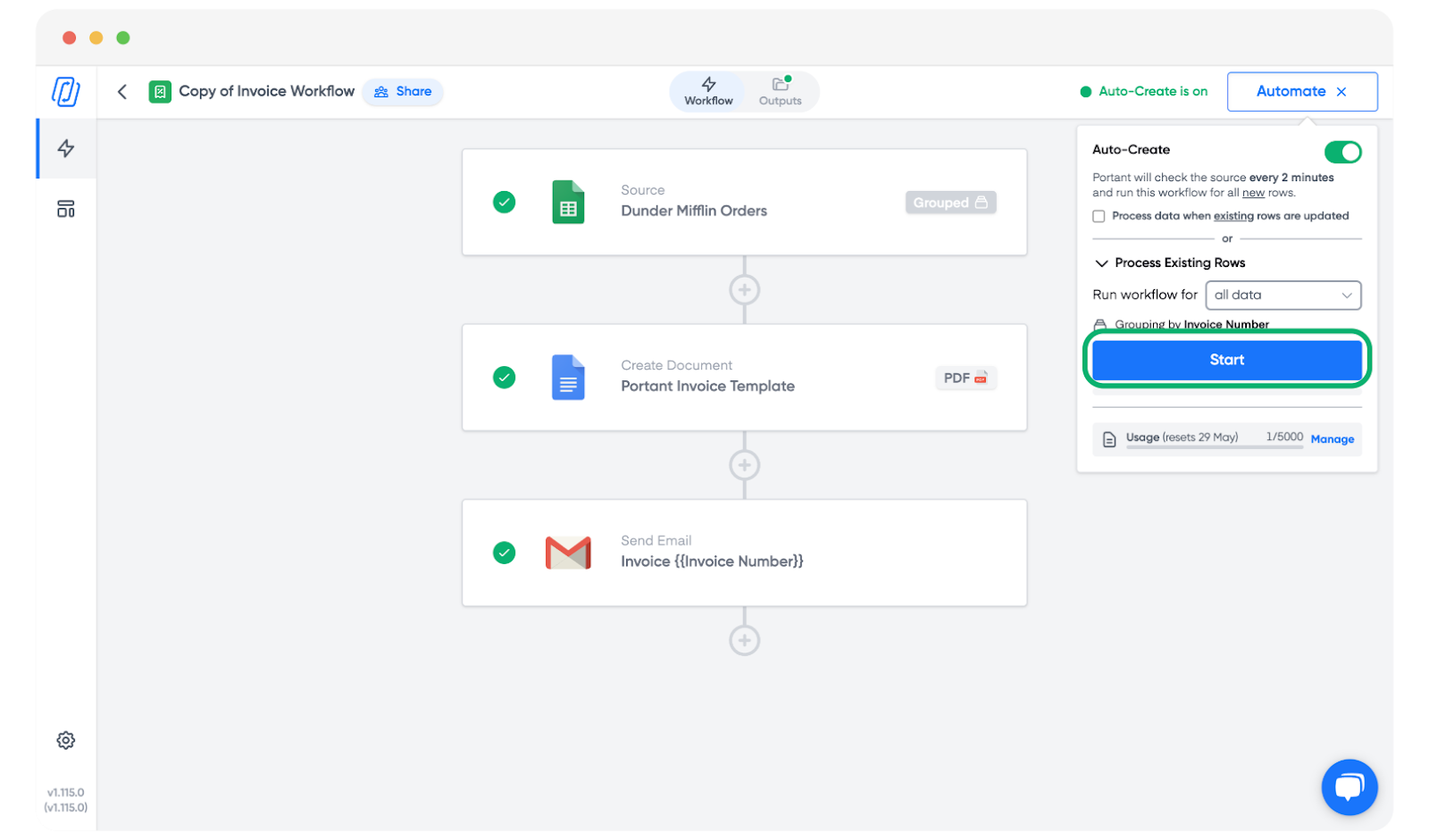
Wenn Sie eine andere Quelle ausgewählt haben (Google Sheets, Google Forms usw.): Führen Sie den Workflow in Portant aus, indem Sie oben rechts auf die Schaltfläche Automate (Automatisieren) und anschließend auf Start (Starten) klicken.
Quellspezifische Einrichtungsanleitungen:
Weitere Schritte zum Workflow hinzufügen
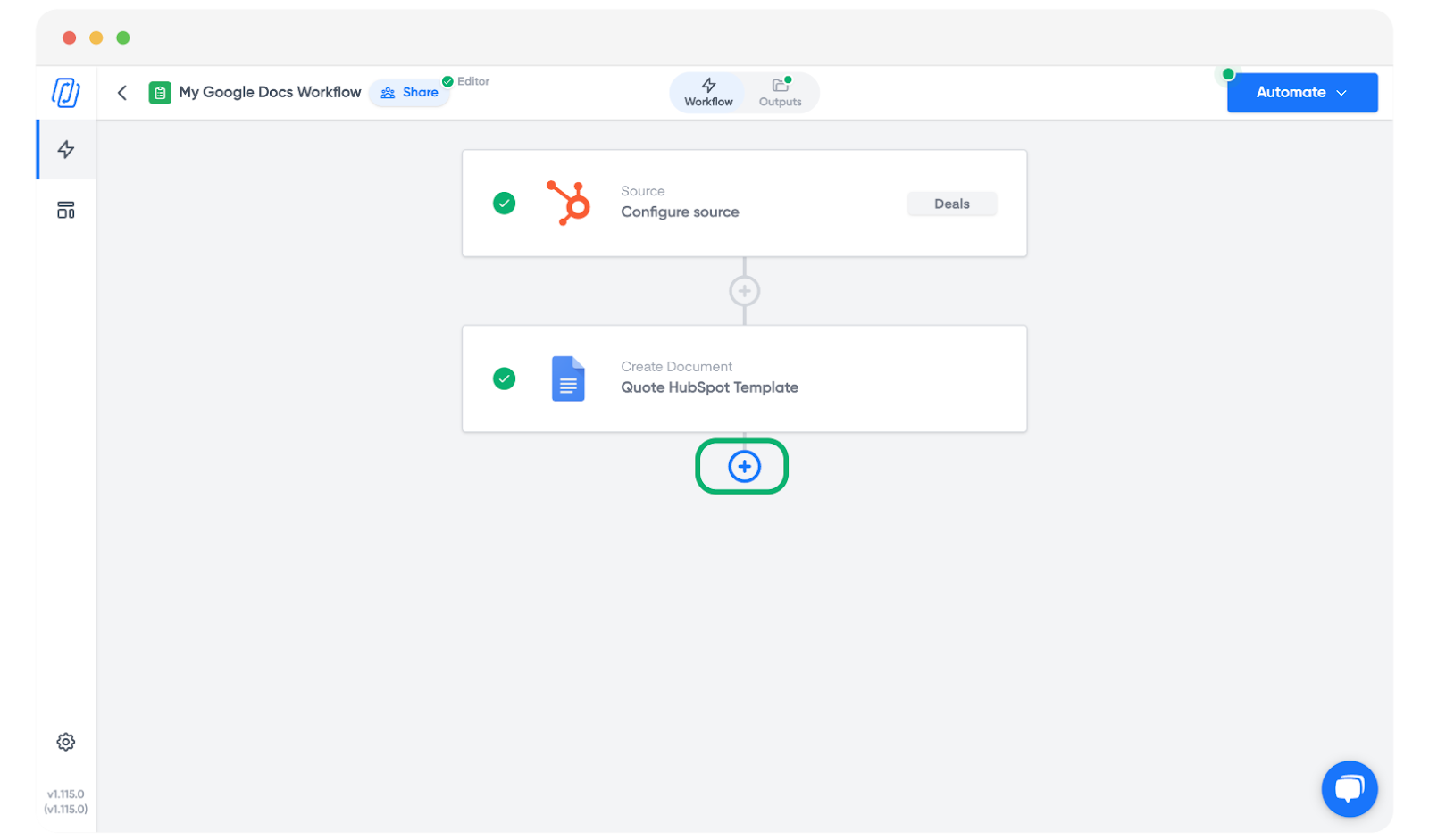
Sie können den Workflow nach dem Vorlagenblock um weitere Phasen erweitern. Klicken Sie auf das +-Symbol unterhalb der Vorlage, um folgende Schritte hinzuzufügen:
- Email (E-Mail), um das erstellte Dokument zu versenden
- Review (Überprüfung), um das Dokument vor dem Versand genehmigen zu lassen
- Signature request (Signaturanforderung), um es zur eSignatur zu senden
Weitere Informationen zu den einzelnen Schritten: