Signaturen ohne Quelle anfordern
Senden Sie ein Dokument zur Unterschrift, ohne eine Quelle einzurichten. Dies ist der einfachste Weg, ein signierbares Dokument zu versenden, wenn sich der Inhalt zwischen den Empfängern nicht ändert.
Wenn Sie das Dokument mit Daten personalisieren müssen (verschiedene Namen, Preise, Positionen), verwenden Sie stattdessen einen Workflow mit einer Quelle. Siehe Signature requests (Signaturanfragen).
Was Sie tun werden
- Einen Workflow aus einer Vorlage erstellen
- Die Vorlage anpassen
- Signaturfelder und andere ausfüllbare Felder hinzufügen
- Das Dokument veröffentlichen und den Signaturlink teilen
- Das signierte Dokument in Outputs ansehen
1. Einen Workflow aus einer Vorlage erstellen
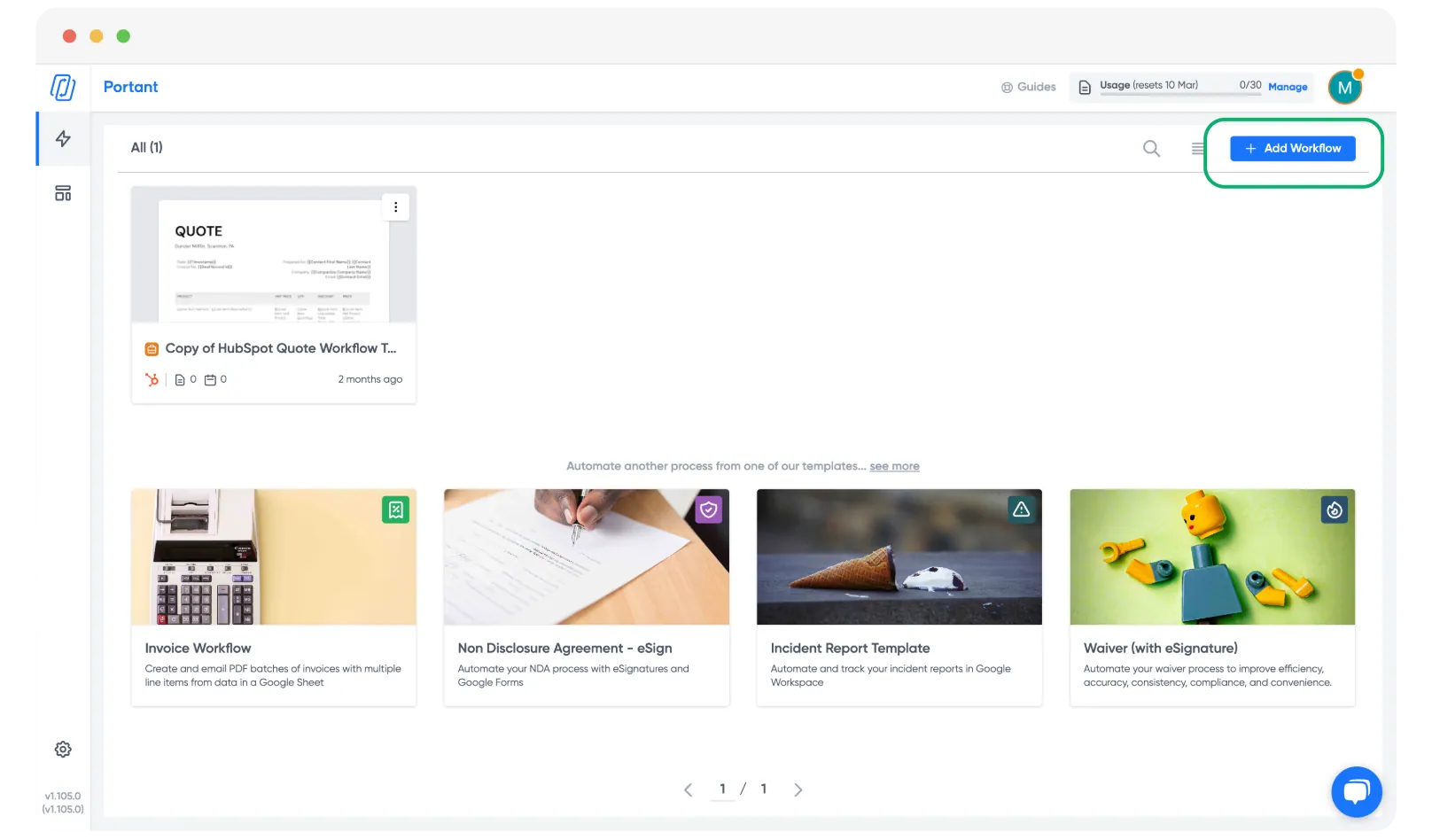
Klicken Sie in der Portant-App auf + Add Workflow (Workflow hinzufügen).
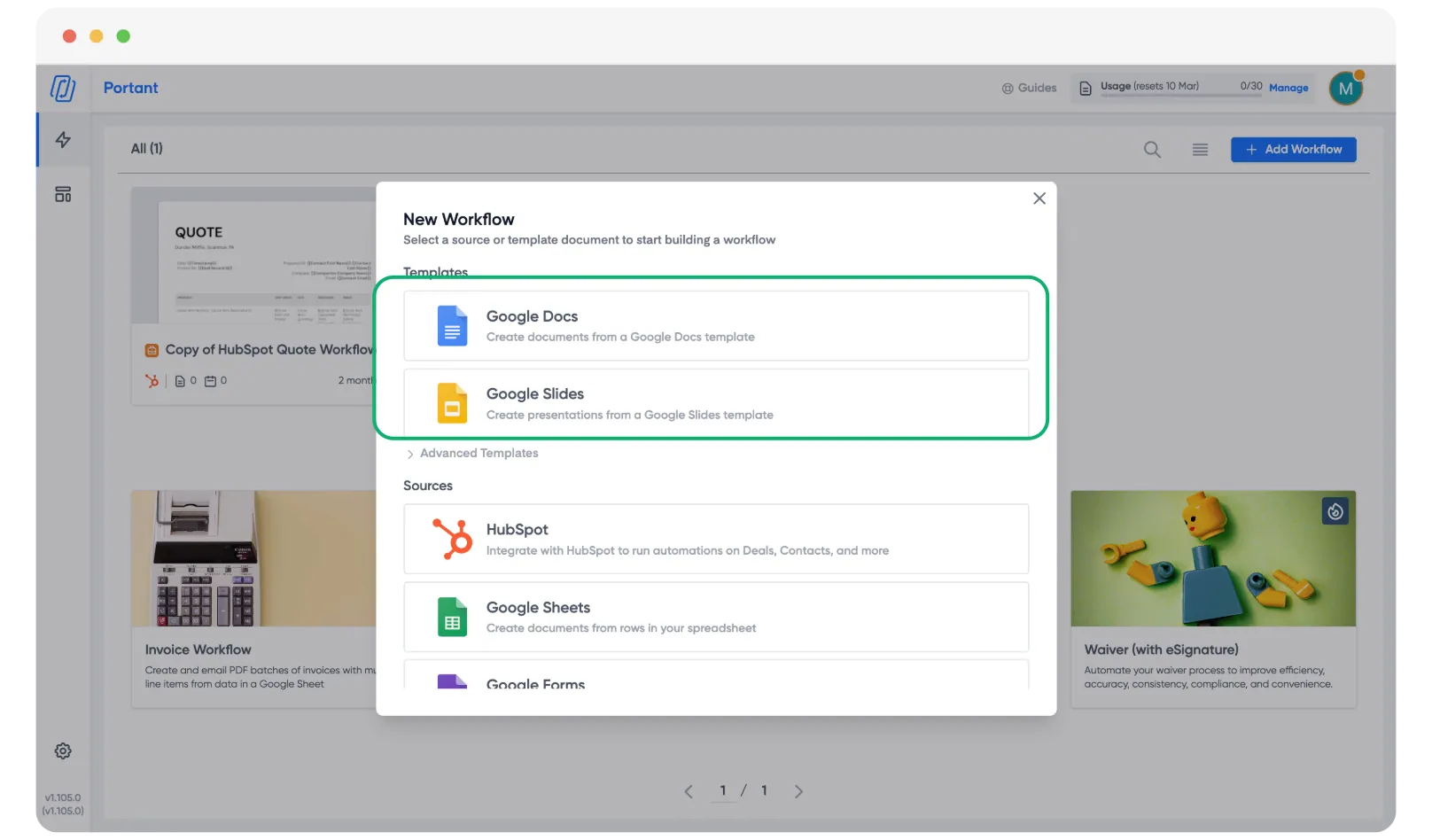
Wählen Sie einen Vorlagentyp. Google Docs und Google Slides funktionieren beide.
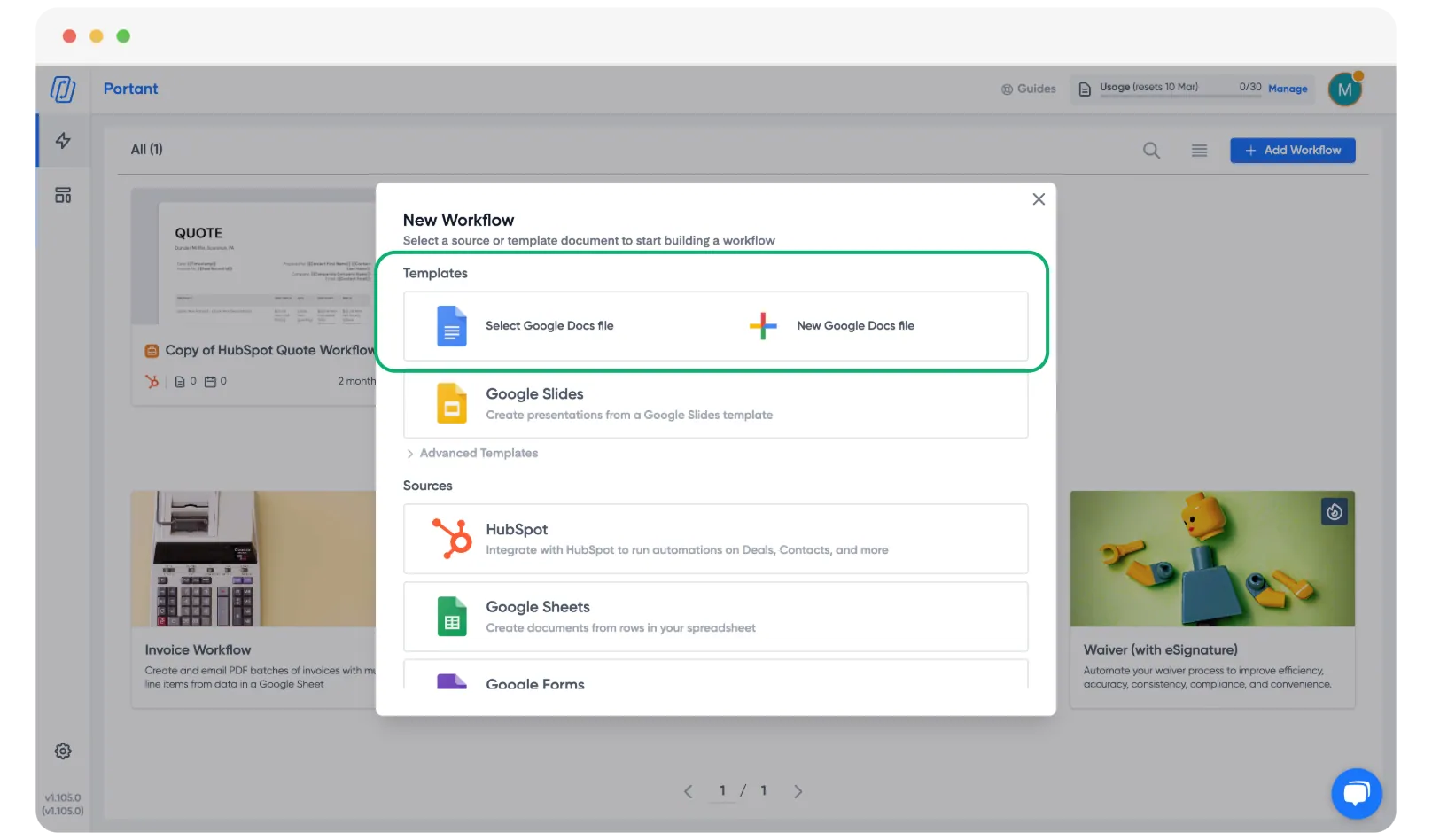
Wählen Sie eine vorhandene Vorlage aus Ihrem Google Drive aus, oder erstellen Sie eine von Grund auf neu.
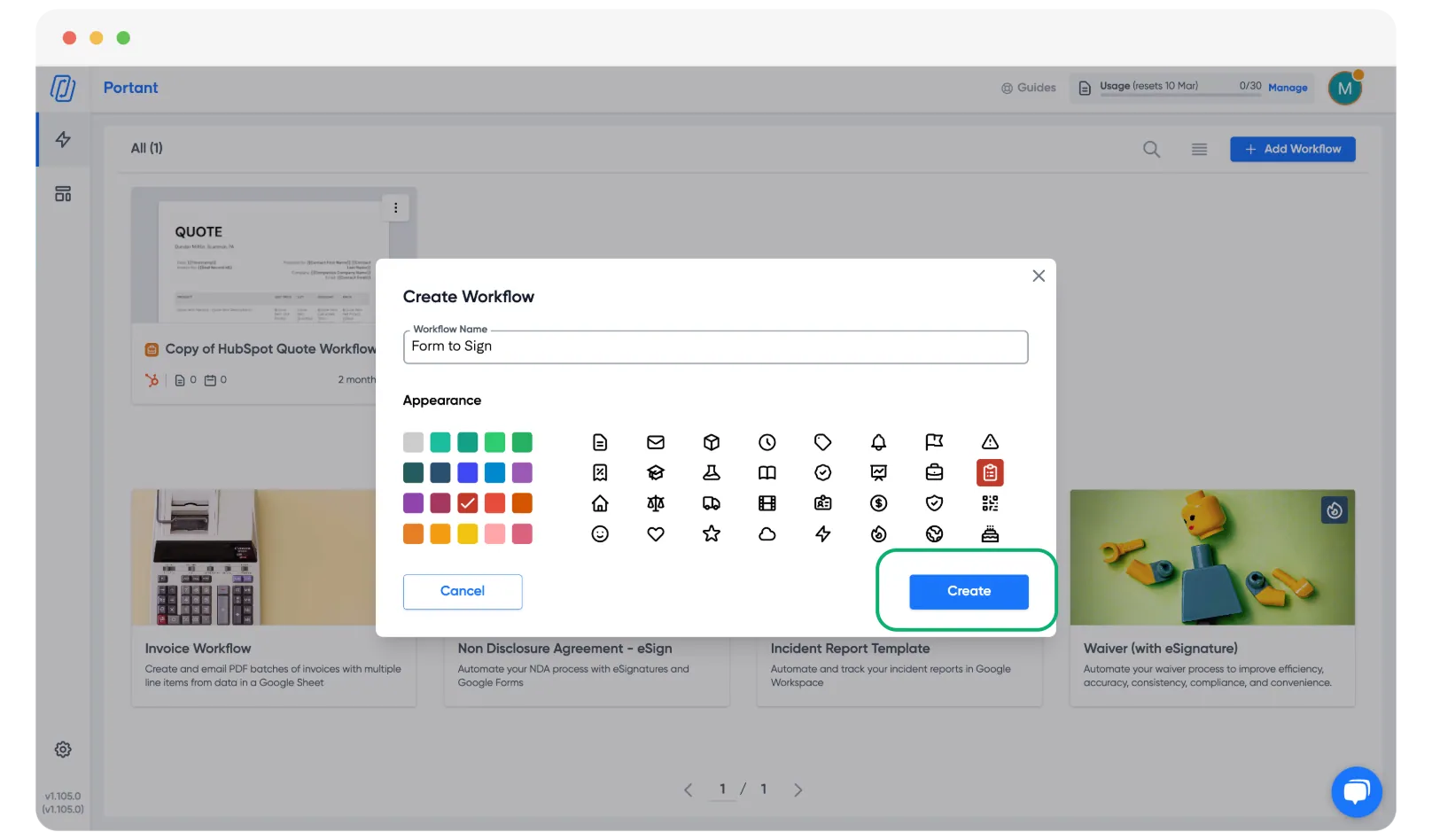
Geben Sie dem Workflow einen Titel, eine Farbe und ein Symbol, damit er später leicht zu finden ist.
2. Die Vorlage anpassen
Verwenden Sie die Formatierungswerkzeuge, um das Dokument nach Ihren Wünschen einzurichten.
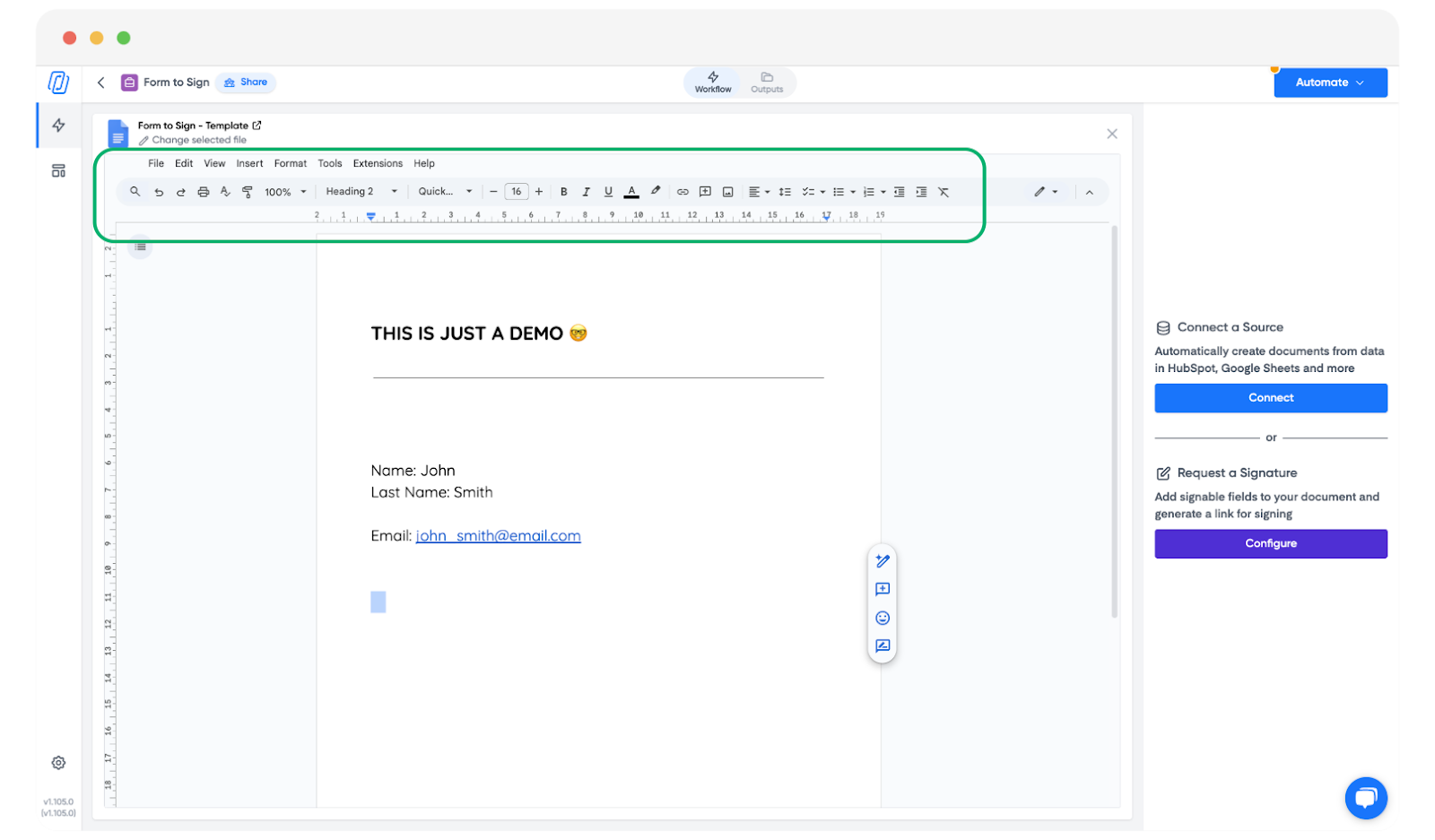
Wenn Sie fertig sind, klicken Sie auf Configure (Konfigurieren), um eine Signaturanfrage hinzuzufügen.
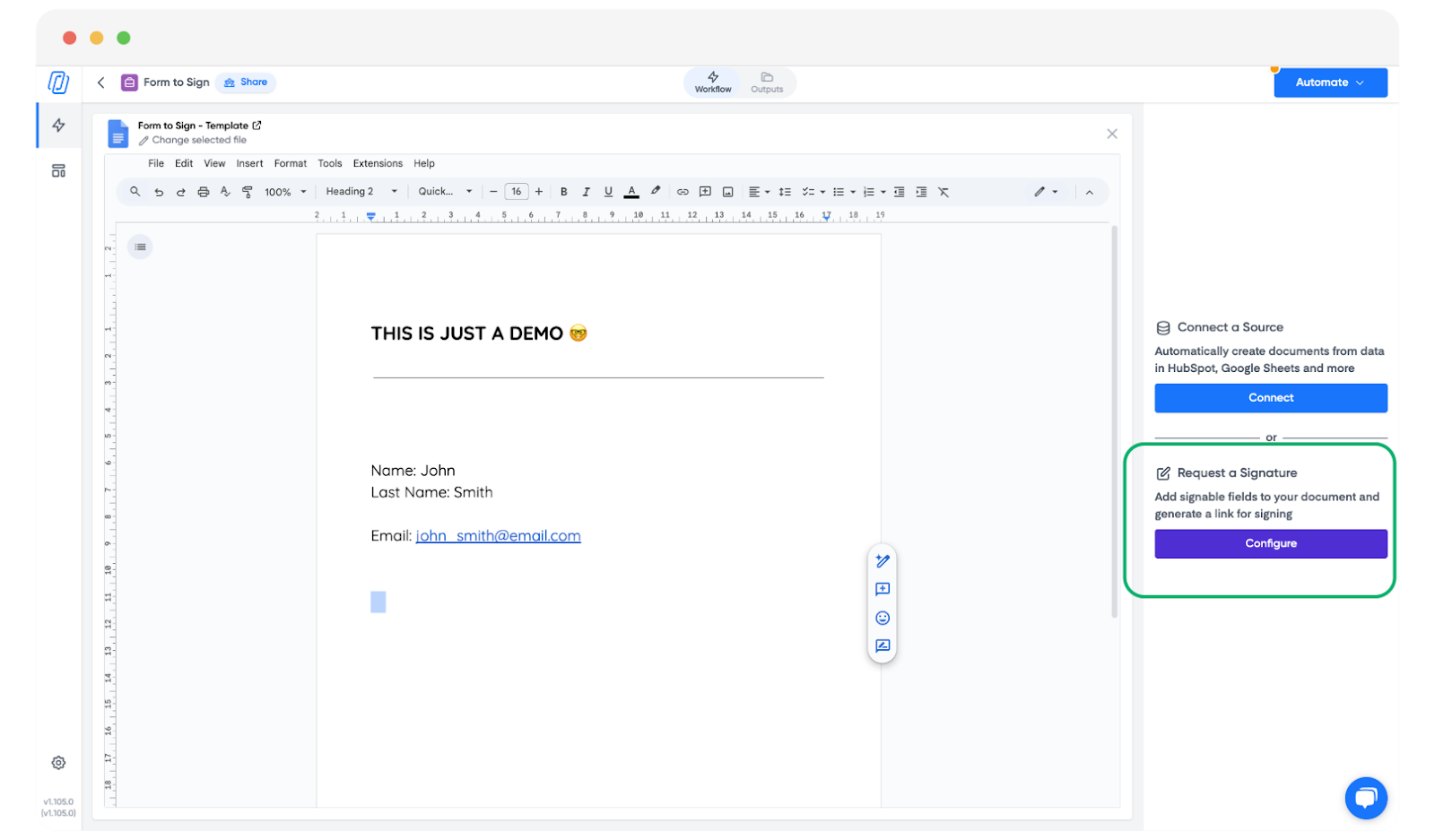
3. Signaturfelder und ausfüllbare Felder hinzufügen
Auf der rechten Seite des Bildschirms werden die Platzhalter angezeigt, die Sie in das Dokument einfügen können: Signatur, Textfeld, Kontrollkästchen, Datumsfeld, Initialen. Klicken Sie auf Insert (Einfügen), um jeden Platzhalter an der gewünschten Stelle zu platzieren.
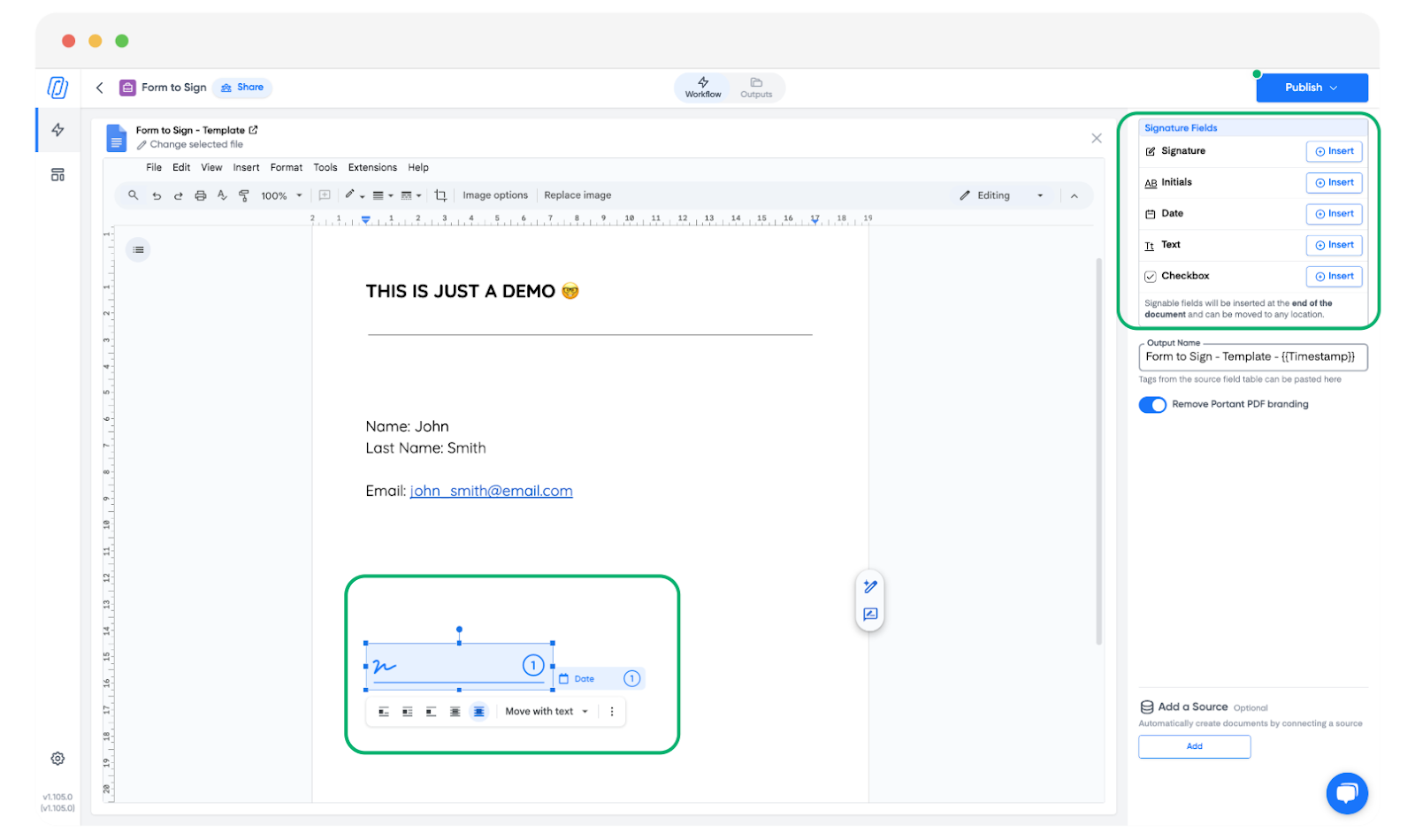
Hinweis: Sie können auch einfache Textfelder verwenden, wenn Empfänger zusätzliche Informationen eingeben sollen, die nicht an einen Platzhalter gebunden sind.
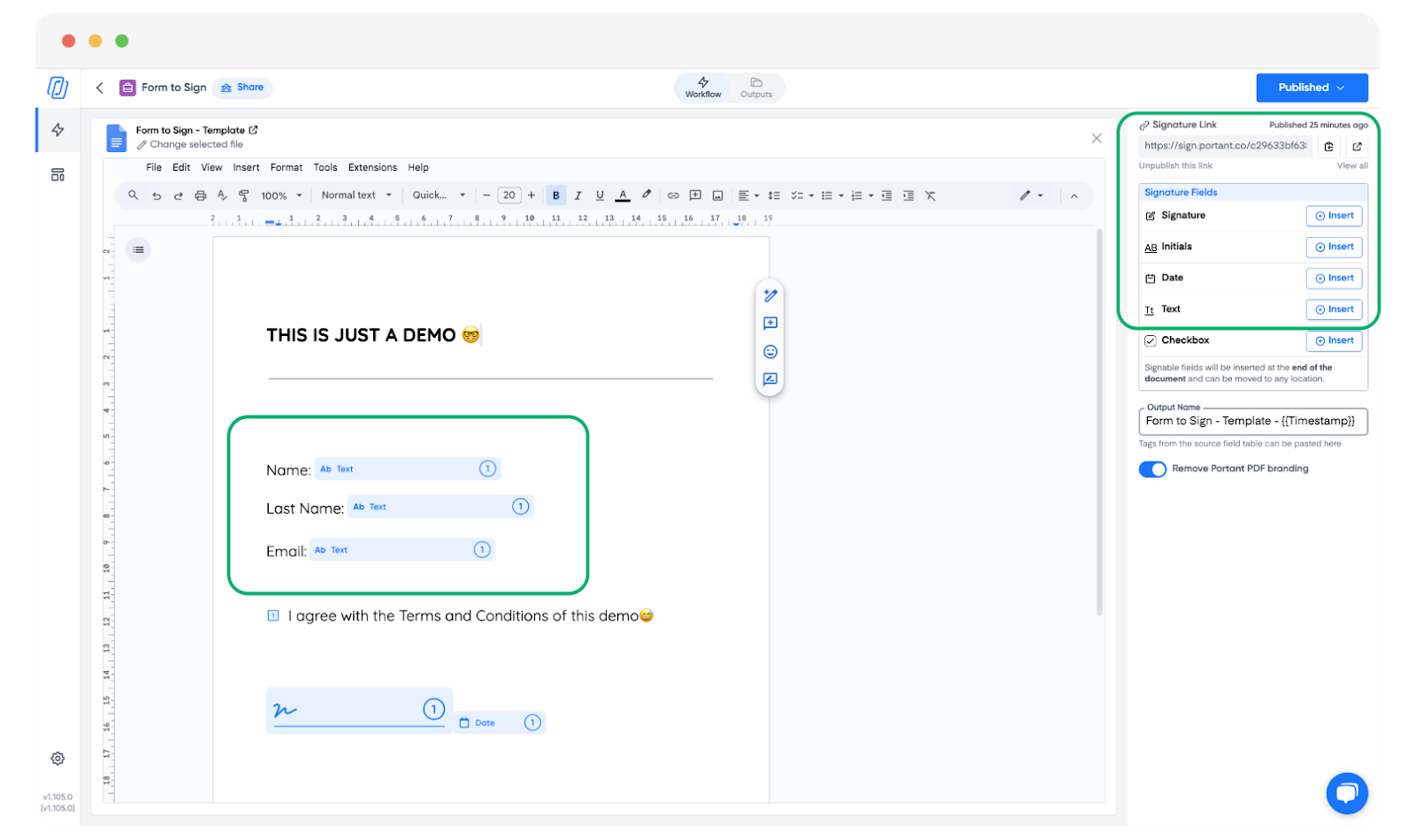
4. Veröffentlichen und den Signaturlink teilen
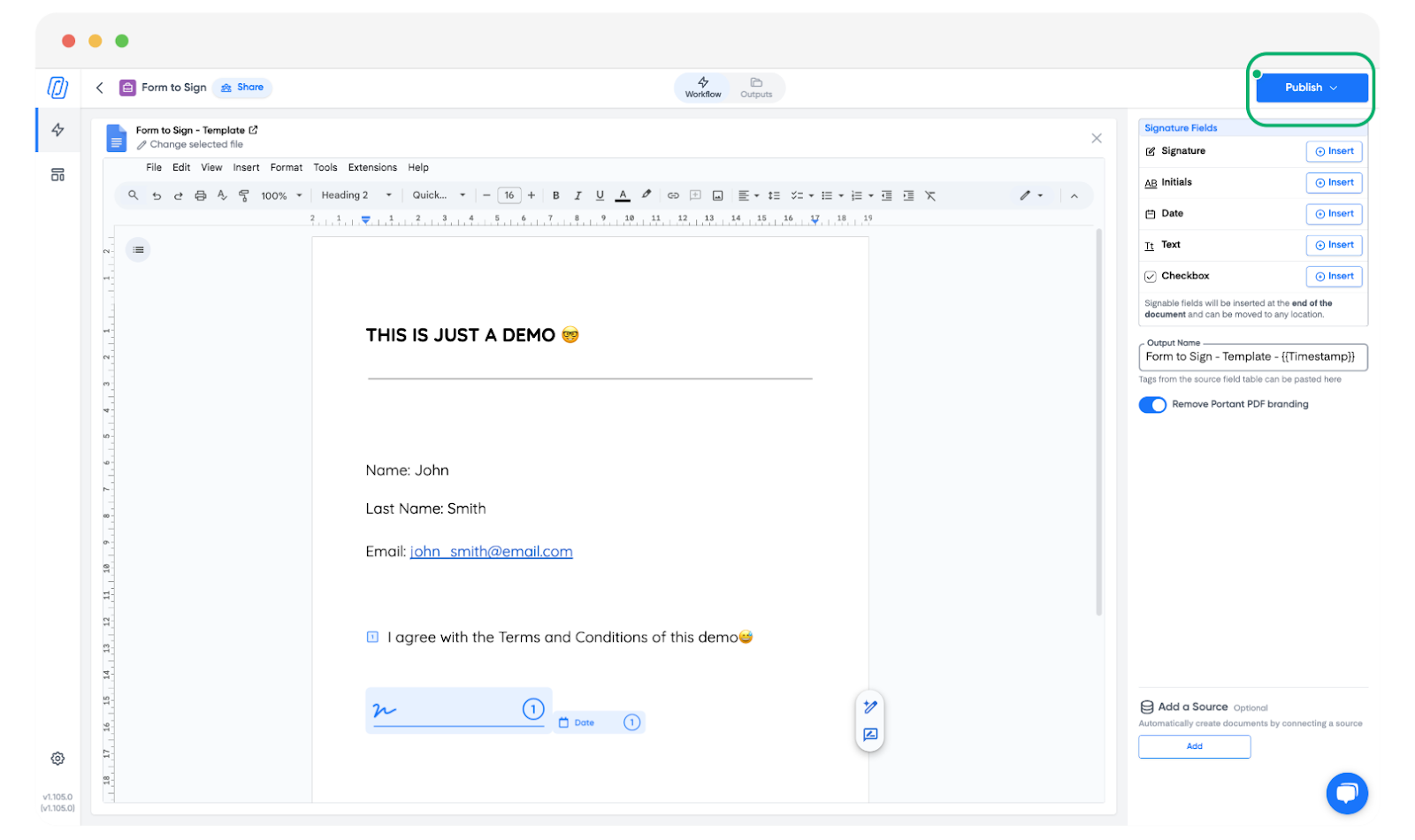
Sobald das Dokument fertig ist, klicken Sie auf Publish (Veröffentlichen).
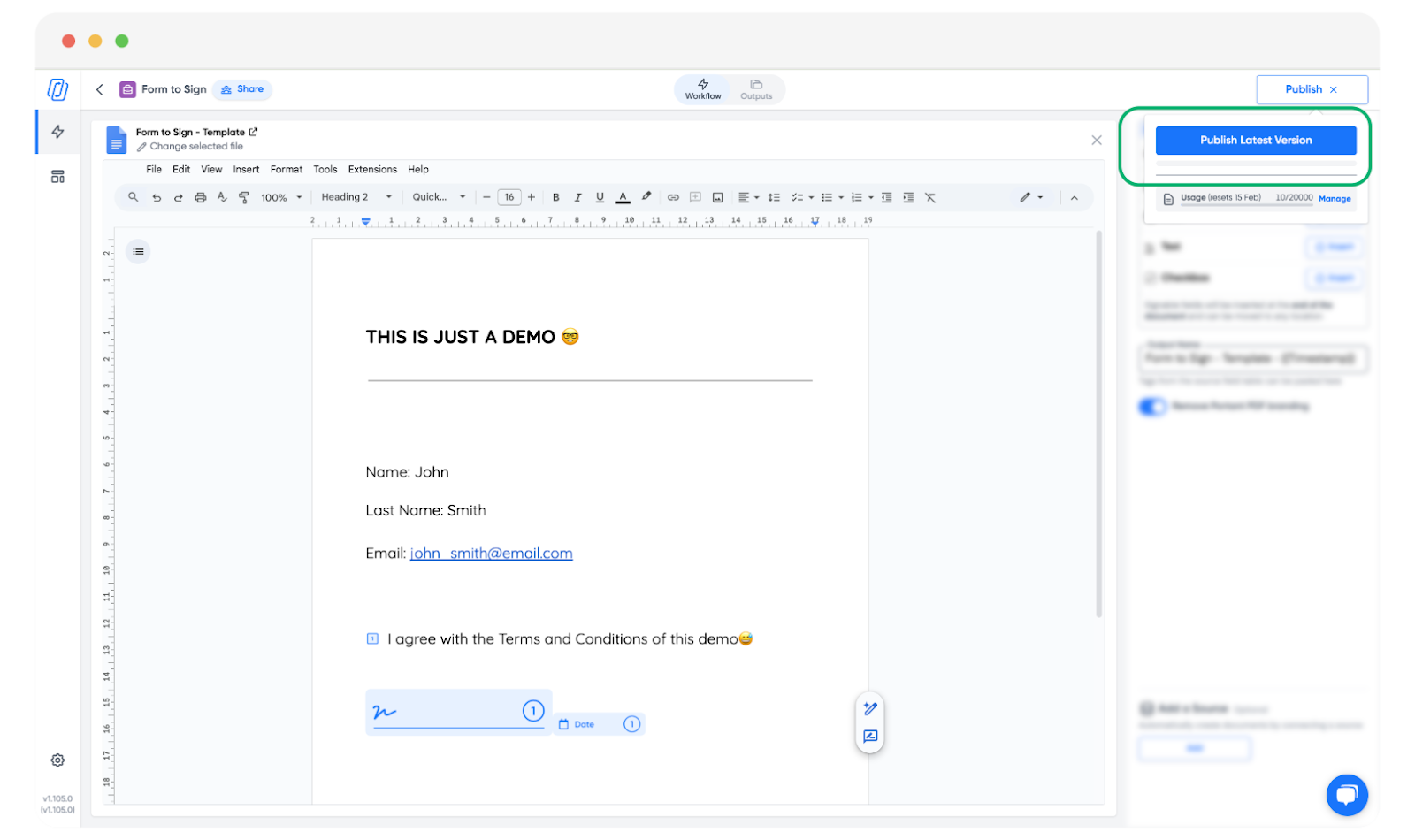
Wählen Sie Publish Latest Version (Neueste Version veröffentlichen).
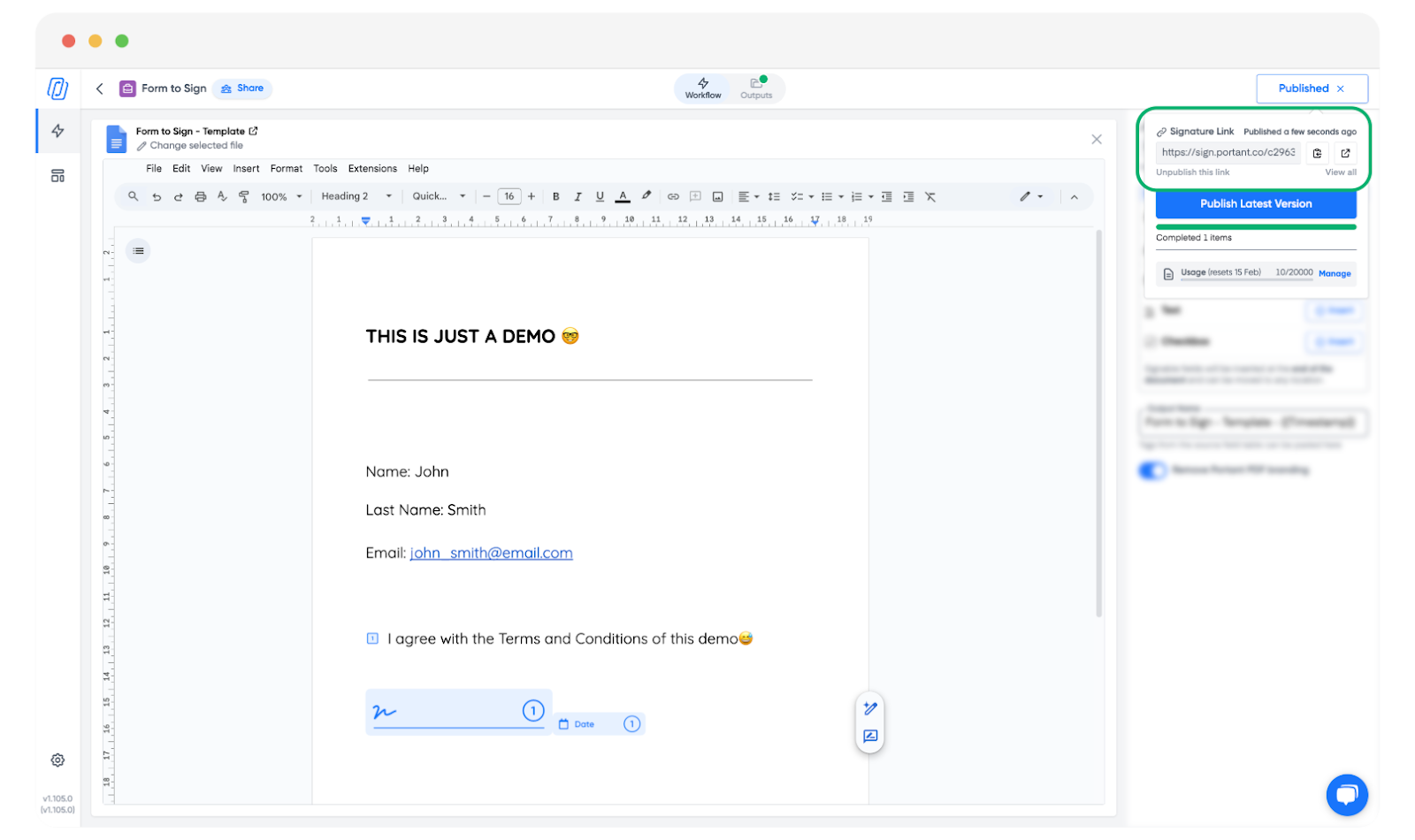
Sie können dann mit Copy to Clipboard (In die Zwischenablage kopieren) den Signaturlink kopieren oder mit Open in a New Tab (In einem neuen Tab öffnen) das Dokument zuerst selbst prüfen.
Hinweis: Jede Person, die den Link hat, kann das Dokument öffnen und unterzeichnen, auch jemand, an den er weitergeleitet wurde. Portant überprüft nicht, wer der Unterzeichner ist, auch dann nicht, wenn er einen Namen oder eine E-Mail-Adresse eingibt. Teilen Sie den Link nur mit Personen, denen Sie vertrauen. Wenn eine bestimmte Person unterzeichnen soll, senden Sie dieser Person stattdessen eine Signaturanfrage aus einem Workflow. Siehe Signature requests (Signaturanfragen).
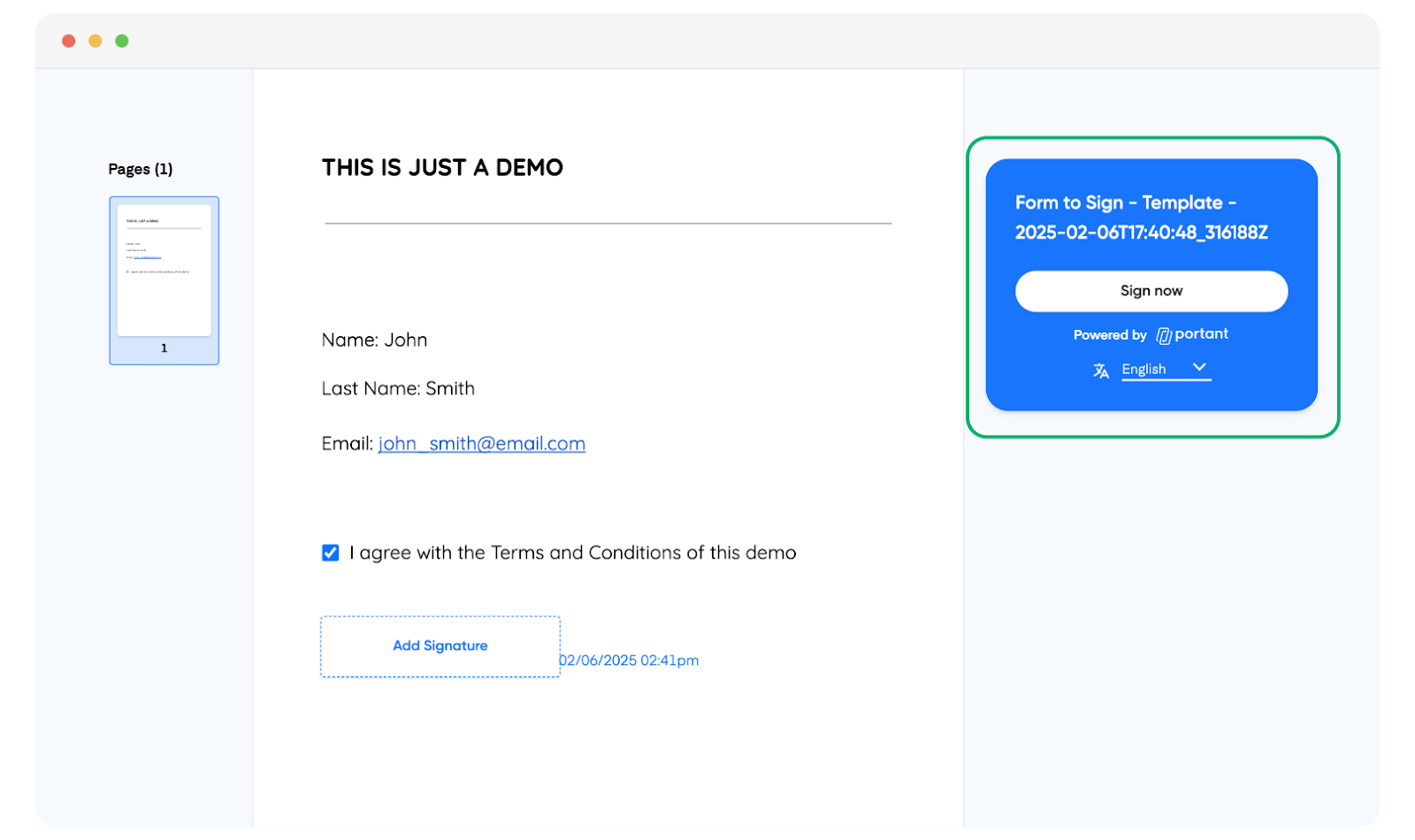
Wenn der Empfänger den Link öffnet, klickt er auf Sign Now (Jetzt unterschreiben), um mit der Unterzeichnung zu beginnen.
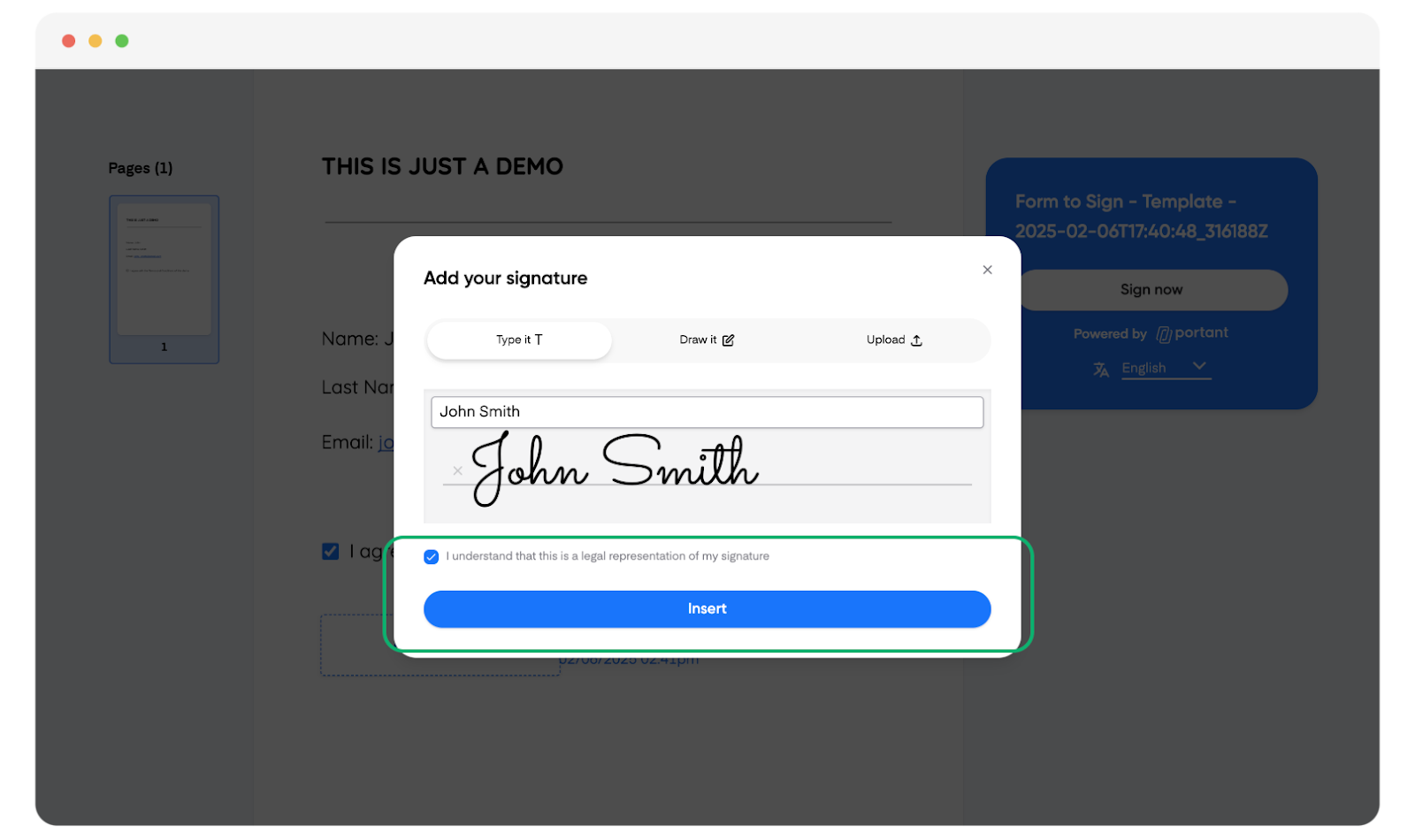
Nach dem Unterschreiben setzt er ein Häkchen in das Kästchen zur Bestätigung von "I understand that this is a legal representation of my signature" (Mir ist bewusst, dass dies eine rechtliche Darstellung meiner Unterschrift ist) und klickt dann auf Insert (Einfügen), um die Unterschrift anzubringen.
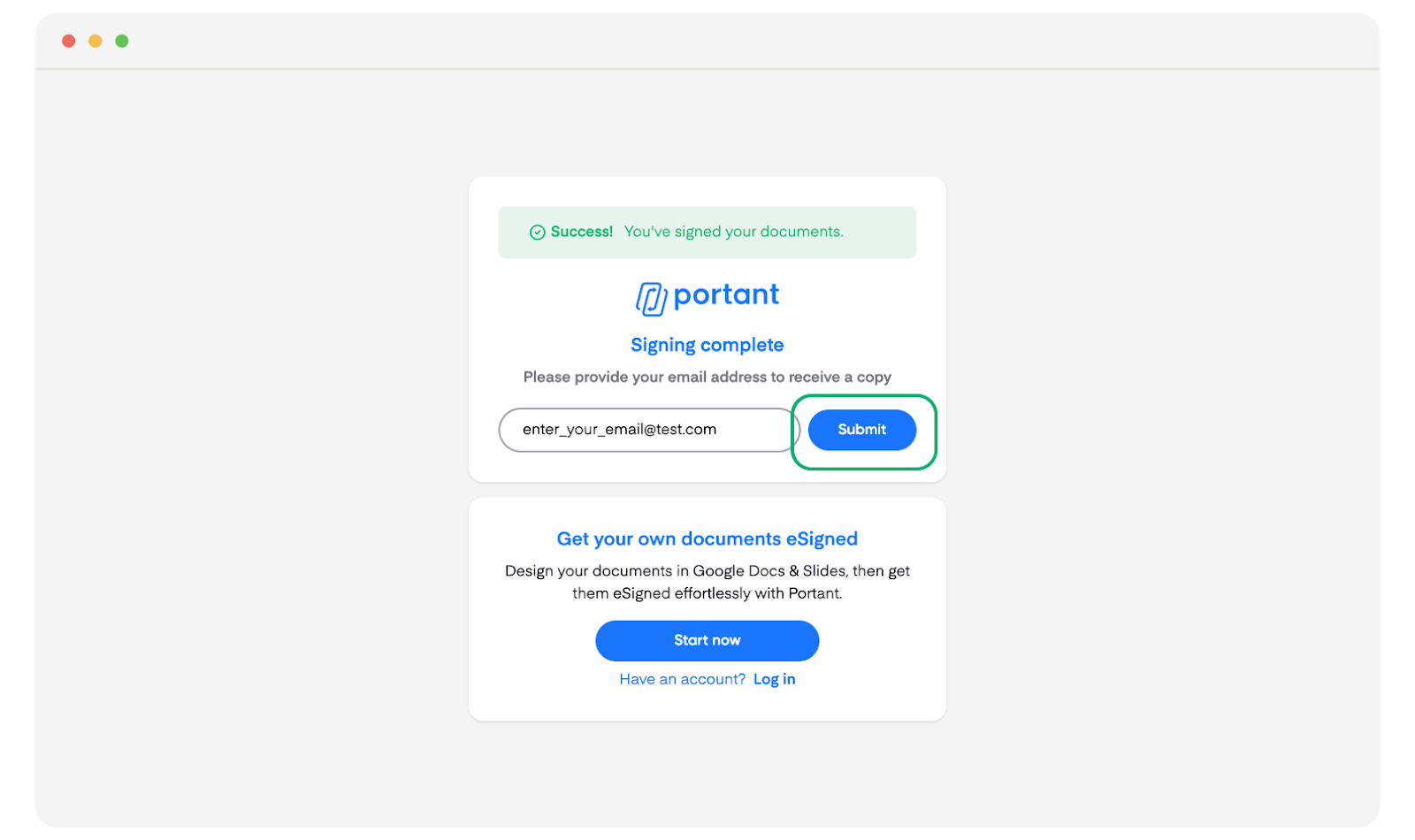
Um eine Kopie des signierten Dokuments zu erhalten, gibt der Unterzeichner seine E-Mail-Adresse ein und klickt auf Submit (Absenden).
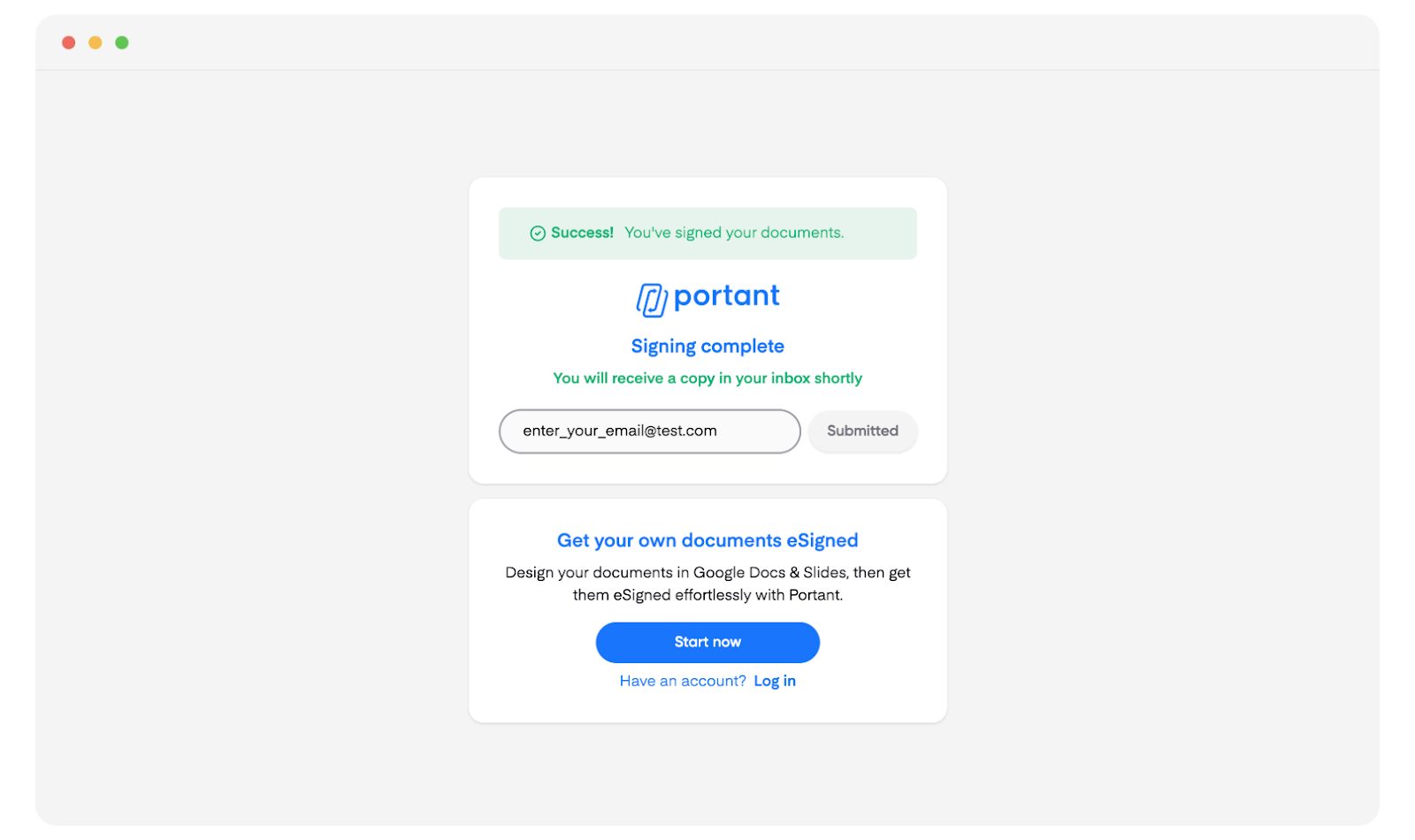
Nach dem Absenden des Dokuments wird eine Bestätigungsseite angezeigt.
5. Das signierte Dokument in Outputs ansehen
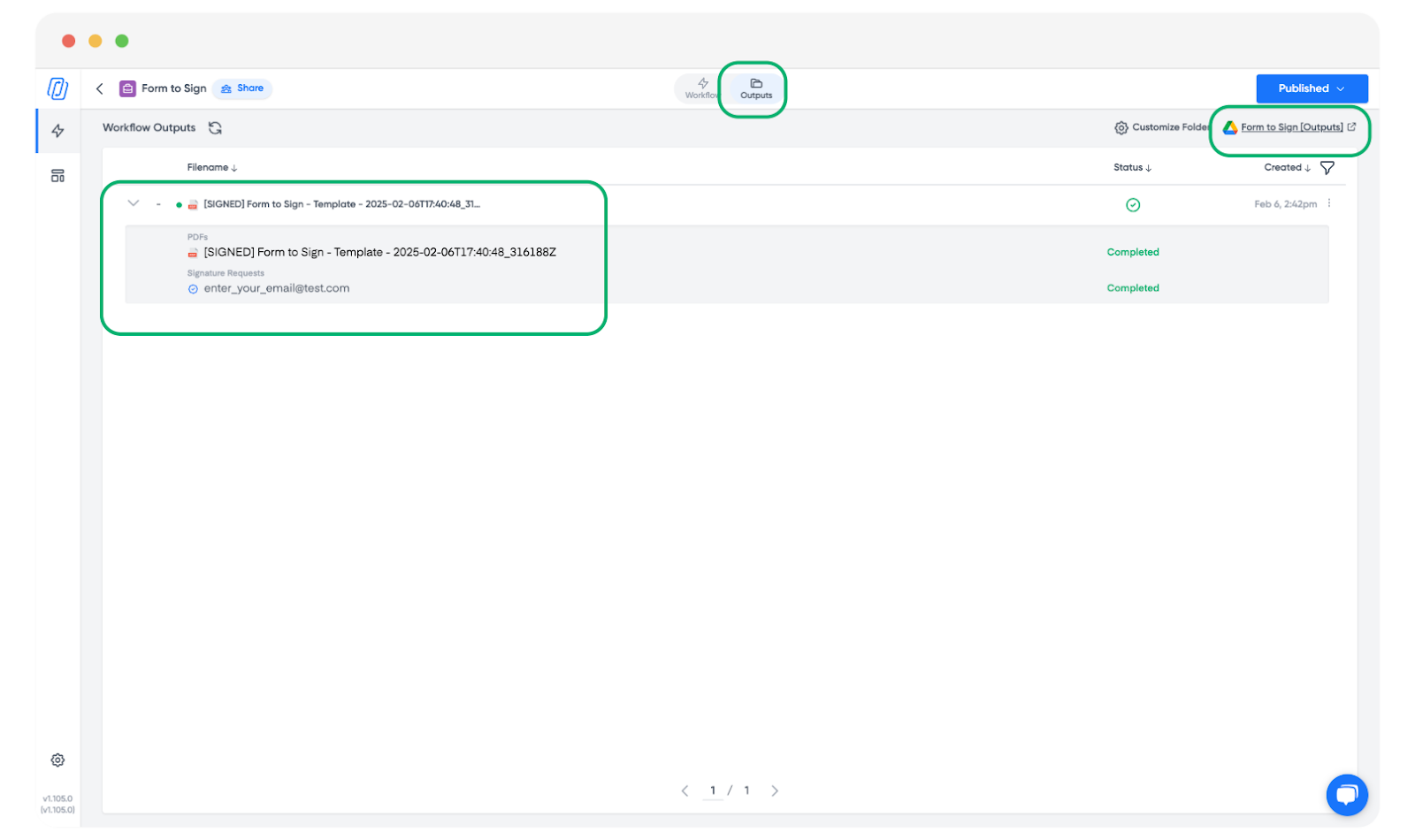
Das signierte Dokument wird auf dem Tab Outputs in Portant und in Ihrem Ausgabeordner gespeichert. Wenn Sie Signaturbelege aktivieren, erhält der Unterzeichner außerdem eine Kopie des signierten PDFs.
In den kostenpflichtigen Tarifen (Pro, Team und Enterprise) können Sie dem signierten PDF eine Audit-Seite hinzufügen. Aktivieren Sie den Schalter Audit trail (Prüfpfad), bevor Sie den Link teilen. Er kann nicht zu einem bereits signierten Dokument hinzugefügt werden. Die Audit-Seite listet jedes Öffnen und jede Unterzeichnung des Dokuments auf, mit Datum und Uhrzeit, IP-Adresse, ungefährem Standort und Gerät sowie dem Namen und der E-Mail-Adresse, die der Unterzeichner eingegeben hat. Der Free-Tarif enthält den Audit-Trail nicht. Siehe Audit-Trail.
Jede Person kann unter sign.portant.co prüfen, ob ein signiertes PDF ein unverändertes Portant-Dokument ist. Diese Prüfung zeigt nicht, wer wann oder von wo unterzeichnet hat.
Hinweis: Portant bietet einfache elektronische Signaturen (SES). In vielen Ländern darf einer elektronischen Signatur die Rechtswirkung nicht allein deshalb abgesprochen werden, weil sie elektronisch ist. Einige Dokumente sind ausgeschlossen oder unterliegen eigenen Regeln für Unterzeichnung und Zeugen. In den USA zum Beispiel schließt der E-SIGN Act (15 U.S.C. 7003) Testamente, familienrechtliche Angelegenheiten und Gerichtsdokumente aus. Portant bietet keinen Ablauf für Verbrauchereinwilligung und Offenlegung nach E-SIGN. Wo US-Verbraucherrecht gilt, müssen Sie diese Offenlegungen daher selbst bereitstellen und die Einwilligung selbst einholen. Wenden Sie sich an einen Rechtsanwalt, bevor Sie eSignatures für regulierte oder hochwertige Dokumente verwenden.
Verwandte Themen
- Manueller PDF-Upload: Laden Sie ein fertiges PDF hoch und senden Sie es zur Unterschrift.
- Mehrere Unterzeichner: Senden Sie ein Dokument aus einem Workflow an bis zu vier Unterzeichner (Tarife Pro, Team und Enterprise).
- Informationen beim Unterzeichnen anfordern: Erfassen Sie Text, Initialen oder Kontrollkästchen zusammen mit der Unterschrift.
- Compliance: Gesetze zur elektronischen Signatur in den von uns behandelten Ländern und Regionen.