Eine Portant-Aktion zu einem HubSpot-Workflow hinzufügen
Führen Sie einen Portant-Workflow als Schritt innerhalb eines HubSpot-Workflows aus, damit Dokumente automatisch generiert werden, wenn ein HubSpot-Trigger ausgelöst wird (eine Änderung des Deal-Status, eine Eigenschaftsaktualisierung, ein Ereignis oder alles andere, worauf HubSpot reagieren kann).
In dieser Anleitung:
- Einen HubSpot-Workflow einrichten
- Eine Portant-Aktion hinzufügen
Weitere allgemeine Informationen zu HubSpot-Workflows finden Sie in der Workflow-Dokumentation von HubSpot.
Sie möchten das Gegenteil tun und einen HubSpot-Workflow aus einer Portant-Aktion heraus auslösen? Siehe HubSpot-Workflows aus Portant auslösen.
Einen HubSpot-Workflow erstellen
Es gibt verschiedene Möglichkeiten, einen Workflow in HubSpot zu erstellen. Die offizielle Anleitung finden Sie hier: Create workflows. Das folgende Beispiel erstellt einen einfachen Workflow von Grund auf.
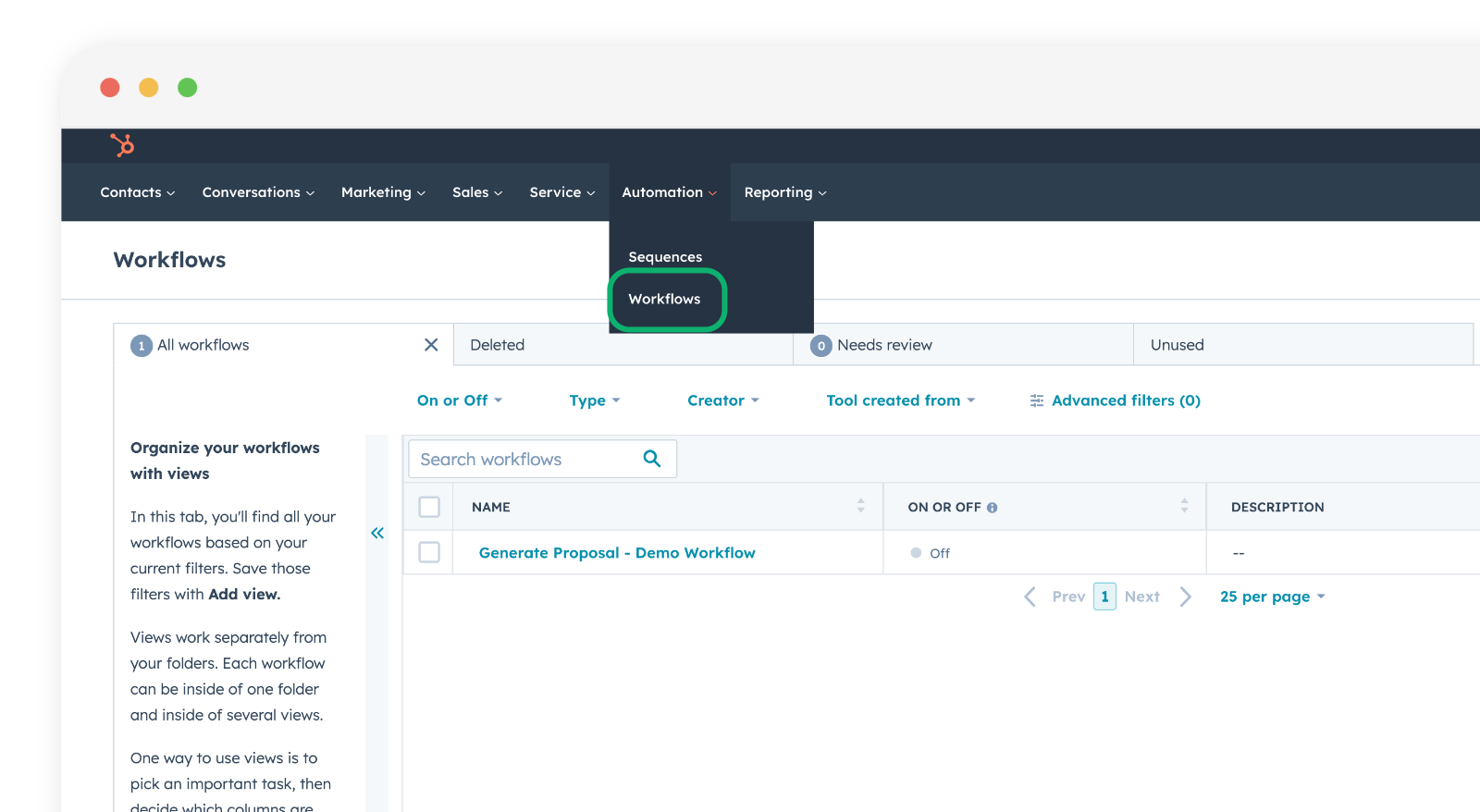
Gehen Sie im oberen Menü zu Automation → Workflows.
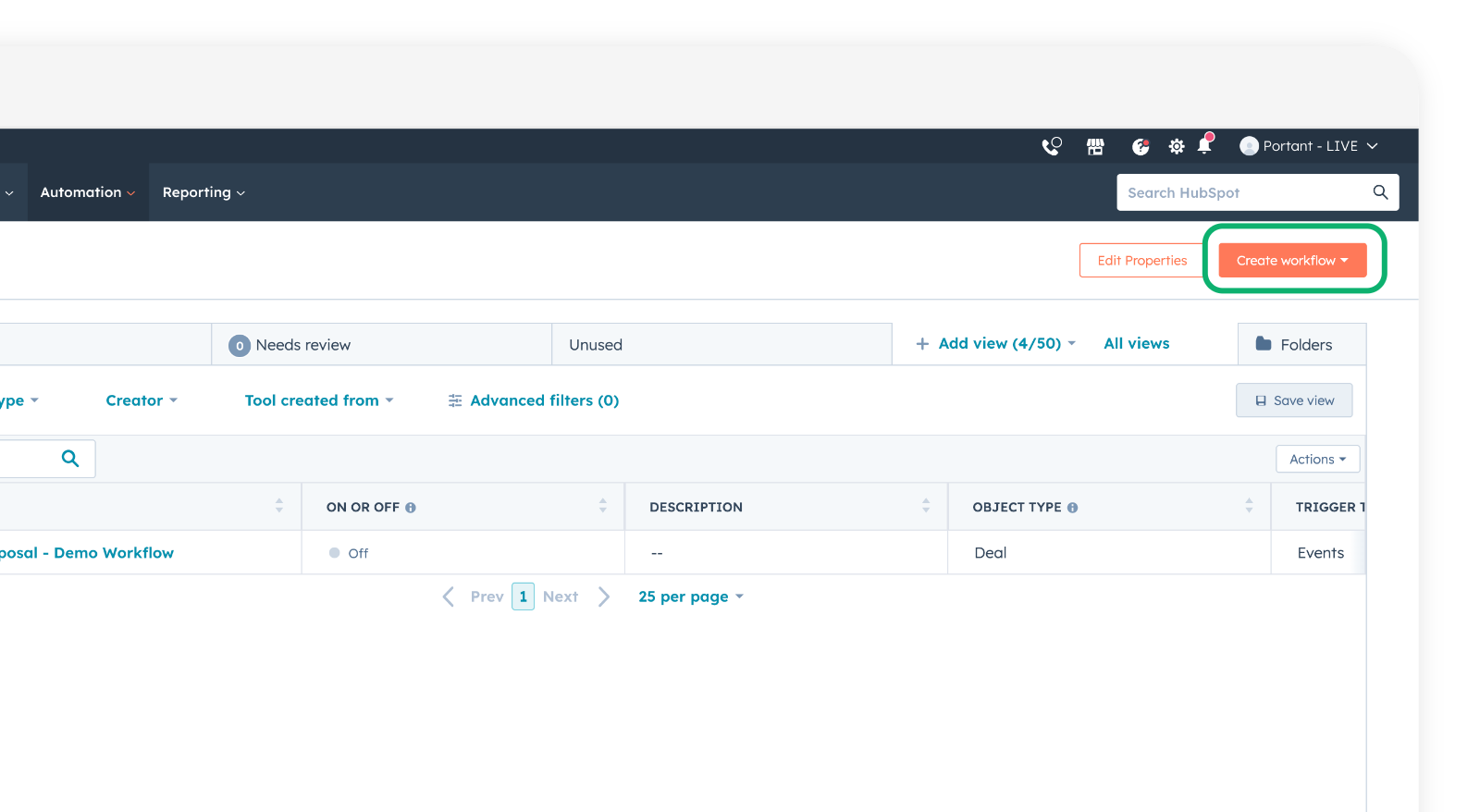
Klicken Sie auf Create workflow (Workflow erstellen).
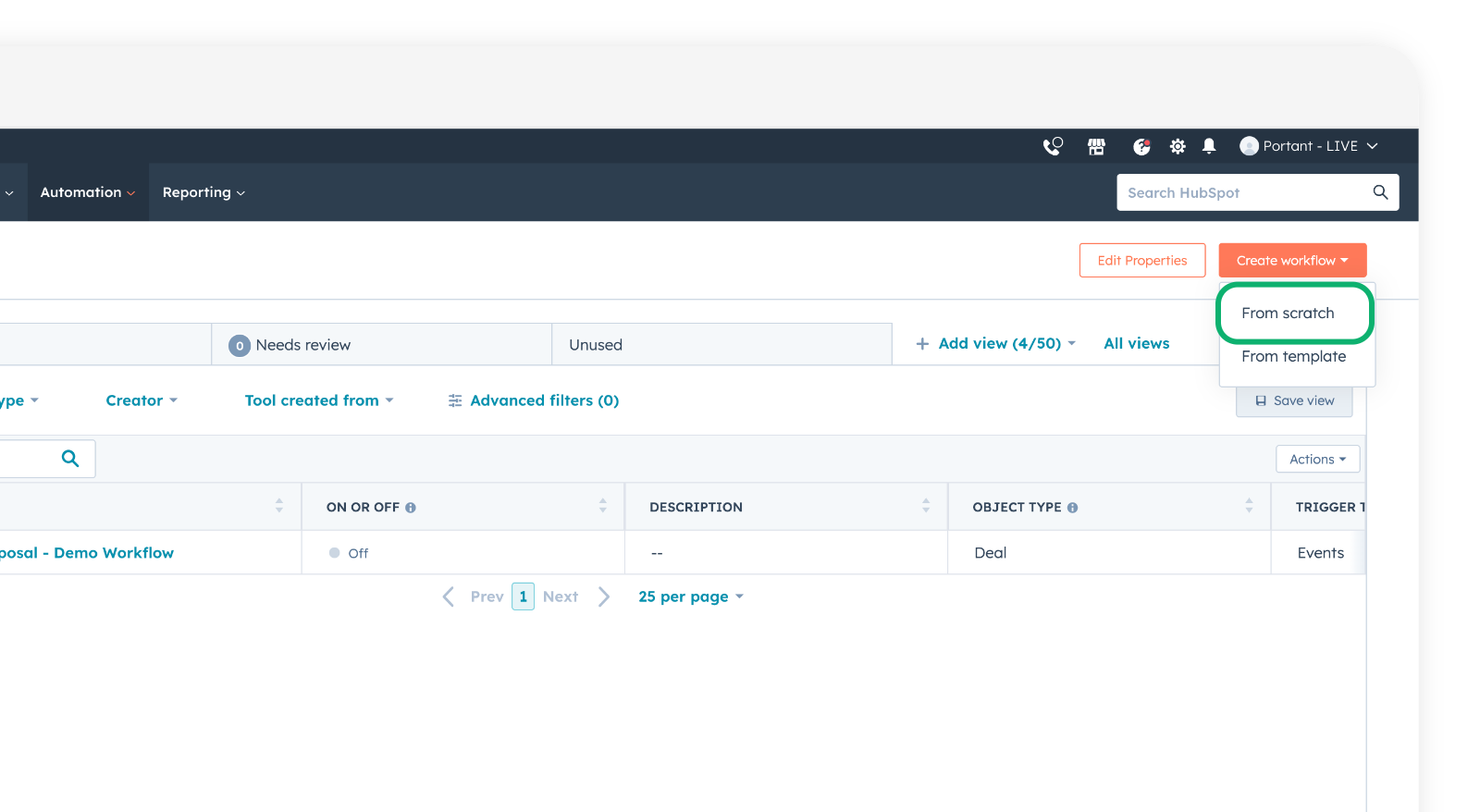
Klicken Sie auf From Scratch (Von Grund auf).
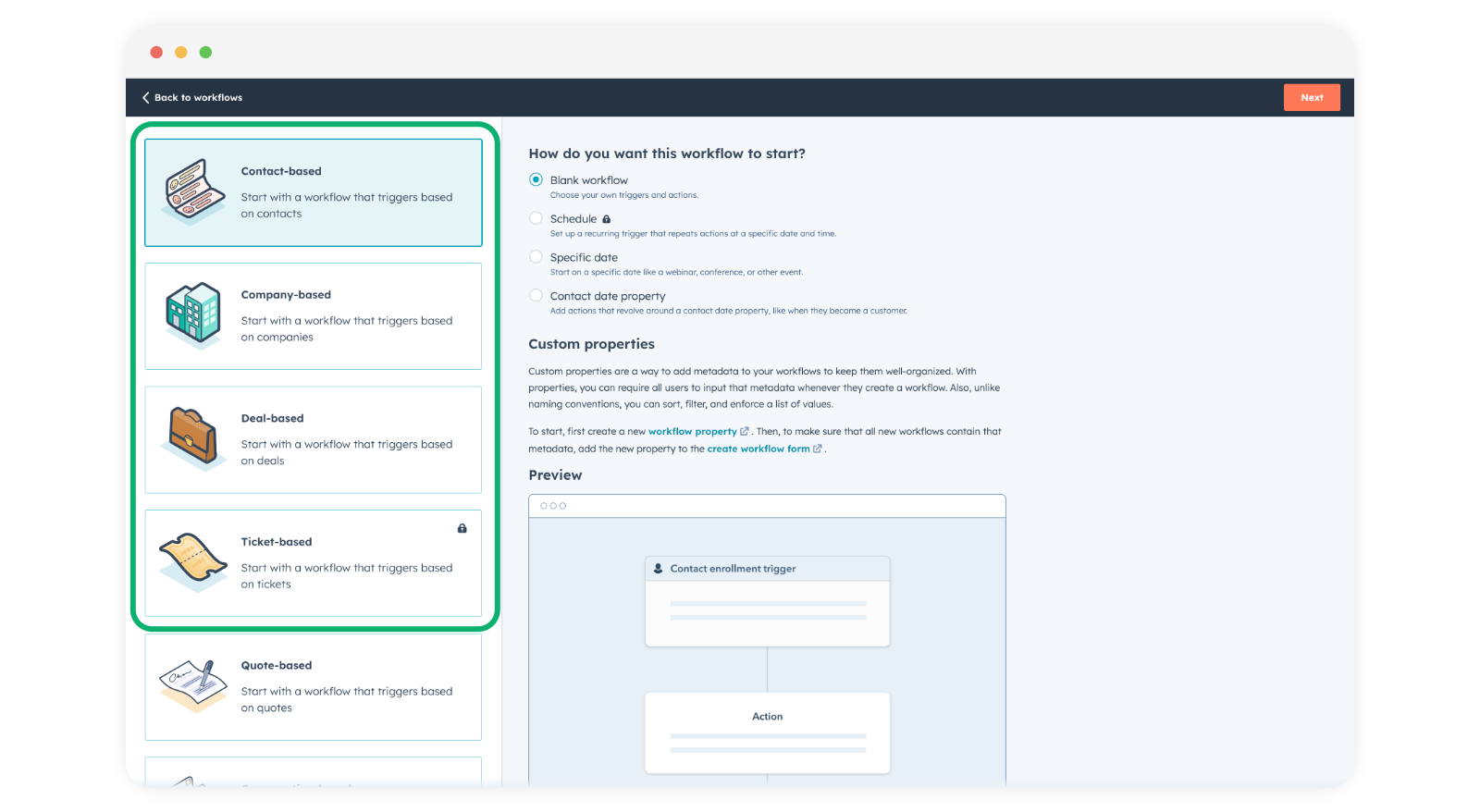
Wählen Sie den HubSpot-Objekttyp aus, auf dem der Workflow ausgeführt wird:
- Contact-based (Kontaktbasiert) - ausgelöst durch Felder eines Kontakts
- Company-based (Unternehmensbasiert) - ausgelöst durch Felder eines Unternehmens
- Deal-based (Deal-basiert) - ausgelöst durch Felder eines Deals
- Ticket-based (Ticketbasiert) - ausgelöst durch Felder eines Tickets
Stellen Sie sicher, dass der Typ mit dem primären Objekt in Ihrem Portant-Workflow übereinstimmt.
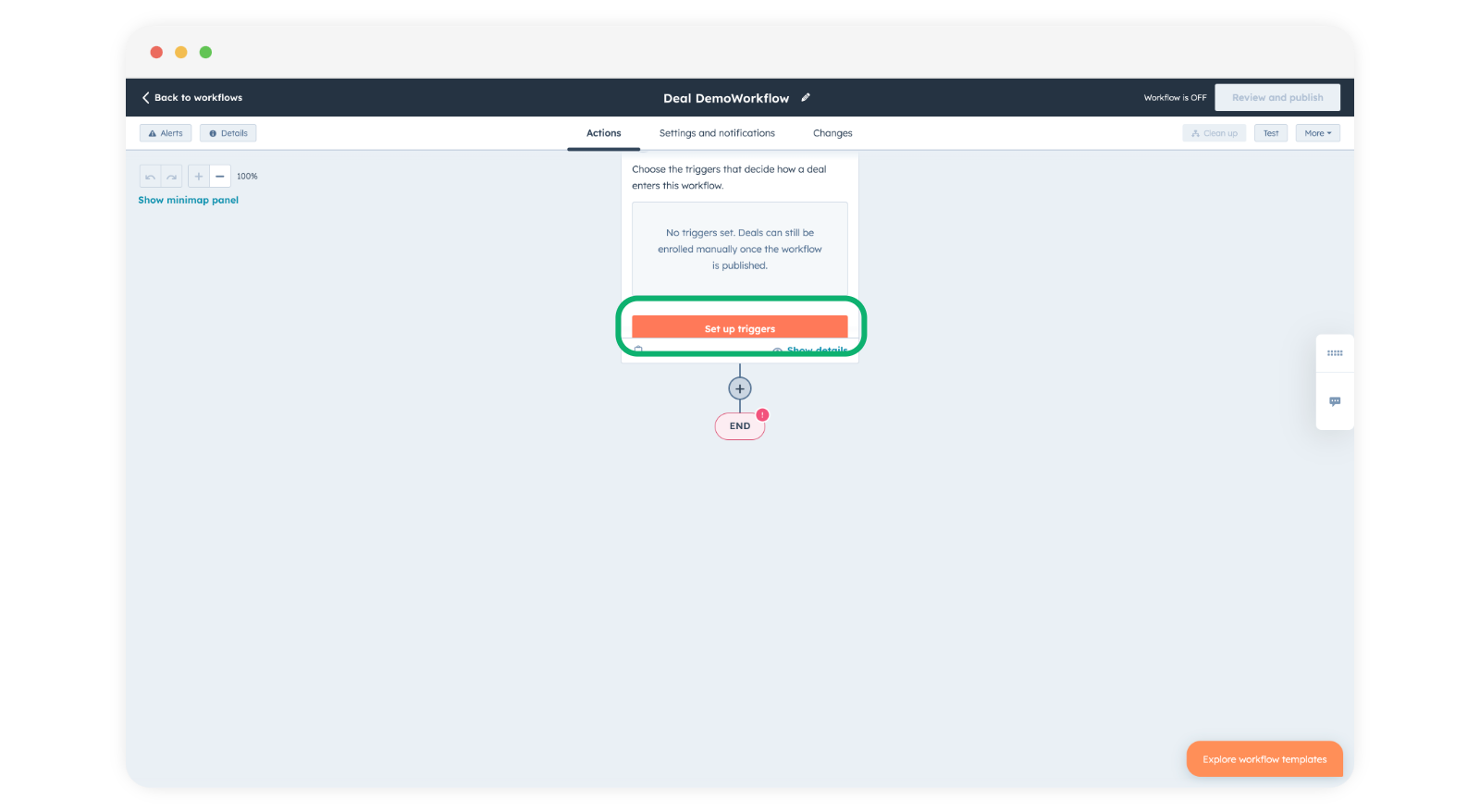
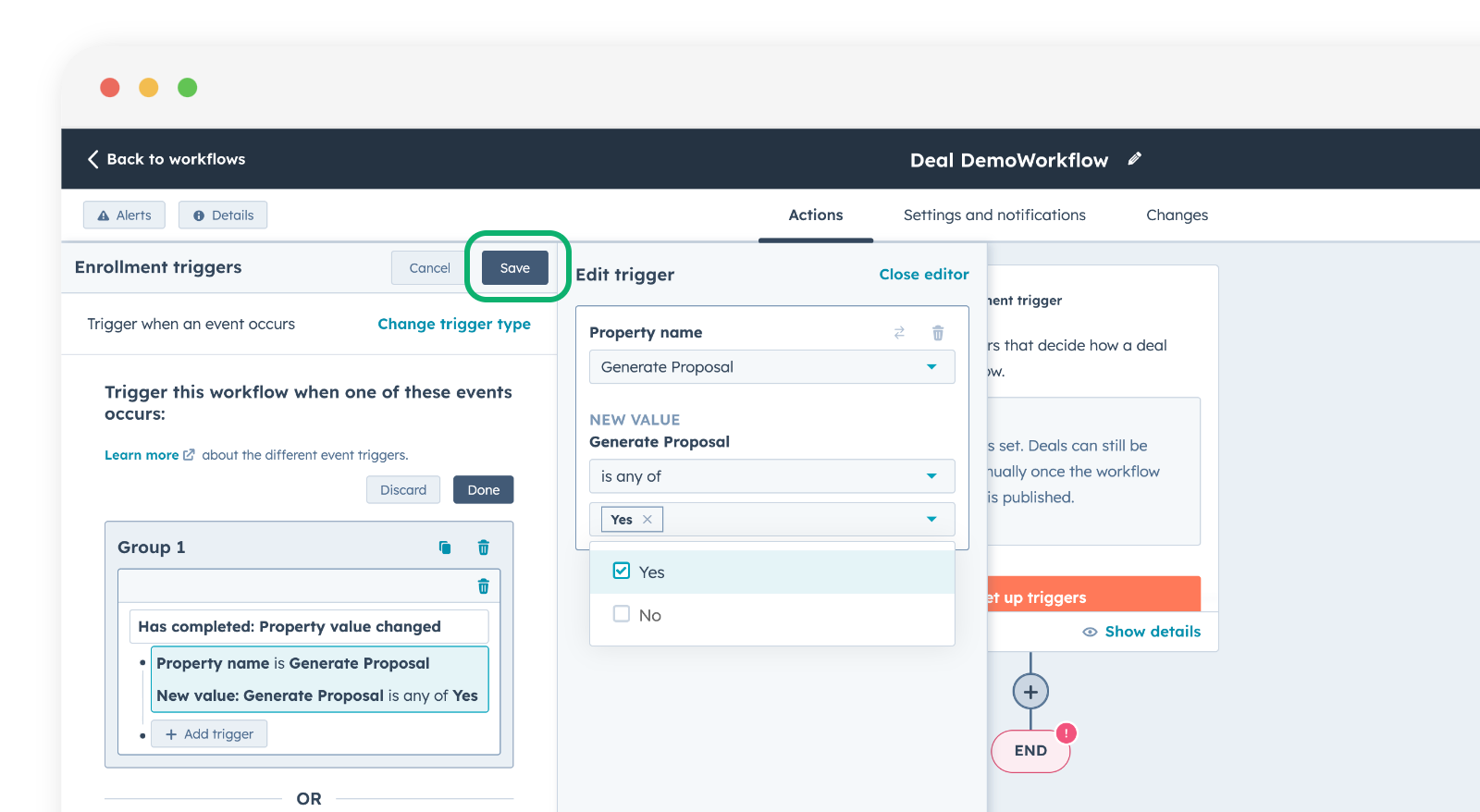
Wählen Sie einen Trigger. In diesem Beispiel wird der Trigger ausgelöst, wenn eine Deal-Eigenschaft namens "Generate Proposal" auf "Yes" gesetzt wird. Klicken Sie auf Set up triggers (Trigger einrichten).
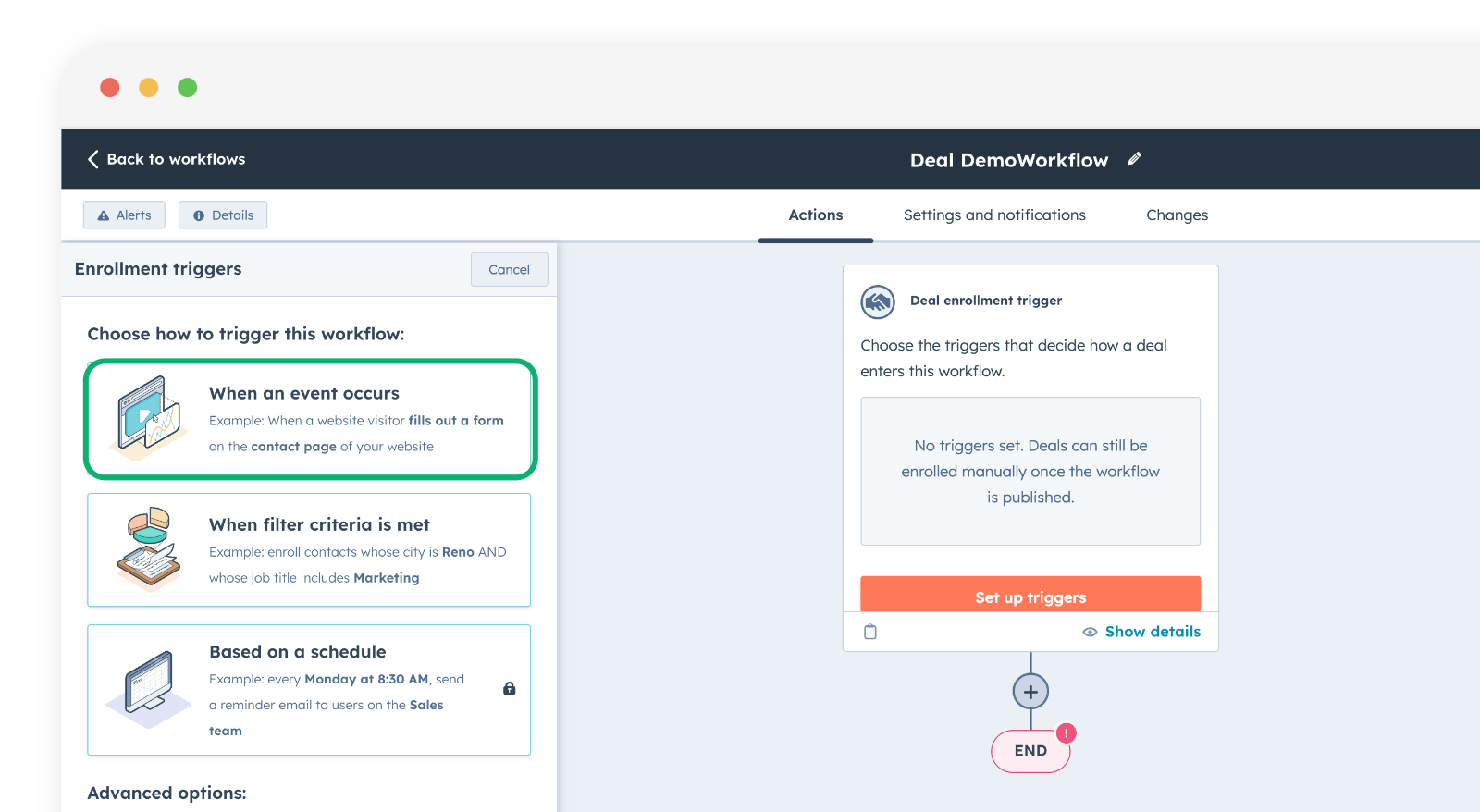
Klicken Sie auf When an event occurs (Wenn ein Ereignis eintritt).
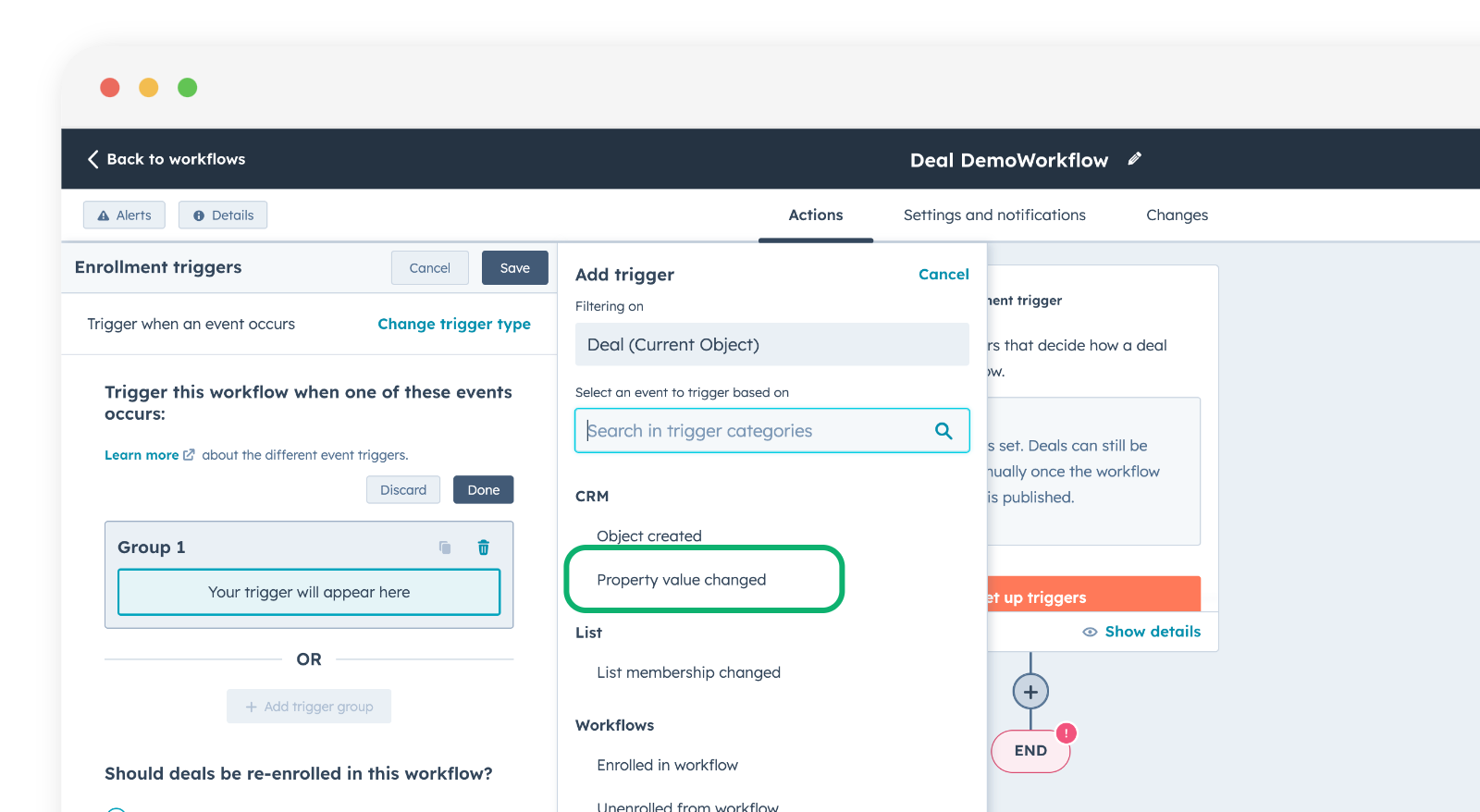
Wählen Sie Property value changed (Eigenschaftswert geändert).
Wählen Sie die Eigenschaft und den Wert aus. In diesem Beispiel ändert sich die benutzerdefinierte Eigenschaft "Generate Proposal" auf "Yes".
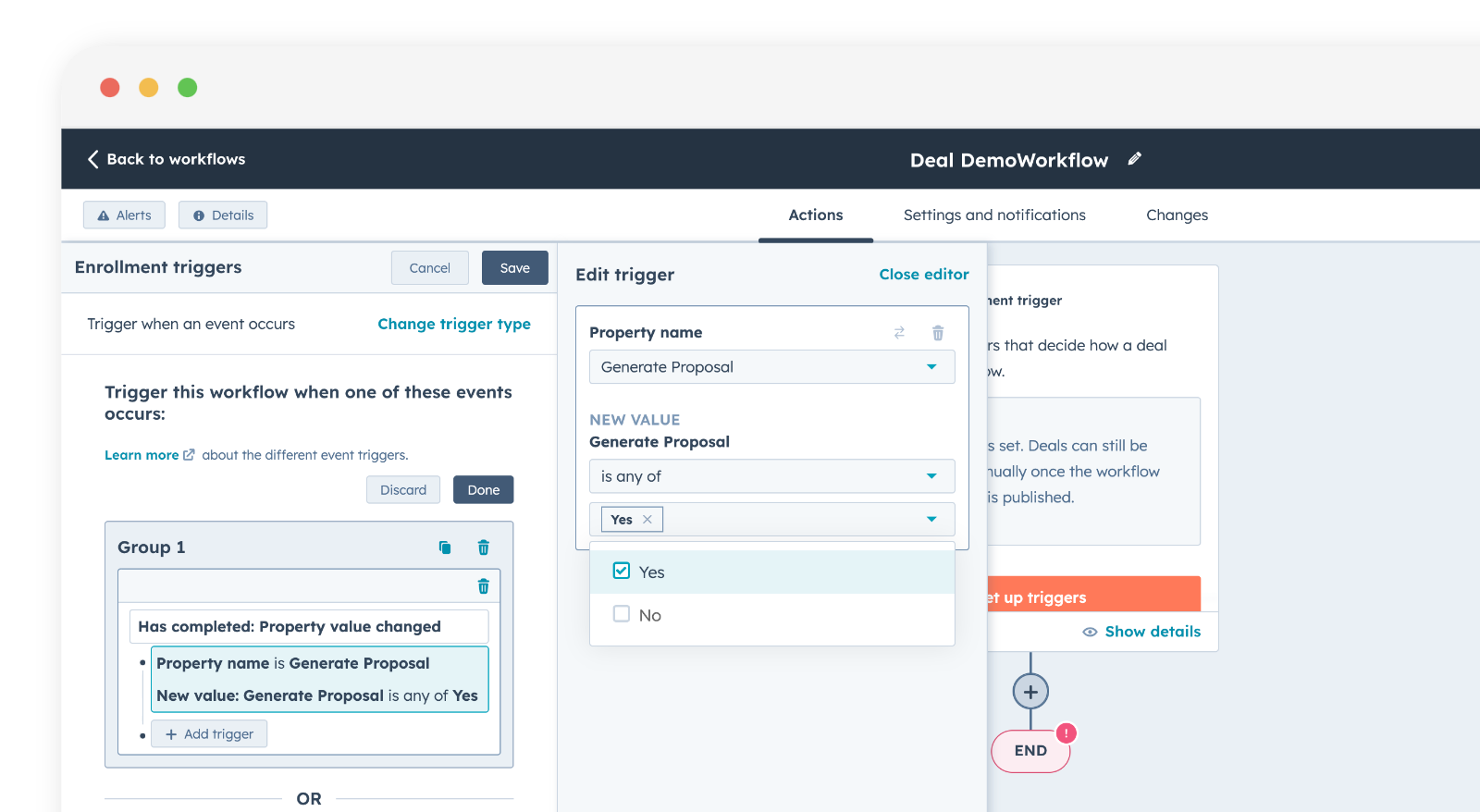
Klicken Sie auf Save (Speichern).
Die Portant-Aktion hinzufügen
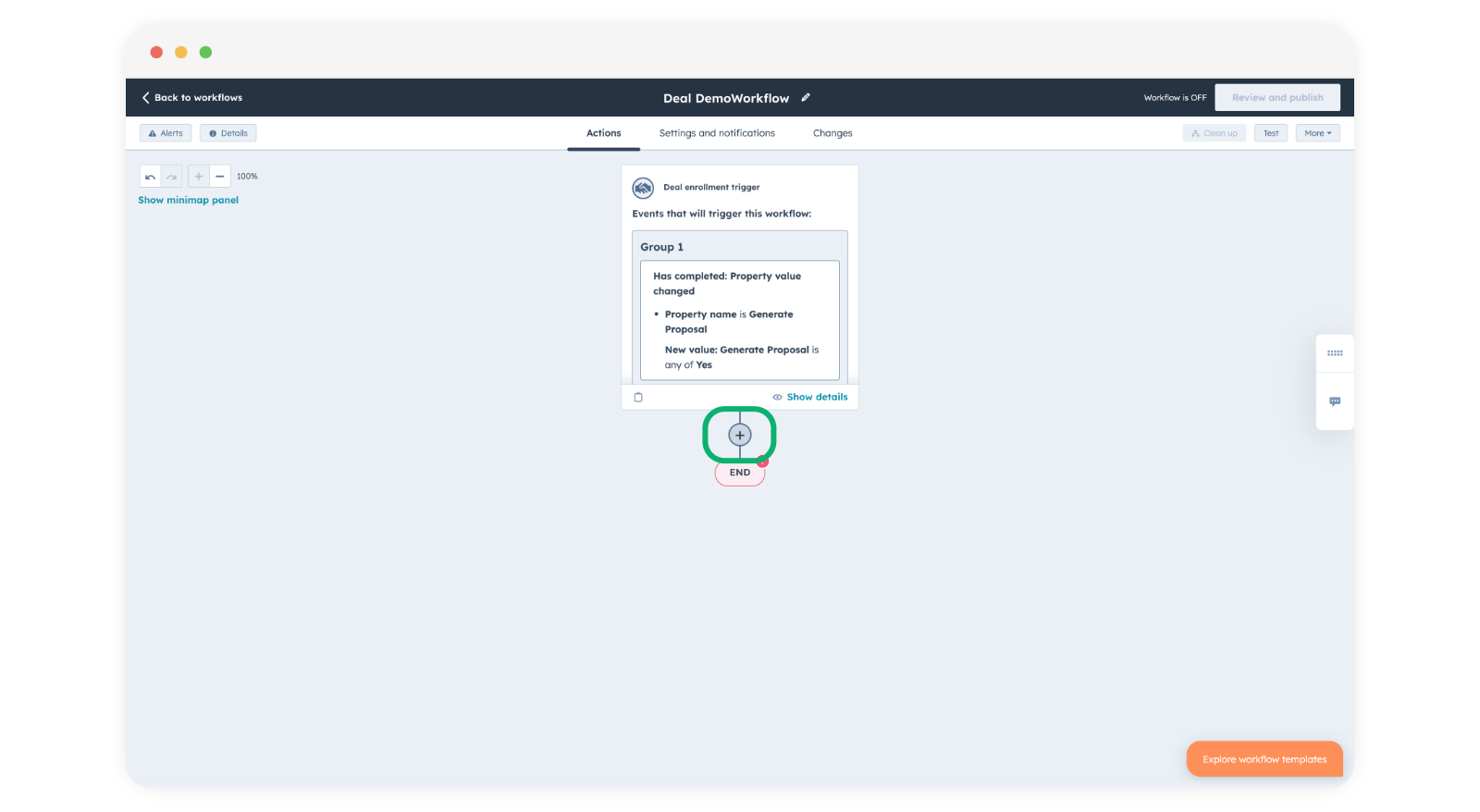
Klicken Sie auf die Schaltfläche + unterhalb Ihres Workflows, um einen Schritt hinzuzufügen.
Portant erscheint im Menü auf der linken Seite.
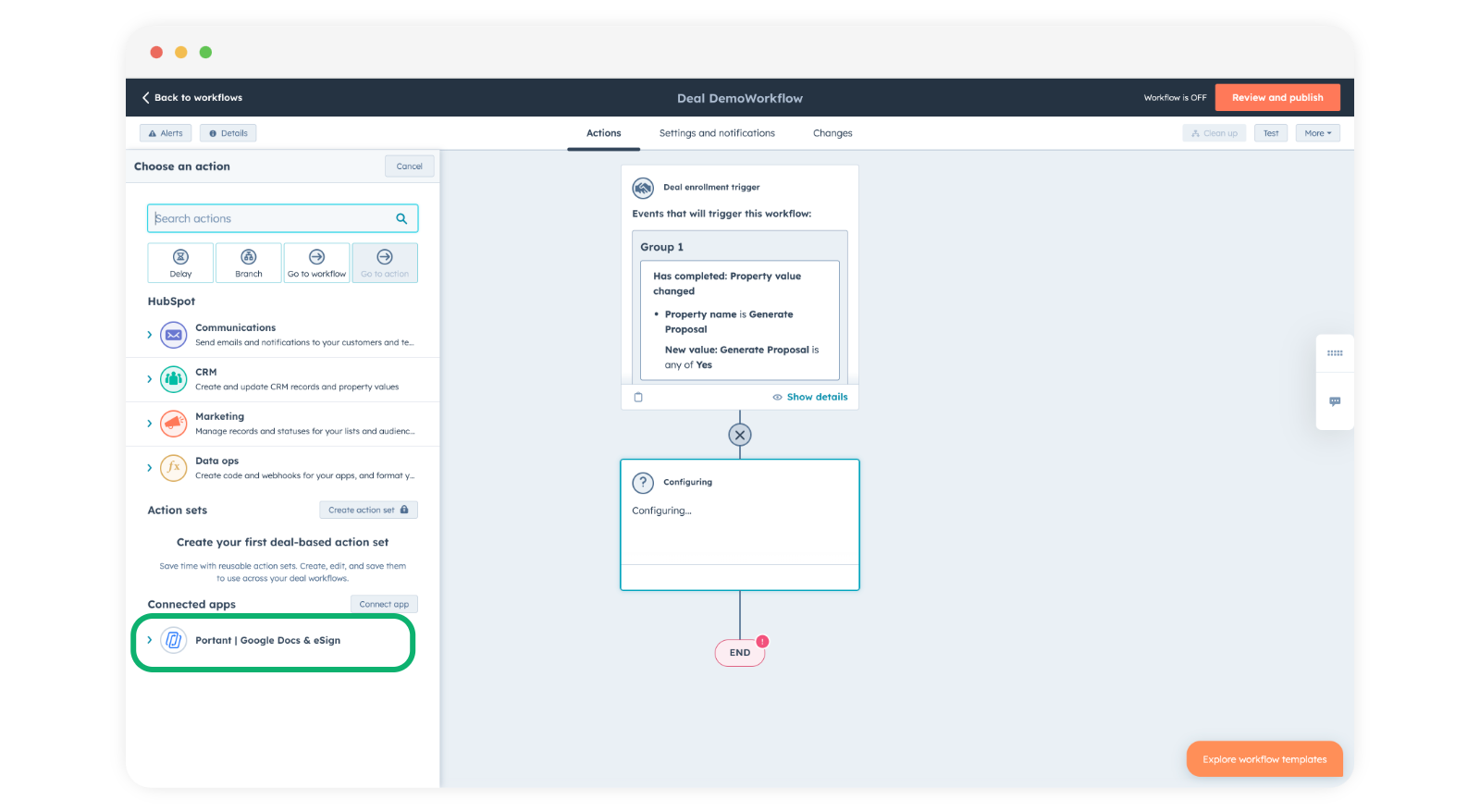
Hinweis: Wenn Portant hier nicht angezeigt wird, wurde die App wahrscheinlich nicht mit Super-Admin-Berechtigungen installiert. In HubSpot gibt es eine Besonderheit, bei der Super-Admin-Rechte erforderlich sind, damit eine App mit Workflows interagieren kann. Weitere Details finden Sie in der Installationsanleitung.
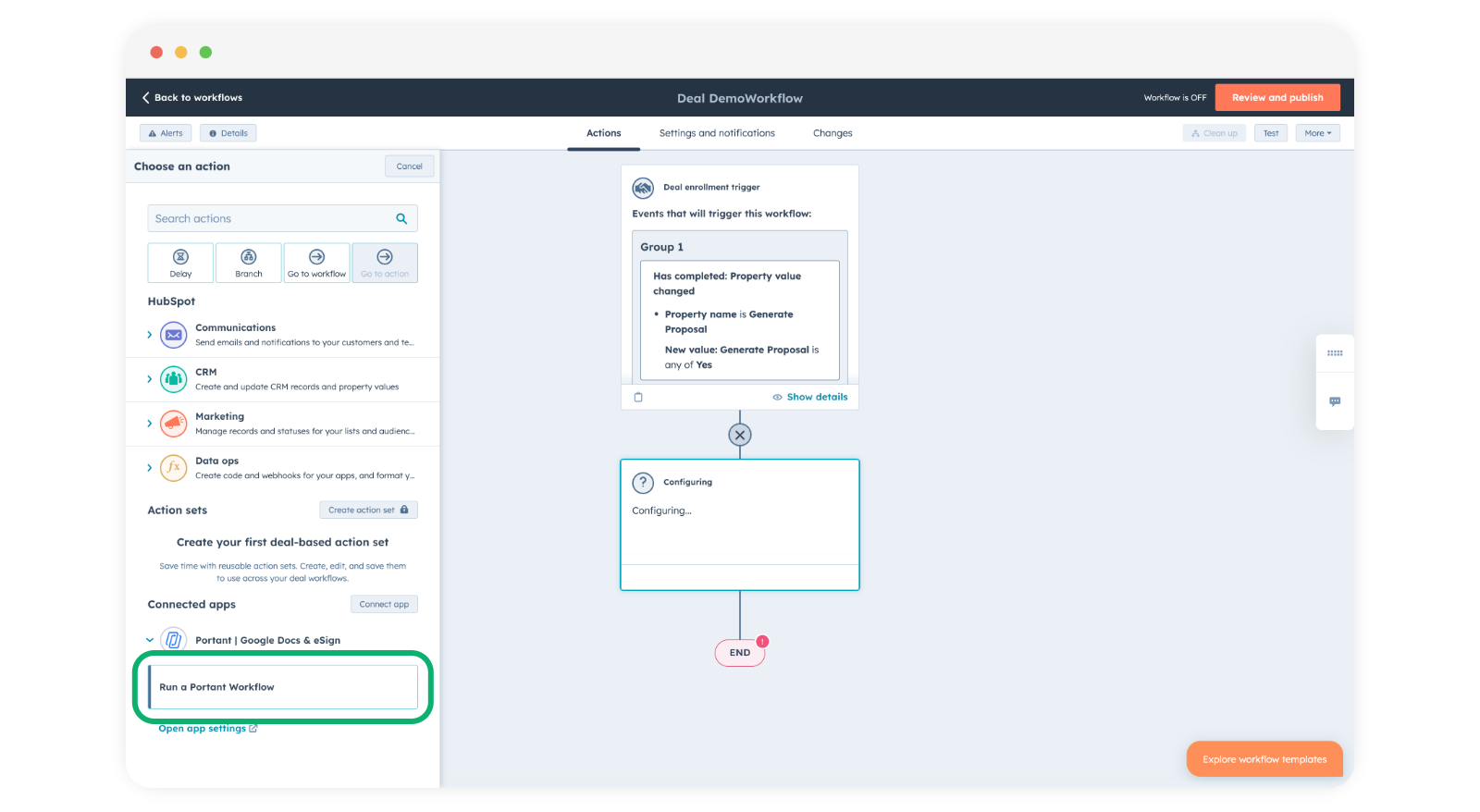
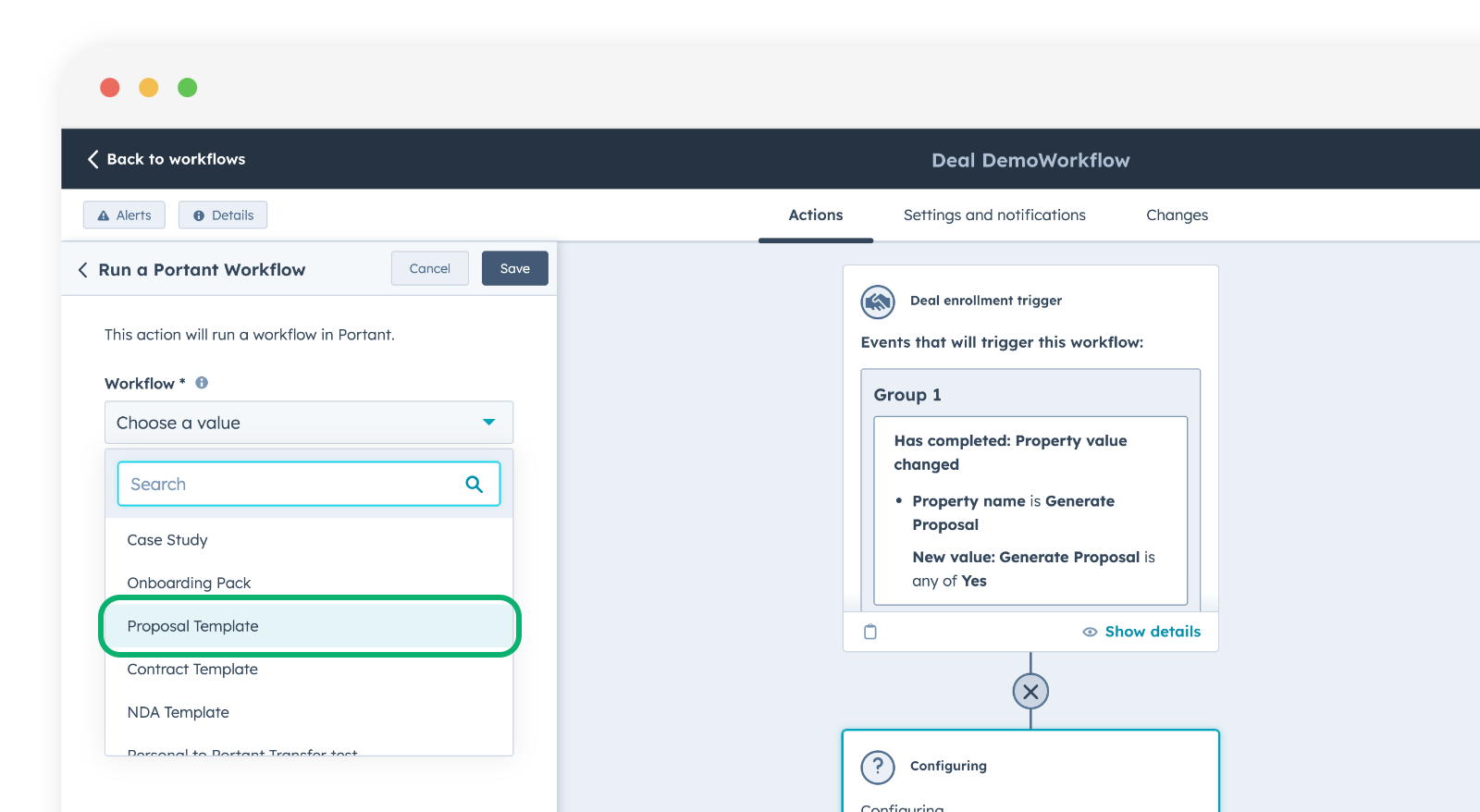
Wählen Sie Run a Portant Workflow (Einen Portant-Workflow ausführen).
Wählen Sie den Workflow aus, den Sie ausführen möchten. Das Dropdown-Menü zeigt nur Portant-Workflows an, deren primäres Objekt mit dem Trigger des HubSpot-Workflows übereinstimmt.
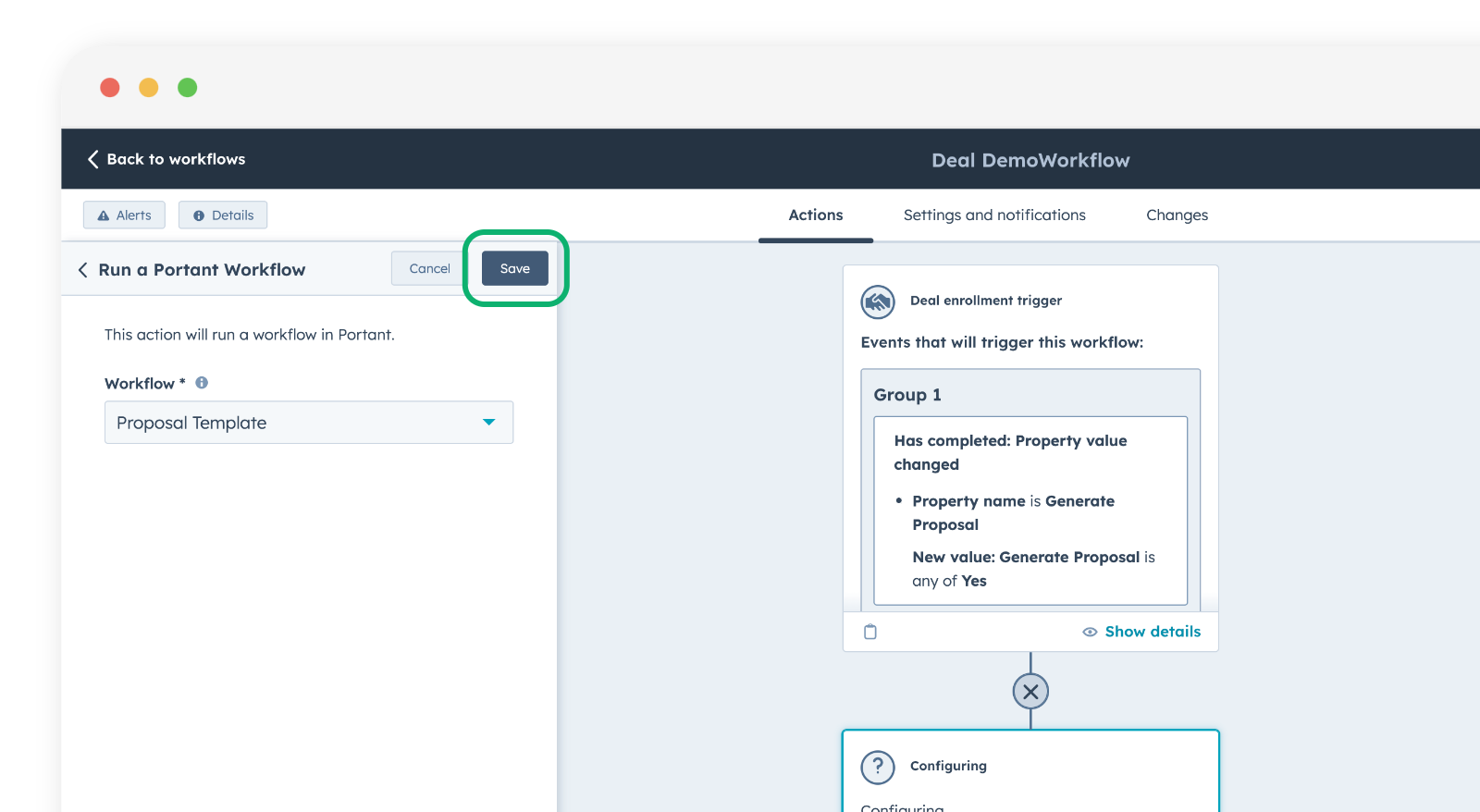
Klicken Sie auf Save (Speichern) und anschließend auf Review and publish (Prüfen und veröffentlichen), um den Workflow zu aktivieren.
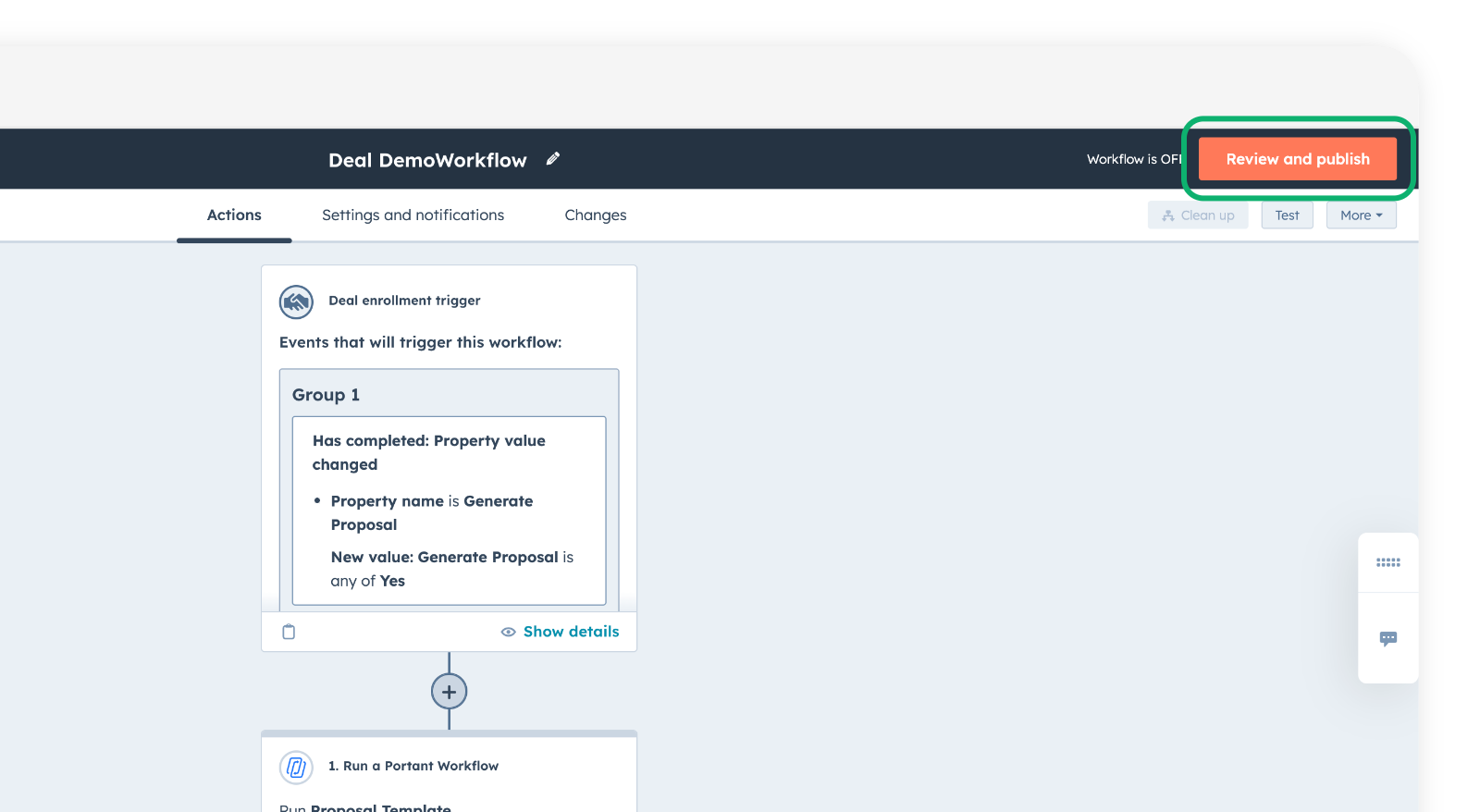
Weitere Informationen zu den Einstellungen des Publish-Schritts finden Sie in den eigenen Workflow-Anleitungen von HubSpot.
Wann eine Portant-Aktion verwendet werden sollte
Einige geeignete Anwendungsfälle für dieses Muster:
- Dokumente von unterwegs auslösen: Die HubSpot-Mobile-App unterstützt keine App-Karten, daher ist eine Workflow-Aktion der einfachste Weg, ein Dokument von einem Mobiltelefon aus zu erstellen.
- Über Deal-Phasen hinaus: In der Portant-App löst die automatische Erstellung nur bei Deal-Phasen aus. Ein HubSpot-Workflow kann durch beliebige Eigenschaften oder Ereignisse ausgelöst werden.
- Andere Objekttypen: Dokumente automatisch aus Änderungen an Kontakten, Unternehmen, Tickets oder benutzerdefinierten Objekten generieren, nicht nur aus Deals.