Google Forms
Google Forms ist eine gute Quelle, wenn Sie einen Workflow erstellen möchten, der jedes Mal ein Dokument erstellt, wenn jemand ein Formular absendet. Diese Seite beschreibt, wie Sie die automatische Erstellung aktivieren, damit neue Einsendungen automatisch verarbeitet werden, und wie Sie ältere Antworten manuell ausführen.
Die vollständige Einrichtung der Automatisierung (einschließlich Filter und Sonderfälle) finden Sie unter auto-create from Google Forms.
Automatische Erstellung für Ihr Formular aktivieren
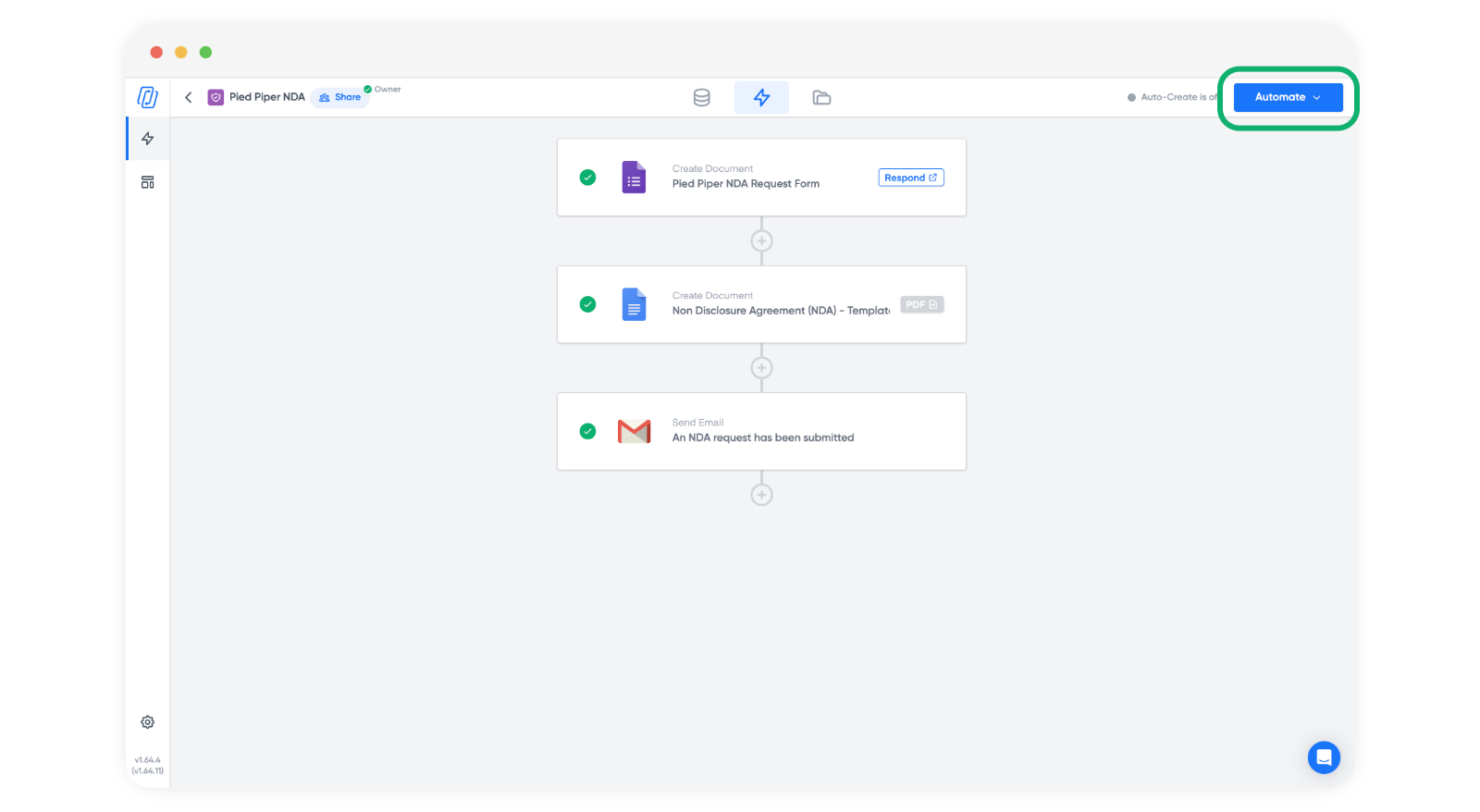
Sobald Ihr Workflow mindestens eine Google Forms-Quelle sowie einen Dokument-, Folien- oder E-Mail-Block enthält, klicken Sie auf die Schaltfläche Automate (Automatisieren) oben rechts:
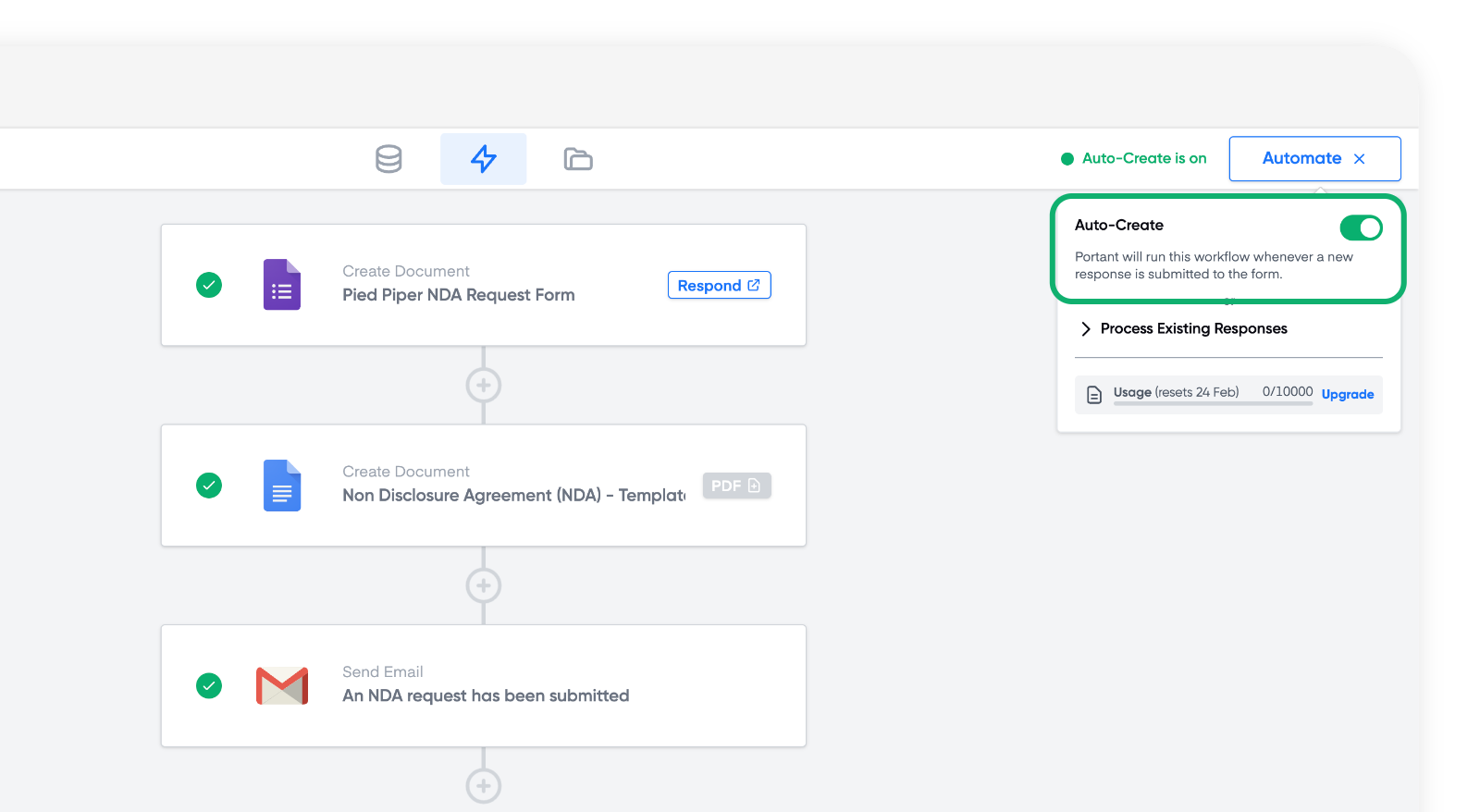
Aktivieren Sie die automatische Erstellung:
Nach einigen Sekunden wird oben rechts eine Statusanzeige eingeblendet, die bestätigt, dass die automatische Erstellung aktiviert ist:
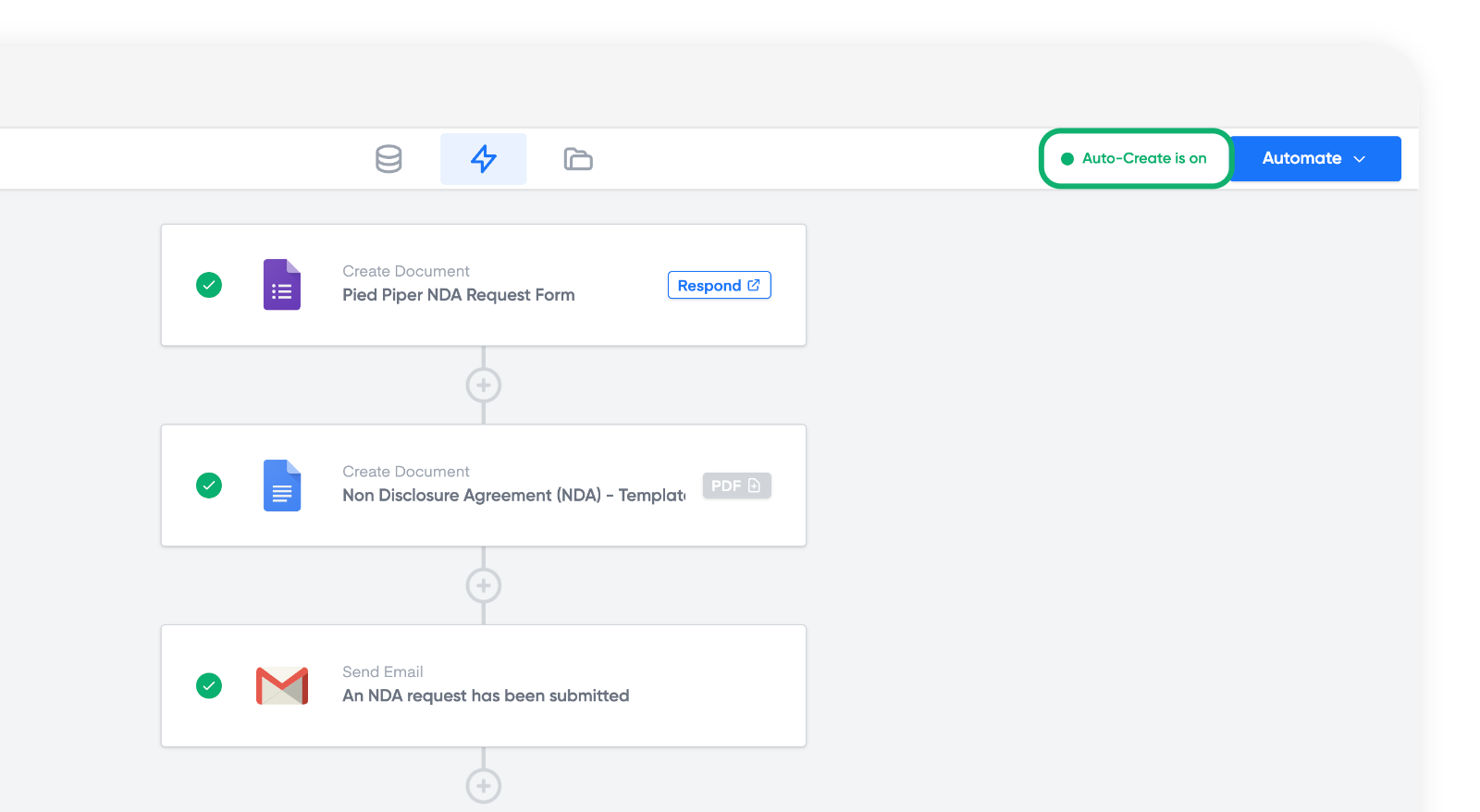
Ab sofort wird jede neue Formulareinsendung durch den Workflow verarbeitet.
Frühere Antworten manuell verarbeiten
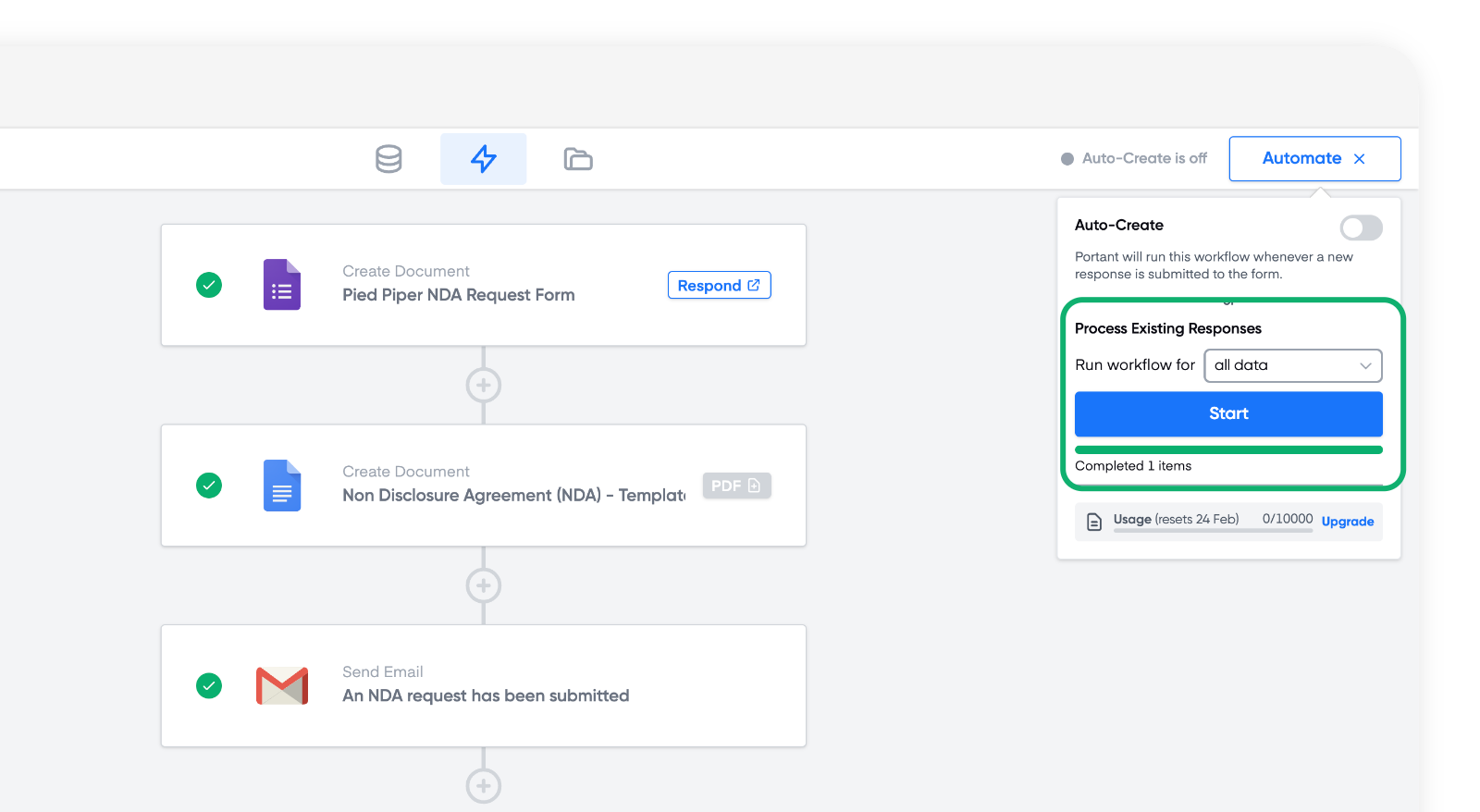
Wenn Sie Antworten haben, die vor der Aktivierung der automatischen Erstellung eingegangen sind, oder wenn Sie einzelne Antworten erneut ausführen möchten, können Sie diese manuell verarbeiten. Klicken Sie auf die Schaltfläche Automate (Automatisieren) oben rechts:
Um alle Antworten zu verarbeiten, klicken Sie auf Start (Starten):
Um bestimmte Antworten zu verarbeiten, stellen Sie das Dropdown-Menü auf Custom range (Benutzerdefinierter Bereich) um und geben Sie die Antwortnummern ein:
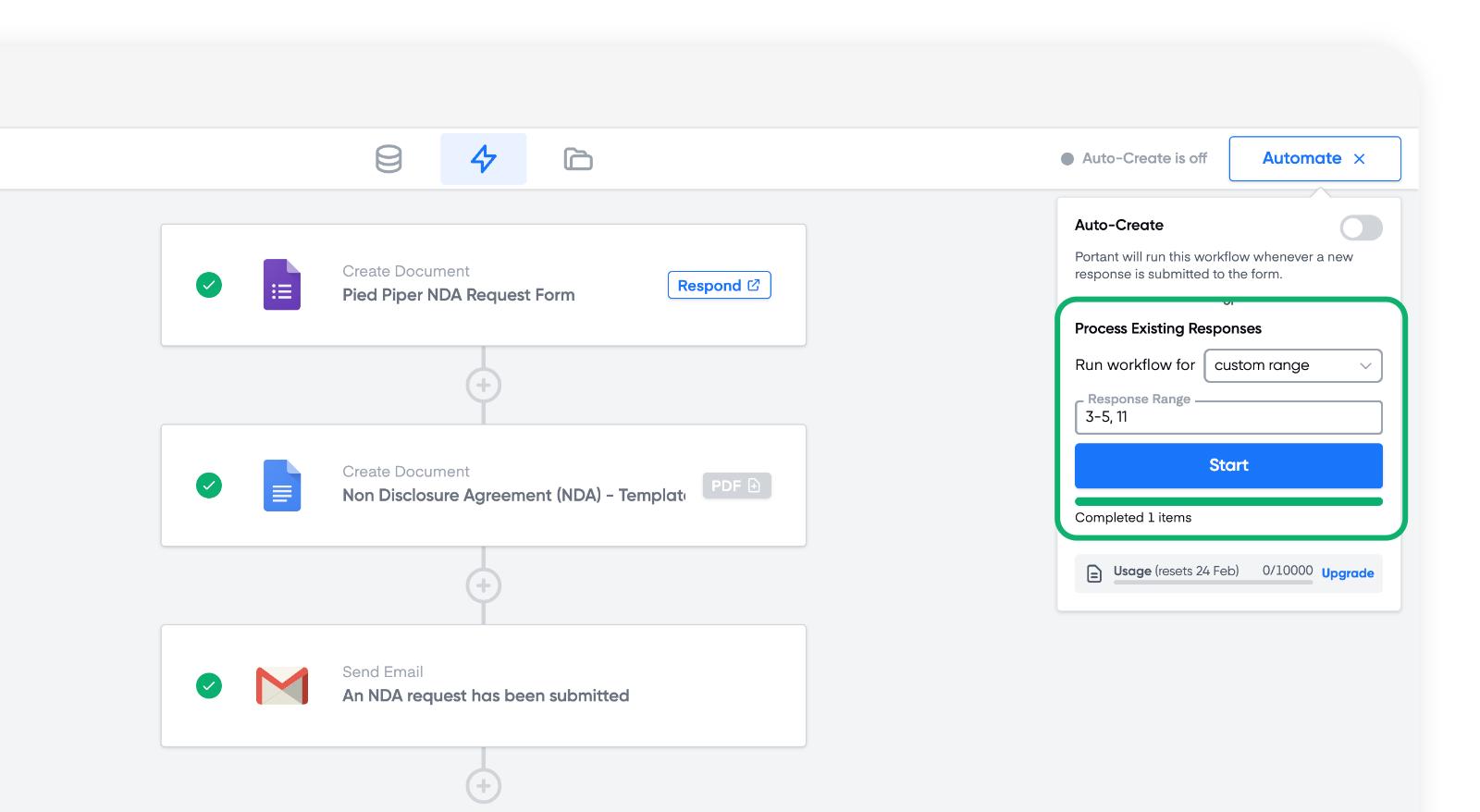
Im obigen Beispiel werden die Antworten 3 bis 5 sowie Antwort 11 ausgeführt. Verwenden Sie einen Bindestrich für einen Bereich (3-5) und Kommas für einzelne Antworten (3, 5, 11).
Antwortnummern basieren auf der Reihenfolge, in der die Antworten eingereicht wurden.
Wenn Sie eine Antwort in Google Forms löschen, verschieben sich die Antwortnummern der nachfolgenden Antworten nach oben. Die Antwortnummer spiegelt stets die aktuelle Reihenfolge der Antworten wider, nicht die ursprüngliche Einreichungsreihenfolge.