Abrechnung aktualisieren
Verwalten Sie alles rund um Ihr Portant-Abonnement an einem Ort: Wechseln Sie den Plan, aktualisieren Sie Ihre Zahlungsmethode, bearbeiten Sie Ihre Rechnungsdetails und laden Sie vergangene Rechnungen herunter.
Abrechnungseinstellungen öffnen
Ihre Abrechnungseinstellungen befinden sich unter app.portant.co/settings/billing.
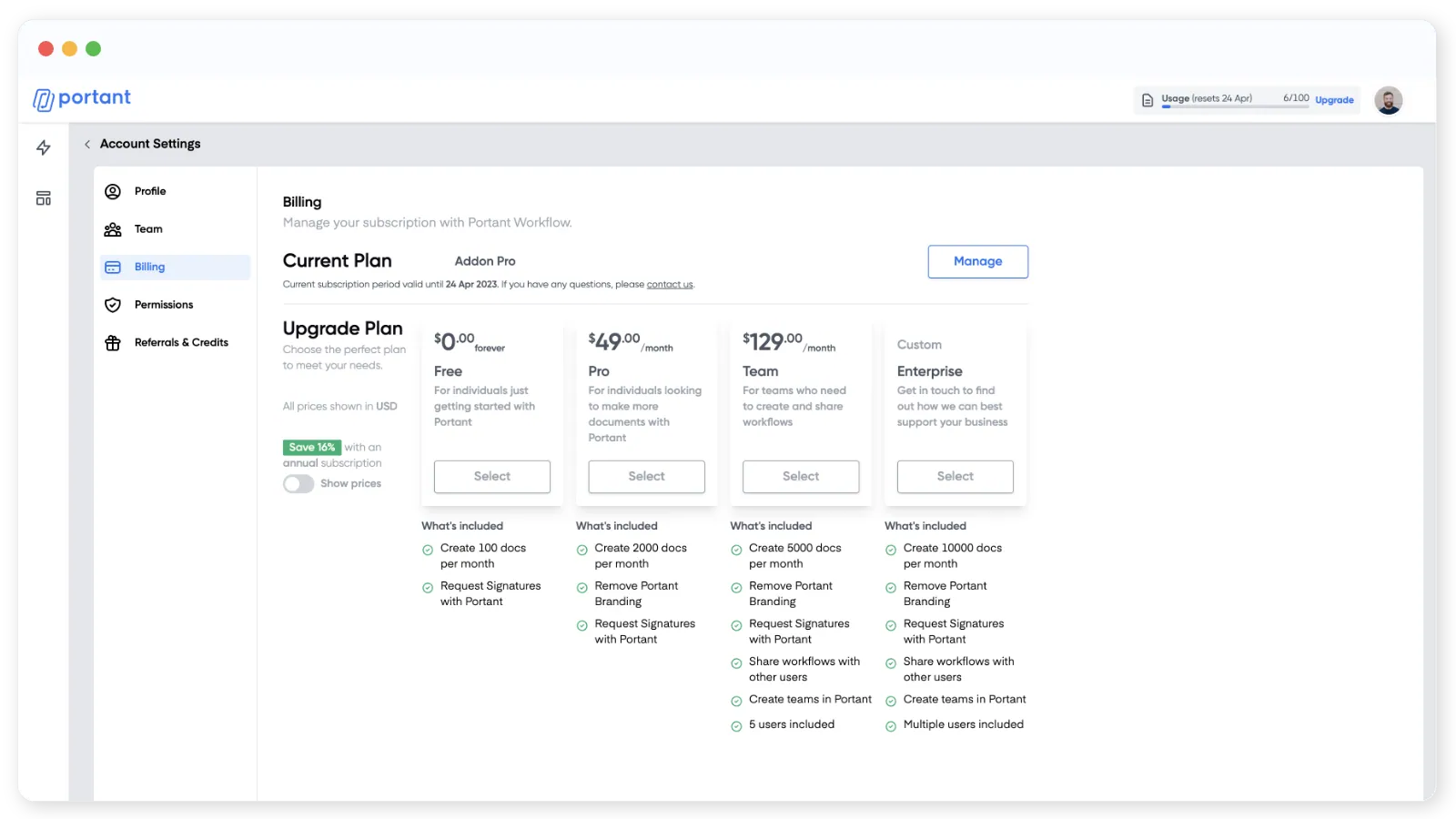
Auf dieser Seite sehen Sie Ihren aktuellen Plan und das nächste Verlängerungsdatum. Hier führen Sie auch ein Upgrade durch.
Wenn Sie einen bezahlten Plan nutzen, sehen Sie neben Current Plan (Aktueller Plan) eine Schaltfläche Manage (Verwalten). Ein Klick darauf öffnet das vollständige Abrechnungsportal in einem neuen Tab.
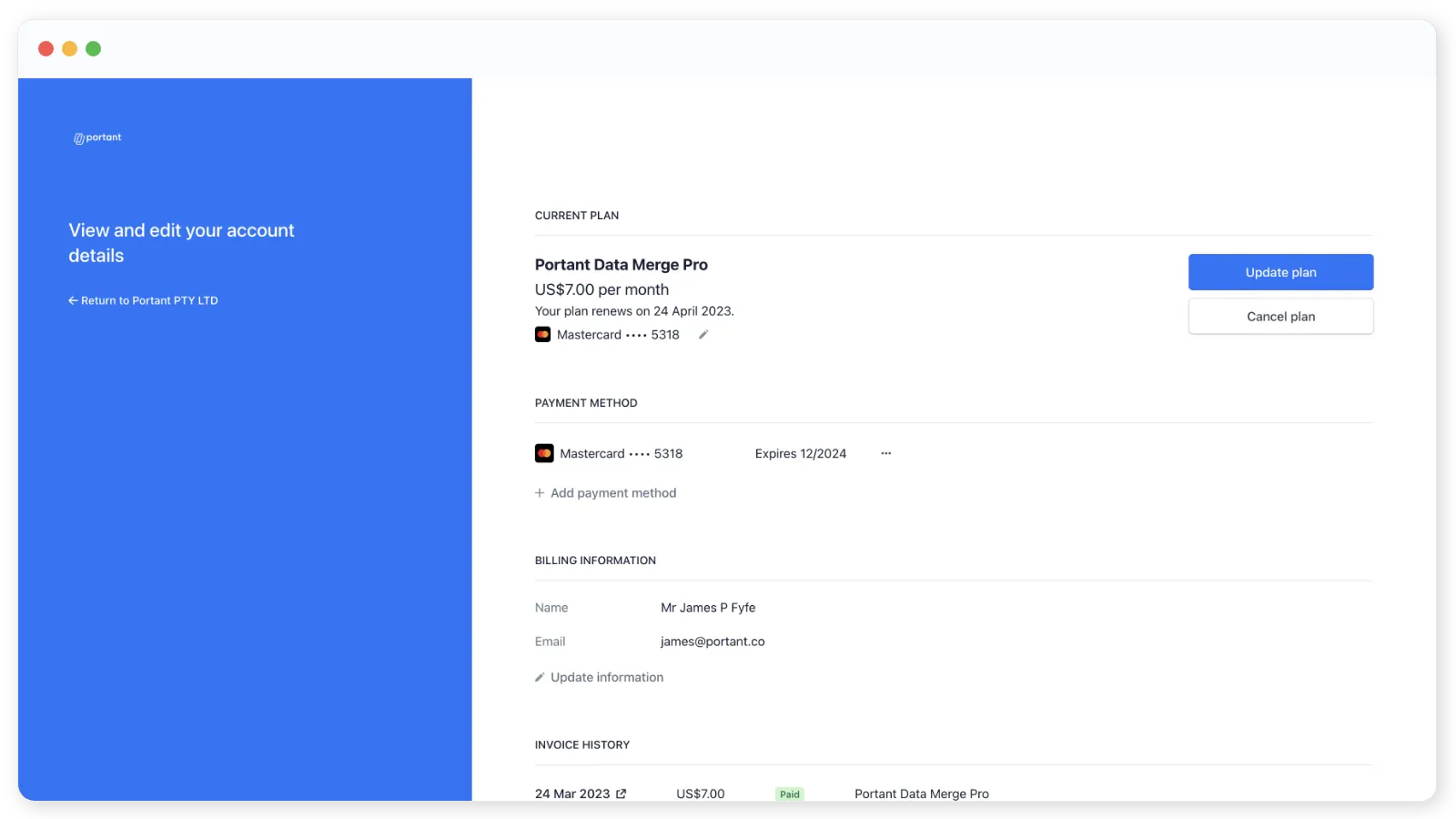
Von hier aus können Sie den Plan wechseln, Ihre Karte aktualisieren, die E-Mail-Adresse ändern, an die Rechnungen gesendet werden, Rechnungsdetails (einschließlich Steuerinformationen) bearbeiten und Ihren Rechnungsverlauf mit PDF-Downloads einsehen.
Plan aktualisieren
Klicken Sie im Abschnitt Current Plan auf Update plan (Plan aktualisieren) und wählen Sie den neuen Plan aus. Der neue Plan beginnt sofort, und wir schreiben Ihnen die verbleibende Zeit im aktuellen Abrechnungszeitraum gut.
Zahlungsmethode aktualisieren
Klicken Sie im Abschnitt Payment method (Zahlungsmethode) auf Add payment method (Zahlungsmethode hinzufügen) und geben Sie die neuen Kartendaten ein. Sie müssen die neue Methode zuerst hinzufügen, sie dann als Standard festlegen und anschließend die alte entfernen.
Rechnungs-E-Mail-Adresse aktualisieren
Klicken Sie im Abschnitt Billing information (Rechnungsinformationen) auf Update information (Informationen aktualisieren) und ändern Sie die E-Mail-Adresse.
Alle zukünftigen Rechnungen werden an diese Adresse gesendet.
Rechnungsdetails aktualisieren
Gleicher Ort: Billing information > Update information. Hier können Sie Steuerinformationen hinzufügen oder bearbeiten, die auf Ihren Rechnungen erscheinen sollen.
Abonnement kündigen
Klicken Sie im Abschnitt Current Plan auf Manage, dann auf Cancel or pause subscription (Abonnement kündigen oder pausieren) im Abrechnungsportal. Sie behalten den Zugang zu Ihrem bezahlten Plan bis zum Ende des aktuellen Abrechnungszeitraums.
Die vollständigen Schritte, Informationen dazu, was anschließend mit Ihren Workflows geschieht, und was Sie prüfen sollten, falls weiterhin eine Abbuchung erscheint, finden Sie unter Cancel your subscription.
Was nach der Kündigung mit Ihren Workflows und Dokumenten geschieht, erfahren Sie unter Cancel your subscription.
Rechnungen anzeigen und herunterladen
Scrollen Sie nach unten zum Abschnitt Billing history (Rechnungsverlauf). Klicken Sie auf das Datum einer Rechnung, um sie in einem neuen Tab zu öffnen, wo Sie die Details einsehen oder ein PDF herunterladen können.