Mehrere Positionen in einem einzigen Dokument zusammenfassen
Übernehmen Sie alle Positionen (oder beliebige verknüpfte Objekte) aus einem HubSpot-Datensatz in ein einziges Dokument, mit einer Zeile pro Position. Diese Seite beschreibt die HubSpot-spezifische Einrichtung. Die allgemeinen Regeln für wiederholende Tabellen und Positionen finden Sie unter Line items and tables und Repeating tables.
In dieser Anleitung:
- HubSpot-Positionen in einem einzigen Dokument gruppieren
- Die Zeilen in der Tabelle sortieren
HubSpot-Positionen in einem einzigen Dokument gruppieren
Wenn dies Ihr erster HubSpot-Workflow ist, beginnen Sie mit der HubSpot-Übersicht, um die Grundlagen der Einrichtung kennenzulernen.
Sobald Ihr Workflow eingerichtet ist, öffnen Sie den Template block (Google Docs oder Slides).

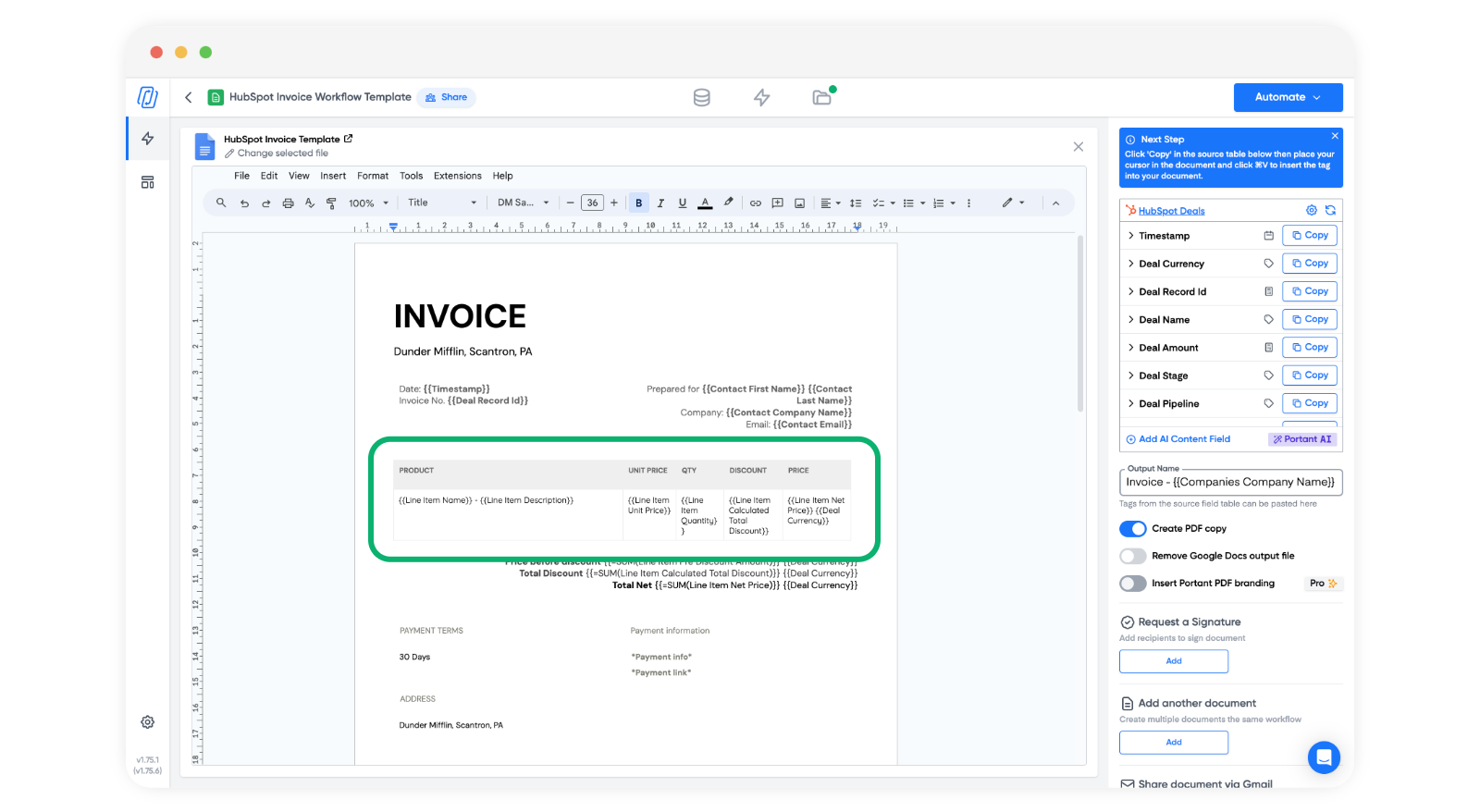
Platzieren Sie die Positions-Tags in einer Tabellenzeile Ihrer Vorlage. Portant dupliziert diese Zeile für jede Position im Datensatz, sodass Sie die Zeile nur einmal gestalten müssen.
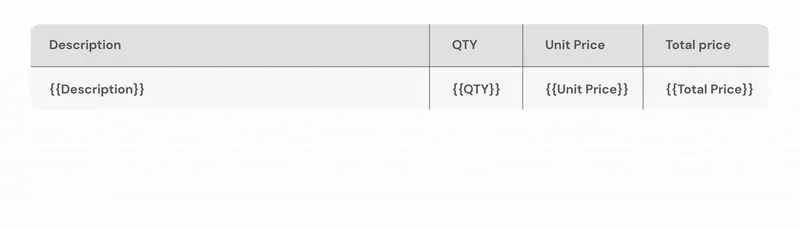
Stellen Sie sicher, dass jedes Tag für die Position innerhalb der Tabellenzeile liegt. In diesem Beispiel verwendet die Zeile Tags für Line Item Name, Line Item Unit Price und Line Item Quantity.
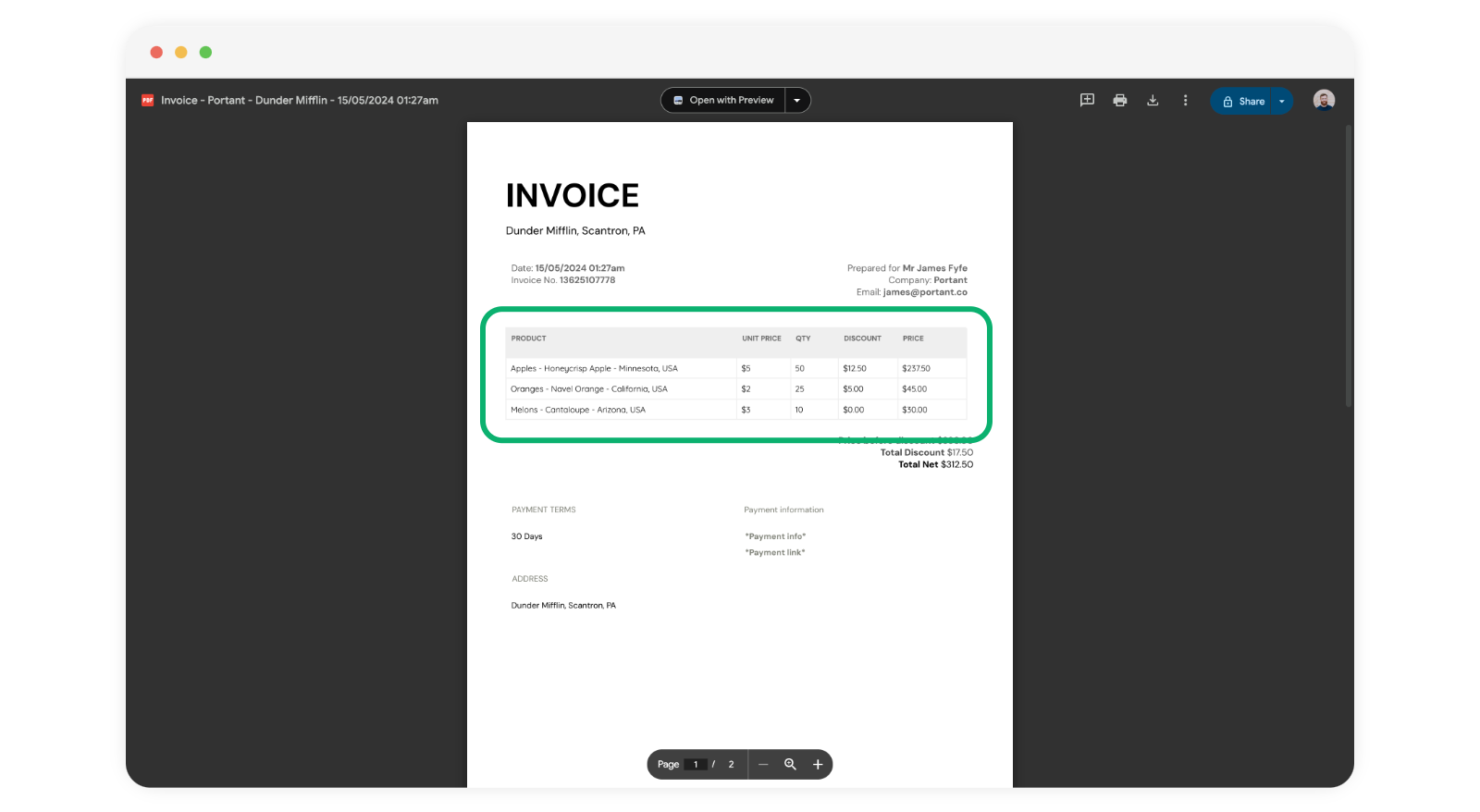
Wenn Sie den Workflow für ein Geschäft mit mehreren Positionen ausführen, fügt Portant für jede Position eine neue Zeile in die Tabelle ein.
Weitere Informationen zum Verhalten von wiederholenden Tabellen (Summenzeilen, Formatierung, Fehlerbehebung) finden Sie unter Repeating tables.
Die Zeilen in der Tabelle sortieren
Um die Reihenfolge der Zeilen zu steuern, öffnen Sie das Modal Manage HubSpot Fields (HubSpot-Felder verwalten).
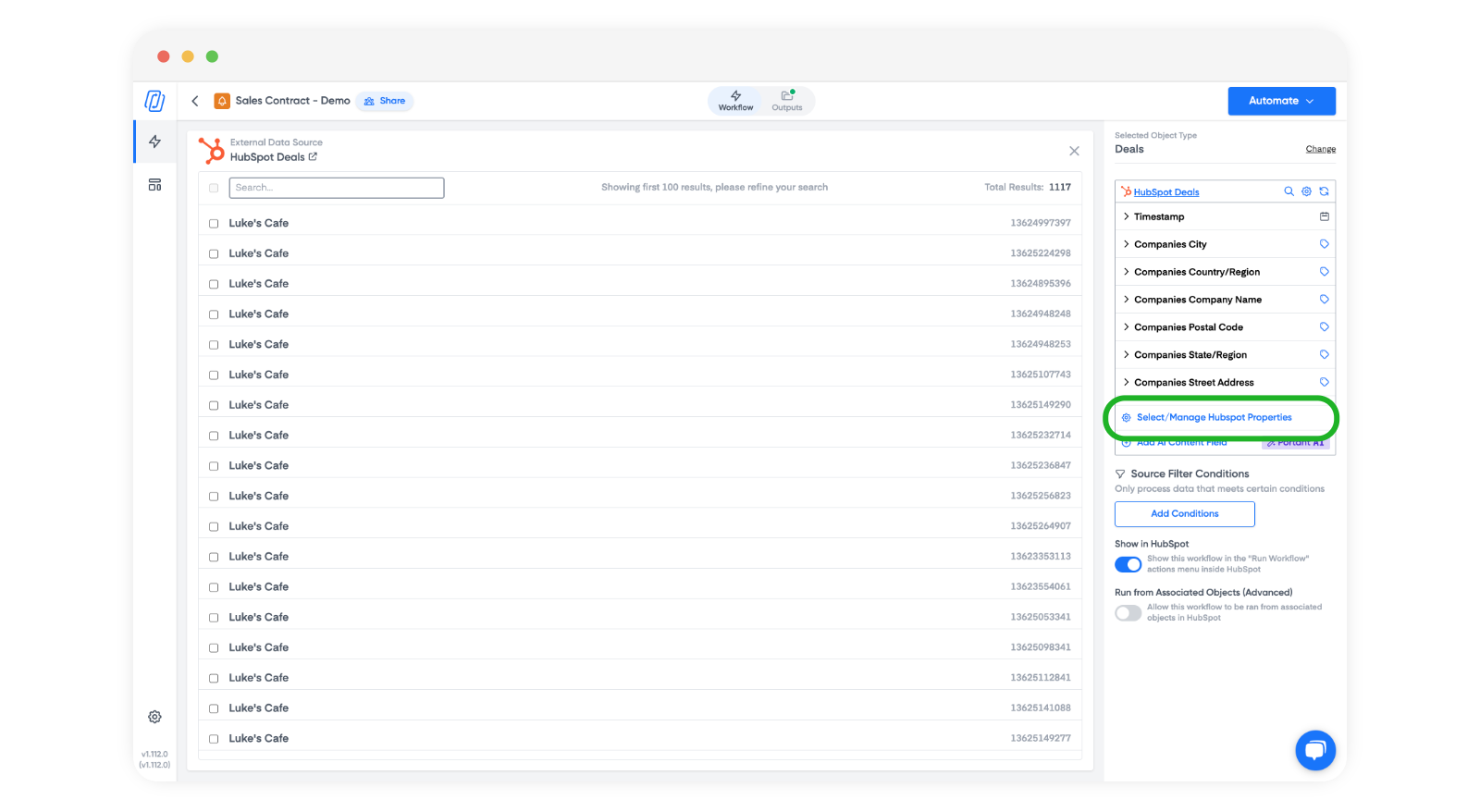
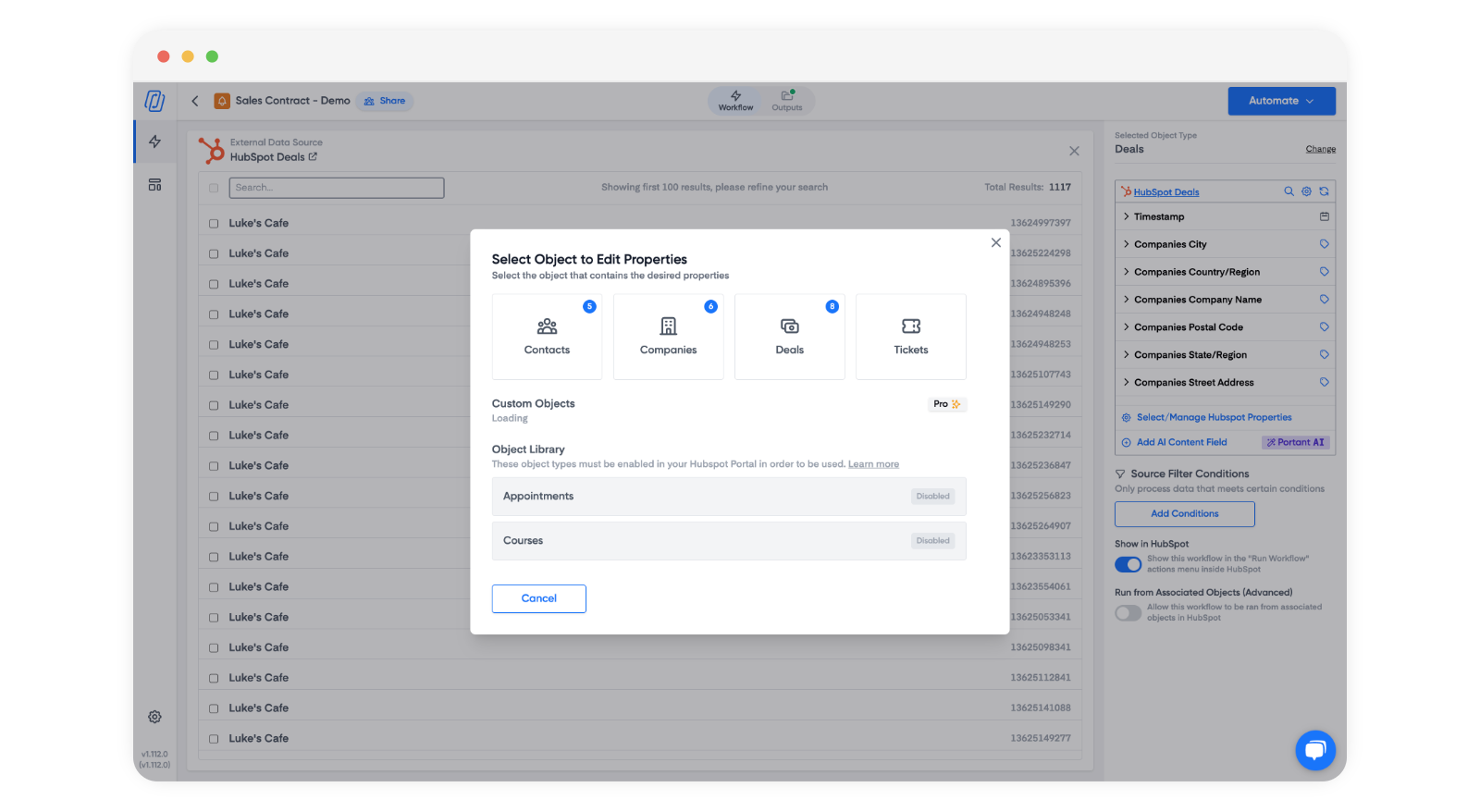
Wählen Sie das Objekt aus, das Sie sortieren möchten.
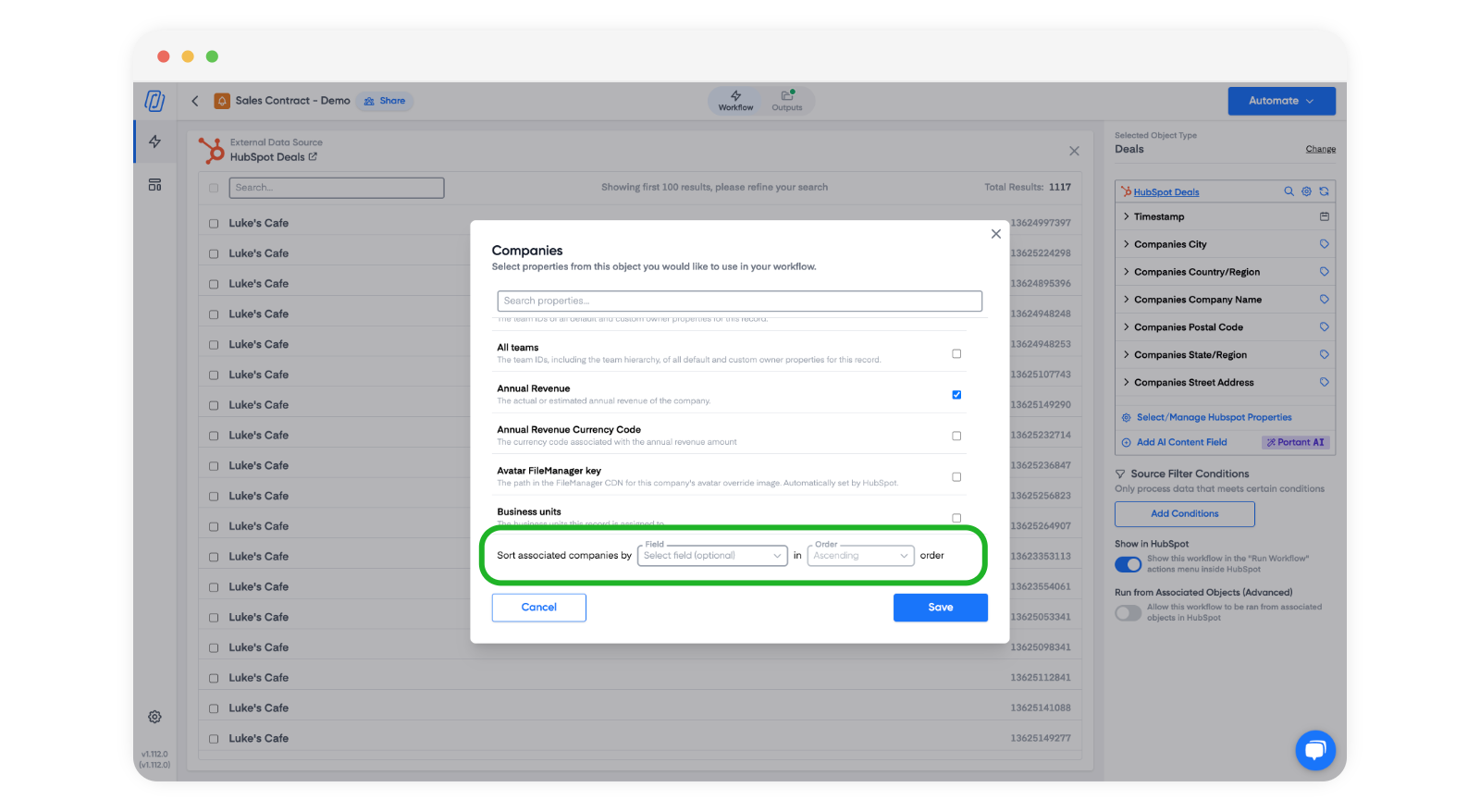
Verwenden Sie die Sortieroptionen am unteren Rand der Eigenschaftsliste, um das Feld und die Reihenfolge festzulegen.
Weitere Informationen zur Sortierung über alle Quellen hinweg finden Sie unter Sort and order rows.